

全面介绍在线JavaScript编辑器CodePen的核心功能与使用方法,解析三栏编辑器布局、外部CDN依赖引入、Babel预处理、控制台在线调试及代码嵌入与导出分享技巧。
在线JavaScript编辑器怎么用?CodePen核心功能与代码分享技巧
作者:工具松鼠
时间:2026-10-30
浏览:130
文章目录
在前端开发与学习过程中,想要快速验证一段 JavaScript 逻辑、重现一个交互 Bug 或者向同事与技术社区展示动态效果,专门在本地配置项目脚手架、安装 Node.js 依赖及启动开发服务器往往耗时耗力。在线 JavaScript 编辑器正是为了化简这一过程而设计的工具,而 CodePen 凭借其简洁的界面、出色的实时响应和丰富的社区生态,成为了前端开发者最常用的在线代码实验室之一。掌握 CodePen 的界面布局、依赖引入、在线调试以及多种形式的代码分享技巧,能够极大提升日常代码原型设计与协同沟通的效率。
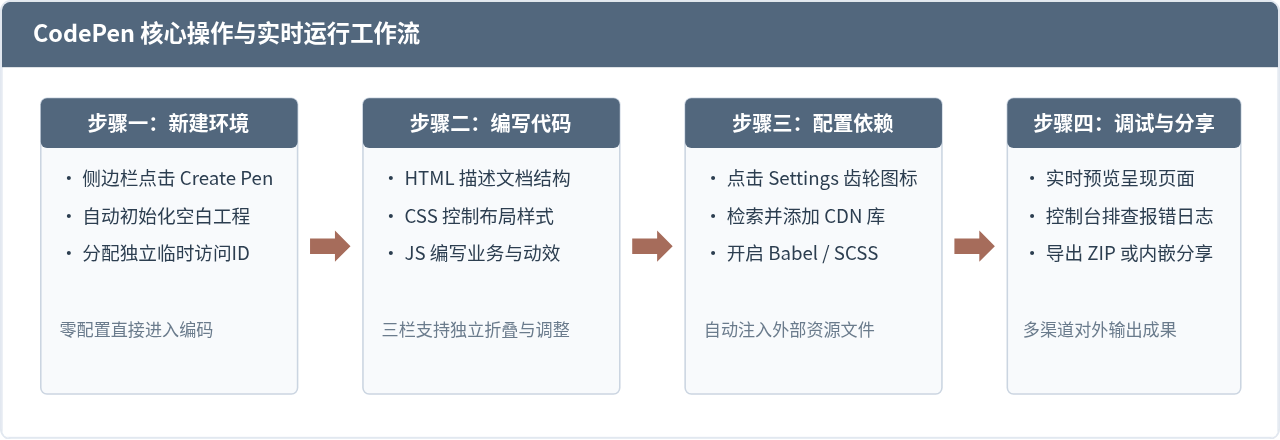
图1:CodePen 从创建、编码、配置到调试与分享的操作步骤流程
一、CodePen 核心面板布局与基础编辑
打开 CodePen 网站后,未登录用户可直接点击侧边栏的 Create > Pen 开启临时编辑会话,登录用户则可将编辑成果随时持久化保存至个人账户。主界面默认呈现为清晰的“代码编辑区 + 结果预览区”组合结构:
- HTML 编辑区:用于填充网页 DOM 结构。值得注意的是,CodePen 默认已经隐式提供了标准的
<html>、<head>和<body>容器,开发者无需在输入框中书写冗长的文档声明或基础骨架,直接编写放置在页面主干中的标签即可。 - CSS 编辑区:用于定义呈现样式。输入内容会自动注入到预览区域的内部样式表中,支持原生 CSS 变量及现代布局模型(如 Flexbox 与 Grid)。
- JS 编辑区:用于实现交互逻辑与业务运算。代码在预览页面完成加载后执行,全局作用域即绑定在预览沙箱的
window对象之上。 - Preview 预览区:编辑器下方(或右侧)的渲染窗口。只要在代码区停止输入约 1 秒,CodePen 就会自动抓取三栏内容并在预览区中完成重绘。
用户可以通过点击右上角的 Change View 切换面板排版布局,例如将代码区固定在顶部、左侧或右侧,以适应不同屏幕宽度和阅读习惯;如果当前仅专注于 JavaScript 算法验证,还可以将 HTML 与 CSS 面板暂时折叠收起,最大化脚本编辑区域。
二、底层沙箱原理与代码隔离机制
理解 CodePen 如何运行代码,对于排查脚本错误与跨域问题至关重要。CodePen 并未在宿主页面中直接执行用户输入的 JavaScript,而是使用了一个独立的 <iframe> 容器作为沙箱环境。
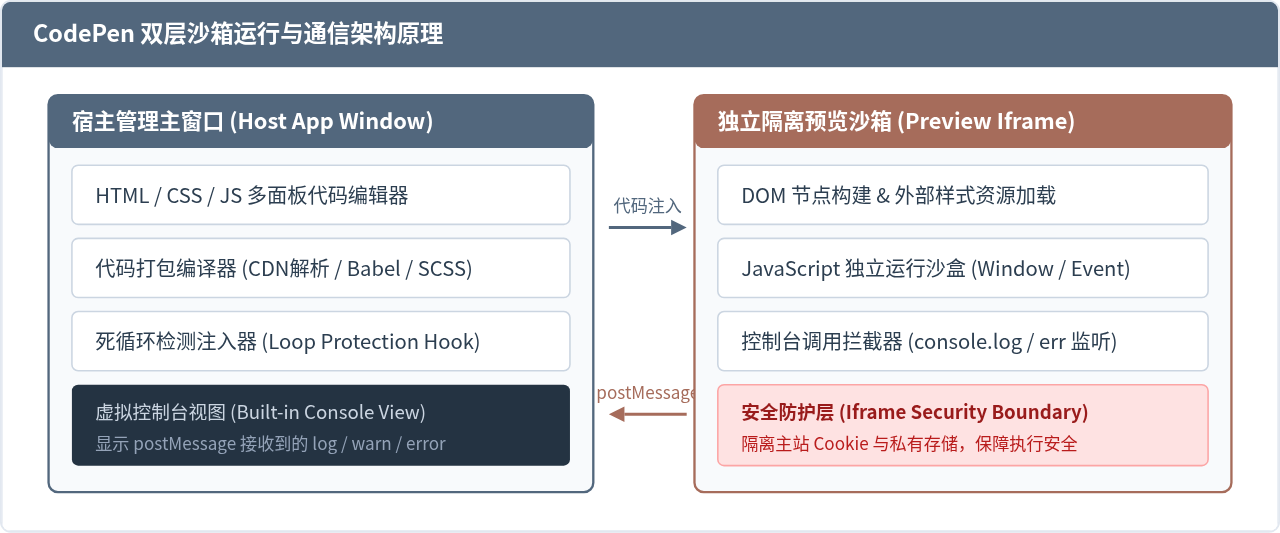
图2:CodePen 宿主编辑区与 Iframe 独立沙箱的通信与隔离原理
宿主窗口与渲染沙箱之间通过标准的浏览器 postMessage 接口进行解耦通信:
- 代码组装与重载:当用户输入更新后,宿主脚本对代码进行静态包装,并向 iframe 发送新的源码数据包。iframe 接收到消息后刷新内部环境并载入脚本。
- 环境隔离:预览沙箱拥有独立的原型链和全局变量,即使脚本中定义了
var a = 100或抛出未捕获异常,也不会污染或崩溃 CodePen 编辑器本身的 UI 线程。 - 控制台代理:沙箱内部预先重写了
window.console上的常用打印方法,捕获日志后序列化回传给宿主界面的 Console 面板进行同步渲染。
三、配置外部依赖库与预处理器
在实际编码中,经常需要依赖诸如 Lodash、Vue、React、GSAP 或 Chart.js 等知名第三方开源库。在 CodePen 中引入依赖无需手动在 HTML 中书写大量的 <script> 标签,推荐使用官方提供的配置弹窗进行规范化管理:
- 点击 JS 面板顶部的 Settings 按钮(齿轮图标)。
- 在弹出的 Pen Settings 面板中,切换到 JS 选项卡。
- 在 Add External Scripts/Pens 输入框中输入依赖包的名称(例如
lodash或gsap)。CodePen 会自动调用 cdnjs 搜索匹配结果,点击即可将其对应的 CDN 链接加入列表。 - 如果需要使用未经收录的自建脚本或特定的 CDN 地址,也可以直接在输入框中粘贴完整的 HTTPS 脚本链接。
注意依赖加载次序:如果有多个依赖项(例如先加载主库再加载扩展插件),可通过拖拽列表左侧的把手上下调整位置。CodePen 会严格按照列表从上到下的顺序依次引入。
除了外部脚本,Settings 还可以开启现代语言预处理器。例如将 JavaScript Preprocessor 设置为 Babel,即可无缝使用最新的 ECMAScript 语法或编写 React JSX 代码,无需自行配置 Webpack 或 Vite 转译环境:
// 开启 Babel 预处理器后,可直接在 JS 面板中编写 JSX 与 ES6+ 语法
const Greeting = ({ name }) => {
  return (
    <div className="greeting-card">
      <h3>你好,{name}!</h3>
      <p>当前时间戳:{Date.now()}</p>
    </div>
  );
};

const root = ReactDOM.createRoot(document.getElementById('app'));
root.render(<Greeting name="CodePen 开发者" />);
四、在线调试与异常排查技巧
在浏览器端排查 JavaScript 逻辑问题通常依赖控制台,CodePen 提供了两种互补的调试途径:
1. 内置虚拟控制台(Built-in Console)
点击编辑器左下角的 Console 按钮即可唤起内置控制台。内置控制台能够直接打印 console.log()、console.info()、console.warn() 和 console.error() 的输出结果,并提供 Clear 清屏按钮。对于基础数据打印与快速断言,内置控制台足够直观便携。
2. 浏览器原生开发者工具(DevTools)
当涉及复杂的深层嵌套对象审查、断点调试(Breakpoint)或网络请求追踪时,内置控制台的展示能力有限,此时应按下 F12(或 Mac 上的 Cmd + Option + I)呼出浏览器原生 DevTools。由于代码运行在沙箱 iframe 内,在原生控制台的上下文下拉框中,将执行环境由 top 切换至形如 cdpn.io 或沙箱 iframe 的上下文,即可直接在控制台中访问当前页面内的全局变量与 DOM 元素。
3. 死循环防护机制(Infinite Loop Protection)
初学者在编写 while 或递归逻辑时极易因疏忽造成死循环,进而引起浏览器标签页卡死。CodePen 在编译阶段会自动在循环体中注入计数器检测代码。当检测到单次循环耗时异常过长时,系统会自动终止循环并抛出异常提示,防止用户未保存的代码因页面无响应而丢失。
五、代码分享、内嵌与导出技巧
编写完成并点击顶部 Save 保存后,CodePen 提供了多种分享与集成渠道,适用于不同的展示与分发场景。
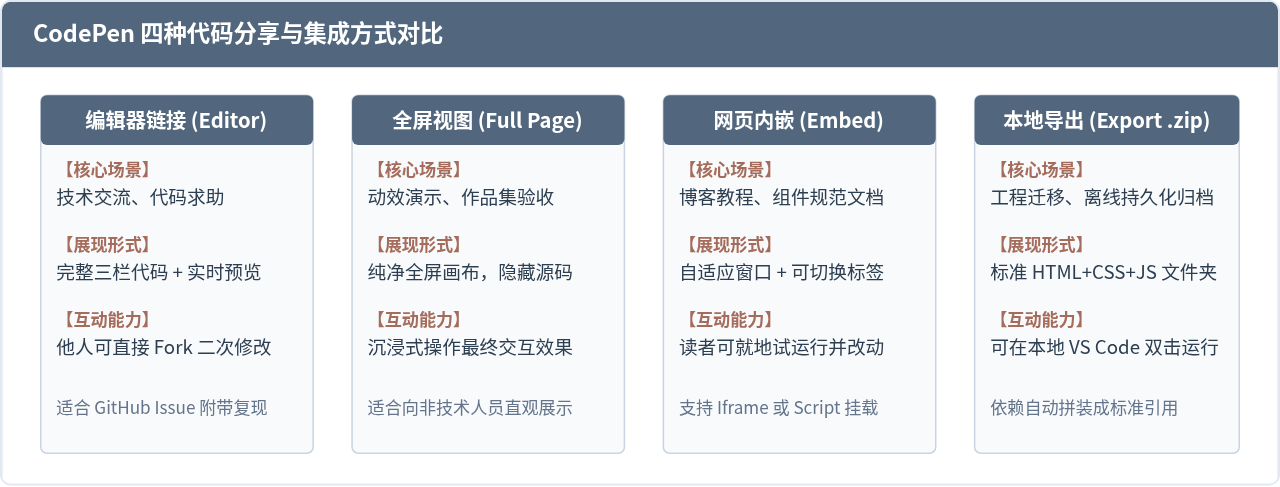
图3:CodePen 提供的四种主要代码共享与产出模式对比
1. 视图链接分享
在浏览器地址栏中的标准链接即可直接发送给他人。通过调整 URL 后缀,可以直接指定受访者的打开模式:
/pen/[id]:标准编辑器视图,受访者能够同时阅读代码并查看效果,可以点击 Fork 按钮在自己名下克隆分支。/full/[id]:全屏无边框展示视图,完全隐藏代码编辑框与工具条,适合向客户或产品经理展示最终视觉与交互。/details/[id]:项目详情页视图,显示作品说明、作者信息、评论区以及所用依赖列表。
2. 博客与技术文档嵌入(Embed)
如果希望在技术文章或个人博客中内嵌交互示例,可点击页面右下角的 Embed 按钮。CodePen 会提供一段自适应的 HTML 片段。可以通过修改属性参数精确控制嵌入外观:
<!-- CodePen 官方嵌入代码示例 -->
<p class="codepen" data-height="380" data-theme-id="dark" data-default-tab="js,result" data-slug-hash="AbCdEfG" data-user="username" style="height: 380px; box-sizing: border-box; display: flex; align-items: center; justify-content: center; border: 2px solid; margin: 1em 0; padding: 1em;">
  <span>查看 CodePen 在线示例:<a href="https://codepen.io/username/pen/AbCdEfG">JS 动画交互展示</a>。</span>
</p>
<script async src="https://cpwebassets.codepen.io/assets/embed/ei.js"></script>
关键参数配置说明:
data-default-tab="js,result":指定默认激活的选项卡组合。例如html,result、css,result或纯代码js。data-theme-id="dark":设置嵌入组件的主题外观,可选light或dark。data-editable="true":是否允许读者在嵌入框内直接修改代码并实时查看更新效果。
3. 导出本地项目压缩包(Export .zip)
当原型验证通过需要转入生产环境时,无需手动逐行复制代码。点击右下角的 Export > Export .zip,CodePen 会自动将 HTML、CSS、JS 文件打包为标准工程结构:
- 若使用了预处理器(如 SCSS 或 Babel),压缩包中既包含转译后的纯净
dist代码,也包含原始未编译文件。 - 配置的 CDN 依赖会自动转换为标准
<script src="...">标签拼入index.html中,在本地双击即可正常运行。
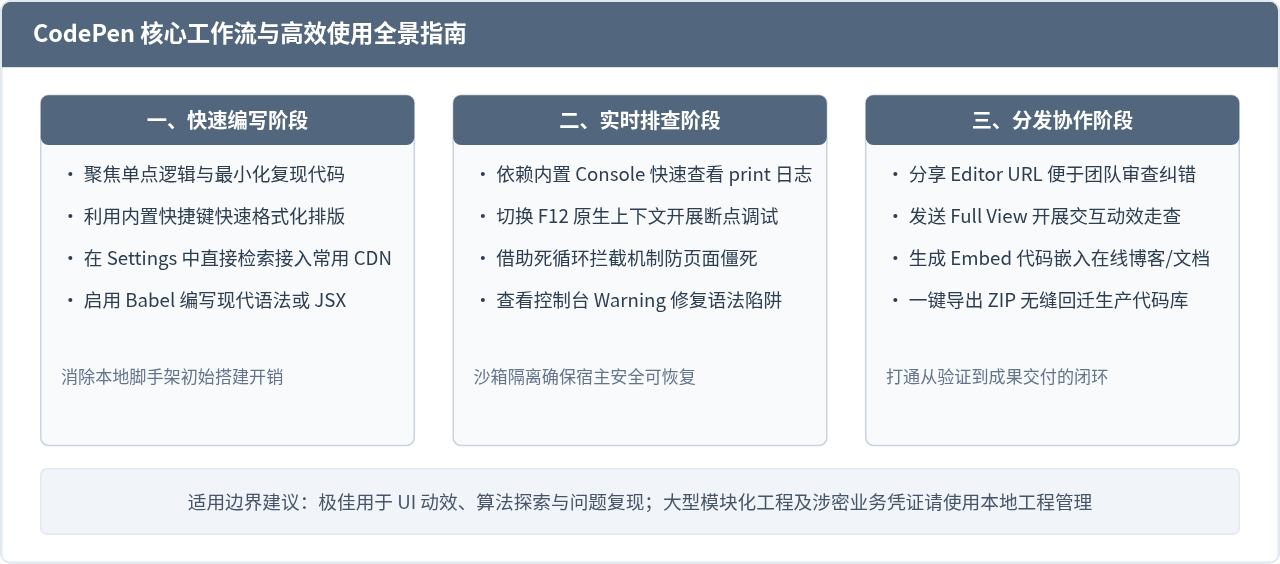
图4:CodePen 核心工作流与高效使用全景指南
六、使用限制与注意事项
在享受在线编辑器敏捷性的同时,开发者也应当明确其适用的边界条件:
- 严禁填入敏感凭据:公开 Pen 所有人均可通过链接访问或查看源码,切勿在脚本中硬编码任何私有 API Key、数据库连接串或身份 Token。
- 接口跨域问题(CORS):在 JS 面板中使用
fetch()或axios请求外部接口时,如果目标服务器未配置跨域允许头(Access-Control-Allow-Origin: *),浏览器会拒绝拉取数据。在原型验证阶段,建议使用公开的 Mock 数据源或提供静态模拟 JSON。 - 资源协议匹配:CodePen 运行在 HTTPS 协议下,引入的外部样式与脚本地址必须同样使用 HTTPS 协议,否则会因混合内容安全策略(Mixed Content)被浏览器静默拦截。
实用工具推荐
电子包浆
使用 ›绿化、压缩、噪点和虚拟水印,自由调节做旧程度。
图片压缩
使用 ›选择画质和输出格式,预览压缩前后的大小。
作者最新文章
相关文章