
本文详细介绍如何在现代浏览器控制台中打开开发者工具、切换到Console面板并成功执行你的第一段JavaScript代码,包含快捷键说明、多行输入技巧及常见错误排查。

当前位置:首页 > JavaScript 基础 > 正文
怎么在浏览器控制台运行第一段JavaScript代码
作者:白露
时间:2026-10-30
浏览:372
文章目录
运行第一段 JavaScript 代码并不需要提前安装 Node.js、配置复杂的编译工程或下载专用编辑器。只要你的电脑上安装了 Chrome、Edge、Firefox 或 Safari 等现代网页浏览器,就拥有了一个随时可用的 JavaScript 交互式执行环境。你只需按下快捷键调出开发者工具,切换到 Console 面板,输入代码并敲击回车,浏览器引擎就会立即给出计算结果。
一、打开浏览器控制台的快捷途径
现代浏览器均内置了供前端开发者调试网页的“开发者工具”(Developer Tools)。Console(控制台)正是其中的一个核心子面板。不同操作系统和浏览器下,打开控制台的操作非常一致:
- Windows / Linux 快捷键:按下
F12键,或者同时按下Ctrl + Shift + I(打开开发者工具)或Ctrl + Shift + J(直接聚焦到控制台)。 - macOS 快捷键:同时按下
Command + Option + I(或Command + Option + J)。 - 鼠标右键操作:在网页任意空白处点击鼠标右键,在弹出的右键菜单中选择“检查”(Inspect),随后在上方标签栏中点击“Console”(控制台)。
提示:如果你使用的是 Mac 上的 Safari 浏览器,需要先进入菜单栏的“Safari 浏览器” > “设置” > “高级”,勾选底部的“在菜单栏中显示‘开发’功能”,之后才能通过右键或快捷键使用控制台。
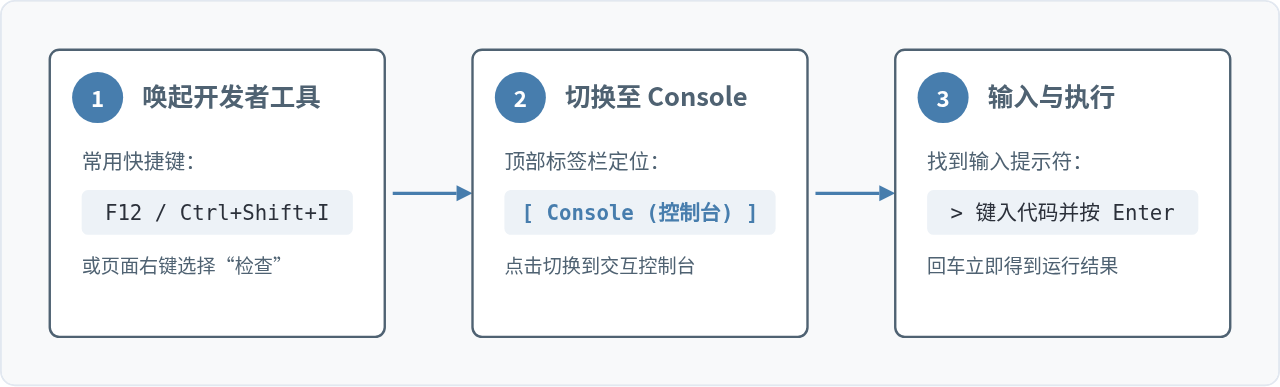
图1:从网页快捷唤起并进入控制台的操作步骤
二、运行你的第一段代码:从三种最经典的示例开始
打开 Console 面板后,你会看到类似 > 的闪烁光标符号,这代表控制台已经就绪,等待输入指令。初学者可以通过以下三种经典方式执行第一行代码:
1. 算术求值:把它当作交互计算器
直接输入数学表达式并按下回车,浏览器引擎会立即计算并返回结果:
100 + 200 * 3示例输出:
< 700符号 < 表示控制台的返回值。这表明控制台本质上是一个“读取-求值-输出”循环(REPL)环境。
2. 打印输出:使用 console.log()
编程中最基础的输出方式是将文字打印到控制台屏幕上:
console.log("Hello, World!");示例输出:
Hello, World!
< undefined
第一行显示打印出的文字 Hello, World!;第二行的 < undefined 是 console.log() 函数执行后的返回值。在 JavaScript 中,该函数本身没有返回任何数据,因此返回 undefined,这是完全正常的现象。
3. 页面交互:弹出警告对话框
让浏览器在当前窗口正上方弹出一个提示框:
alert("你好,这是我的第一段JS代码!");回车后,网页顶部会立即弹出模态对话框,点击“确定”关闭后,控制台恢复交互状态。
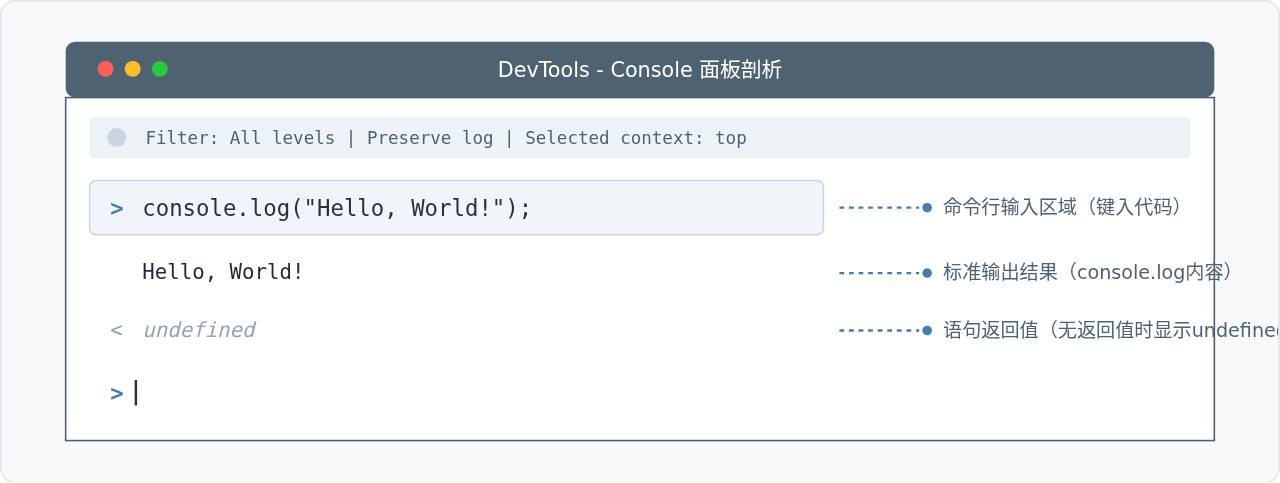
图2:控制台输入区域、输出内容与返回值的对应结构图解
三、进阶输入技巧:编写多行代码与操作历史
很多初学者会遇到一个困惑:在控制台中按下 Enter 键会直接执行代码,如果想写一个多行的 if 条件判断或 function 函数,应该怎么办?
- 换行快捷键:同时按下
Shift + Enter。此时光标会换到下一行,而不会触发立即执行。写完全部语句后,再单独按下Enter执行整段逻辑。 - 代码折叠:如果输入了包含
{的块级结构(例如对象或函数体),现代控制台会自动识别尚未闭合的括号并自动允许换行。 - 找回历史命令:按键盘上的 上方向键(↑) 和 下方向键(↓),可以快速翻阅之前输入过的语句,无需重复手打。
- 清空屏幕:屏幕输出过多时,可以输入
clear()并回车,或者按下快捷键Ctrl + L(macOS 为Command + K),快速恢复干净的输入面板。
// 尝试使用 Shift + Enter 编写以下多行代码:
function greet(name) {
  let message = "你好," + name;
  return message;
}

greet("小明");
示例输出:
< "你好,小明"四、初学者常见报错与快速排查
在控制台中运行代码时,红色报错提示非常普遍。控制台给出的英文错误信息通常指明了错误原因和代码出错的位置:
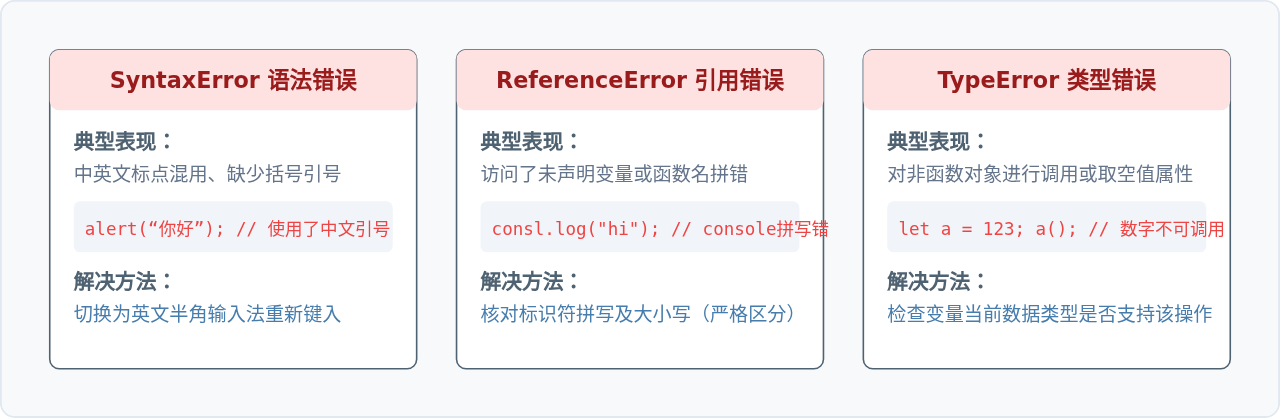
图3:初学者在控制台运行代码时最常见的三种报错与成因分析
以下是排查错误的两个高频检查项:
- 中英文标点混淆:JavaScript 代码中的引号(
""或'')、圆括号()、分号;必须完全在英文输入法状态下键入。如果在中文输入法下键入了“”或;,控制台将抛出Uncaught SyntaxError: Invalid or unexpected token错误。 - 大小写敏感:JavaScript 语言对字母大小写严格区分。输入
Console.log或ALERT会报错找不到该方法,必须写成标准的小写console.log与alert。
五、控制台执行代码的生命周期与注意事项
控制台是一个即时的临时运行环境,它的生命周期直接与当前网页绑定:
- 临时性与内存重置:在控制台中定义的变量(例如
let count = 10;)只保存在当前页面的内存中。一旦刷新页面(F5或Ctrl + R),所有在控制台声明的变量、函数都会被完全清空。 - 操作当前网页 DOM:控制台不仅能做纯数学运算,还能直接操控当前页面的元素。例如在任意网页控制台输入
document.body.style.backgroundColor = "lightyellow";,页面的背景色会瞬间变成淡黄色。 - 安全防范:切勿在控制台中粘贴来路不明的代码片段。恶意脚本可以通过控制台读取你在当前网站的登录状态或隐私 Cookie。
六、全文核心知识点总结
掌握浏览器控制台是探索 JavaScript 编程的第一步。通过这套随手可得的交互工具,你能以零成本即时验证语法逻辑、观察执行反馈。
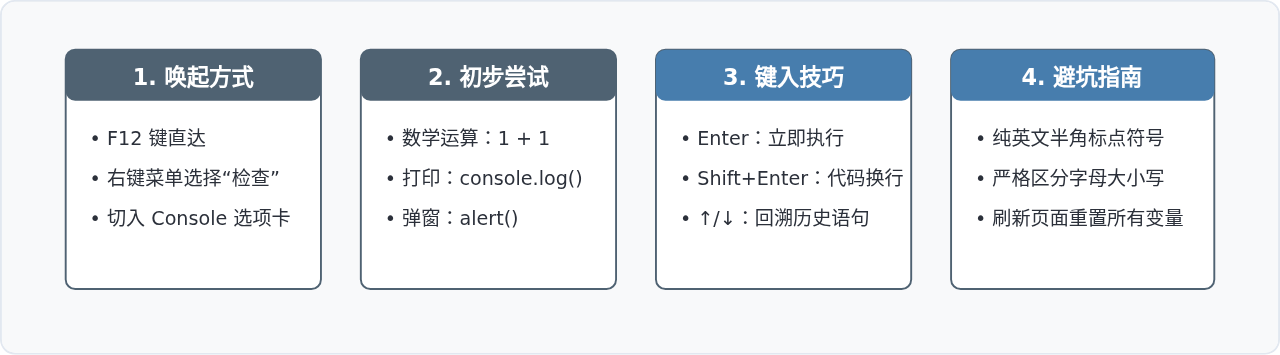
图4:浏览器控制台运行 JavaScript 代码知识要点全景梳理
实用工具推荐
电子包浆
使用 ›绿化、压缩、噪点和虚拟水印,自由调节做旧程度。
图片压缩
使用 ›选择画质和输出格式,预览压缩前后的大小。
作者最新文章
相关文章