
深入解析HTML与JavaScript如何通过DOM树、事件驱动与渲染机制高效协作,实现网页动态交互与实时数据更新。

当前位置:首页 > JavaScript DOM 与事件 > 正文
HTML与JavaScript怎么协作实现动态网页效果?
作者:白露
时间:2026-10-30
浏览:92
文章目录
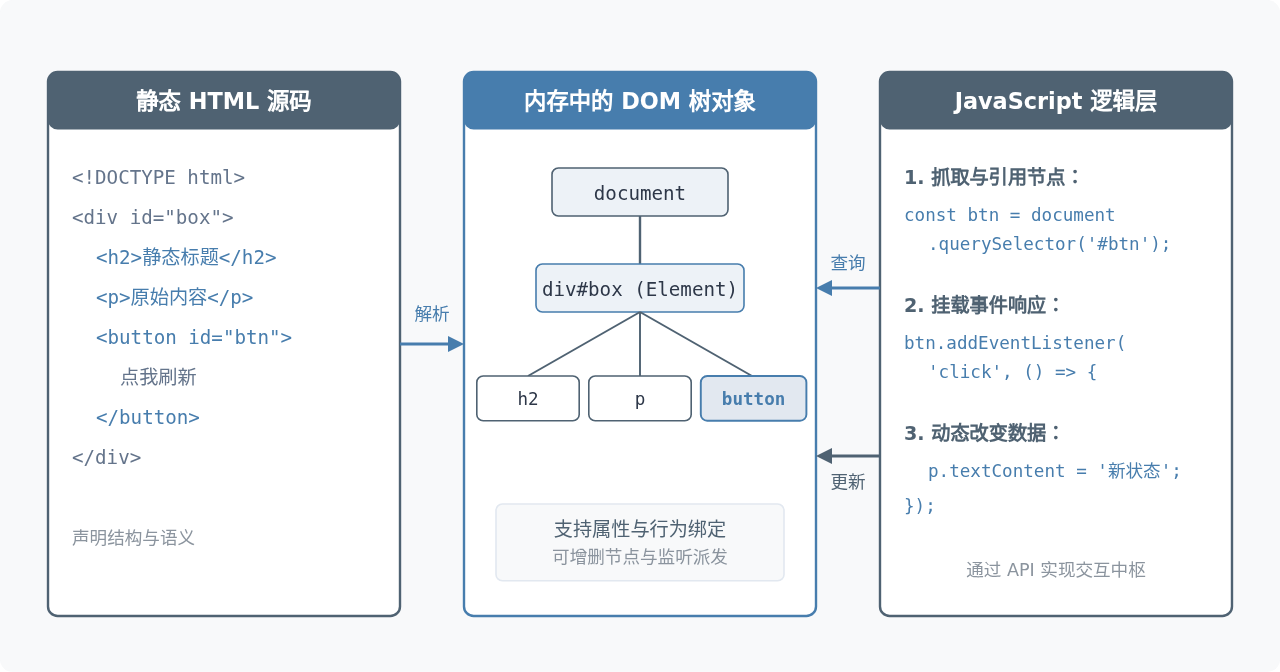
HTML 负责组织网页的骨架和静态内容,而 JavaScript 则赋予网页响应行为和实时变化的能力。二者之所以能够协同工作,核心在于浏览器将静态的 HTML 代码解析为具有层级关系的文档对象模型(DOM,Document Object Model),而 JavaScript 通过浏览器内置的 DOM 接口去读取、监听并修改这些节点对象。当用户的点击、键盘输入或网络请求改变了节点数据与状态时,浏览器便会根据修改后的 DOM 重新绘制界面,从而完成从静态展示到动态效果的完整流转。
一、协作的核心纽带:从静态 HTML 标签到活动 DOM 树
在网页没有被打开之前,HTML 仅仅是一段以纯文本形式保存在本地或服务器上的标记语言字符串。当浏览器加载并解析这份 HTML 时,它并不允许脚本直接按文本行去替换字符,而是会在内存中将其逐层构建成一棵树状结构,即 DOM 树。树上的每个节点,如元素节点(Element)、属性节点(Attribute)和文本节点(Text),都会映射为一个可以直接供程序调用的标准 JavaScript 对象。
JavaScript 无法脱离 DOM 凭空改变网页的外观与内容。只有当 HTML 节点成功实例化为 DOM 节点后,JavaScript 才能通过全局对象 document 提供的检索方法(例如 querySelector 和 getElementById)定位具体目标,进而调用属性与方法执行赋值与重构。
二、协作全流程:从用户操作到屏幕重绘的六步闭环
实现一个动态效果通常不是单一命令的结果,而是遵循一个由内到外、严格闭环的流水线机制。无论是一个折叠菜单的展开,还是一个点赞计数器的累加,背后的协作步骤都可以归纳为以下六个标准阶段:
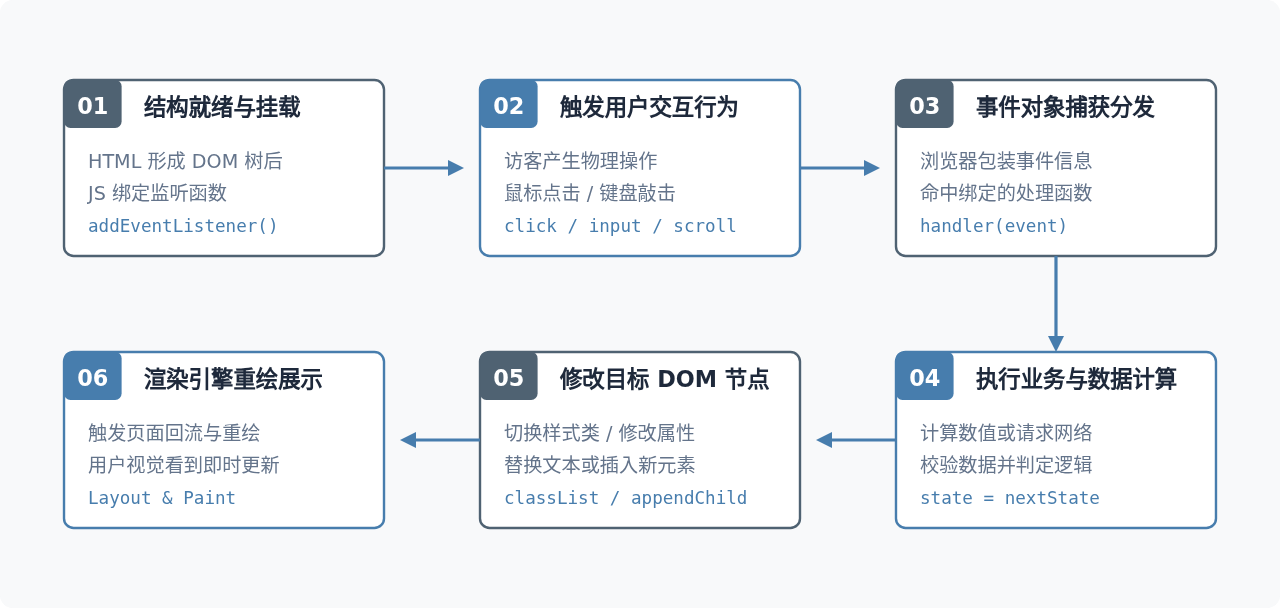
在这套闭环中,HTML 与 JavaScript 的界限十分清晰:HTML 是静态的起点与载体,JavaScript 是驱动状态变化的外力。两者不直接发生文本层面的拼接,而是全部交由浏览器内核进行中转与协调。
三、常见协作场景与实战实现
在实际项目开发中,动态网页效果大致可以归纳为三类典型协作形式:内容文字变更、视觉外观切换以及结构级节点增删。下面通过具体且可以直接运行的示例,解析其具体的实现方式。
1. 场景一:内容与属性的即时变更
最基础的交互是根据用户输入或操作实时更新页面文字或标签属性。例如在搜索框中键入内容后显示字符长度,或者点击按钮改变图片的展示链接。
<!-- 1. HTML 结构:定义输入框与用于展示状态的标签 -->
<div class="counter-card">
  <input type="text" id="user-input" placeholder="请输入留言...">
  <p>当前字数:<span id="char-count">0</span> / 50</p>
</div>

<!-- 2. JavaScript 协作:监听输入并更新 DOM 内容 -->
<script>
  const inputElem = document.querySelector('#user-input');
  const countElem = document.querySelector('#char-count');

  inputElem.addEventListener('input', function(event) {
    const currentLength = event.target.value.length;
    countElem.textContent = currentLength; // 实时将新数据写入 DOM 节点
  });
</script>
在修改文本时,推荐使用 textContent 而非 innerHTML。因为 textContent 仅作为纯字符串处理,避免了将用户输入当做 HTML 解析所导致的跨站脚本安全隐患(XSS),同时执行效率更高。
2. 场景二:结合 CSS 类名实现样式的动态切换
初学者容易在 JavaScript 中直接使用 element.style.color = 'red' 这样的内联样式赋值。但更规范的协作方式是:HTML 提供结构,CSS 集中定义各种状态的样式类,JavaScript 仅负责切换类名。
<!-- 1. HTML 与内联 CSS 状态声明 -->
<style>
  .accordion-panel { display: none; padding: 12px; background: #f1f5f9; }
  .accordion-panel.is-active { display: block; } /* 激活态 */
</style>

<button id="toggle-btn">展开详情</button>
<div id="info-panel" class="accordion-panel">
  <p>这里是隐藏的折叠详细内容...</p>
</div>

<!-- 2. JavaScript 驱动类名增删 -->
<script>
  const btn = document.querySelector('#toggle-btn');
  const panel = document.querySelector('#info-panel');

  btn.addEventListener('click', () => {
    const isOpen = panel.classList.toggle('is-active');
    btn.textContent = isOpen ? '收起详情' : '展开详情';
  });
</script>
借助 classList.toggle() 或 classList.add/remove(),页面的视觉控制权依然完整保留在样式表内部,JavaScript 只承担“行为触发器”的职责,代码职责边界清晰且便于后期维护。
3. 场景三:DOM 树结构的动态增删与事件委托
在待办事项列表、购物车等应用中,HTML 初始结构仅提供外层容器,具体的子节点需要由 JavaScript 根据用户添加操作或从后端返回的数据动态创建。
<ul id="todo-list">
  <!-- 动态项将被挂载至此 -->
</ul>
<button id="add-btn">添加待办任务</button>

<script>
  const list = document.querySelector('#todo-list');
  const addBtn = document.querySelector('#add-btn');

  // 1. 动态生成节点并挂载至 DOM 树
  addBtn.addEventListener('click', () => {
    const li = document.createElement('li');
    li.innerHTML = `任务条目 ${list.children.length + 1} <button class="del-btn">删除</button>`;
    list.appendChild(li);
  });

  // 2. 事件委托:在父级统一监听子级触发的事件
  list.addEventListener('click', (event) => {
    if (event.target.classList.contains('del-btn')) {
      const targetItem = event.target.closest('li');
      targetItem.remove(); // 从 DOM 树彻底移除该节点
    }
  });
</script>这里使用了“事件委托”机制。对于未来可能不断增加的动态子元素,不要在每次创建时单独给它绑定监听器,而是利用浏览器的事件冒泡特性,将监听器绑定在稳定的静态父容器上。这既能节约系统内存,也能确保新增元素直接具备交互能力。
四、协作的关键时序:脚本引入与 DOM 解析冲突
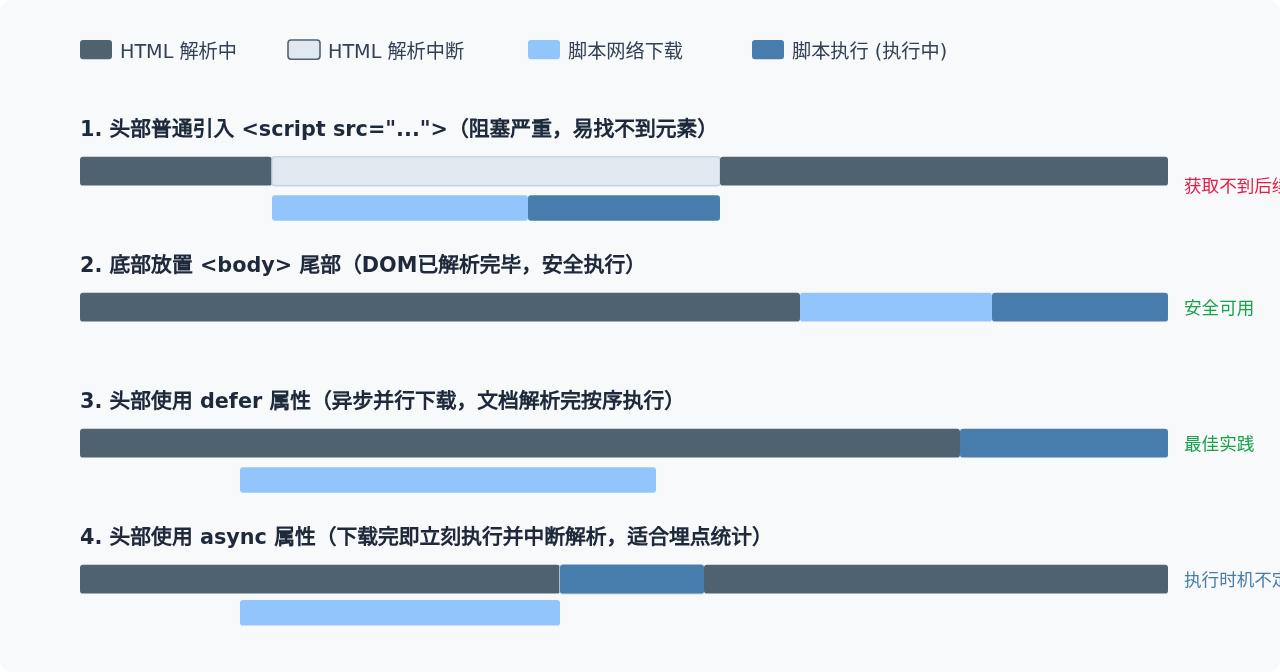
编写动态交互时,新手最容易遭遇的错误就是:控制台报错 Cannot read properties of null (reading 'addEventListener')。这往往不是代码逻辑写错了,而是因为 JavaScript 在执行时,目标 HTML 元素尚未被浏览器解析成 DOM 节点。
浏览器解析 HTML 默认是单线程、自上而下的。如果将普通的 <script src="..."></script> 放在 <head> 区域,浏览器会立即暂停 HTML 解析,转而去下载并执行脚本。此时由于底部的 DOM 树根本不存在,查询函数自然返回 null。
工程推荐决策
对于需要操作 DOM 结构的业务交互脚本,首选在 <head> 中添加带 defer 属性的标签(如 <script defer src="app.js"></script>),或者在内联脚本中监听 DOMContentLoaded 事件:
document.addEventListener('DOMContentLoaded', () => { /* 安全操作DOM */ });
五、提升协作健壮性的核心排查与规范总结
随着页面复杂度的增加,HTML 与 JavaScript 的交互可能出现性能卡顿、事件失效或命名冲突等问题。为了保证两者高效协作,建议建立清晰的协作规程。
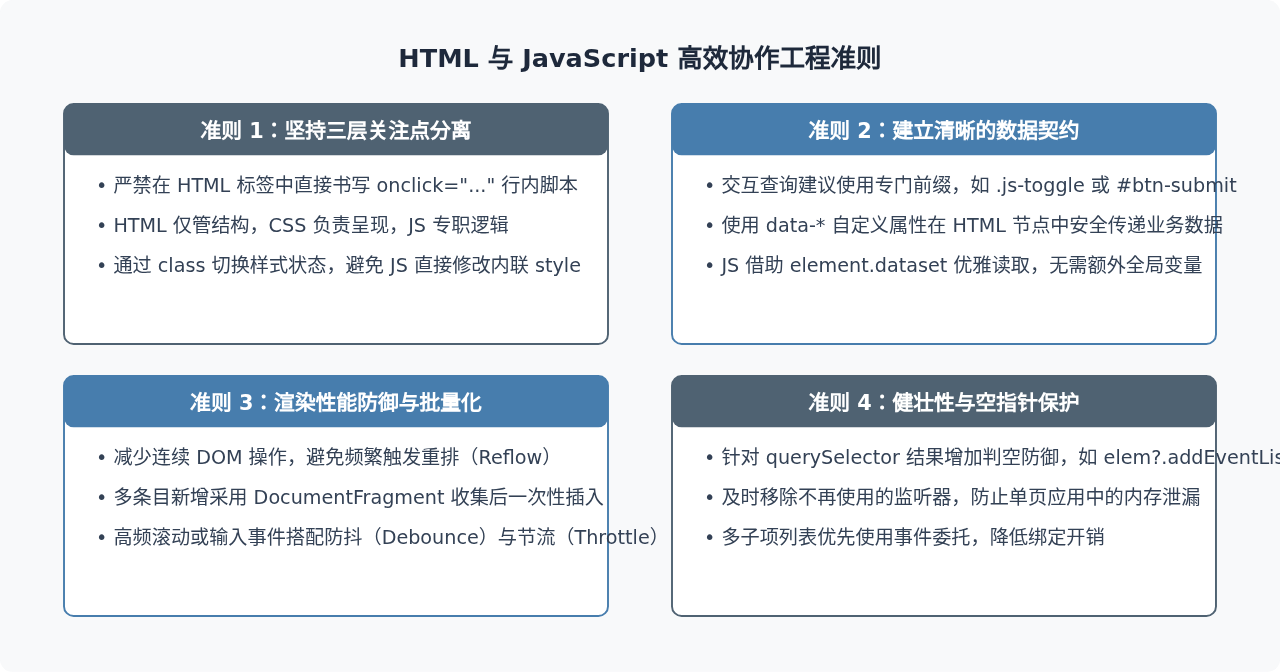
动态网页的核心并不神秘,其实质就是:HTML 搭建具有确定语义的树形结构,JavaScript 在恰当的时机监听用户动作,并通过标准化接口对 DOM 树进行受控修改。理解并掌握这套协作流程与生命周期规律,便能避开大多数常见的时序与加载陷阱,写出层次清晰、响应灵敏且稳定可靠的网页交互效果。
实用工具推荐
电子包浆
使用 ›绿化、压缩、噪点和虚拟水印,自由调节做旧程度。
图片压缩
使用 ›选择画质和输出格式,预览压缩前后的大小。
作者最新文章
相关文章