

详细讲解Google Chrome与Microsoft Edge浏览器中关闭JavaScript功能的具体方法,涵盖全局禁用、单站点精准拦截、开发者工具临时调试及恢复排查步骤。
Chrome和Edge浏览器怎么关闭JavaScript功能
作者:窗边听雨
时间:2026-10-30
浏览:387
文章目录
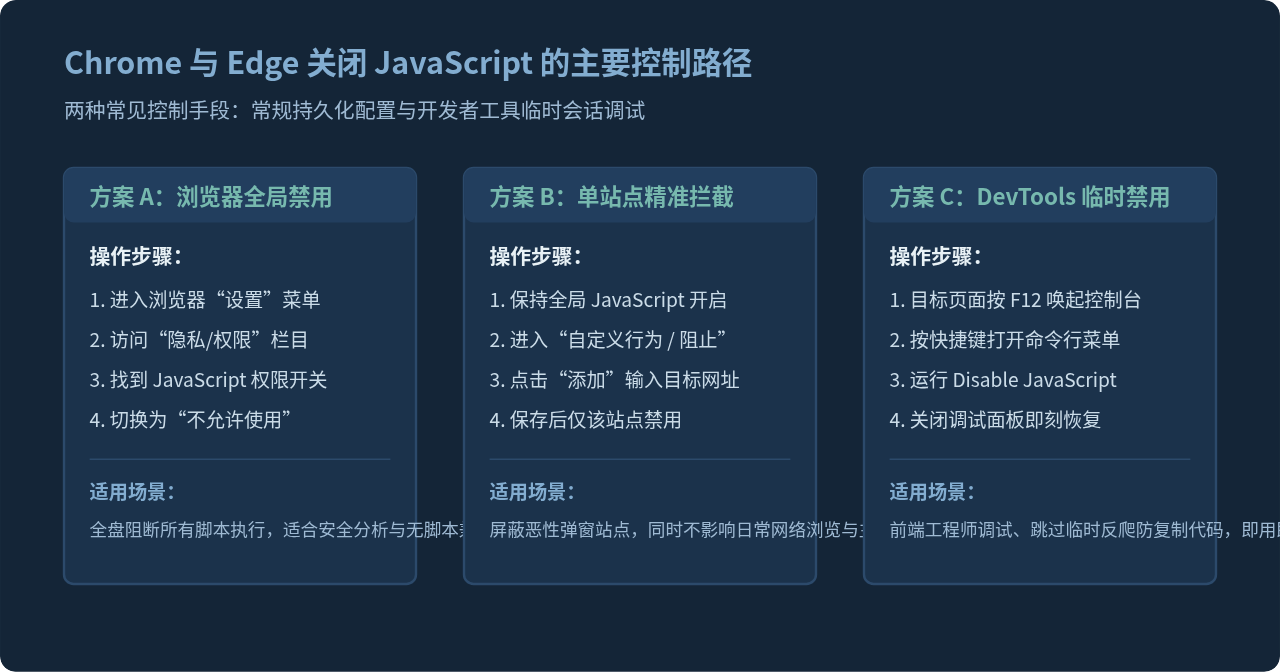
当你在浏览某个网页时,可能会遇到页面频繁弹出阻碍阅读的脚本提示框、强制弹窗广告,或者在前端开发测试中需要验证页面在纯静态环境下的无障碍与降级表现。Chrome与Microsoft Edge均采用Chromium内核构建,关闭JavaScript的核心配置逻辑高度统一,既支持彻底禁止所有网站执行脚本的全局禁用,也支持针对特定域名的精细化名单管理,还可以通过开发者工具进行临时单标签页调试。
一、Google Chrome 浏览器中的具体操作
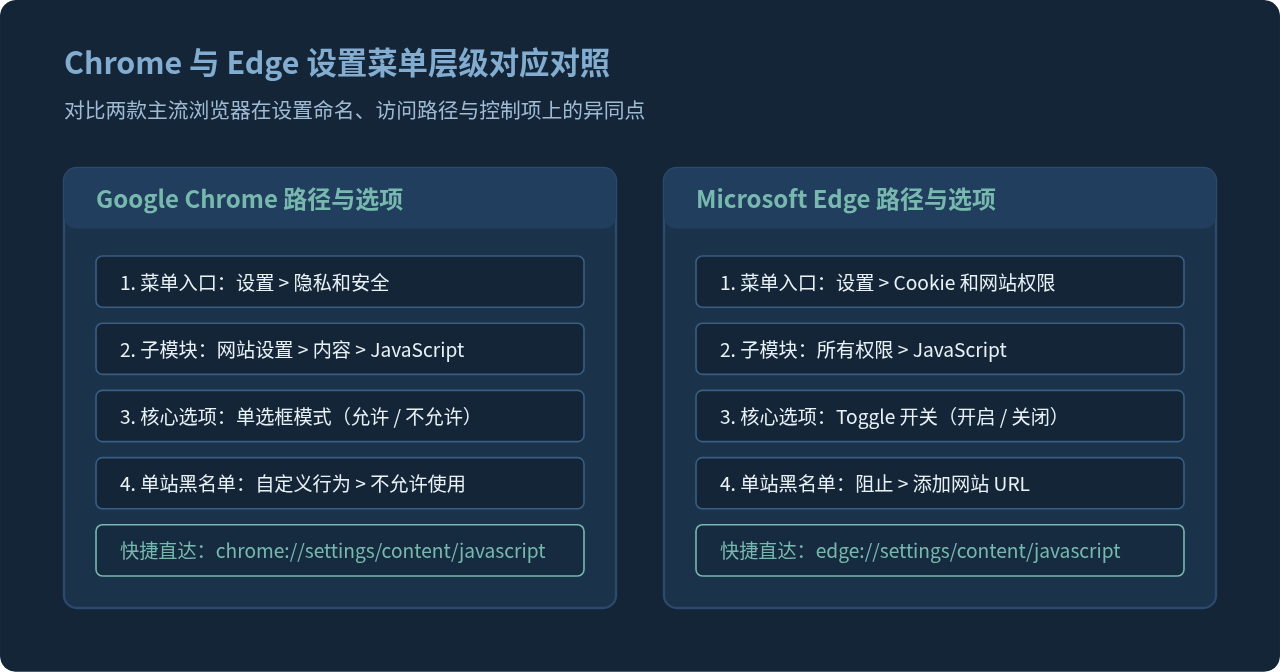
Chrome 浏览器的 JavaScript 设置归属于“网站设置”子分类下。你可以选择直接通过地址栏快捷访问,也可以按菜单层级逐步进入。
方法 1:地址栏直达(推荐)
在 Chrome 地址栏中直接输入以下路径并按回车键:
chrome://settings/content/javascript
页面将直接定位至 JavaScript 权限配置面板,省去多层菜单翻找的繁琐步骤。
方法 2:通过常规设置菜单进入
- 点击 Chrome 右上角的“更多”图标(纵向排列的三个点),在下拉列表中选择“设置”。
- 在左侧导航栏中点击“隐私和安全”。
- 在右侧展开的主内容区中点击“网站设置”。
- 向下滑动页面至“内容”分组,找到并点击“JavaScript”。
配置全局禁用与自定义名单
进入 JavaScript 控制面板后,在“默认行为”选项中选择“不允许网站使用 JavaScript”,此时浏览器将对所有访问的网址默认禁用脚本解析。
若只想拦截特定网站,建议将“默认行为”保留为“网站可以发送 JavaScript”,然后在下方的“自定义行为”区域中,点击“不允许使用 JavaScript”右侧的“添加”按钮,输入目标网址(例如 [*.]example.com),点击确定。这样既能对目标网站生效,又不会影响日常工作中所使用的其他网页系统。
二、Microsoft Edge 浏览器中的具体操作
Microsoft Edge 的设置布局与 Chrome 稍有差异,其权限项统一收拢在“Cookie 和网站权限”分类中。
方法 1:地址栏快捷定位
在 Edge 浏览器地址栏中键入以下内容并回车:
edge://settings/content/javascript
浏览器将直接呈现 JavaScript 权限管理界面。
方法 2:层级菜单操作路径
- 点击 Edge 右上角的“设置及其他”图标(横向排列的三个点),点击“设置”。
- 在左侧设置列表中选择“Cookie 和网站权限”。
- 在右侧“所有权限”列表中,向下滚动找到并点击“JavaScript”。
在 Edge 的 JavaScript 页面中,顶部是一个名为“允许(推荐)”的滑动开关。将此开关拨至关闭状态,即完成全局禁用。若需要指定网址禁止运行,可在下方的“阻止”列表区域点击“添加”,输入待限制的网站 URL 并保存。
三、全局禁用与单站点拦截的差异与取舍
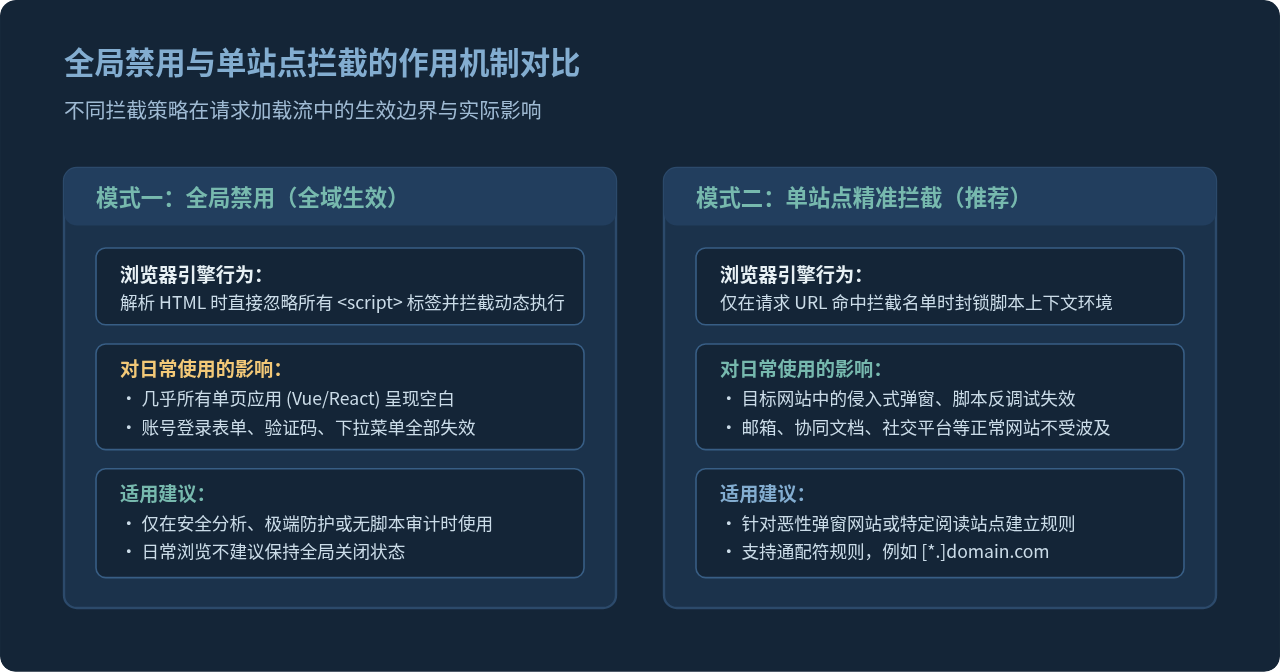
关闭 JavaScript 是一把“双刃剑”。了解全局配置与域名级配置的影响范围,有助于在达到屏蔽目的的同时避免破坏常驻应用的可用性。
- 全局禁用的后果:现代 Web 应用高度依赖客户端脚本完成动态渲染与交互。一旦全局禁用 JavaScript,大多数单页面应用(SPA 如各类在线办公软件、管理后台、流媒体网站)将出现完全白屏或主容器空白;基于表单异步提交的登录框将无法响应点击;依赖路由拦截的前端跳转将彻底停滞。
- 单站点拦截的优势:针对性地将特定网站填入“阻止”列表,其影响范围仅局限于该域名。其他标签页中的常规办公系统、搜索引擎和常用工具均能维持完整的脚本执行能力,是日常排错和浏览优化更稳妥的选择。
四、利用开发者工具临时禁用(开发者专属捷径)
如果你只需要在当前标签页临时验证页面在没有脚本下的渲染表现,完全不需要更改浏览器的常驻设置。利用内置的 DevTools 可以在数秒内完成切换:
通过命令菜单临时禁用步骤
- 在目标网页按下键盘上的 F12 键(或右键点击页面任意位置选择“检查”)打开开发者工具。
- 在开发者工具处于激活状态时,按下组合键:
- Windows / Linux:
Ctrl + Shift + P - macOS:
Command + Shift + P
- Windows / Linux:
- 在弹出的命令输入框中键入
javascript。 - 在自动过滤的命令列表中,点击选择 Debugger > Disable JavaScript。
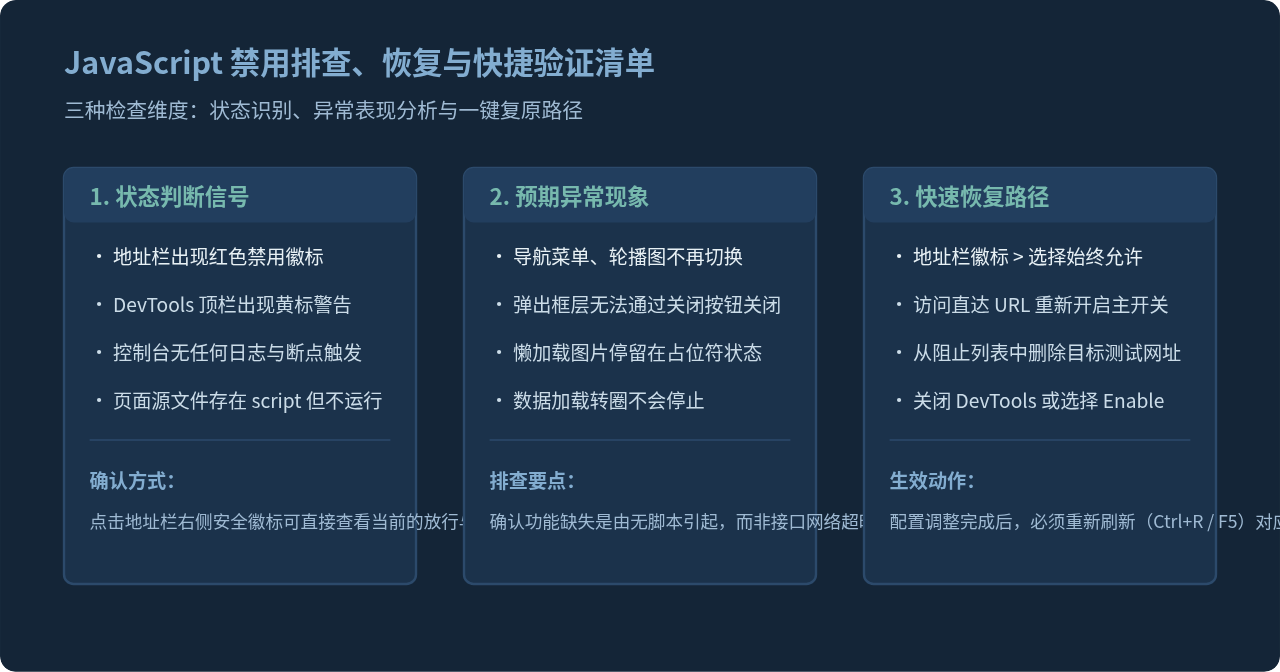
- 此时开发者工具面板顶部会出现一个黄色警告图标,提示“JavaScript is disabled”。按下 F5 重新加载当前页面即可查看无脚本效果。
注意:通过开发者工具禁用 JavaScript 仅对当前打开了调试面板的标签页有效。只要关闭该调试窗口,或者在命令菜单中选择 Enable JavaScript,页面刷新后将立刻恢复正常的脚本执行环境,不会对其他网页造成任何持久化干扰。
五、快速恢复与常见排查要点
当关闭 JavaScript 后发现网页无法满足预期或测试完成后,需要确认恢复机制:
- 查看地址栏权限标识:在 Chrome 或 Edge 中,如果当前页面因权限规则被禁用了 JavaScript,地址栏右侧(通常在收藏夹星星或刷新按钮旁边)会显示一个带有红色禁止符号的齿轮或文档图标。点击该图标,可以直接在弹出的小窗口中选择“始终允许此网站使用 JavaScript”,并点击“完成”后刷新页面。
- 恢复默认设置:若之前进行了全局禁用,只需重新访问
chrome://settings/content/javascript或edge://settings/content/javascript,将默认行为切换回“允许”即可。 - 清理自定义名单:在设置页面的“不允许使用”或“阻止”列表中,找到此前添加的测试域名,点击右侧的三个点或垃圾桶图标执行“移除”,页面即可重新加载完整脚本。
实用工具推荐
电子包浆
使用 ›绿化、压缩、噪点和虚拟水印,自由调节做旧程度。
图片压缩
使用 ›选择画质和输出格式,预览压缩前后的大小。
作者最新文章
相关文章