
精选5个最适合JavaScript新手的入门实战项目,从交互计数器到本地存储备忘录,由浅入深讲解核心知识点、完整代码实现与避坑指南,助你边做边学扎实巩固JS基础。

当前位置:首页 > JavaScript 项目实战 > 正文
5个适合JavaScript新手的实战项目推荐:边做边学巩固基础
作者:窗边听雨
时间:2026-10-30
浏览:659
文章目录
学习 JavaScript 最常见的瓶颈并非记不住语法规则,而是面对空白编辑器时不知道如何组织代码去解决实际问题。通过完成具有针对性的小型实战项目,可以直接在具体的交互场景中验证 DOM 操作、事件监听、数据状态管理以及数据持久化等核心概念。本文精选了 5 个梯度适中且覆盖关键特性的实战项目,配合流程图与实现范例,帮助初学者在动手编码中夯实基础。
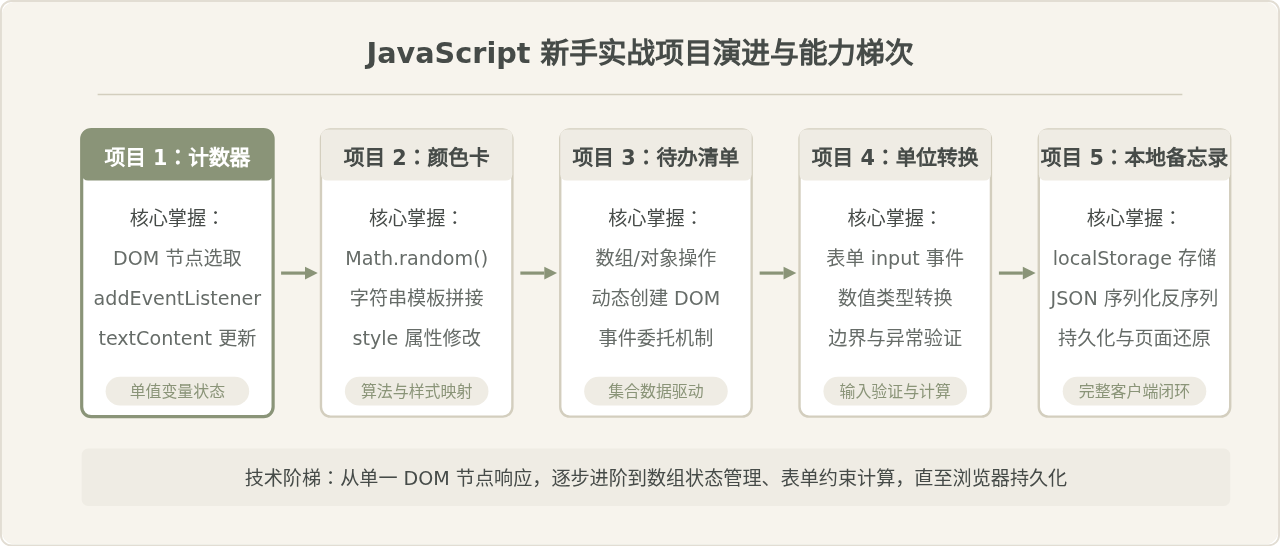
图1:新手实战项目的能力进阶路线图
项目一:交互式动态计数器(Counter)
计数器是所有前端实操最经典的第一站。初学阶段很多教材会同时引入复杂的框架或构建工具,反而掩盖了语言本身的运行逻辑。一个纯原生的计数器仅需几行代码,却完整包含了现代 Web 交互的核心三要素:定位页面元素、监听用户操作以及更新页面呈现。
核心巩固的知识点
- DOM 元素获取:掌握
document.getElementById与document.querySelector的区别与常规用法。 - 事件监听器绑定:熟练使用
element.addEventListener('click', handler)替代容易覆盖逻辑的内联onclick属性。 - 文本与内容渲染:理解
textContent、innerText与innerHTML在安全性和性能上的差异。
极简实战实现
<!-- HTML 结构 -->
<div id="counter-app">
  <span id="count-display">0</span>
  <button id="btn-decrease">-1</button>
  <button id="btn-reset">重置</button>
  <button id="btn-increase">+1</button>
</div>

<script>
  // 1. 获取 DOM 节点
  const display = document.querySelector('#count-display');
  const btnDecrease = document.querySelector('#btn-decrease');
  const btnReset = document.querySelector('#btn-reset');
  const btnIncrease = document.querySelector('#btn-increase');

  // 2. 维护内部状态变量
  let count = 0;

  // 3. 统一封装渲染函数
  function updateDisplay() {
    display.textContent = count;
    // 根据数值正负动态改变颜色
    if (count > 0) {
      display.style.color = '#467B58';
    } else if (count < 0) {
      display.style.color = '#B25442';
    } else {
      display.style.color = '#464B48';
    }
  }

  // 4. 绑定点击事件
  btnIncrease.addEventListener('click', () => {
    count += 1;
    updateDisplay();
  });

  btnDecrease.addEventListener('click', () => {
    count -= 1;
    updateDisplay();
  });

  btnReset.addEventListener('click', () => {
    count = 0;
    updateDisplay();
  });
</script>避坑与进阶建议:新手常犯的错误是直接去读取 display.textContent 并做加减运算(例如 display.textContent += 1),导致结果变成字符串拼接后的 "011"。务必在 JavaScript 中建立独立的数值变量 let count = 0 作为单一数据源,由数据来决定界面渲染。
项目二:随机背景调色卡(Color Flipper)
这个项目让页面在点击按钮时随机生成一个十六进制颜色(例如 #8A9478),并同步修改页面背景色与文本提示。虽然界面简单,但它能让你彻底理解“数据生成 - 数据格式化 - 样式属性修改”的映射流程。
核心巩固的知识点
- 数学函数与伪随机数:理解
Math.random()的取值范围[0, 1),配合Math.floor()提取指定区间的整数索引。 - 字符串与数组处理:利用循环生成 6 位十六进制码,或者从预设颜色数组中抽取。
- 内联样式操纵:通过
document.body.style.backgroundColor直接修改 CSS 样式。
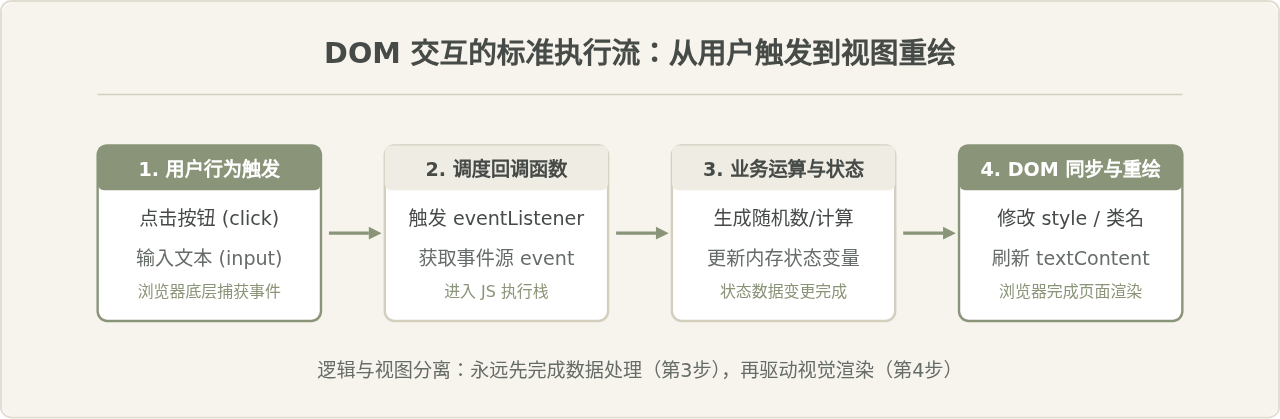
图2:JavaScript 交互事件处理的标准流水线
关键代码片段
const hexDigits = ['0','1','2','3','4','5','6','7','8','9','A','B','C','D','E','F'];
const btnChangeColor = document.querySelector('#btn-color');
const colorText = document.querySelector('#color-val');

function getRandomHexColor() {
  let color = '#';
  for (let i = 0; i < 6; i++) {
    const randomIndex = Math.floor(Math.random() * hexDigits.length);
    color += hexDigits[randomIndex];
  }
  return color;
}

btnChangeColor.addEventListener('click', () => {
  const newColor = getRandomHexColor();
  document.body.style.backgroundColor = newColor;
  colorText.textContent = newColor;
});
项目三:待办事项清单(Todo List)
待办清单是前端开发中的“标准试金石”。前面的计数器只涉及单个值的增减,而待办清单要求管理一个由多个对象构成的集合,涵盖了列表渲染、项增删、完成状态切换以及列表项的事件绑定。
核心巩固的知识点
- 对象数组管理:使用包含
{ id, title, completed }的数组来维护真实数据列表。 - 事件委托(Event Delegation)机制:避免为每一条新生成的待办项单独绑定事件监听器,而是将点击监听绑定在其父容器
<ul>上,通过event.target识别触发来源。 - DOM 类名切换:通过
classList.toggle('completed')控制完成划线样式的切换。
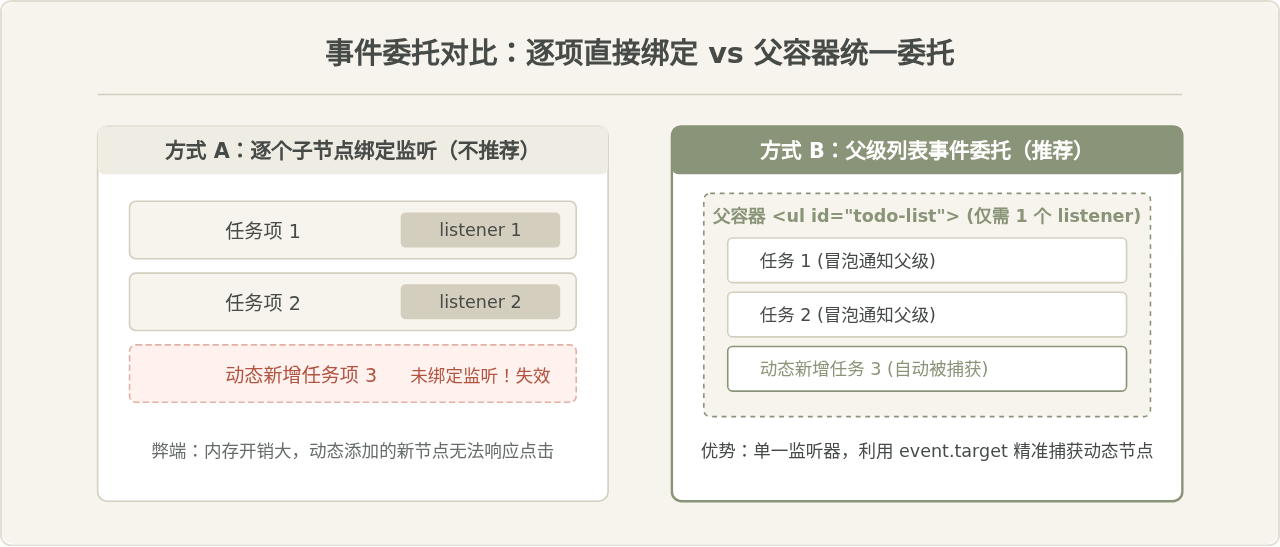
图3:待办列表中的事件委托实现原理
实战核心逻辑代码
const todoInput = document.querySelector('#todo-input');
const addBtn = document.querySelector('#btn-add');
const todoList = document.querySelector('#todo-list');

// 任务数据数组
let todos = [];

function renderTodos() {
  todoList.innerHTML = '';
  todos.forEach((item) => {
    const li = document.createElement('li');
    li.dataset.id = item.id;
    li.className = item.completed ? 'completed' : '';
    li.innerHTML = `
      <span class="todo-title">${item.title}</span>
      <button class="btn-toggle">${item.completed ? '撤销' : '完成'}</button>
      <button class="btn-delete">删除</button>
    `;
    todoList.appendChild(li);
  });
}

// 1. 添加待办
addBtn.addEventListener('click', () => {
  const text = todoInput.value.trim();
  if (!text) return;
  todos.push({ id: Date.now().toString(), title: text, completed: false });
  todoInput.value = '';
  renderTodos();
});

// 2. 利用事件委托处理删除与切换状态
todoList.addEventListener('click', (event) => {
  const target = event.target;
  const li = target.closest('li');
  if (!li) return;
  const itemId = li.dataset.id;

  if (target.classList.contains('btn-delete')) {
    todos = todos.filter(t => t.id !== itemId);
    renderTodos();
  } else if (target.classList.contains('btn-toggle')) {
    const targetItem = todos.find(t => t.id !== itemId ? false : true);
    if (targetItem) {
      targetItem.completed = !targetItem.completed;
      renderTodos();
    }
  }
});
项目四:实时汇率与单位换算器(Unit Converter)
很多新手写完基础界面后,一遇到表单输入和数值计算就会遇到意料之外的 NaN 或字符串拼接错误。制作一个具有双向换算功能(例如摄氏度与华氏度转换,或长度/重量换算)的计算器,能够系统检验对 JavaScript 数据类型、表单事件与边界条件的处理能力。
核心巩固的知识点
- 表单事件响应:使用
input事件实现随打随算的即时响应体验,避免使用延迟明显的change事件。 - 显式类型转换:掌握
parseFloat()、Number()以及非空验证,熟练使用isNaN()避免无效计算。 - 数值格式化:运用
toFixed(2)对浮点数计算精度进行合理舍入与截断。
常见误区辨析
很多初学者会写出 const result = inputA.value + 10; 这样的语句,由于 HTML 表单的 value 属性恒为字符串类型(String),计算结果将直接发生隐式类型转换变成文字拼接。必须时刻记住在进行算术运算之前进行显式类型转换,并处理用户清空输入框时传入的空字符串。
// 摄氏度 (Celsius) 与 华氏度 (Fahrenheit) 互相换算
const celsiusInput = document.querySelector('#celsius');
const fahrenheitInput = document.querySelector('#fahrenheit');

celsiusInput.addEventListener('input', () => {
  const val = parseFloat(celsiusInput.value);
  if (isNaN(val)) {
    fahrenheitInput.value = '';
    return;
  }
  // 公式:(C * 9/5) + 32
  fahrenheitInput.value = ((val * 9 / 5) + 32).toFixed(1);
});

fahrenheitInput.addEventListener('input', () => {
  const val = parseFloat(fahrenheitInput.value);
  if (isNaN(val)) {
    celsiusInput.value = '';
    return;
  }
  // 公式:(F - 32) * 5/9
  celsiusInput.value = (((val - 32) * 5) / 9).toFixed(1);
});
项目五:带持久化存储的本地便签本(Sticky Notes & LocalStorage)
前面四个项目存在一个共同特征:一旦刷新浏览器窗口,所有状态和数据立即丢失回到初始状态。通过引入浏览器的 localStorage API,可以让页面具备在客户端长久保存数据的能力。这标志着学习者正式从“静态脚本”跨越到了具有完整生命周期的“本地 Web 应用”。
核心巩固的知识点
- 本地存储机制:掌握
localStorage.setItem(key, value)与localStorage.getItem(key)的基本用法。 - JSON 序列化与反序列化:深刻理解
localStorage只能存储纯文本字符串的特性,掌握JSON.stringify()转换为存储格式、以及JSON.parse()解析回 JS 对象的操作。 - 异常防御与初始化:对可能为
null的本地存储键名提供兜底默认值(例如JSON.parse(localStorage.getItem('notes')) || []),防止首次进入应用报错崩溃。
完整持久化流程示例
const STORAGE_KEY = 'my_sticky_notes';

// 1. 初始化时读取持久化数据
function loadNotes() {
  const savedData = localStorage.getItem(STORAGE_KEY);
  try {
    return savedData ? JSON.parse(savedData) : [];
  } catch (e) {
    console.error('解析本地数据异常:', e);
    return [];
  }
}

// 2. 状态保存函数
function saveNotes(notes) {
  localStorage.setItem(STORAGE_KEY, JSON.stringify(notes));
}

// 3. 应用启动并结合渲染
let currentNotes = loadNotes();

function addNote(title, content) {
  currentNotes.push({
    id: Date.now().toString(),
    title,
    content,
    createdAt: new Date().toLocaleDateString()
  });
  saveNotes(currentNotes);
  renderNotesUI(currentNotes);
}
新手实战项目技能与重点总结
完成这五个实战练习的目的并不是为了抄写代码,而是通过递进的复杂度,把零散的语法知识串联成可靠的解决问题的直觉。下表汇总了这五个项目的核心能力对应关系与后续探索方向:
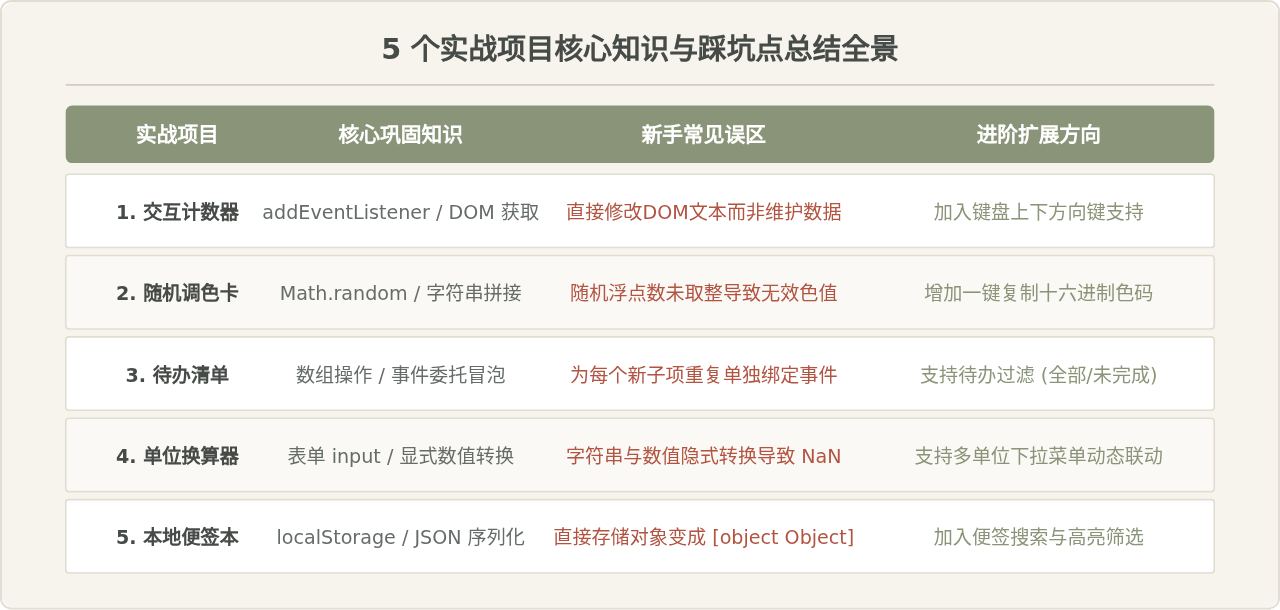
图4:JavaScript 新手 5 个实战项目的能力总结表
建议新手在实现每个项目时,先脱离代码提示尝试用纯原生 JavaScript 独立跑通最简版本,遇到报错查看控制台中的行号和调用栈进行排查。逐步完成这一套闭环练习后,再去接触现代前端框架(如 Vue、React),就会发现组件状态、生命周期和响应式更新的底层设计全都建立在这些扎实的 Vanilla JavaScript 原生机制之上。
实用工具推荐
电子包浆
使用 ›绿化、压缩、噪点和虚拟水印,自由调节做旧程度。
图片压缩
使用 ›选择画质和输出格式,预览压缩前后的大小。
作者最新文章
相关文章