
解答初学者关于JavaScript是否需要单独下载的疑问,深入厘清语言规范、浏览器内置引擎与本地运行时Node.js的区别,并提供详尽实用的Node.js下载、安装与环境验证指南。

当前位置:首页 > Node.js 基础 > 正文
JavaScript需要单独下载吗?澄清概念与Node.js安装指南
作者:岩茶
时间:2026-10-30
浏览:77
文章目录
核心结论:如果你只是为了在网页上运行脚本、制作网页效果或学习前端基础,JavaScript 完全不需要单独下载。所有主流浏览器均已内置完整的 JavaScript 引擎。只有当你需要在电脑操作系统中脱离浏览器执行脚本、开发后端服务或使用现代前端构建工具时,才需要下载并安装 JavaScript 独立运行时——Node.js。
一、澄清概念:为什么你找不到“JavaScript安装包”?
许多刚刚开始学习编程的读者常常在搜索引擎中寻找“JavaScript 官方安装包”或“JavaScript 怎么下载到电脑”,但往往找不到类似 Python 或 Java 那样直接命名的独立安装器。产生这种困惑的根源,在于混淆了“语言标准规范”与“执行运行环境”的区别。
JavaScript 本质上是一套由 ECMA 国际组织标准化的编程语言规范(ECMAScript)。一门语言规范只是文字定义的设计标准,它自身既不是一个 .exe 安装程序,也不是一个现成的桌面应用。要让计算机执行这段语言写出的代码,必须依赖一个具备解析、编译与执行能力的“宿主环境(Host Environment)”以及底层的执行引擎。
在日常使用中,最普及的 JavaScript 宿主环境就是网页浏览器。Google Chrome、Microsoft Edge、Apple Safari、Mozilla Firefox 等现代浏览器在安装到你电脑上的那一刻,其内部就已经捆绑了高性能的 JavaScript 解析引擎(例如 Chrome 和 Edge 采用的 V8 引擎、Safari 采用的 JavaScriptCore 引擎、Firefox 采用的 SpiderMonkey 引擎)。
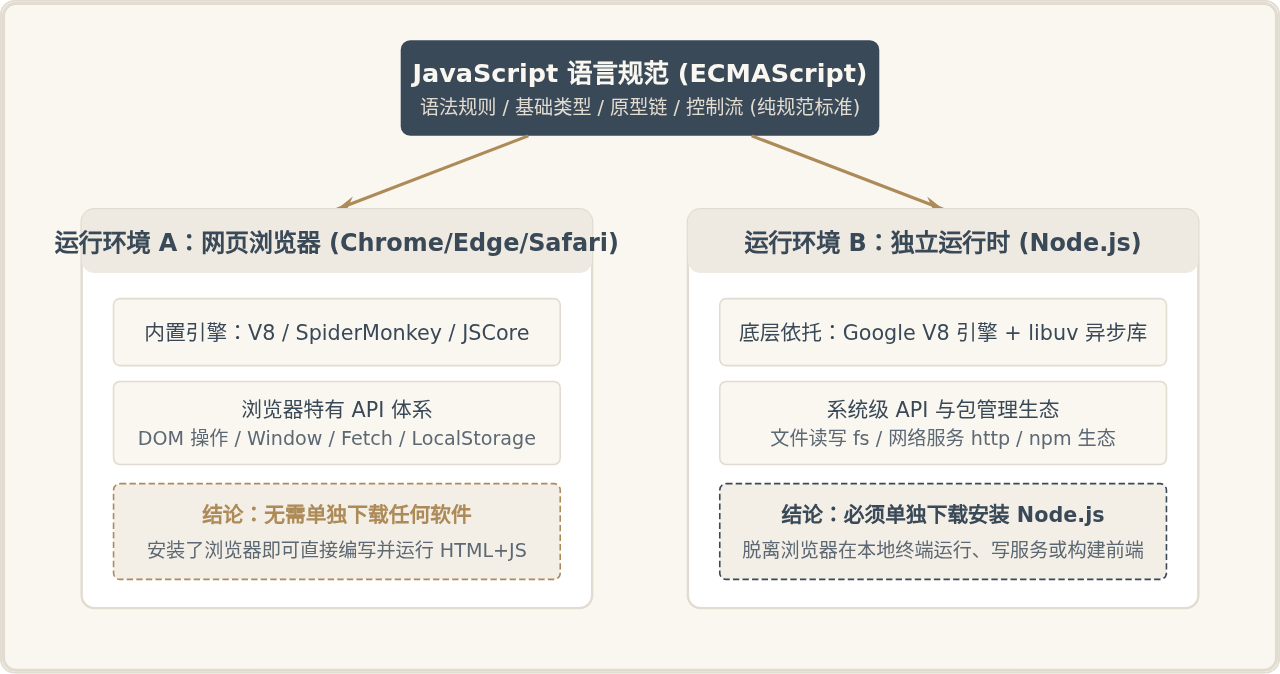
图1:JavaScript 语言规范与宿主运行环境的关系拆解
二、浏览器内置体验:无需下载的直接运行方式
为了印证你的电脑已经拥有运行 JavaScript 的能力,你可以立即进行一个无需安装任何额外软件的小实验:
- 打开你正在使用的浏览器(例如 Chrome、Edge 或 Safari)。
- 在键盘上按下
F12键(Mac 用户按下Command + Option + I),打开“开发者工具”(DevTools)。 - 切换到 Console(控制台)标签页。
- 在光标处输入以下代码并按下回车:
console.log("你好,JavaScript已经内置在我的浏览器中了!"); 1 + 1; - 你会立刻看到控制台输出了文本以及计算结果
2。
如果你打算从编写最基础的网页脚本开始,只需要使用系统自带的记事本或纯文本编辑器(如 VS Code)新建一个 index.html 文件,在其中写入 <script>alert('Hello World');</script>,然后双击用浏览器打开,代码就会顺畅执行。这个过程完全不需要配置环境变量或下载任何安装包。
三、什么时候必须下载?认识 Node.js
既然浏览器已经可以执行 JavaScript,那为什么开发者社区里大家都在讨论“安装 Node.js”呢?
在 2009 年以前,JavaScript 确实几乎只能在浏览器内部运行。出于安全性考虑,浏览器里的 JavaScript 处于严密的“沙箱(Sandbox)”之中——它无法读取你电脑硬盘上的本地文件,无法直接监听操作系统的网络端口对外提供服务器响应,也无法操控操作系统的底层进程。
2009 年,开发者 Ryan Dahl 将 Chrome 浏览器的开源 V8 引擎单独剥离出来,结合负责跨平台异步 I/O 的 libuv 库,打包成了一个可以在操作系统层面独立运行的程序,这就是 Node.js。
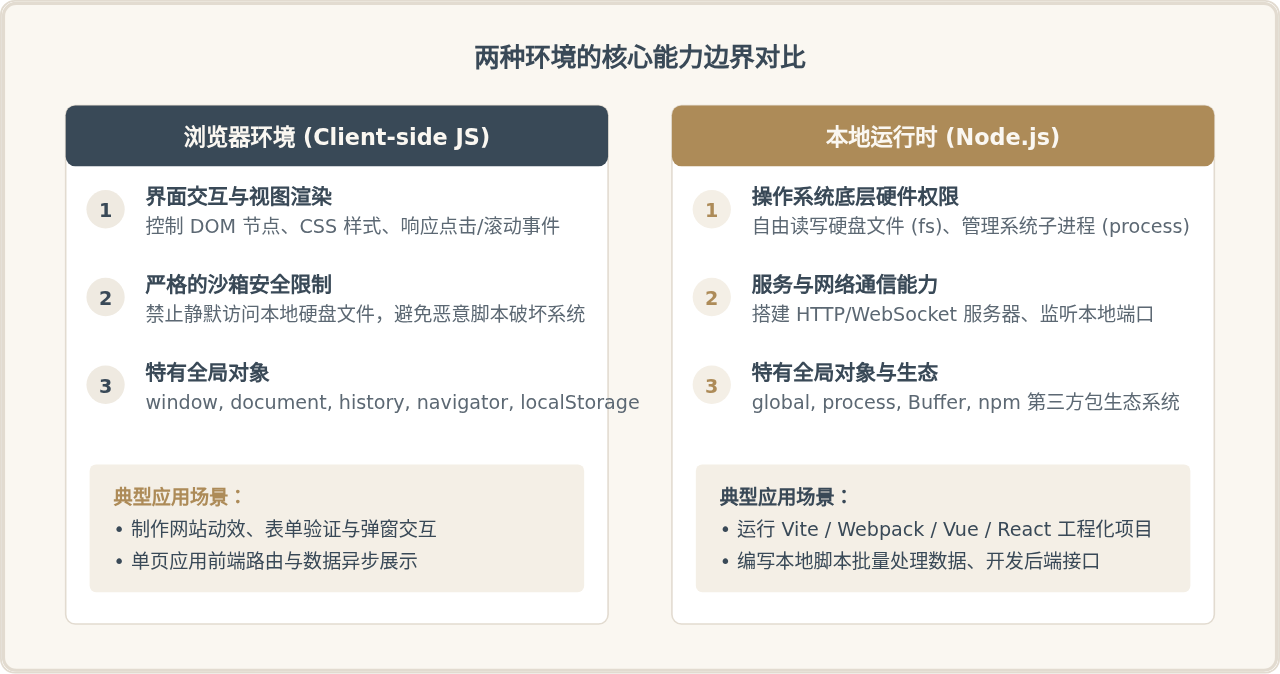
图2:浏览器沙箱环境与 Node.js 本地运行时的能力差异
因此,当你的学习或工作进入以下阶段时,你就必须下载并安装 Node.js:
- 使用现代前端框架:使用 Vue、React、Angular 等框架时,需要通过命令行工具下载依赖并进行本地编译打包。
- 管理第三方开源包:需要使用
npm(Node Package Manager)安装工具库(如 lodash、dayjs 等)。 - 脱离浏览器执行脚本:想在电脑控制台里输入一个命令,直接处理本地文本、批量重命名文件或爬取数据。
- 编写服务端应用:使用 Express、Koa、Nest.js 等框架搭建 Web API 服务。
四、Node.js 官方下载与安装指南
接下来为你提供官方正规渠道的下载安装流程。本步骤适用于 Windows 与 macOS 用户。
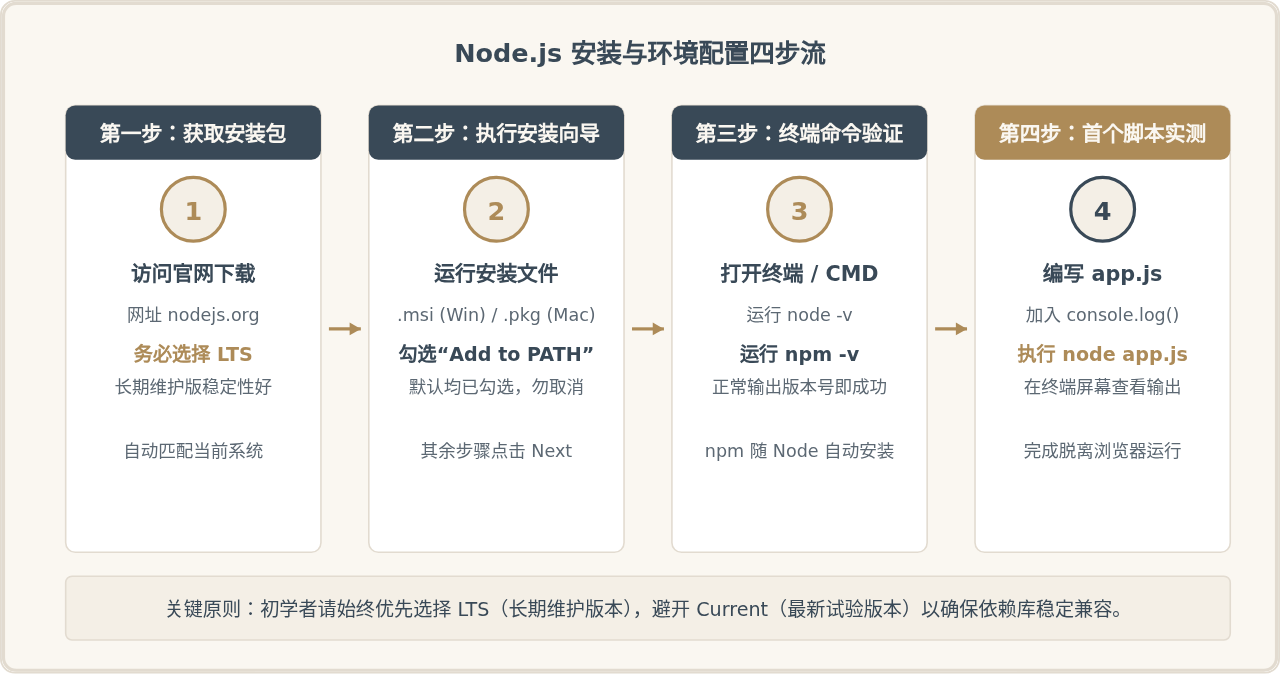
图3:从下载安装到完成第一个脱离浏览器运行的执行路径
步骤一:访问官网并选择版本
请打开官方网站:https://nodejs.org/。
进入首页后,你会看到两个下载按钮:
- LTS(Long Term Support,长期支持版本,强烈推荐):该版本经过广泛的兼容性测试,是绝大多数企业生产环境和教程推荐的版本,稳定性极高。
- Current(最新尝鲜版本):包含最新的语法特性与实验性 API,但某些社区第三方包可能尚未完成兼容,不建议新手作为主力开发环境使用。
步骤二:运行安装包并注意关键选项
下载完成后运行安装包(Windows 为 .msi 文件,macOS 为 .pkg 文件):
- 在安装向导界面中,按照提示连续点击“Next(下一步)”。
- 关键配置项:在“Custom Setup”列表页中,请务必确认 Add to PATH(添加到系统环境变量)处于选中状态(默认就是选中的)。只有保持该选项,你才能在任意目录下的终端中直接敲入
node和npm命令。 - Windows 安装过程中若出现询问是否勾选“Automatically install the necessary tools (Chocolatey, Python, Visual Studio Build Tools)”,初学者无需勾选。该项主要用于编译某些需要 C++ 原生构建的扩展库,下载体积非常大(通常数个 GB)且过程较慢,日常前端学习完全不需要。
步骤三:验证安装结果
安装完毕后,请打开系统终端检查是否安装成功:
- Windows 用户:按下快捷键
Win + R,输入cmd并回车,打开命令提示符。 - macOS 用户:按下快捷键
Command + 空格,输入Terminal(终端)并回车。
在打开的黑底窗口中分别输入以下两条命令:
node -v
npm -v
示例输出:
v20.18.0
10.8.2
只要看到屏幕输出了以 v 开头的版本号,就说明 Node.js 与包管理工具 npm 已经正确安装在你的操作系统中。
五、实操演练:脱离浏览器运行你的第一个 JavaScript 程序
现在,你可以体验在脱离浏览器的情况下,完全使用 Node.js 直接执行一个独立的 JavaScript 文件。
1. 在电脑的任意文件夹中(比如桌面上),新建一个名为 app.js 的普通文本文件。
2. 使用任何编辑器打开它,输入以下内容并保存:
// app.js
const os = require('os');

console.log("=== Node.js 本地运行测试 ===");
console.log("当前操作系统类型:", os.type());
console.log("系统总内存(GB):", (os.totalmem() / 1024 / 1024 / 1024).toFixed(2));
console.log("当前时间:", new Date().toLocaleString());
console.log("JavaScript 成功在操作系统层面直接运行!");
3. 打开终端,使用 cd 命令进入该文件所在的目录(例如 cd Desktop),然后执行以下命令:
node app.js示例输出:
=== Node.js 本地运行测试 ===
当前操作系统类型: Darwin
系统总内存(GB): 16.00
当前时间: 2026/10/26 01:50:00
JavaScript 成功在操作系统层面直接运行!
请观察上面代码中的 require('os')。这个模块能够直接读取你的物理电脑内存大小与操作系统类型。这种能力在普通的网页浏览器环境中是绝对被禁止的,这正是 Node.js 作为本地运行时的独特价值所在。
六、决策总结:根据你的目标确定是否安装
为了帮助你明确当前是否需要下载安装,我们通过下方的决策流程图与对照表梳理了判断标准:
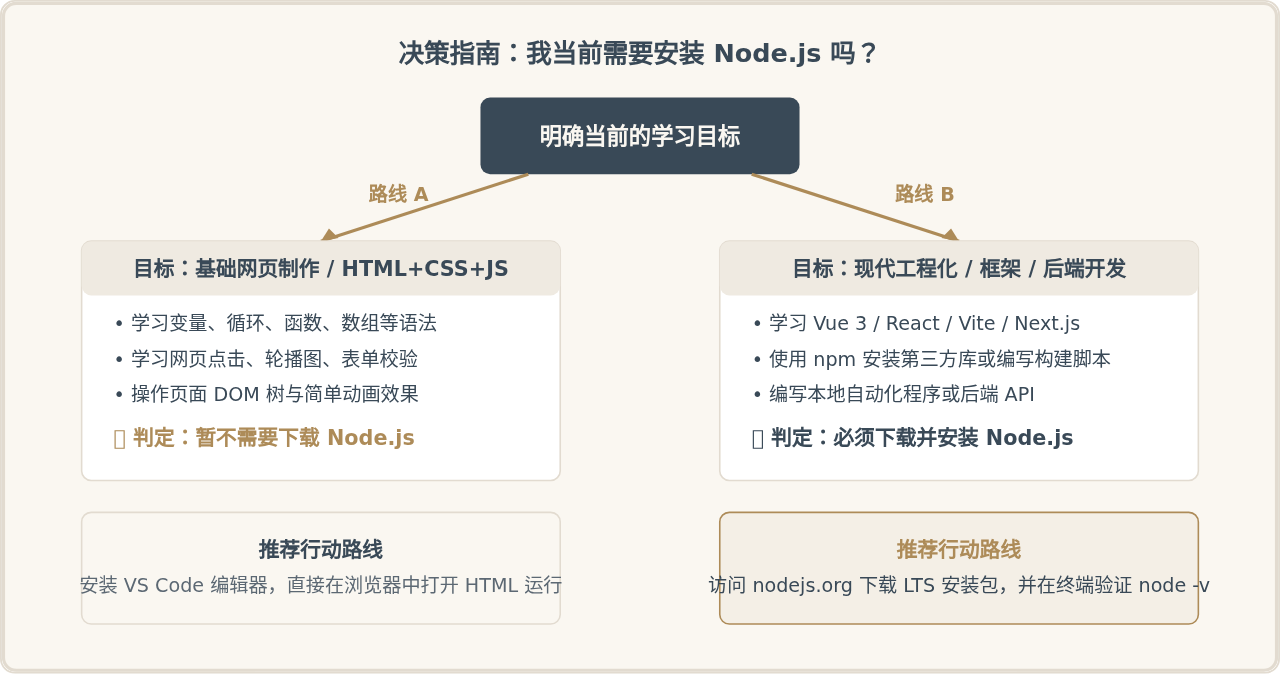
图4:学习目标判定树与推荐行动路线
| 学习场景 / 开发任务 | 所需环境 | 是否需要下载软件 | 核心操作方式 |
|---|---|---|---|
| 学习 JavaScript 核心基础语法 | 现代浏览器控制台 或 本地 HTML | 否(浏览器已内置) | 按 F12 打开 Console 或直接双击 html 预览 |
| 传统网页开发(DOM 操控、CSS 动效) | 浏览器 + 纯文本编辑器 | 否 | 在 HTML 中引入 <script src="main.js"></script> |
| 现代前端框架开发(Vue 3 / React) | Node.js 运行时 + npm | 是(需下载 Node.js LTS) | 在终端执行 npm create vite@latest |
| 本地文件自动化处理 / CLI 工具 | Node.js 运行时 | 是(需下载 Node.js LTS) | 在命令行执行 node script.js |
七、常见疑问与避坑要点
问:在浏览器里学的 JavaScript,到了 Node.js 里还能用吗?
答:语言核心语法完全一致。变量定义、闭包、Promise、async/await、数组遍历等基础语法在两个环境中没有任何区别。区别仅在于“可调用的外部对象”:Node.js 中没有 window 和 document,不能操作网页节点;反之,浏览器中也没有 fs 模块,不能直接操作磁盘文件。
问:在 Windows 终端中输入 node 报错“不是内部或外部命令”怎么办?
答:这通常是因为在安装时未勾选 Add to PATH 环境变量,或者安装完成后未重新打开终端窗口。Windows 的环境变量在已有终端窗口中不会自动热更新,请先关闭当前命令行窗口重新打开一次。若依然报错,可重新运行安装包选择“Repair(修复)”并确认环境变量选项勾选。
问:刚学编程必须先安装 Node.js 吗?
答:不需要。如果你刚开始接触代码,过早接触 Node.js、npm 以及包管理报错容易增加不必要的学习挫败感。建议先在浏览器控制台或一个简单的 HTML 文件中把 JavaScript 的数据类型、函数、作用域等基本语法吃透,待进入实际项目工程化阶段时,再按需安装 Node.js。
实用工具推荐
电子包浆
使用 ›绿化、压缩、噪点和虚拟水印,自由调节做旧程度。
图片压缩
使用 ›选择画质和输出格式,预览压缩前后的大小。
作者最新文章
相关文章