
详细介绍在Windows和Mac系统下下载与安装Node.js的完整步骤,涵盖官方版本选择、安装向导配置、环境变量检查、终端验证及常见问题排查。

当前位置:首页 > Node.js 基础 > 正文
Windows和Mac系统下载与安装Node.js详细步骤
作者:接口漫谈
时间:2026-10-30
浏览:599
文章目录
在 Windows 或 macOS 系统上安装 Node.js,最推荐且通用的方式是通过官方网站获取系统对应的图形化安装包(Windows 下的 .msi 安装向导,macOS 下的 .pkg 安装包)。本文将从版本选择切入,详细分步讲解在两套操作系统中下载、配置安装选项、确认环境变量并在终端中完成运行验证的完整操作过程。
一、版本选择:LTS长期支持版与Current最新版的核心差异
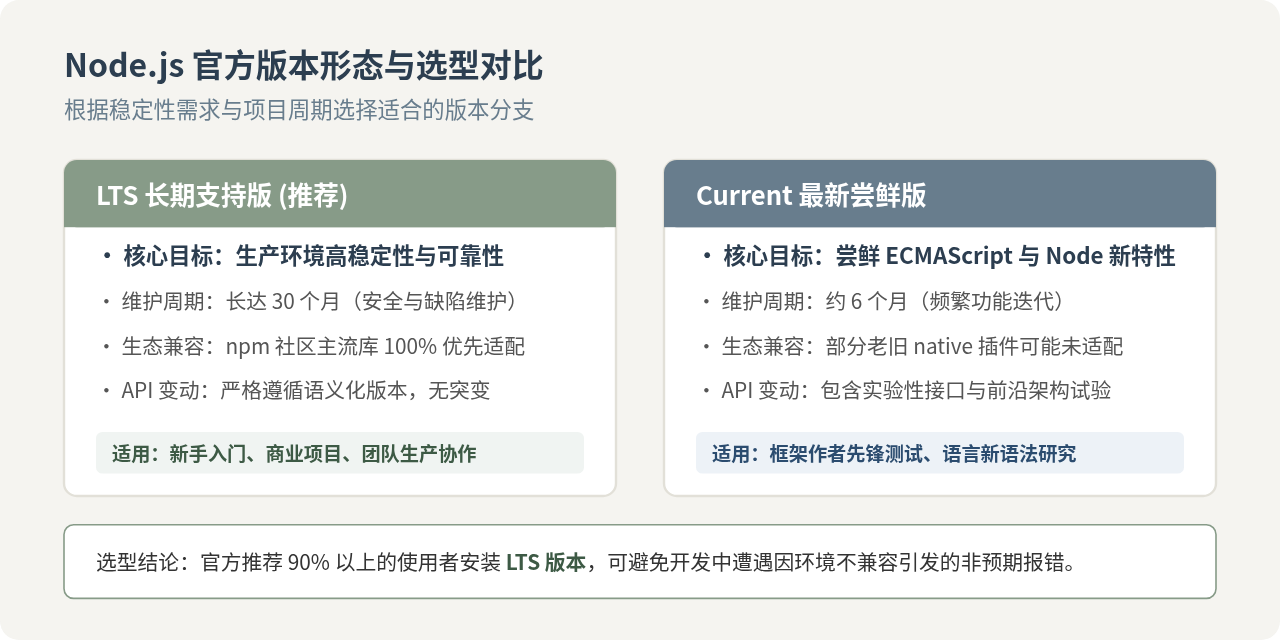
进入 Node.js 官方网站的下载页面时,最先面对的抉择通常是两个版本分支:LTS(Long Term Support,长期支持版)与Current(当前最新发布版)。两者均由官方构建并发布,但定位与适用场景存在明确差异:
- LTS(长期支持版):以稳定性为核心目标,生命周期长达30个月。在此期间官方会持续进行严重缺陷修复与安全补丁维护,几乎不会引入破坏向后兼容性的重大变更。主流企业项目、线上部署以及绝大多数开源三方库(如 Express、Koa、Webpack、Vite)均以 LTS 作为基准支持环境。
- Current(最新发布版):每隔半年推出一次,包含了 V8 引擎与 ECMAScript 标准的最新特性及 Node.js 核心 API 的前沿改动。它的更新频率高,但生命周期较短,并且部分较早的三方依赖可能尚未对新版中的底层变更做完适配。
选择建议:除非你需要实验某个刚进入标准的 ECMAScript 特性或参与 Node.js 核心库的先锋测试,否则无论是 Windows 还是 Mac 用户,日常学习、开发项目与企业环境一律建议下载安装 LTS 版本。
二、Windows 系统下载与安装详细步骤
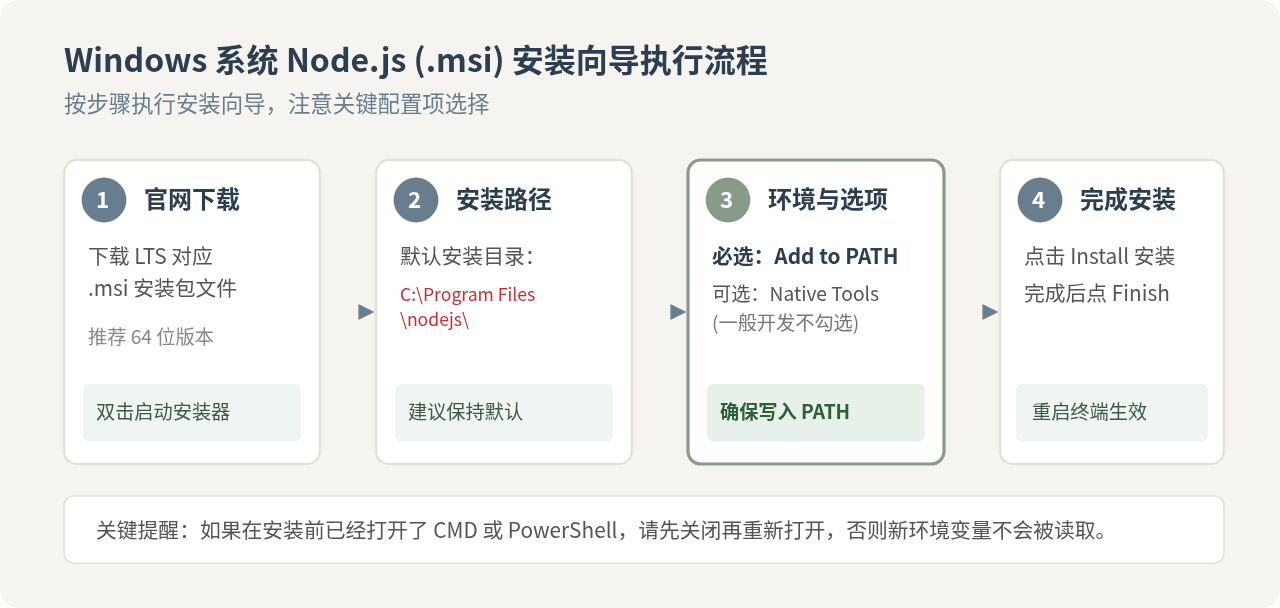
Windows 环境下的官方安装包格式为 .msi(Windows Installer),它会自动完成程序二进制提取、npm 捆绑安装以及系统环境变量 PATH 的写入。
第1步:下载 Windows 安装包
打开浏览器访问 Node.js 官方网站(https://nodejs.org/zh-cn)。首页会直接根据当前操作系统显示适用的安装包下载按钮。点击左侧的 “长期支持版 (LTS)” 绿色大按钮,浏览器即刻开始下载扩展名为 .msi 的安装文件(例如 node-v20.x.x-x64.msi)。
第2步:运行安装向导并关注关键配置
- 双击已下载的
.msi文件启动安装向导。在欢迎界面(Welcome to the Node.js Setup Wizard)直接点击 Next。 - 勾选 “I accept the terms in the License Agreement” 同意许可条款,点击 Next。
- 选择安装目标路径(Destination Folder):默认路径为
C:\Program Files\nodejs\。除非系统盘空间极度受限,否则建议保持默认路径不变,避免中文或特殊字符路径引发的脚本解析故障。确认后点击 Next。 - 自定义设置(Custom Setup):该页面列出了将要安装的功能组件,包含:
Node.js runtime(核心运行时环境)corepack(包管理工具包)npm package manager(包管理器)Online documentation shortcuts(快捷方式)Add to PATH(至关重要:请确保此项处于启用状态,它会自动将 Node.js 目录写入全局环境变量,无需手动配置)
- 原生编译依赖工具配置(Tools for Native Modules):向导会提示是否勾选自动安装 Chocolatey、Python 和 Visual Studio 构建工具。非必要项:日常前端开发、普通后端服务开发不需要勾选此项;如果勾选,安装程序会在后续自动下载数个 G 的编译环境。保持未勾选状态,直接点击 Next 即可。
- 点击 Install 开始安装。系统弹出“用户账户控制(UAC)”提示时,点击“是”允许更改。等待进度条走完后点击 Finish。
第3步:Windows 终端结果验证
按下键盘快捷键 Win + R,在运行窗口中输入 cmd 或 powershell 并回车,在打开的命令行中分别执行以下命令进行检查:
输入执行命令:
node -v
npm -v
示例输出(实际版本号以当前下载为准):
v20.18.0
10.8.2
如果分别打印出了以 v 开头的 Node 版本号和数字组成的 npm 版本号,表明核心运行环境与包管理系统已经全部部署就绪。
三、Mac 系统下载与安装详细步骤
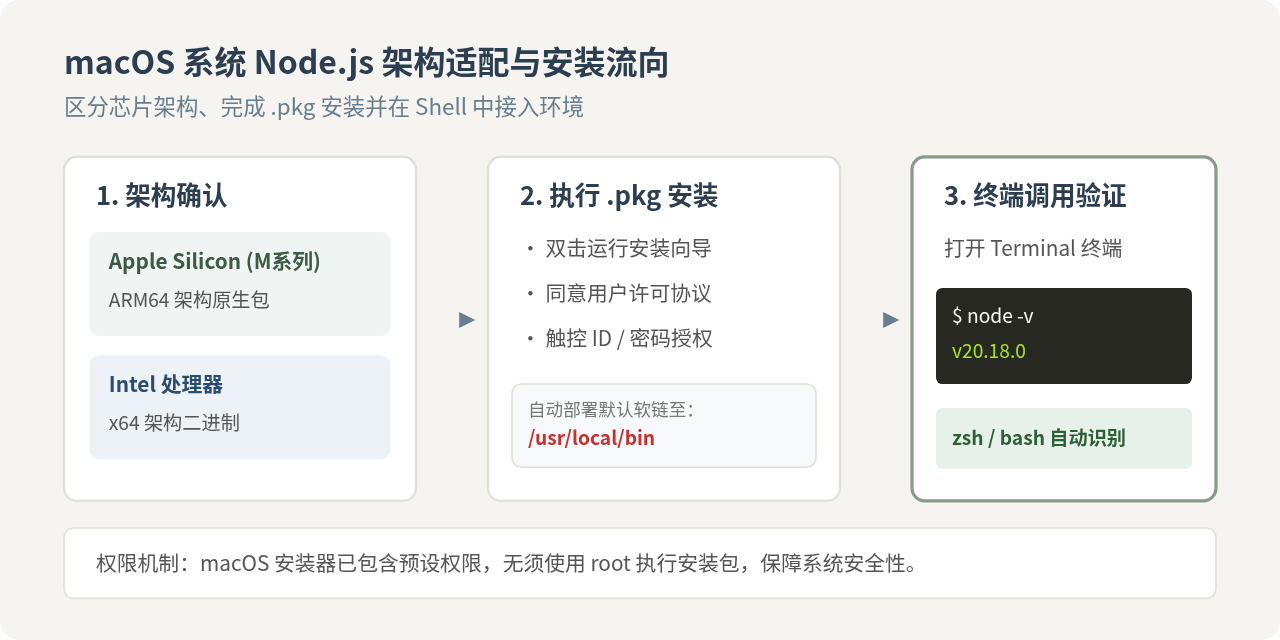
macOS 系统拥有专属的 .pkg 结构化安装包,且由于 Mac 设备存在两代不同的芯片体系(Apple Silicon 芯片与 Intel 芯片),在下载时需要准确匹配芯片指令集。
第1步:识别芯片架构并下载安装包
点击 Mac 屏幕左上角苹果图标,选择“关于本机(About This Mac)”:
- 若“芯片”或“处理器”栏显示为 Apple M1 / M2 / M3 / M4 等系列,则当前设备为 ARM64 架构;
- 若显示为 Intel Core i5 / i7 / i9,则当前设备为 x64 架构。
访问 Node.js 官网首页时,系统会自动探测并推荐对应的安装包(现代官网通常会自动提供 Universal 或对应架构的 .pkg 文件)。点击“LTS”大按钮直接下载 .pkg 格式安装包(例如 node-v20.x.x.pkg)。
第2步:执行 macOS 安装器
- 双击下载得到的
.pkg文件,启动“安装 Node.js”向导。 - 在“介绍”界面点击继续。
- 在“许可”界面点击继续,随后在弹出面板中点击同意(Agree)。
- 在“安装类型”界面,安装器会默认将二进制文件放置于
/usr/local/bin(Intel 芯片)或系统统一软链目录,点击安装。 - 系统会弹出“安装器正在尝试安装新软件”的权限确认对话框,输入你的 Mac 开机登录密码或使用触控 ID 指纹授权。
- 等待文件写入完毕,提示“安装成功”后,点击关闭,并在随后的提示中将安装包移至废纸篓即可。
第3步:Mac 终端结果验证与路径确认
按 Command + 空格 打开聚焦搜索(Spotlight),输入 终端 或 Terminal 打开控制台,执行以下验证指令:
输入验证命令:
node -v
npm -v
which node
示例输出:
v20.18.0
10.8.2
/usr/local/bin/node
which node 命令可以清楚展示系统正在调用的 node 实体所在路径,通常指向 /usr/local/bin/node 或 Homebrew 相关路径。
四、安装后常见问题排查与解决办法
1. 终端提示“command not found”或“不是内部或外部命令”
原因分析:这通常说明当前终端实例没有加载到正确的环境变量,或者安装程序写入 PATH 后终端未重新加载。
- 首要处理方式:彻底关闭当前所有已打开的终端(CMD、PowerShell、Terminal、VS Code 内置终端等),重新启动一个新的终端窗口再次执行测试。90% 以上的新安装环境均可通过重启终端解决。
- Windows 手动配置 PATH:若仍提示找不到,可按下
Win + S搜索“环境变量”,打开“编辑系统环境变量” -> 点击右下角“环境变量”按钮 -> 在“系统变量”中找到Path双击 -> 检查是否存在C:\Program Files\nodejs\。若无,点击“新建”将其填入并保存退出。 - Mac 检查 PATH:在终端输入
echo $PATH,查看输出中是否包含/usr/local/bin。现代 macOS 默认使用zsh,若缺失,可在~/.zshrc文件末尾添加export PATH="/usr/local/bin:$PATH"并运行source ~/.zshrc生效。
2. Windows PowerShell 运行脚本受限(PSSecurityException)
在 Windows 的 PowerShell 中执行 npm 安装的某些全局命令时,可能遇到类似 因为在此系统上禁止运行脚本 的红字报错。这是 Windows 系统的默认执行策略限制所致,与 Node 本身无关。
解决步骤:在管理员权限的 PowerShell 中执行:
Set-ExecutionPolicy -ExecutionPolicy RemoteSigned -Scope CurrentUser输入 Y 确认更改即可解除当前用户的脚本运行限制,恢复各类前端脚手架与命令行工具的正常调用。
3. Mac 系统全局安装 npm 包报 EACCES 权限错误
在 Mac 上使用 npm install -g <package> 时,有时会报 npm ERR! code EACCES 权限不足的错误。请勿养成随意在 npm 前加 sudo 的习惯,这会导致全局包的归属变为 root 用户,产生后续安全隐患及混乱。
标准安全处理方案:将 npm 全局安装前缀重新指定到用户主目录下:
# 在用户主目录下创建独立的全局包目录
mkdir ~/.npm-global

# 配置 npm 使用新的安装路径
npm config set prefix '~/.npm-global'

# 将该路径追加至当前 shell 配置(以 zsh 为例)
echo 'export PATH="$HOME/.npm-global/bin:$PATH"' >> ~/.zshrc
source ~/.zshrc
五、全流程安装与环境配置总结
为了让整个操作与后续开发过程保持清晰直观,下表总结了 Windows 与 Mac 双平台在安装完成后的关键要素对应关系:
| 配置维度 | Windows 操作系统 | macOS 操作系统 |
|---|---|---|
| 官方安装包格式 | .msi(Windows Installer 安装向导) |
.pkg(macOS 结构化安装包) |
| 核心默认安装路径 | C:\Program Files\nodejs\ |
/usr/local/bin/ |
| 默认终端环境 | PowerShell 或 命令提示符 (CMD) | 终端 (Terminal,默认 zsh) |
| 必备测试命令 | node -v 以及 npm -v |
node -v 以及 npm -v |
| 高频初装陷阱 | 未重启终端;PowerShell 脚本限制 | 架构选错(M系列vsIntel);全局包权限 |
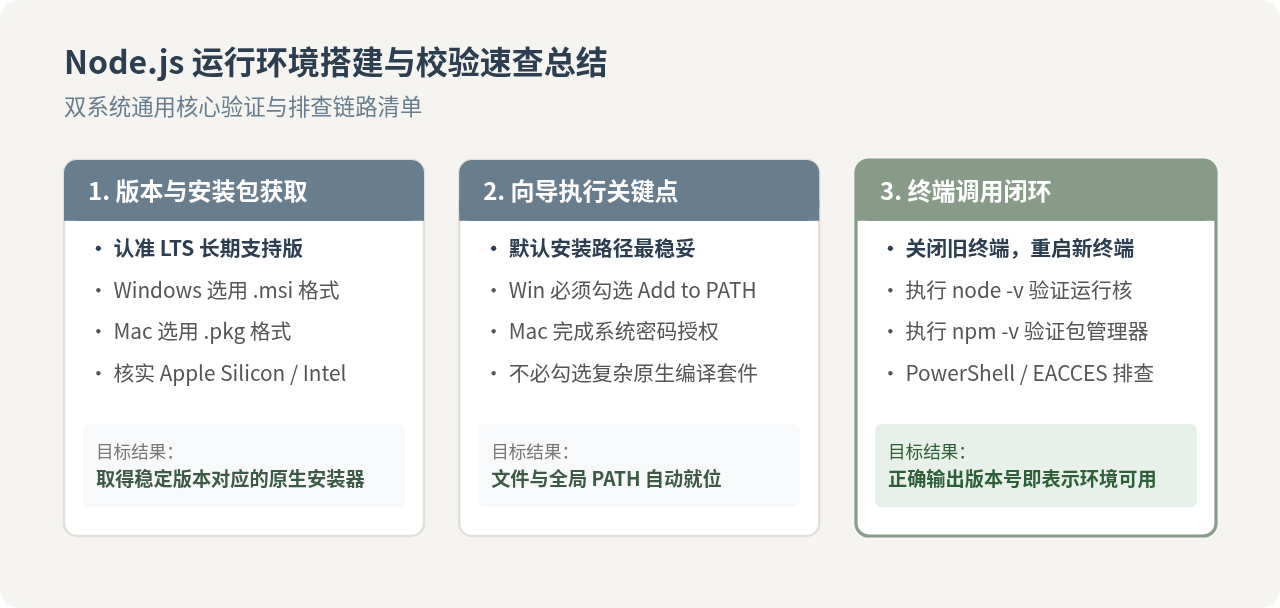
总结:通过官方安装包部署 Node.js 是最平稳可靠的方案。只要在下载时选定 LTS 分支、安装时确保 PATH 正确配置,并在初次使用前重启终端,就可以在 Windows 和 Mac 上快速搭建起标准的 JavaScript 运行环境。
实用工具推荐
电子包浆
使用 ›绿化、压缩、噪点和虚拟水印,自由调节做旧程度。
图片压缩
使用 ›选择画质和输出格式,预览压缩前后的大小。
作者最新文章
相关文章