

针对初学者与前端开发者的实用指南,详细分析写JavaScript代码的主流编辑器选型,并提供完整的Visual Studio Code下载、安装、常用插件与开发环境配置步骤。
写JavaScript代码用什么编辑器?VS Code下载与配置指南
作者:工具松鼠
时间:2026-10-30
浏览:448
文章目录
对于初学者或日常进行前端开发的工程师来说,编写 JavaScript 代码最推荐使用的编辑器是微软推出的 Visual Studio Code(简称 VS Code)。它不仅免费、开源且轻量,还原生内置了强大的 JavaScript 语法高亮与智能提示;配合活跃的扩展生态,你可以快速搭建起集代码编写、实时预览、自动格式化与断点调试于一体的高效开发环境。
一、JavaScript 编辑器选型:为什么首选 VS Code?
在编写 JavaScript 时,可供选择的工具并不少。除了最基础的系统记事本和浏览器开发者工具,主流的编写工具有两大类:一类是主打轻量敏捷的代码编辑器(如 VS Code、Sublime Text),另一类是开箱即用的重量级集成开发环境(IDE,如 JetBrains WebStorm)。了解它们的关键差异,有助于我们根据实际需求做出明智选择。
| 工具名称 | 软件类型 | 费用与授权 | 内存与启动速度 | JavaScript 适用场景 |
|---|---|---|---|---|
| VS Code | 轻量扩展型编辑器 | 免费开源 | 轻快、适中资源占用 | 从入门新手到大型前端项目的首选工具 |
| WebStorm | 全功能专业 IDE | 商业收费(提供试用) | 启动较慢、内存消耗较高 | 重度工程化、对开箱即用体验有高要求的团队 |
| Sublime Text | 纯文本代码编辑器 | 付费购买(可无限期评估) | 极快、极低资源占用 | 临时查看单文件、轻量文本编辑 |
| 浏览器控制台 | 内建运行时调试面板 | 随浏览器免费提供 | 即开即用、无需安装 | 短代码片段测试、即时验证语法逻辑 |
很多新手会纠结是否要直接购买或使用大型 IDE。事实上,WebStorm 功能固然强大,但庞大的功能树和收费门槛容易增加新手的学习负担;而纯文本编辑器虽然启动飞快,却缺乏针对 JavaScript 语法的深度解析与调试支持。VS Code 恰好在这两者之间取得了极佳平衡:核心框架保持克制与流畅,依托扩展插件按需添加功能,这使它成为全球 JavaScript 社区占有率最高的编辑器。
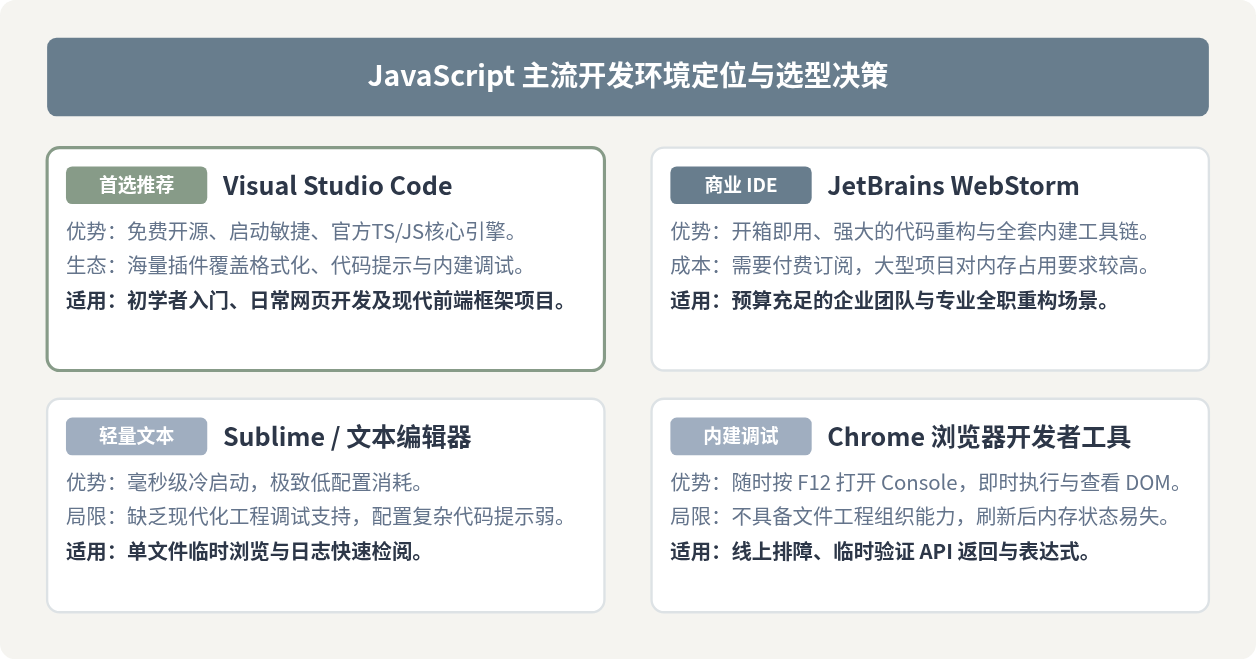
图 1:主流 JavaScript 代码编写工具定位对比
二、VS Code 官方下载与跨平台安装步骤
为了保证软件的纯净与安全,请始终通过官方网站获取安装包,避免从第三方软件下载站下载携带捆绑软件的版本。
1. 获取安装包
访问官方主页 code.visualstudio.com,网页会根据你当前访问的操作系统自动显示对应平台的下载按钮:
- Windows 用户:推荐选择“User Installer x64”(用户安装版),无需管理员提权即可在当前账户下更新与运行。
- macOS 用户:支持 Intel 芯片与 Apple Silicon(M系列)芯片架构,下载 Universal(通用版)或对应芯片架构的 .zip,解压后拖入“应用程序”(Applications)文件夹。
- Linux 用户:Ubuntu/Debian 系列选择
.deb包,Fedora/CentOS 系列选择.rpm包。
2. Windows 安装过程的关键勾选项
Windows 用户在运行安装向导时,会进入“选择附加任务”界面。强烈建议勾选以下四个复选框:
- 添加到 PATH(重启后生效):必须勾选。这样可以在终端或命令行任意路径直接通过输入
code .打开当前目录。 - 将“通过 Code 打开”操作添加到 Windows 资源管理器文件上下文菜单:允许你在任意代码文件上单击右键快速用 VS Code 编辑。
- 将“通过 Code 打开”操作添加到 Windows 资源管理器目录上下文菜单:允许你在任意项目文件夹上单击右键直接开启工作区。
- 将 Code 注册为支持的文件的编辑器:方便双击默认关联打开常见文本文件。
macOS 用户提示:添加 code 命令到系统 PATH
macOS 安装完成后不会默认向全局终端写入 code 命令。请先启动 VS Code,使用快捷键 Cmd + Shift + P 打开命令面板(Command Palette),输入 Shell Command: Install 'code' command in PATH 并按回车确认。完成后即可在 Mac 终端中自由使用 code 启动编辑器。
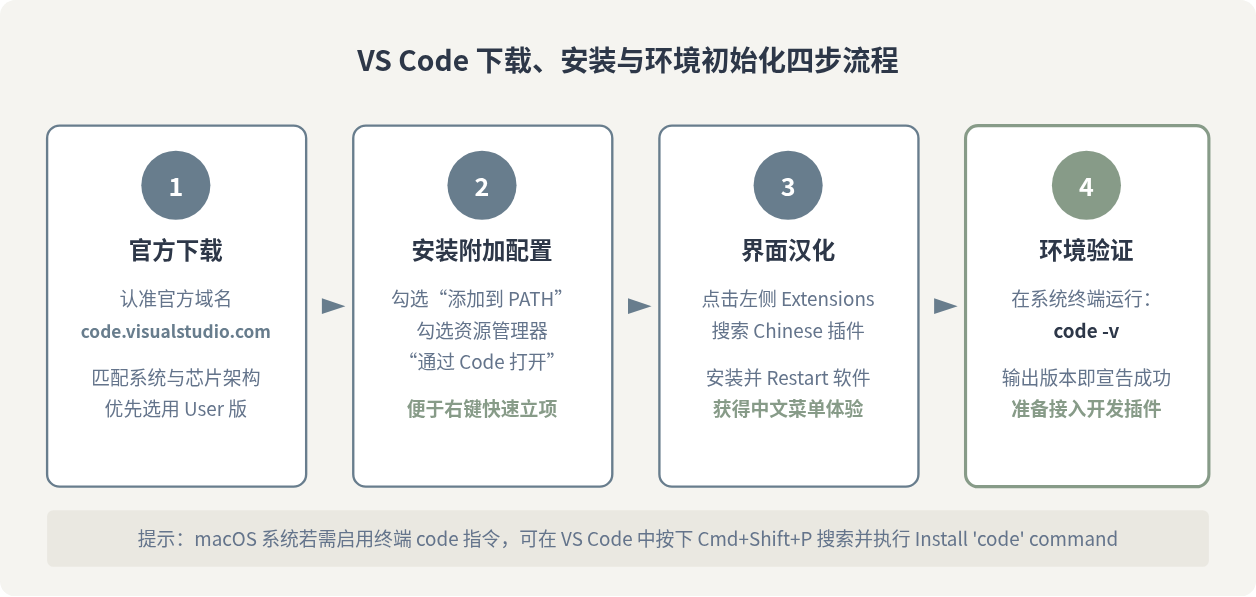
图 2:VS Code 下载、安装与初始化配置流程
三、JavaScript 开发必备的核心扩展插件
全新的 VS Code 是一个轻量级容器,要让它变成得心应手的 JavaScript 开发利器,只需要安装 4 个高频且稳定的扩展插件。点击左侧活动栏的方块积木图标(快捷键 Ctrl + Shift + X / macOS 为 Cmd + Shift + X),在搜索框中键入插件名称即可一键安装:
- Chinese (Simplified) Language Pack(中文简体语言包):由 Microsoft 官方维护,可将菜单、快捷键提示与报错信息完整汉化。
- Prettier - Code formatter(代码格式化器):业内最流行的代码美化工具。它能根据既定规范自动对齐缩进、修正引号与分号,告别手动排版。
- ESLint(代码质量检查):实时分析 JavaScript 代码逻辑,标记未定义变量、语法错误与潜在安全隐患,在编码过程中就将低级 Bug 拦截。
- Live Server(本地热重载服务器):在编写包含 HTML 与 JS 的网页时,只需在编辑器右下角点击“Go Live”,它会自动在浏览器中打开页面,并在你修改保存代码后自动刷新浏览器展示最新效果。
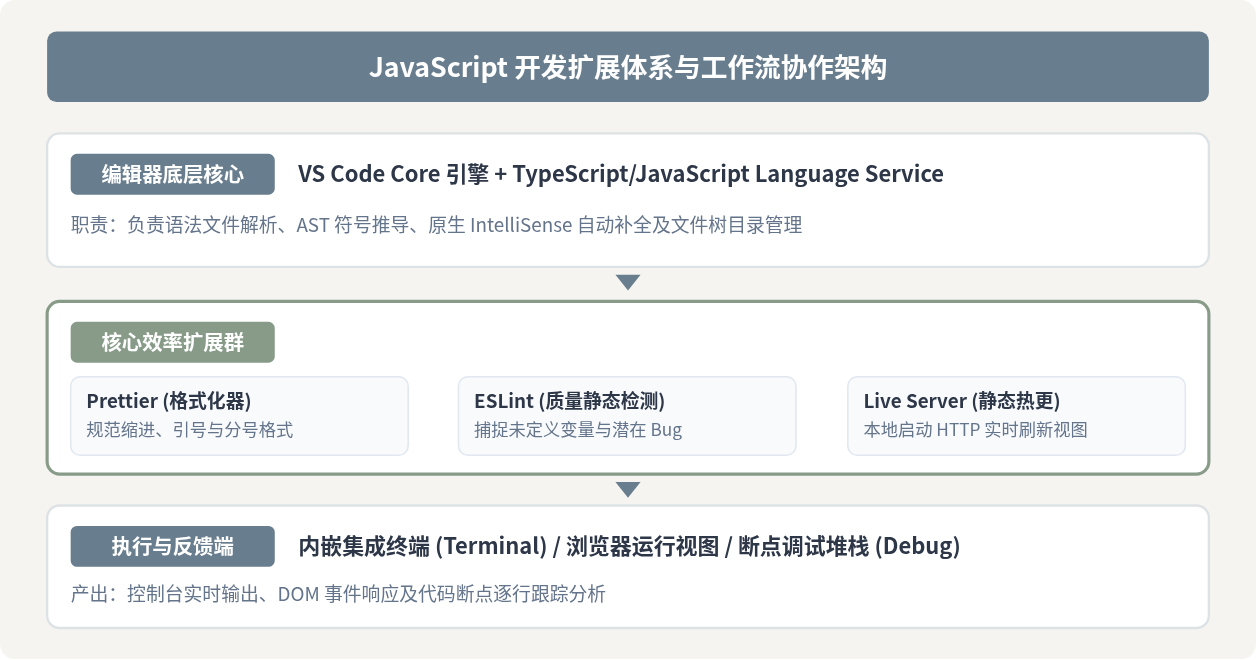
图 3:JavaScript 基础开发插件与执行链路协作关系
四、关键编辑器配置:开启保存自动格式化
安装了 Prettier 插件后,如果每次都手动格式化会非常繁琐。我们可以通过调整 VS Code 用户配置,让编辑器在按 Ctrl + S(或 Cmd + S)保存文件时,自动完成代码的美化与缩进规整。
打开配置的方法有两种:第一种是通过左下角齿轮选择“设置”并在图形界面勾选;第二种是直接修改 settings.json 配置文件。推荐直接查看并配置 settings.json,这样既清晰又便于在多台电脑间同步。
按下快捷键 Ctrl + Shift + P(macOS 为 Cmd + Shift + P),输入 Preferences: Open User Settings (JSON) 并回车,在打开的大括号中添加或更新以下核心配置:
{
  // 基础缩进配置:建议 JavaScript 设置为 2 个空格
  "editor.tabSize": 2,
  "editor.insertSpaces": true,

  // 关键:开启保存文件时自动格式化
  "editor.formatOnSave": true,

  // 将 Prettier 设置为默认的代码格式化工具
  "editor.defaultFormatter": "esbenp.prettier-vscode",

  // 括号颜色对齐,极大提升嵌套代码的阅读体验
  "editor.bracketPairColorization.enabled": true,

  // 保存时自动清理多余行末空格
  "files.trimTrailingWhitespace": true
}
五、实操演练:创建并运行你的第一个 JavaScript 页面
配置就绪后,我们通过一个最小的完整工作流程来验证开发环境是否正常运转。
步骤 1:新建工作目录
在电脑上新建一个名为 my-js-demo 的空文件夹。打开 VS Code,点击菜单栏“文件” -> “打开文件夹”,选择刚刚创建的目录。此时左侧“资源管理器”中将呈现该项目结构。
步骤 2:创建入口文件
点击资源管理器顶部的新建文件图标,依次创建 index.html 和 app.js 两个文件:
在 index.html 中输入英文半角感叹号 ! 并按下 Tab 键,VS Code 内置的 Emmet 语法会自动生成标准的 HTML5 模板。在 <body> 标签底部引入 JavaScript 脚本:
<!DOCTYPE html>
<html lang="zh-CN">
<head>
  <meta charset="UTF-8">
  <title>JavaScript 运行测试</title>
</head>
<body>
  <h1 id="title">等待脚本加载...</h1>
  <button id="btn">点击交互</button>

  <!-- 引入同级目录下的 JavaScript 脚本文件 -->
  <script src="app.js"></script>
</body>
</html>
在 app.js 中编写一段用于改变文本内容与打印调试信息的代码:
// 获取 DOM 节点
const titleElement = document.getElementById('title');
const actionBtn = document.getElementById('btn');

// 修改页面文本
titleElement.textContent = 'VS Code 开发环境已就绪!';

// 绑定点击事件并打印日志
actionBtn.addEventListener('click', () => {
  console.log('按钮被触发,JavaScript 正在正常运行。');
  alert('你好,JavaScript!');
});
步骤 3:使用 Live Server 实时预览
在 index.html 编辑窗口中单击鼠标右键,在上下文菜单中选择 “Open with Live Server”(或者直接点击编辑器右下角状态栏的 “Go Live” 按钮)。
此时默认浏览器会自动打开一个以 http://127.0.0.1:5500/index.html 开头的本地网址。你可以在页面上看到“VS Code 开发环境已就绪!”的标题,按下键盘 F12 打开浏览器开发者工具的 Console 控制台,点击网页上的按钮,即可看到控制台打印的日志和弹出窗口。
六、新手常见问题与排查指南
问题 1:保存文件后代码没有自动排版格式化?
排查与修复:通常是因为编辑器尚未指定默认格式化工具。在 JavaScript 代码编辑界面中,按下 Shift + Alt + F(macOS 为 Shift + Option + F),如果弹出“配置默认格式化程序”提示,请选择 Prettier - Code formatter。此外,请检查设置中 editor.formatOnSave 是否被设为 true。
问题 2:为什么不建议直接双击 HTML 文件(file:// 协议)运行?
排查与修复:通过本地双击打开的文件使用的是 file:// 协议,受现代浏览器安全沙箱限制,无法正常发起异步网络请求(如 fetch 或 XMLHttpRequest),且引入 ES 模块(<script type="module">)时会触发跨域安全报错。通过 Live Server 插件是以 http:// 静态服务器协议运行,能真实模拟线上网站环境。
问题 3:没有安装 Node.js 是否影响编写 JavaScript?
排查与修复:不影响浏览器端 JavaScript。在网页前端开发阶段,浏览器本身就内置了完整的 JavaScript 引擎(如 V8),借助浏览器即可解析运行。但如果你后续需要学习服务端的 Node.js、或者使用 npm 安装第三方依赖库,则需要额外下载并安装 Node.js 运行时。
七、总结
工欲善其事,必先利其器。学习 JavaScript 并不需要一开始就配置过于繁杂的编译系统。选择 VS Code 作为起点,配合 Prettier 保证代码规范,借助 Live Server 实现实时的视觉反馈,你就已经拥有了一套专业、轻量且具备高度扩展性的标准开发环境。随着知识的深入,你还可以逐步引入 Git 版本管理、ESLint 严格检查与 TypeScript 强类型支持,平滑迈向进阶前端开发。
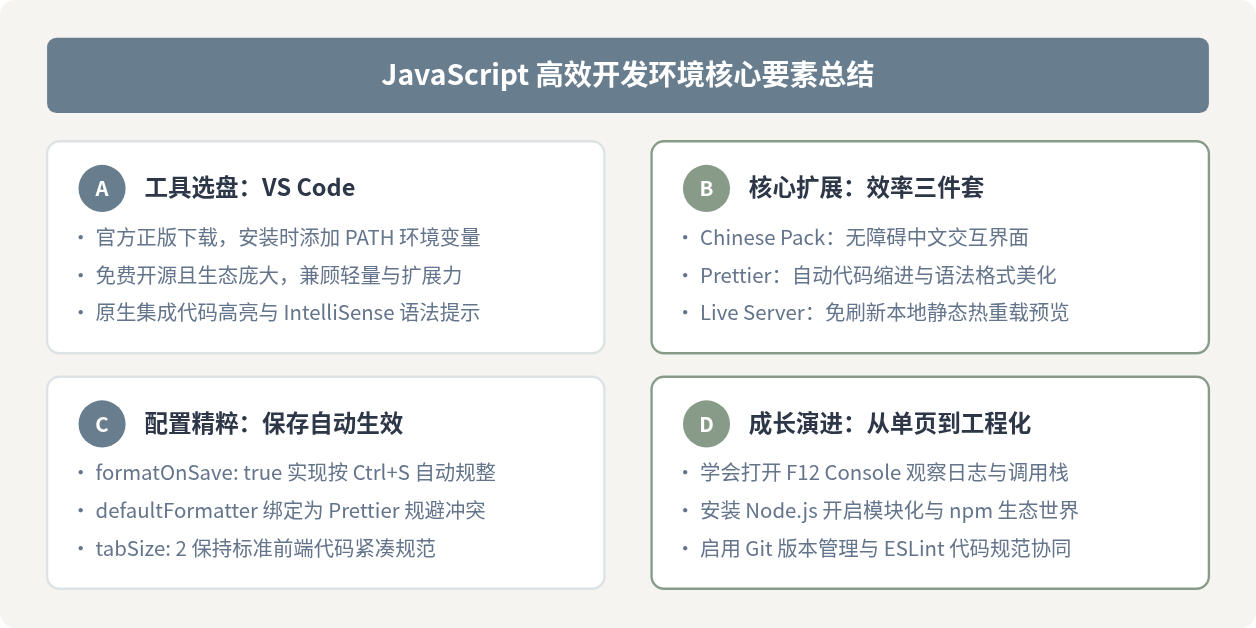
图 4:JavaScript 高效开发环境核心要素与进阶全景
实用工具推荐
电子包浆
使用 ›绿化、压缩、噪点和虚拟水印,自由调节做旧程度。
图片压缩
使用 ›选择画质和输出格式,预览压缩前后的大小。
作者最新文章
相关文章