
面向 macOS 用户的实用指南,详细讲解如何通过 Homebrew 包管理器在 Mac 终端中一键安装与配置 Node.js 运行环境及 npm,包含架构路径辨析、验证测试与后续版本维护。

当前位置:首页 > Node.js 基础 > 正文
Mac 使用 Homebrew 一键安装 Node.js 教程
作者:夜航船
时间:2026-10-30
浏览:391
文章目录
macOS 工具链
Homebrew
Node.js 环境配置
适用架构:Apple Silicon (M系列) / Intel x86_64
在 macOS 系统中配置 Node.js 运行时,使用官方包管理器 Homebrew 是最省心、规范且便于长期维护的方式。Homebrew 会自动拉取预编译的二进制文件、处理基础系统库依赖并建立标准符号链接,免去了手动下载解压或配置 PATH 环境变量的繁琐流程。本文将按实际操作次序,系统讲解从环境准备、一键安装、验证测试到日常版本维护的完整过程。
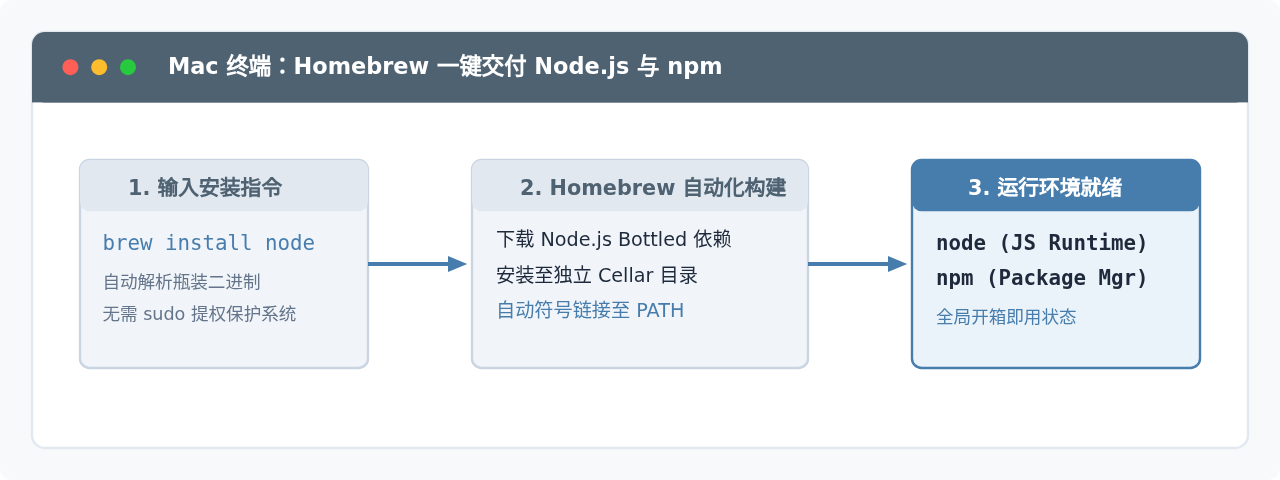
图 0:Mac 终端通过 Homebrew 一键安装 Node.js 概览
准备工作:确认与刷新 Homebrew 环境
在安装 Node.js 前,首先需要确认当前 Mac 上已经正确配置了 Homebrew 基础工具。打开 Mac 自带的“终端”(Terminal)应用,执行版本查询命令:
brew -v终端输出示例
Homebrew 4.4.xHomebrew/homebrew-core (git revision 9c2a8f; last commit 2026-10-24)
如果终端输出了类似上述的版本号信息,说明 Homebrew 已经安装妥当。紧接着建议运行一次更新命令,同步本地的软件仓库索引至最新版本,确保获取到最新的稳定构建包:
brew update
不同芯片架构的 Mac 在默认安装路径上存在系统级差异:Apple Silicon(M1/M2/M3/M4 系列)芯片的 Homebrew 文件根目录位于 /opt/homebrew,而 Intel 架构芯片的根目录则位于 /usr/local。Homebrew 在执行安装后,会自动将二进制文件软链接至对应的 bin 目录下,只要你的 Shell 配置文件(如 ~/.zshrc)中包含了标准 PATH 路径,后续命令便可全局调用。
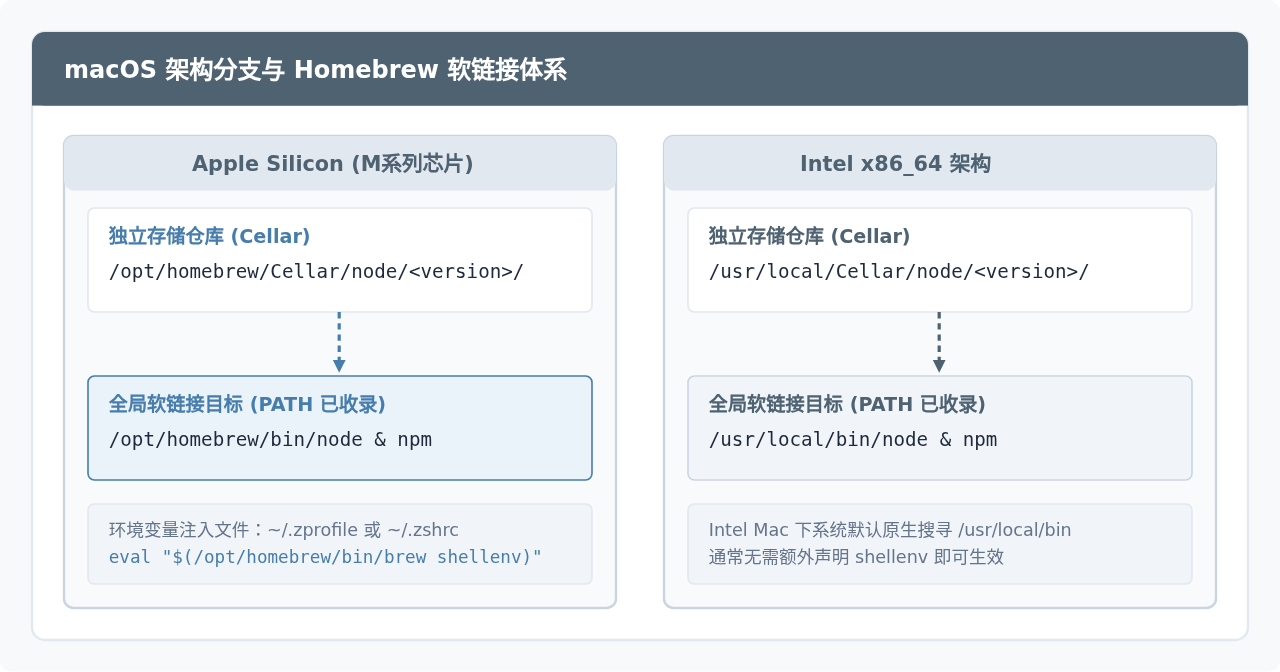
图 1:macOS 下 Homebrew 与 Node.js 目录与软链接架构
核心步骤:终端一键安装 Node.js
完成准备工作后,在终端中输入如下核心指令即可启动安装:
brew install node此命令会自动完成以下三项任务:
- 下载依赖包:拉取 Node.js 运行所需的基础组件(例如 ICU 国际化库、CA 证书与 OpenSSL 动态依赖)。
- 安装运行时与 npm:将 Node.js 解释器与其官方包管理器 npm 一并解压并置于 Cellar 仓库中。
- 建立符号链接:将
node、npm及npx可执行程序链接至全局bin目录。
特别提醒:绝不建议使用 sudo 执行 brew 命令
Homebrew 的设计哲学是将所有软件管理在普通用户权限之下。如果在执行 brew install node 时前置了 sudo,不仅会导致目录权限混乱,后续执行全局 npm 包安装时还会反复遭遇 EACCES 权限拒绝错误。
终端中显示典型执行过程如下:
终端执行输出示例
==> Fetching node==> Downloading https://ghcr.io/v2/homebrew/core/node/manifests/...
==> Pouring node--22.x.x.arm64_sequoia.bottle.tar.gz
🍺 /opt/homebrew/Cellar/node/22.x.x: 2,400 files, 60MB
==> Running `brew cleanup node`...
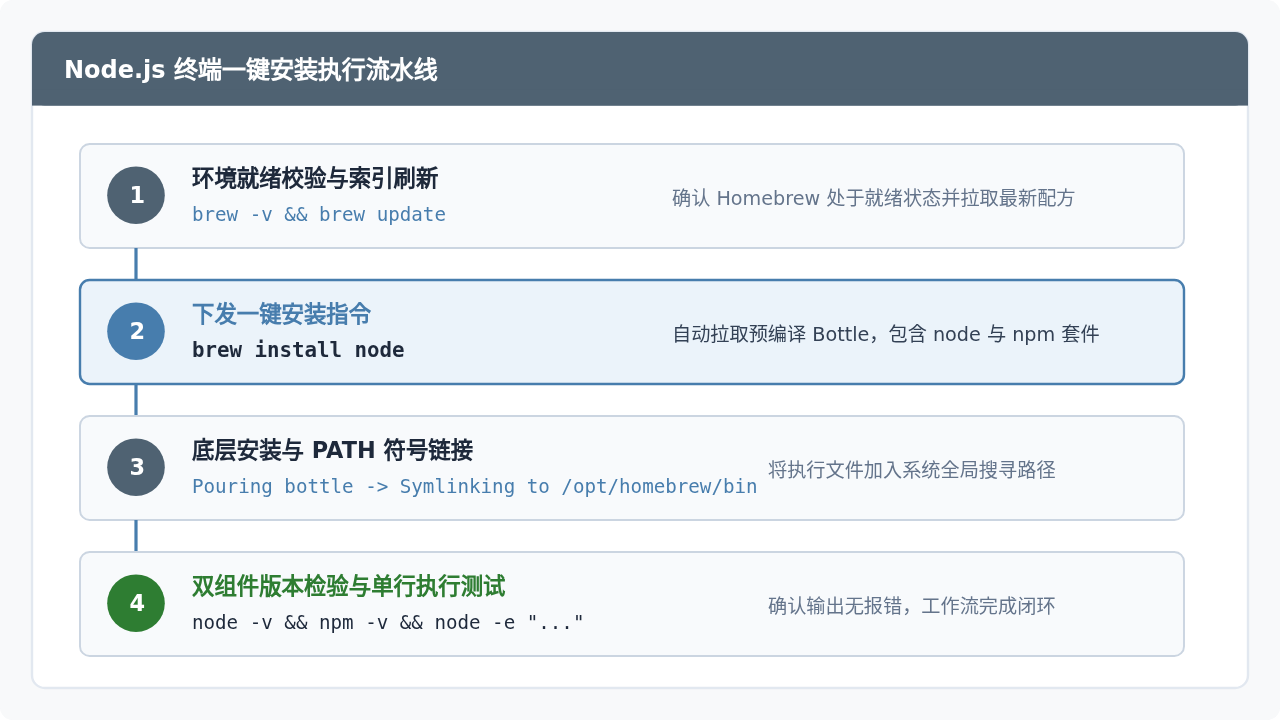
图 2:Node.js 终端一键安装执行流水线图解
结果验证:确认运行环境与全局路径
命令执行完毕后,必须在终端通过独立命令逐项核实运行环境是否已真正就绪。
1. 检查 Node.js 运行时版本
node -v终端输出示例
v22.11.0
2. 检查 npm 包管理器版本
npm -v终端输出示例
10.9.0
3. 检查可执行文件解析路径
which node
which npm
终端输出示例(Apple Silicon 平台)
/opt/homebrew/bin/node/opt/homebrew/bin/npm
如果 which node 成功返回上述路径,说明终端能够直接命中 Homebrew 分配的软链接。如果提示 command not found,则说明当前终端会话尚未加载 Homebrew 的环境变量,需要将 eval "$(/opt/homebrew/bin/brew shellenv)" 添加到 ~/.zshrc 文件末尾并执行 source ~/.zshrc。
4. 运行单行 JavaScript 代码测试
可以通过 Node.js 的 -e 参数(evaluate)在终端直接执行一段测试逻辑,确认 V8 引擎工作正常:
node -e "console.log('Node.js ready on Mac. Architecture:', process.arch)"终端输出示例
Node.js ready on Mac. Architecture: arm64
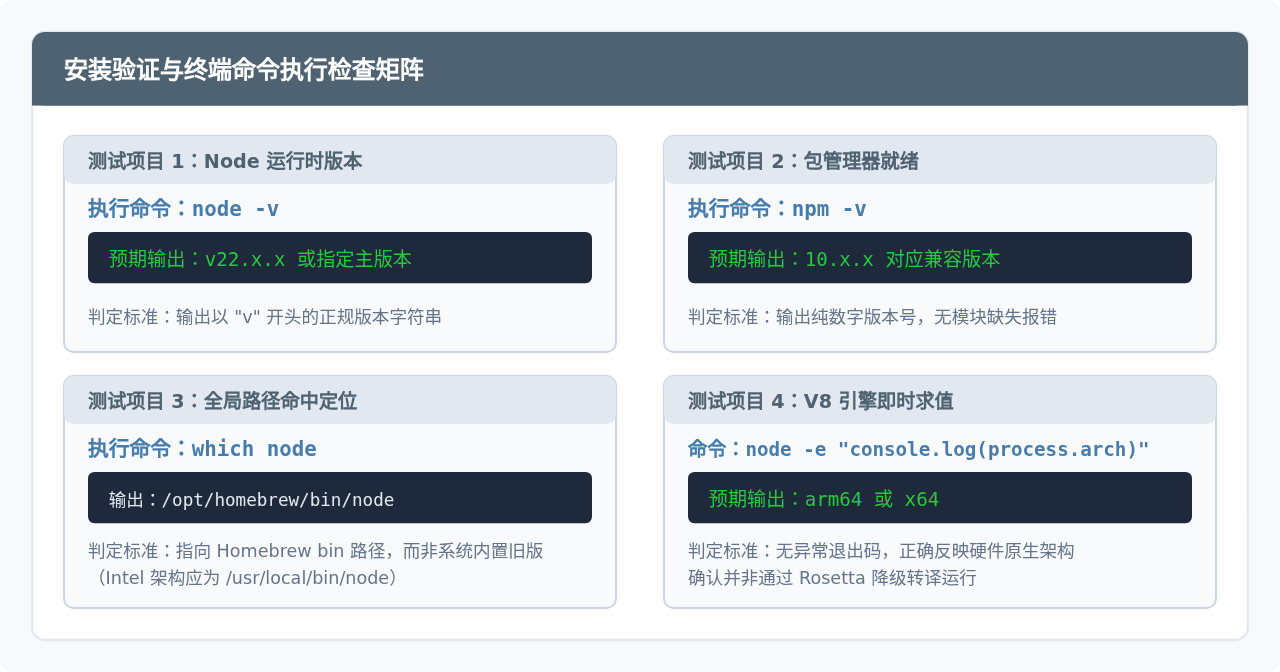
图 3:Node.js 安装验证与终端命令执行检查矩阵
版本策略与后续日常维护
直接执行 brew install node 安装的是由 Homebrew 维护的最新“Current”版本(当前通常为偶数或奇数的主版本)。但在实际开发中,不同的团队或项目对版本有不同的稳定性要求:
安装指定的长期支持版本 (LTS)
如果你正在开发生产级项目,通常更青睐稳定性更高的 LTS 版本(例如 Node.js 22 或 20)。Homebrew 提供了带有版本后缀的 Formula:
# 搜索所有可用的 node 配方
brew search node

# 安装特定的 LTS 版本(例如 Node 22)
brew install node@22

# 按照提示建立当前版本的符号链接
brew link --overwrite --force node@22
日常维护指令汇总
| 日常操作 | 终端执行命令 | 作用说明 |
|---|---|---|
| 升级 Node.js | brew upgrade node |
将 Node.js 升级到 Homebrew 仓库中的最新发布版本 |
| 清理历史旧包 | brew cleanup node |
清除升级后遗留在本地 Cellar 目录中的老版本归档,节约磁盘空间 |
| 彻底卸载 | brew uninstall node |
安全移除 Node.js、npm 及其所有生成的系统级软链接 |
| 检查包健康状况 | brew doctor |
扫描系统环境并报告符号链接冲突或未完全链接的配方 |
Homebrew 与专用版本管理工具(如 nvm / fnm)的选择依据
理解工具的边界有助于做出合理的选型:
- 适合直接使用 Homebrew 安装的场景:个人开发环境主要维护单一主流项目、需要全局统一的 JavaScript 运行环境、希望随系统工具一同自动升级。此时 Homebrew 的一键安装是最干净、无心智负担的选择。
- 适合搭配版本管理工具的场景:需要同时维护依赖旧版本(如 Node 16/18)的老项目与采用最新 LTS 的新项目。在频繁多项目切换时,可在终端使用
nvm或由 Rust 编写的高性能fnm(亦可通过brew install fnm引入)来动态切换当前会话的 Node 版本。
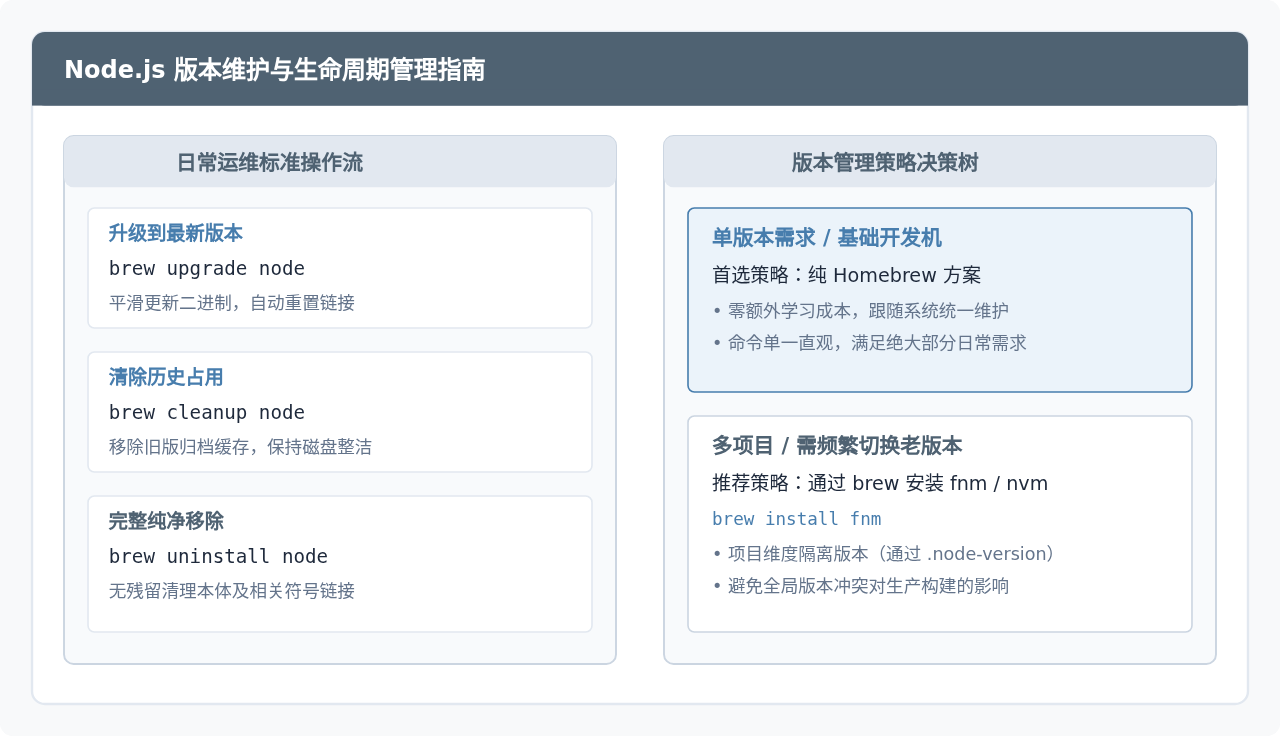
图 4:Node.js 版本维护与生命周期管理指南
实用工具推荐
电子包浆
使用 ›绿化、压缩、噪点和虚拟水印,自由调节做旧程度。
图片压缩
使用 ›选择画质和输出格式,预览压缩前后的大小。
作者最新文章
相关文章