

本文详细介绍在现代浏览器开发者工具(DevTools)中临时启用JavaScript的核心技巧与操作路径,涵盖Command Menu极速切换、作用域隔离机制、Network局部脚本放行以及断点避坑指南。
开发者工具中临时启用JavaScript的技巧
作者:代码拾荒
时间:2026-10-30
浏览:598
文章目录
在前端调试、性能分析或无障碍排查中,关闭 JavaScript 往往能帮助我们直观检验网页在无脚本环境下的首屏渲染、CSS 降级表现或内容可读性。但在排查过程中,常常需要立刻验证某一处交互、监听特定网络接口或比对渲染差异。很多初学者会习惯性打开浏览器全局设置页面切换开关,这不仅步骤繁杂,更会导致其它正常浏览的标签页一并受影响。掌握现代浏览器开发者工具(DevTools)内置的会话级控制技巧,不仅能在几秒内临时恢复脚本执行,还能确保控制范围精确局限在当前调试会话中,免去繁重的配置负担。
核心机制:为什么 DevTools 的开关天然具备“临时性”
Chromium(Chrome、Edge)及 WebKit(Safari)等现代浏览器的架构中,开发者工具的调试开关通过 Chrome DevTools Protocol(CDP)直接与底层渲染引擎与 V8 脚本执行上下文对接。当在开发者工具内操作“禁用”或“启用”JavaScript 时,这一指令实际上是向当前标签页注入了一个会话级的调试状态覆盖层。
这意味着两个重要事实:第一,该操作拥有仅限当前 Tab 的独立作用域,绝不会污染浏览器全局内容设置或其他标签页;第二,这一覆盖层的生命周期完全依附于当前的开发者工具窗口。一旦关闭 DevTools 面板,拦截层随即被安全注销,页面自动无缝回退为浏览器底层的默认脚本策略。因此,在 DevTools 内部进行操作,本质上就是最标准、最安全的“临时启用”方案。
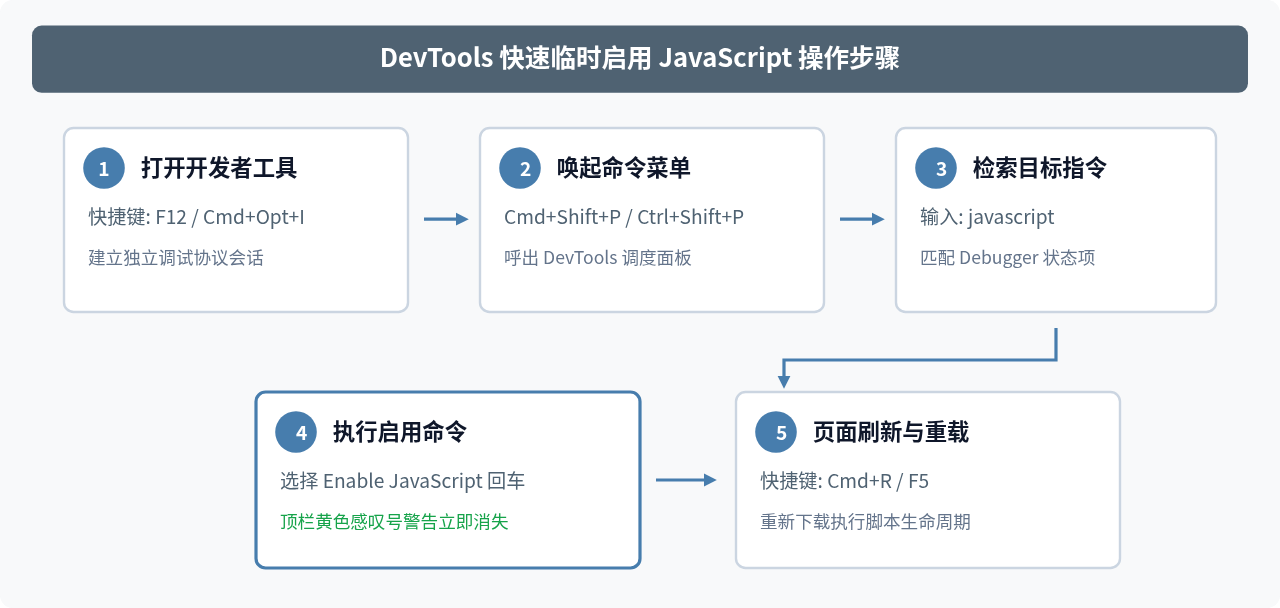
技巧一:利用 Command Menu 实现全键盘秒级切换
对于高频调试工作流而言,翻找图形设置菜单效率较低。Chromium 开发者工具内置了类似于 VS Code 的强大命令面板(Command Menu),这正是临时恢复 JS 最迅捷的入口。
1
唤出命令面板
确保当前焦点在开发者工具窗口中,按下快捷键 Cmd + Shift + P(macOS)或 Ctrl + Shift + P(Windows / Linux)。此时屏幕中央将弹出指令搜索栏。
2
快速过滤并执行启用
在输入框中键入 javascript。面板会立刻列出与脚本相关的调试项。如果当前处于禁用状态,列表首项将匹配出 Debugger > Enable JavaScript,直接敲击回车键即可执行。
3
核对视觉指示标志
当 JavaScript 处于禁用状态时,DevTools 右上角齿轮图标(设置按钮)旁边,以及 Sources(源代码)面板的标签栏处,会常驻显示一个显眼的黄色三角感叹号标记,提示“JavaScript is disabled”。一旦执行启用命令,该感叹号会瞬间消除,提供确切的状态反馈。
注意:如果该网页在“禁用 JS”的状态下已经完成了初次 HTML 解析,即便通过命令启用了脚本,页面上原本由外链脚本(<script src="...">)绑定的事件监听器和生命周期钩子(如 DOMContentLoaded、window.onload)并不会自动回溯补发。因此,启用后通常必须按下 Cmd + R 或 F5 重新刷新页面,以使完整脚本链条正常初始化。
技巧二:利用 DevTools Preferences 面板进行状态核对
如果希望在界面上清晰看到开关的勾选状态,可以通过设置面板进行控制:
- 点击 DevTools 面板右上角的齿轮图标(Settings),或者在聚焦工具时按下快捷键 F1(或 ?)。
- 在左侧导航默认的 Preferences(首选项)页签中,向下滚动至 Debugger(调试程序)分区。
- 找到 Disable JavaScript 选项。如果该选项被勾选,取消该复选框的勾选,即可立即临时恢复脚本执行。
这一界面开关与技巧一中的 Command Menu 完全联动,本质上是对同一底层状态变量的视图呈现。同样地,该复选框的有效性仅绑定在 DevTools 存活期间。
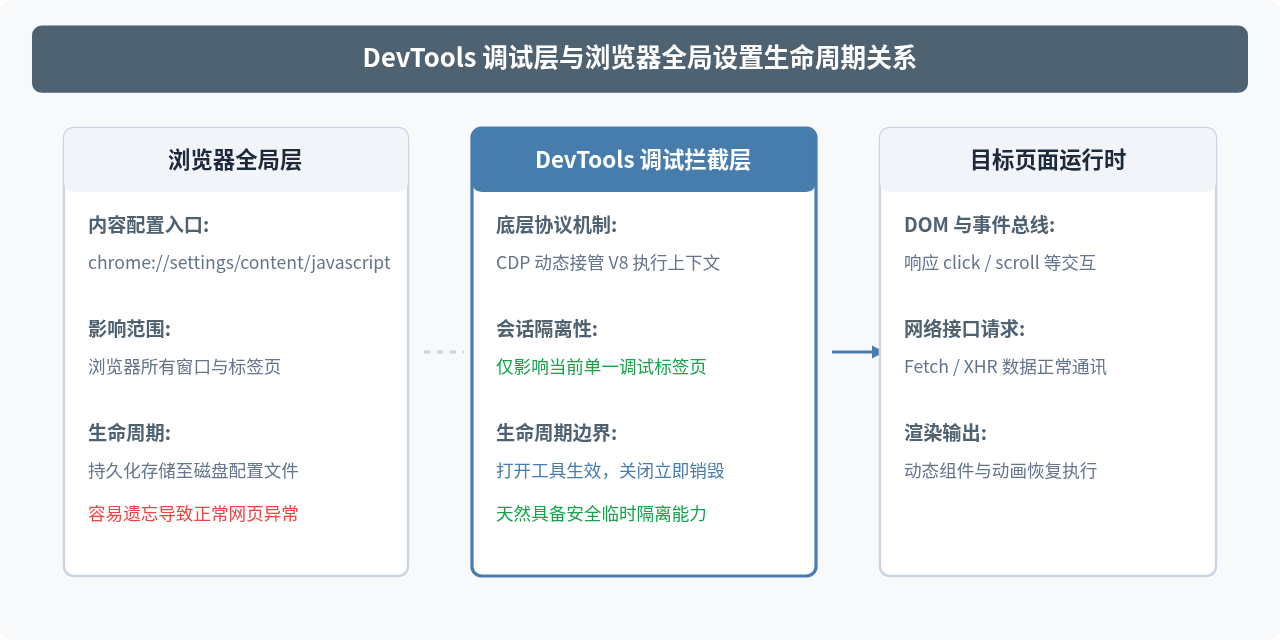
技巧三:利用 Network Request Blocking 实现局部脚本细粒度放行
在复杂的生产环境排查中,“完全启用全部 JS”往往并不理想。例如,某页面加载了巨量的第三方埋点上报、广告脚本或风控验证 SDK,这些脚本在开启后会疯狂打印日志、发出混杂网络请求甚至弹出强迫遮罩,严重干扰对核心业务逻辑的测试。
此时,最高效的“临时启用”技巧并不是粗暴地全局全关或全开,而是结合 Network Request Blocking(网络请求拦截),在整体启用 JavaScript 的前提下,只放行核心业务脚本:
- 按下 Esc 键调出 DevTools 底部抽屉(Drawer)。
- 点击左侧三点菜单(More tools),添加并选择 Network request blocking 面板。
- 勾选 Enable network request blocking。
- 通过通配符添加拦截规则,例如添加
*analytics*、*tracker*.js或指定域名的 CDN 地址。 - 当需要临时测试这些被拦截的特定服务时,只需在列表中单选取消其前面的复选框,刷新后即可临时放行特定脚本,而无需修改页面源码。
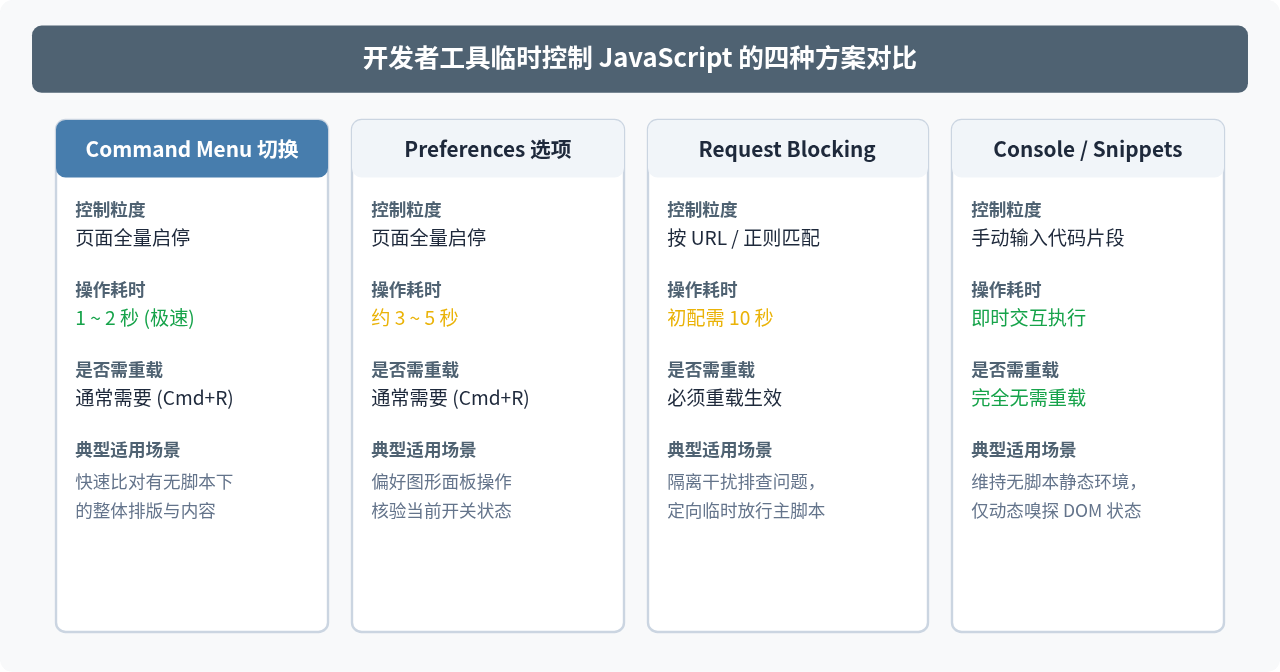
技巧四:维持页面禁用状态下的 Console / Snippet 动态执行
很多开发者存在一个误区,认为在 DevTools 中禁用了 JavaScript 后,控制台(Console)也会一并瘫痪。事实并非如此。
DevTools 中的“Disable JavaScript”主要拦截的是网页自身的文档解析与脚本调度引擎(即阻断 HTML 内联 <script>、外部引用脚本及定时器、DOM 事件驱动执行)。但作为特权调试接口,DevTools 的 Console 面板 与 Sources -> Snippets(代码片段) 依然保持与 V8 上下文的直连。
这意味着:当你希望页面整体保持无脚本静态渲染,但需要临时读取某个 DOM 节点的计算样式、检查全局环境变量或触发某段验证逻辑时,根本不需要全局启用 JS。只需直接在控制台敲入测试语句,或者在 Sources 面板左侧导航的 Snippets 中右键点击已保存的脚本选择 Run,代码即可立即在当前上下文中完成单次执行。这是最为轻量的“临时运行”手段。
技巧五:防卡死关键招式——临时停用断点(Deactivate Breakpoints)
在临时启用 JavaScript 的过程中,最常遭遇的挫败场景是:一按下刷新重新启用,页面瞬间被代码中预留的 debugger; 语句或第三方库密密麻麻的未捕获异常断点截停,导致画面冻结、主线程陷入停滞。
若要让临时启用的 JavaScript 平滑运转至你真正想排查的交互位置,务必配合使用临时停用断点功能:
- 按下快捷键 Cmd + F8(macOS)或 Ctrl + F8(Windows)。
- 或者在 Sources 面板右侧调试栏中,点击那个形似“穿过斜杠的断点”图标(Deactivate breakpoints)。
- 开启后,该图标会变为高亮蓝色。此时页面内所有的行断点、条件断点以及
debugger语句都将被暂时旁路忽略。 - 当页面完成初始化并运行至目标区域后,再次按下快捷键恢复断点,即可精准开始单步调试。
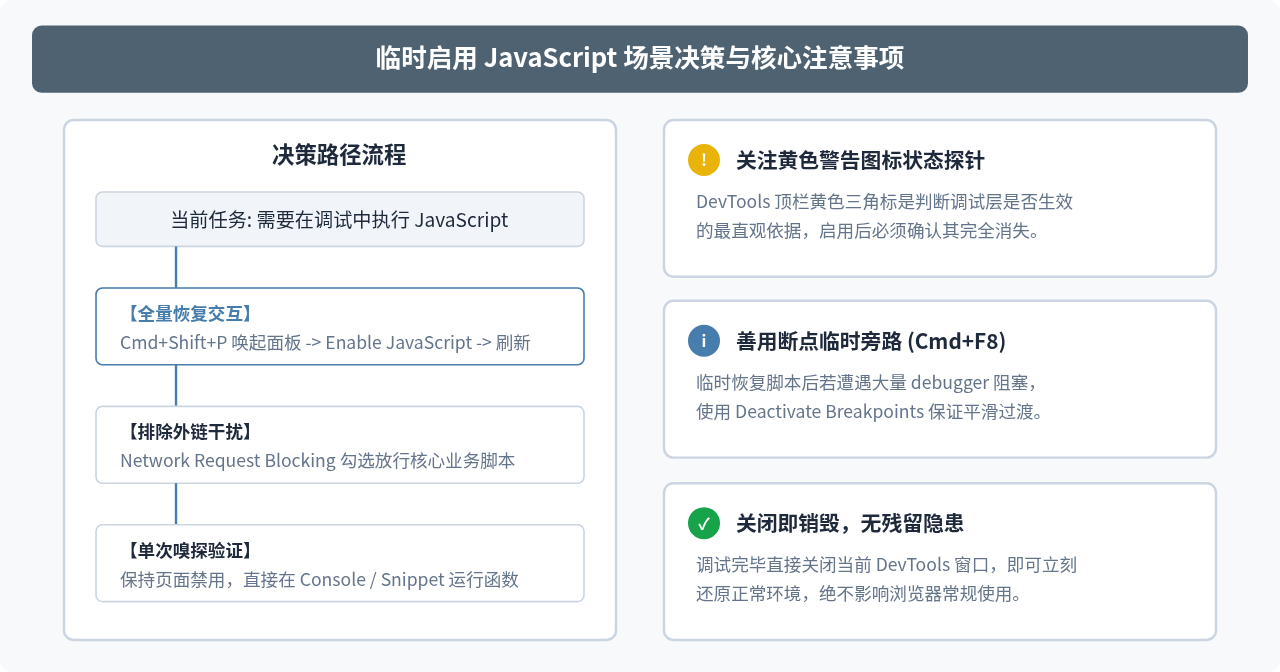
高频疑问与排查自检
为什么执行了“Enable JavaScript”后,页面上的按钮点击依然没反应?
这是初学者最容易遇到的困惑。当页面在没有 JavaScript 的状态下完成解析时,所有动态挂载事件的脚本都未曾运行。临时启用 JS 并不会使浏览器自动把历史缺失的执行过程“重播”一遍。只要是涉及外链脚本或在 DOMContentLoaded 时期完成事件绑定的组件,都必须在启用后按一次刷新(Cmd+R / F5)重新加载页面。
测试完毕后,如何保证没有给浏览器遗留副作用?
完全不必担心遗留问题。只要你是在开发者工具(DevTools)内通过上述命令或设置面板控制的,一旦关闭该 DevTools 窗口,调试器注入的覆盖拦截即刻自动注销。当前标签页及后续打开的新标签页都会严格遵循浏览器原本的默认配置。
实用工具推荐
电子包浆
使用 ›绿化、压缩、噪点和虚拟水印,自由调节做旧程度。
图片压缩
使用 ›选择画质和输出格式,预览压缩前后的大小。
作者最新文章
相关文章