
深入讲解如何使用原生JavaScript实现高性能轮播图与无缝模态框,涵盖DOM节点选取、类名切换、坐标位移计算、事件监听与冒泡控制等核心机制。

当前位置:首页 > JavaScript DOM 与事件 > 正文
JavaScript DOM操作实例:原生JS实现轮播图与模态框
作者:微光
时间:2026-10-30
浏览:197
文章目录
轮播图(Carousel)与模态框(Modal)是网页前端交互中最为常见且综合性极强的两个典型组件。不依赖任何第三方库,纯粹使用原生 JavaScript 实现它们,是系统性掌握 DOM 节点查询、类名切换、内联样式变换、事件监听与冒泡截断、定时器协同等基础能力的最佳路径。本文将通过两个可运行的完整实例,拆解其背后的结构设计、核心算法与事件处理机制。
一、原生 DOM 操作的核心机制与流程
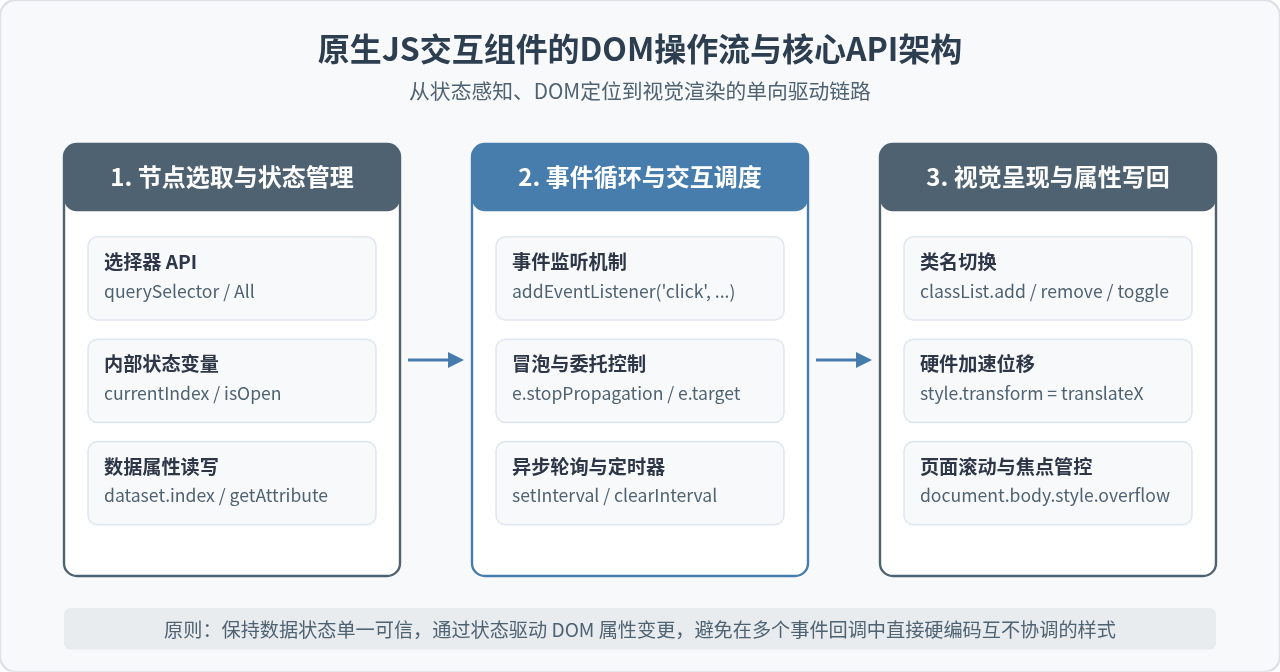
在构建任何动态组件之前,先明确原生 JS 与浏览器 DOM 树交互的基本模式。现代前端开发中,直接修改大量复杂内联样式往往会引发性能损耗与样式混乱,因此标准实践通常是“状态由 JS 维护,样式由 CSS 类名定义,JS 负责节点绑定与类名切换”。
核心操作通常由三大部分组成:第一步是通过 querySelector 系列 API 定位目标元素并维护组件当前索引或开关状态;第二步是绑定监听事件(如鼠标点击、悬停、按键),在回调中变更状态;第三步是将最新状态投影到 DOM 上,包括操作 element.classList、修改 element.style.transform 计算偏移量,或调整焦点与事件冒泡行为。
二、实例一:原生 JS 实现平移动态轮播图
轮播图的核心物理模型是:外层容器固定宽度并设置 overflow: hidden 充当视口(Viewport);内层滑动轨道(Track)横向排布所有幻灯片,通过 CSS 的 transform: translateX(-N%) 或固定像素位移来移动整个轨道,从而露出指定索引的图片。

1. HTML 与 CSS 骨架
结构由轮播图视口容器 .carousel-container、包裹各子项的 .carousel-track、左右切换按钮和底部的指示圆点(Dots)容器组成:
<!-- 轮播图结构 -->
<div class="carousel-container" id="myCarousel">
<div class="carousel-track">
<div class="carousel-slide">幻灯片 1</div>
<div class="carousel-slide">幻灯片 2</div>
<div class="carousel-slide">幻灯片 3</div>
</div>
<button class="carousel-btn prev"><</button>
<button class="carousel-btn next">></button>
<div class="carousel-dots"></div>
</div>样式关键在于将 .carousel-container 设置为 overflow: hidden 和 position: relative,并将 .carousel-track 设为 display: flex 并赋予 transition: transform 0.4s ease-in-out 硬件加速过渡:
.carousel-container {
  position: relative;
  width: 100%;
  max-width: 600px;
  height: 300px;
  margin: 20px auto;
  overflow: hidden;
  border-radius: 8px;
}
.carousel-track {
  display: flex;
  height: 100%;
  transition: transform 0.4s ease-in-out;
}
.carousel-slide {
  min-width: 100%;
  height: 100%;
  display: flex;
  align-items: center;
  justify-content: center;
  font-size: 24px;
  font-weight: bold;
  color: #fff;
  background-color: #4F6272;
}
.carousel-slide:nth-child(2) { background-color: #477DAD; }
.carousel-slide:nth-child(3) { background-color: #319795; }
.carousel-btn {
  position: absolute;
  top: 50%;
  transform: translateY(-50%);
  background: rgba(0, 0, 0, 0.4);
  color: white;
  border: none;
  width: 36px;
  height: 36px;
  border-radius: 50%;
  cursor: pointer;
}
.carousel-btn.prev { left: 12px; }
.carousel-btn.next { right: 12px; }
.carousel-dots {
  position: absolute;
  bottom: 12px;
  left: 50%;
  transform: translateX(-50%);
  display: flex;
  gap: 8px;
}
.carousel-dot {
  width: 10px;
  height: 10px;
  border-radius: 50%;
  background: rgba(255, 255, 255, 0.5);
  cursor: pointer;
}
.carousel-dot.active {
  background: #ffffff;
  transform: scale(1.2);
}
2. 原生 JavaScript 逻辑实现
JavaScript 负责维护 currentIndex 变量。核心函数 updateCarousel(index) 负责更新轨道的 transform 位移和圆点的 active 类。结合 setInterval 可实现自动轮播,并在鼠标进入容器时暂停:
function initCarousel(containerSelector) {
  const container = document.querySelector(containerSelector);
  const track = container.querySelector('.carousel-track');
  const slides = container.querySelectorAll('.carousel-slide');
  const prevBtn = container.querySelector('.carousel-btn.prev');
  const nextBtn = container.querySelector('.carousel-btn.next');
  const dotsContainer = container.querySelector('.carousel-dots');

  let currentIndex = 0;
  const totalSlides = slides.length;
  let timer = null;

  // 1. 动态生成指示圆点
  slides.forEach((_, i) => {
    const dot = document.createElement('div');
    dot.classList.add('carousel-dot');
    if (i === 0) dot.classList.add('active');
    dot.dataset.index = i;
    dotsContainer.appendChild(dot);
  });
  const dots = dotsContainer.querySelectorAll('.carousel-dot');

  // 2. 状态驱动视图更新
  function updateCarousel(index) {
    currentIndex = (index + totalSlides) % totalSlides; // 边界回环处理
    track.style.transform = `translateX(-${currentIndex * 100}%)`;

    dots.forEach((dot, i) => {
      dot.classList.toggle('active', i === currentIndex);
    });
  }

  // 3. 绑定左右切换事件
  prevBtn.addEventListener('click', () => updateCarousel(currentIndex - 1));
  nextBtn.addEventListener('click', () => updateCarousel(currentIndex + 1));

  // 4. 事件委托:点击圆点精准跳转
  dotsContainer.addEventListener('click', (e) => {
    if (e.target.classList.contains('carousel-dot')) {
      const targetIndex = parseInt(e.target.dataset.index, 10);
      updateCarousel(targetIndex);
    }
  });

  // 5. 定时器与鼠标悬停控制
  function startAutoPlay() {
    timer = setInterval(() => {
      updateCarousel(currentIndex + 1);
    }, 3000);
  }
  function stopAutoPlay() {
    clearInterval(timer);
  }

  container.addEventListener('mouseenter', stopAutoPlay);
  container.addEventListener('mouseleave', startAutoPlay);

  startAutoPlay();
}

// 初始化运行
initCarousel('#myCarousel');
三、实例二:原生 JS 实现模态框与遮罩层交互
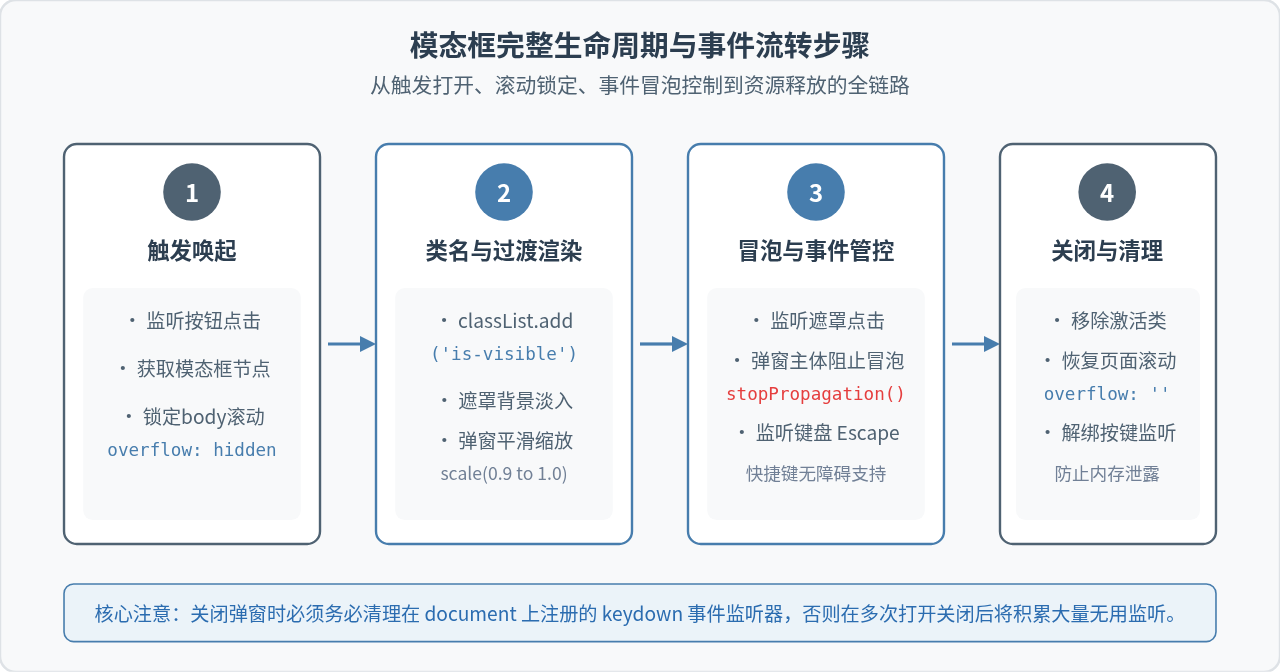
模态框(Modal)在视觉上需要覆盖整个视口,引导用户聚焦于弹窗中的单一任务。在 DOM 层面上,模态框的实现涉及三大核心技术点:
- DOM 遮罩与层级隔离:遮罩层使用
position: fixed并赋予较高的z-index,铺满全屏阻止对底层页面的直接交互。 - 页面滚动穿透防护:打开模态框时,必须将
document.body.style.overflow设置为hidden,关闭时恢复,避免用户滚动弹窗时底层页面同步滚动。 - 事件冒泡与精准关闭控制:当用户点击遮罩层空白处或关闭按钮时应关闭模态框,但点击弹窗主体内容时绝不能关闭。这需要使用
event.stopPropagation()或检查event.target。
1. HTML 与 CSS 样式定义
模态框由遮罩层 .modal-backdrop 和居中的对话框 .modal-dialog 构成。初始状态下通过 visibility: hidden 与 opacity: 0 进行隐藏,避免 display: none 导致 CSS 过渡动画失效:
<!-- 触发按钮 -->
<button id="openModalBtn" class="action-btn">打开模态框</button>
<!-- 模态框组件 -->
<div class="modal-backdrop" id="customModal" aria-hidden="true">
<div class="modal-dialog" role="dialog" aria-modal="true">
<div class="modal-header">
<h3 class="modal-title">操作确认</h3>
<button class="modal-close" aria-label="关闭">×</button>
</div>
<div class="modal-body">
<p>这是一个使用原生 JavaScript 实现的模态框,支持点击遮罩关闭、ESC按键关闭及滚动穿透隔离。</p>
</div>
<div class="modal-footer">
<button class="btn btn-secondary" id="modalCancel">取消</button>
<button class="btn btn-primary" id="modalConfirm">确认</button>
</div>
</div>
</div>配套样式实现平滑缩放与淡入淡出动画:
/* 模态框遮罩层 */
.modal-backdrop {
  position: fixed;
  top: 0;
  left: 0;
  width: 100vw;
  height: 100vh;
  background-color: rgba(0, 0, 0, 0.5);
  display: flex;
  align-items: center;
  justify-content: center;
  z-index: 1000;
  opacity: 0;
  visibility: hidden;
  transition: opacity 0.3s ease, visibility 0.3s ease;
}

/* 激活展示状态 */
.modal-backdrop.is-visible {
  opacity: 1;
  visibility: visible;
}

/* 模态框主体容器 */
.modal-dialog {
  background: #ffffff;
  width: 90%;
  max-width: 500px;
  border-radius: 8px;
  box-shadow: 0 10px 25px rgba(0, 0, 0, 0.2);
  transform: scale(0.9);
  transition: transform 0.3s cubic-bezier(0.16, 1, 0.3, 1);
  overflow: hidden;
}

.modal-backdrop.is-visible .modal-dialog {
  transform: scale(1);
}

.modal-header {
  padding: 16px 20px;
  display: flex;
  justify-content: space-between;
  align-items: center;
  border-bottom: 1px solid #e2e8f0;
}

.modal-close {
  background: none;
  border: none;
  font-size: 24px;
  cursor: pointer;
  color: #718096;
}

.modal-body {
  padding: 20px;
  color: #4a5568;
}

.modal-footer {
  padding: 12px 20px;
  display: flex;
  justify-content: flex-end;
  gap: 10px;
  border-top: 1px solid #e2e8f0;
}
2. 原生 JavaScript 交互实现
封装一个轻量级的 Modal 管理模块。这里格外需要注意 event.stopPropagation() 的使用,以及 document 级按键监听器的动态注销:
class SimpleModal {
  constructor(modalSelector) {
    this.backdrop = document.querySelector(modalSelector);
    this.dialog = this.backdrop.querySelector('.modal-dialog');
    this.closeBtn = this.backdrop.querySelector('.modal-close');
    this.cancelBtn = this.backdrop.querySelector('#modalCancel');
    this.confirmBtn = this.backdrop.querySelector('#modalConfirm');

    // 绑定函数上下文,确保注销监听时指向同一个函数引用
    this.handleKeyDown = this.handleKeyDown.bind(this);
    this.initEvents();
  }

  initEvents() {
    // 1. 点击关闭按钮或取消按钮
    this.closeBtn.addEventListener('click', () => this.close());
    if (this.cancelBtn) this.cancelBtn.addEventListener('click', () => this.close());
    if (this.confirmBtn) {
      this.confirmBtn.addEventListener('click', () => {
        alert('操作已确认');
        this.close();
      });
    }

    // 2. 点击遮罩层背景关闭
    this.backdrop.addEventListener('click', () => this.close());

    // 3. 关键:阻止弹窗主体内部点击事件冒泡到遮罩层
    this.dialog.addEventListener('click', (e) => {
      e.stopPropagation();
    });
  }

  handleKeyDown(e) {
    if (e.key === 'Escape' && this.isOpen()) {
      this.close();
    }
  }

  isOpen() {
    return this.backdrop.classList.contains('is-visible');
  }

  open() {
    this.backdrop.classList.add('is-visible');
    this.backdrop.setAttribute('aria-hidden', 'false');
    // 阻止页面底层滚动
    document.body.style.overflow = 'hidden';
    // 挂载按键监听
    document.addEventListener('keydown', this.handleKeyDown);
  }

  close() {
    this.backdrop.classList.remove('is-visible');
    this.backdrop.setAttribute('aria-hidden', 'true');
    // 恢复页面底层滚动
    document.body.style.overflow = '';
    // 注销按键监听,避免全局内存泄露
    document.removeEventListener('keydown', this.handleKeyDown);
  }
}

// 绑定页面触发按钮
const modalInstance = new SimpleModal('#customModal');
document.querySelector('#openModalBtn').addEventListener('click', () => {
  modalInstance.open();
});
四、DOM 操作的进阶防错与性能实践
在实际生产环境中,组件绝不仅仅是“能跑通即可”,还需要防御各种边界情况。以下是在实现轮播图与模态框时最容易出现的三个问题及解决手段:
1. 快速连续点击导致的动画冲突(节流控制):若用户连续狂点轮播图的“下一页”,CSS 过渡尚未完成便频繁写入位移,会导致画面抖动。可以通过添加一个 isAnimating 状态锁,在 transitionend 事件触发前忽略后续点击。
2. 焦点困闭(Focus Trap)与无障碍属性(A11y):模态框打开后,屏幕阅读器用户和键盘 Tab 键用户应该被限制在模态框内部交互。除了设置 aria-modal="true",还应在 JS 中捕获 Tab 键,当焦点移动到弹窗最后一个按钮时,按 Tab 自动循环回第一个可聚焦元素。
3. DOM 属性修改与重排(Reflow)控制:轮播图中切勿在每次动画时重复使用 getBoundingClientRect() 去计算宽度,这会导致浏览器强制同步重排(Layout Thrashing)。应当在初始化或 resize 事件中预先缓存容器宽度,动画执行时仅做单纯的数学乘法和 transform 修改。
五、总结:核心 DOM 交互模式对比
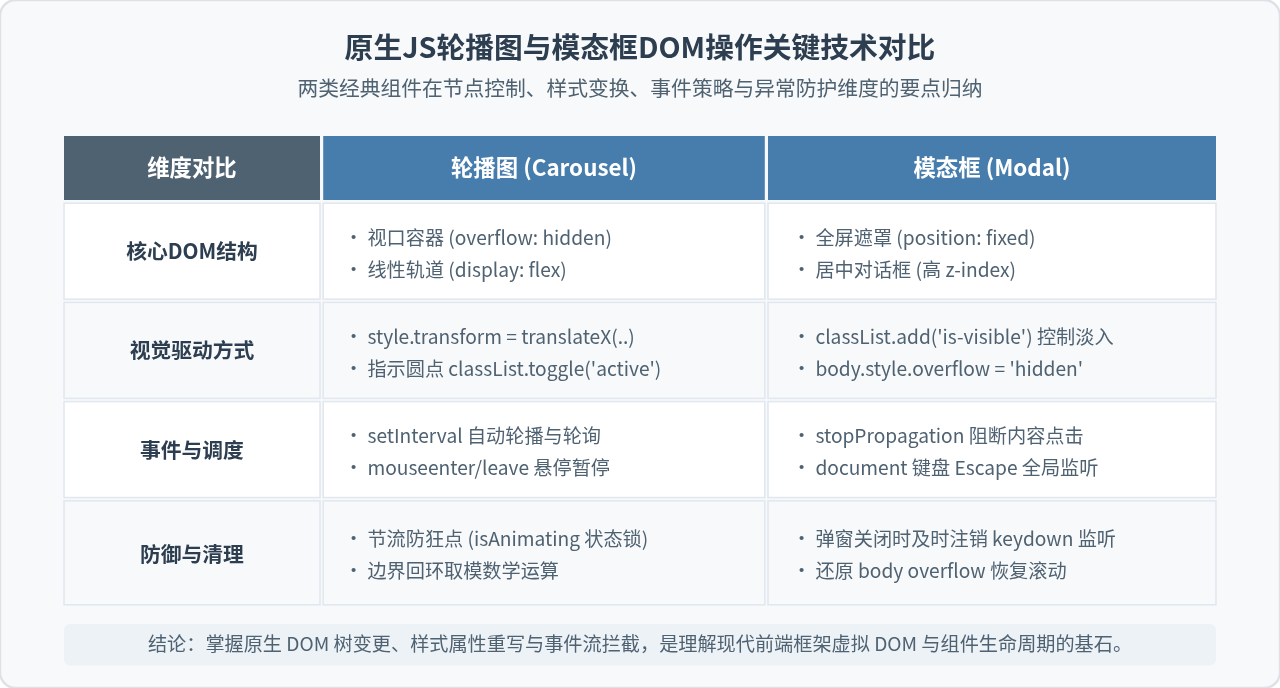
轮播图侧重于“几何计算与周期性调度”,模态框侧重于“层级覆盖与事件冒泡拦截”。尽管应用形态不同,但底层遵循相同的原生开发规范:结构和表现分离、状态驱动视图、事件适时注册与清理。下图总结了二者在 DOM 操作维度的核心技术对照:
实用工具推荐
电子包浆
使用 ›绿化、压缩、噪点和虚拟水印,自由调节做旧程度。
图片压缩
使用 ›选择画质和输出格式,预览压缩前后的大小。
作者最新文章
相关文章