

本文详解在Linux系统中手动下载、解压并安装指定版本Node.js的步骤。涵盖使用wget获取LTS版本、tar解压、配置/usr/local路径及环境变量,最后验证安装并更新npm,适用于需要特定版本Node.js的开发环境搭建。
前言
本文旨在详细阐述在Linux操作系统中安装Node.js长期支持版(LTS)的具体操作流程。内容涵盖从利用wget指令获取指定文件,到使用tar指令进行解压,直至将Node.js路径纳入系统环境变量以实现全局调用的一系列步骤。此外,文章还包含更新npm包管理器的建议,以确保开发环境的最新状态。无论用户是初学者还是资深开发者,本指南都将提供清晰的操作指引,协助用户在项目中顺利集成Node.js。
下文以安装 node-v18.17.1-linux-x64.tar.xz 为例,展示下载、解压及安装特定版本Node.js的完整流程。
访问Nodejs官网
https://nodejs.org/en/download
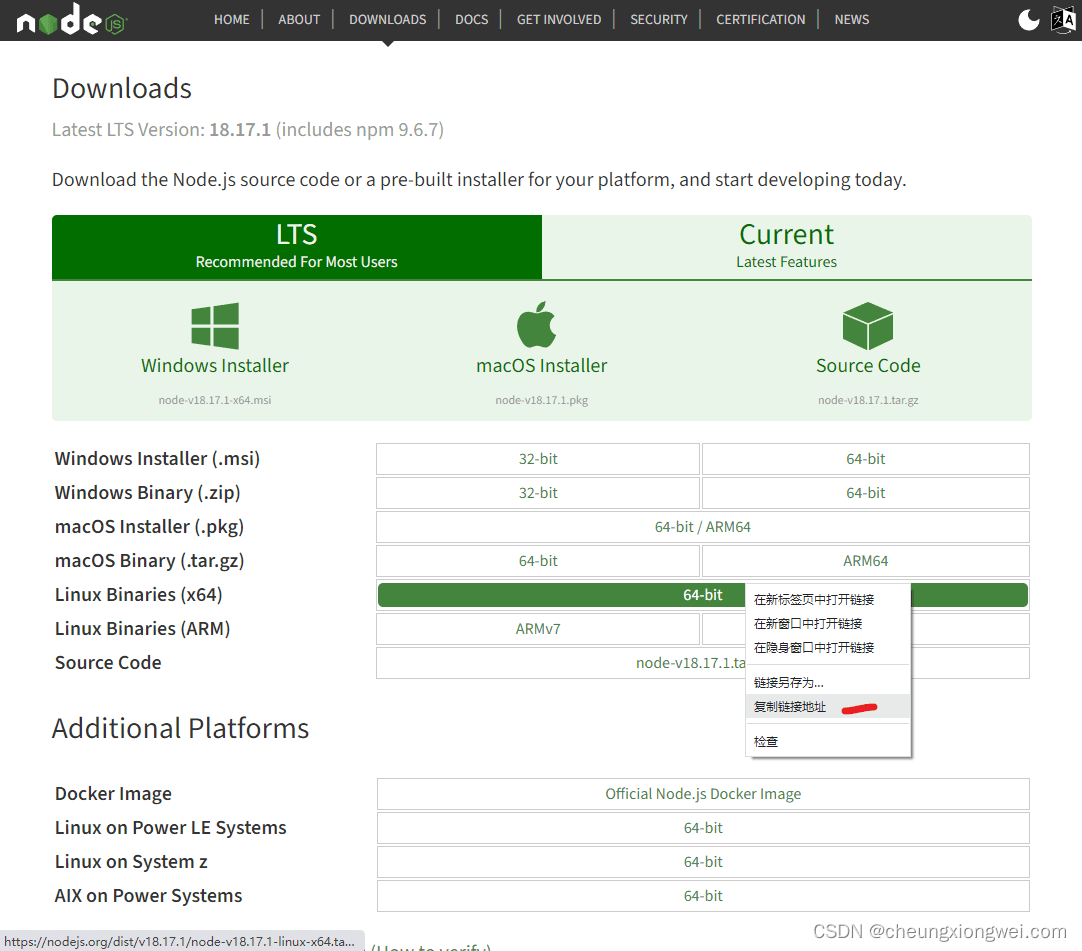
访问上述链接后,可观察到当前最新的LTS版本为18.17.1,其内置npm版本为9.6.7。用户可右键点击 Linux Binaries(x64) 选项以复制下载链接,随后在Linux终端中使用wget命令下载该压缩包。
执行下载操作
首先,在终端界面输入wget命令以下载Node.js的压缩包文件。
wget https://nodejs.org/dist/v18.17.1/node-v18.17.1-linux-x64.tar.xz
为了解压并安装 node-v18.17.1-linux-x64.tar.xz 文件内的Node.js,请参照以下步骤操作。需注意,文件名及版本号可能随时间更新,因此请务必核对并替换为实际的文件名和版本号。
解压压缩包
使用以下命令对 .tar.xz 格式的压缩包进行解压:
tar -xvf node-v18.17.1-linux-x64.tar.xz
进入解压目录
执行命令进入解压后生成的目录:
cd node-v18.17.1-linux-x64
复制文件至安装目录
将解压后的所有文件复制至目标安装目录。通常推荐将文件复制到 /usr/local 目录,这是Linux系统中常见的软件安装路径。具体命令如下:
sudo cp -R * /usr/local/
配置环境变量
需将Node.js的可执行文件路径添加至系统PATH变量,从而实现任意位置调用Node.js命令。
在终端中执行以下命令,以编辑Shell配置文件(例如 .bashrc 或 .zshrc 等):
nano ~/.bashrc
在配置文件末尾追加以下配置行:
export PATH=$PATH:/usr/local/bin
保存文件并退出编辑器,随后执行以下命令使配置立即生效:
source ~/.bashrc
验证安装结果
在终端中运行以下命令,以检查Node.js是否安装成功:
node -v
若安装正确,终端输出应显示Node.js的版本号(示例中为 v18.17.1)。
更新npm(可选操作)
安装Node.js时,npm(Node.js包管理器)会同步安装。用户可使用以下命令将npm更新至最新版本:
npm install -g npm
至此,已成功解压并安装 Node.js v18.17.1。请根据实际的文件名和版本号对前述步骤进行相应调整。
本文深入解析了在Linux系统中安装Node.js v18.17.1的详细步骤。从压缩包下载、文件解压到系统路径集成,本文提供了循序渐进的操作指南,旨在协助不同技术水平的开发者顺利完成安装。通过更新npm,可确保使用最新的包管理功能。无论用户技术水平如何,本文提供的可靠方法均能助力在Linux系统上成功部署并利用Node.js v18.17.1,为项目开发提供强大的功能支持与灵活性。
总结
关于在Linux系统中下载、解压及安装特定版本Node.js的教程至此结束。如需了解更多关于Linux安装特定版本Node.js的内容,建议搜索本站历史文章或浏览相关后续文章,感谢大家的支持!