

本文针对npm安装依赖时报错版本不匹配及后续npm命令全部失效的问题,提供排查与修复方案。核心步骤包括通过node.js-v和npm-v检查当前版本,访问官方发布页确认兼容版本,手动删除Node.js安装目录下的npm全局文件夹以清除残留配置,最后执行npm install -g npm@版本号重新全局安装,恢复npm正常运行。
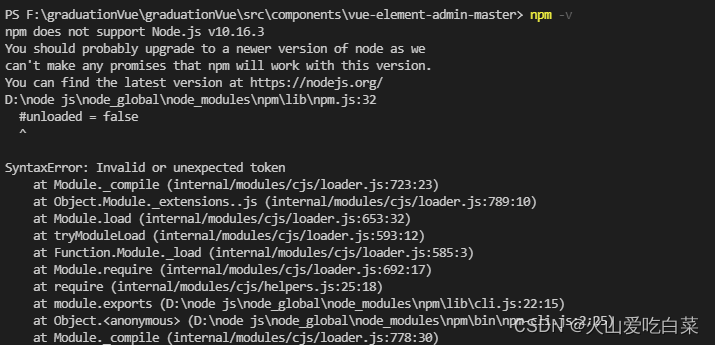
npm提示版本与Node.js不兼容
初始问题源于执行npm install命令时出现依赖下载错误

经搜索发现系Node.js与npm版本不匹配所致,遂升级npm至最新版
建议通过node.js -v与npm -v命令核查当前版本后下载对应组件
版本查询地址:https://nodejs.org/zh-cn/download/releases/

随后遇到新状况
所有npm指令包括版本查询均失效
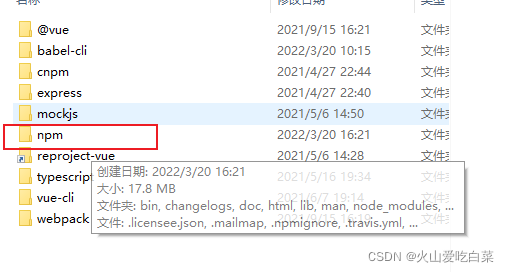
偶然定位至Node.js安装目录,删除全局配置下的npm文件夹
执行全局重新安装npm,命令为:npm install -g npm@版本号
npm功能恢复正常运行

Node.js与npm版本冲突报错:ERROR: npm is known not to run on Node.js v10.16.2
历史版本列表 | Node.js
错误提示:ERROR: npm is known not to run on Node.js v10.16.2
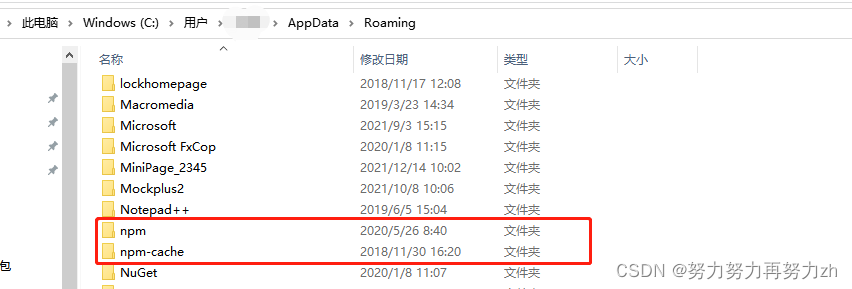
原因分析:Node卸载残留,需手动清理npm相关目录,参考图示
依据Node版本更新npm,指令:npm -g install npm@6.9.0
总结
上述为个人经验总结,仅供参考,欢迎支持本站