

在 VS Code 中,选中多行代码后按 Shift + Alt + A 即可快速切换 JS 多行注释(/* ... */),无需安装任何插件。
VS Code中怎么快速批量添加或取消JS多行注释
作者:灵犀
时间:2026-11-29
浏览:547
文章目录
快捷键操作与适用场景
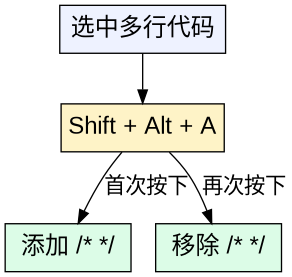
VS Code 内置了针对多种语言的注释切换功能。对于 JavaScript/TypeScript 文件,默认绑定的是 Shift + Alt + A。该操作会将选中的文本包裹在 /* 和 */ 之间;再次按下相同快捷键,则会移除这些标记。此方法适用于块级注释的批量添加或取消,区别于单行注释 // 的 Ctrl + / 操作。
使用此快捷键时,VS Code 会自动处理缩进。如果选中的代码有多行,注释符会分别加在第一行的开头和末行的结尾,中间行保持原样。这种方式在处理函数体、大段逻辑块的临时屏蔽或文档说明时非常高效。需要注意的是,该快捷键仅在 JavaScript 相关语法模式下生效,若文件类型识别错误,可能触发其他语言的注释规则。
配置自定义快捷键映射
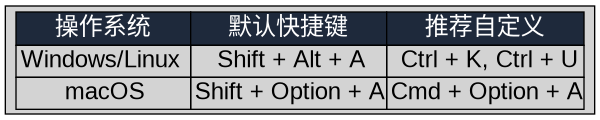
部分开发者习惯使用 Ctrl + Shift + / 或其他组合键,或者希望在不同操作系统下保持一致性,可以通过修改键盘快捷方式设置来自定义这一行为。VS Code 允许将内置命令绑定到任意按键组合。
// 示例:JS 多行注释切换演示
function calculateSum(a, b) {
    /*
    let result = a + b;
    return result;
    */
    return a + b;
}

// 选中上述三行并执行 Shift+Alt+A
// 结果变为:
// function calculateSum(a, b) {
//     let result = a + b;
//     return result;
// }
运行前,代码处于正常执行状态。选中中间两行后按快捷键,代码被包裹在 /* ... */ 中,此时若执行脚本,该部分逻辑将被忽略。再次按下快捷键,注释移除,代码恢复可执行状态。该过程验证了快捷键的双向切换特性,适用于快速调试或临时禁用代码块。
打开快捷键设置界面后,搜索命令 ID 为 editor.action.blockComment 的条目。这是控制块注释(Block Comment)的核心命令。你可以点击左侧的加号图标,输入新的按键序列。例如,在 Windows/Linux 上,许多用户偏好 Ctrl + K, Ctrl + U 这种双击式快捷键以避免冲突;在 macOS 上,由于 Alt 键常被系统占用,可能会映射为 Cmd + Option + A。修改后,新快捷键立即生效,且不影响原有的 Shift + Alt + A,除非你选择删除旧绑定。建议避免使用与编辑器核心导航或常用插件冲突的组合。
多光标编辑替代方案
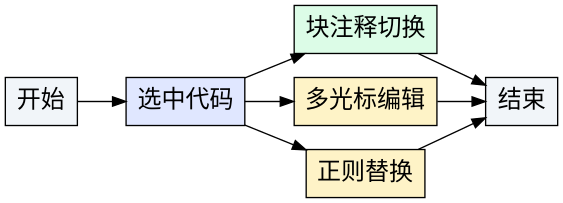
除了全局切换注释,有时只需在每行前手动添加 // 或 /*。此时可以使用多光标编辑功能,配合正则表达式或列选择模式,实现更细粒度的控制。
若需将选中区域每行都加上 //,可选中代码后按 Ctrl + Shift + L 将所有行变为独立光标,然后输入 // 。这种方法的优势在于可以灵活控制注释的位置和内容,而不受块注释语法的限制。例如,在调试日志插入场景中,可以在每行末尾追加 console.log() 而非整块注释。结合 Find and Replace 面板(Ctrl + H),启用正则模式,可以将选中区域的每一行替换为以 /* 开头、以 */ 结尾的形式,适合需要统一格式化的大规模重构。但需注意,正则替换会破坏原有缩进结构,需谨慎使用。
实用工具推荐
电子包浆
使用 ›绿化、压缩、噪点和虚拟水印,自由调节做旧程度。
图片压缩
使用 ›选择画质和输出格式,预览压缩前后的大小。
作者最新文章
相关文章