

学习JavaScript用什么编辑器?本文为初学者系统解析主流工具差异,全面介绍VS Code的基础下载与核心配置,推荐4款必备提效插件,并演示完整的JavaScript代码编写与运行调试流程。
学习JavaScript用什么编辑器?VS Code新手配置与插件推荐
作者:键盘侠
时间:2026-11-22
浏览:668
文章目录
前端工程与工具指南
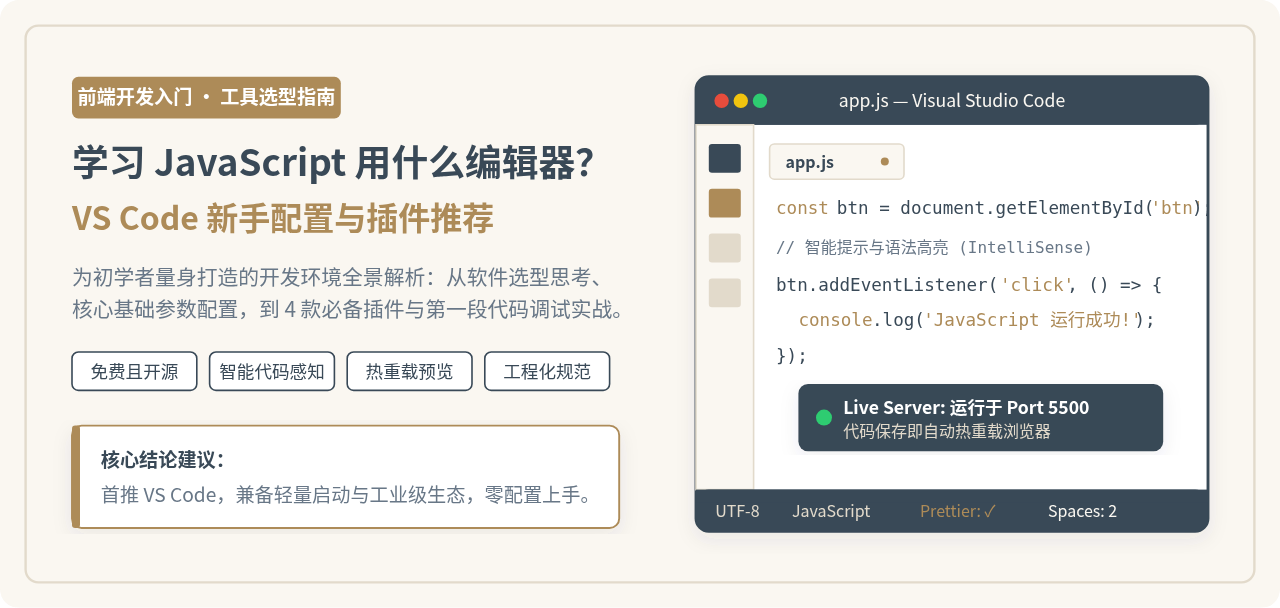
图 0:学习 JavaScript 的编辑器选型总览与 VS Code 核心特性
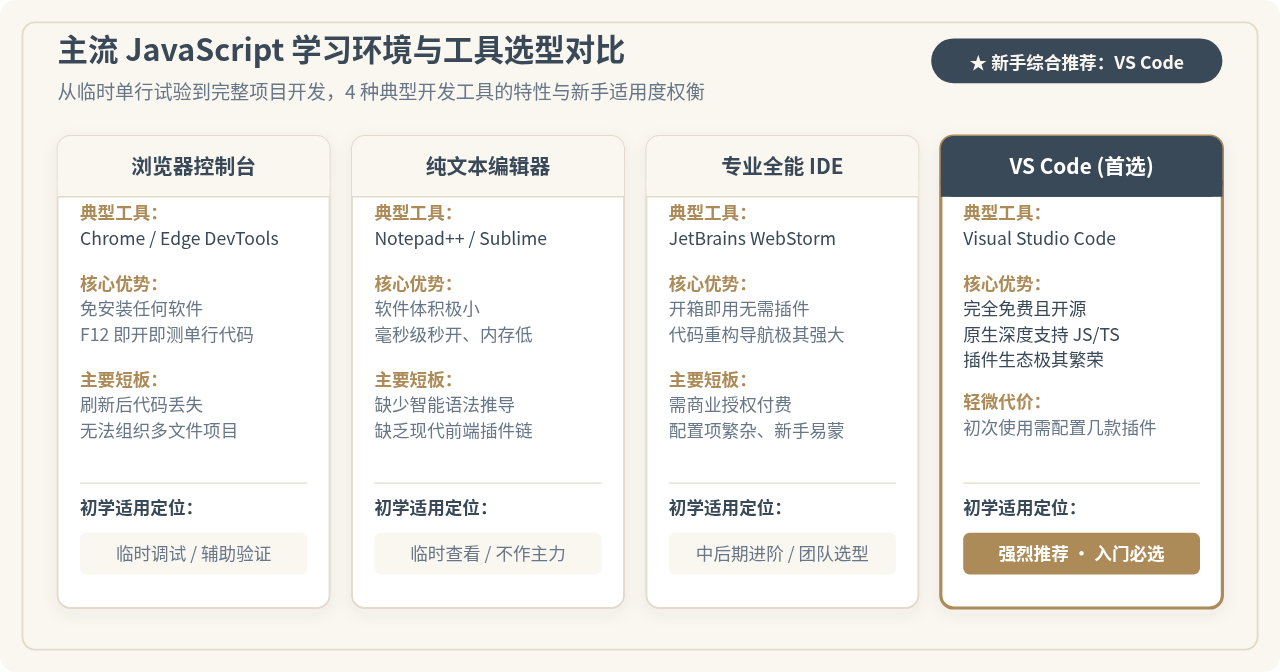
图 1:四种常见 JavaScript 开发环境的特性与适用度横向对比
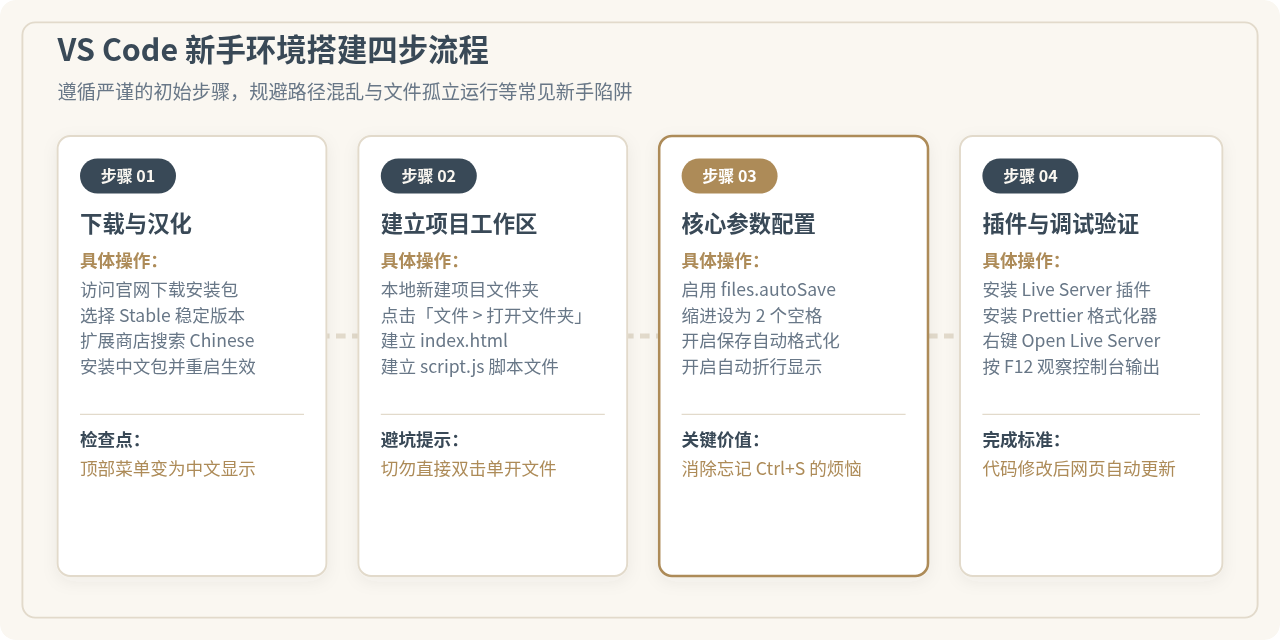
图 2:VS Code 新手开发环境标准配置与验证四步法
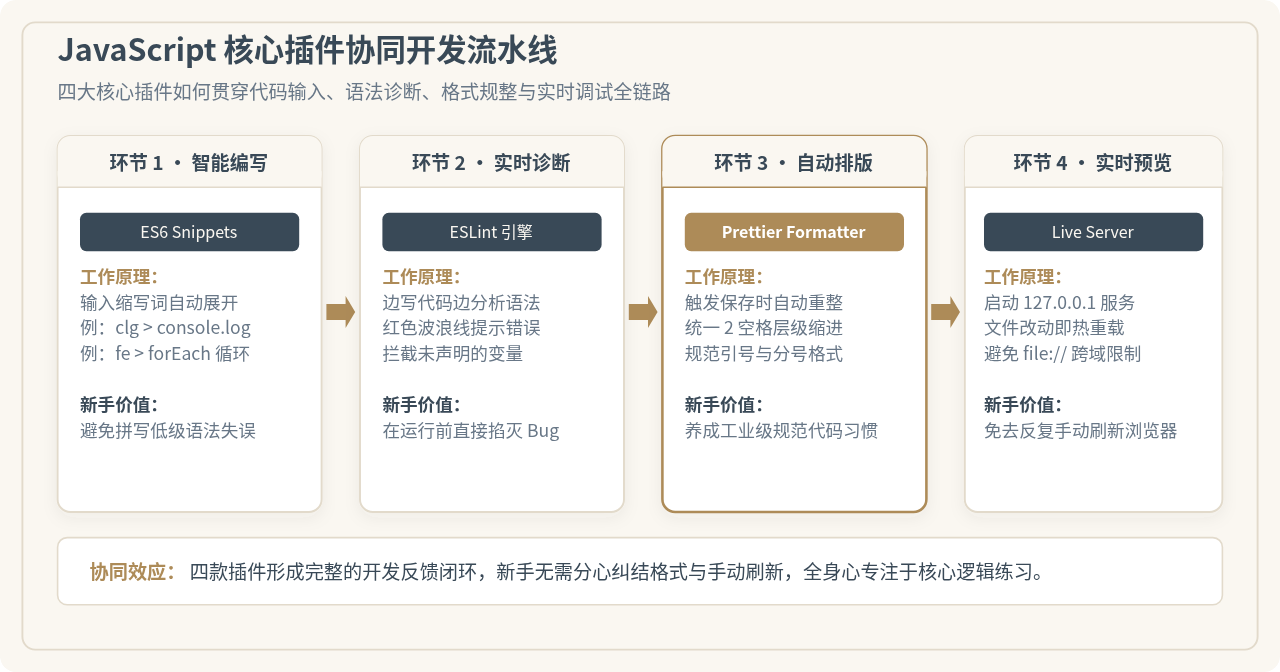
图 3:四款核心插件协同构建的 JavaScript 自动化开发流水线
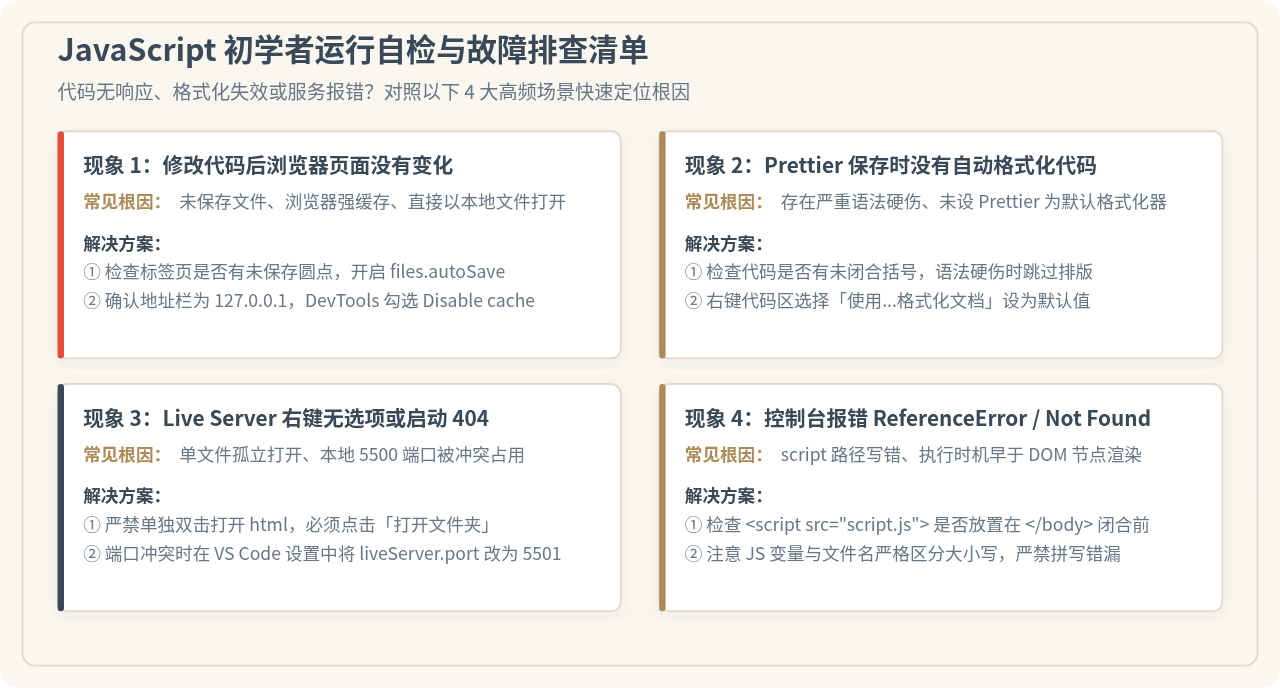
图 4:新手高频运行故障根因定位与排查处置清单
适用对象:前端初学者 / 编程零基础
核心工具:Visual Studio Code
初学 JavaScript 时,选择一款好用的代码编辑器能直接决定早期的学习效率与正向反馈。对于刚入门的读者,目前最推荐的选择是 Visual Studio Code(简称 VS Code)。它完全免费开源、资源消耗合理、原生内置强大的 JavaScript 智能提示引擎,并拥有全球最活跃的前端插件生态。本文将针对初学者的实际痛点,全面对比主流编辑器,手把手演示 VS Code 的新手基础设置,精选推荐 4 款核心提效插件,并带你完整跑通第一段代码的编写与热重载调试。
一、为什么初学 JavaScript 首选 VS Code?
初学者在接触 JavaScript 之初,常常在多种编辑工具之间犹豫不决。从极简的记事本、浏览器内置工具,到商业级大型集成开发环境(IDE),不同工具各自有着特定的设计初衷与适用场景。明确它们的定位差异,有助于我们理解为何现阶段不必在工具选择上走弯路。
在实际开发中,常见的几类方案有着明确的分工与局限:
- 浏览器开发者工具控制台(Chrome DevTools Console):按键盘 F12 即可直接在控制台中输入单行或短段 JavaScript 代码并立即出结果。它是绝佳的单行验证与排错利器,但无法保存代码文件,也无法构建由 HTML、CSS 和多个 JS 文件构成的完整项目。
- 纯文本编辑器(如 Notepad++、Sublime Text):启动速度极快,内存占用很低。但它们本质上是文本编辑器,缺少深度的语法类型推断、终端集成和现代前端工程生态,初学者需要手动配置大量外部编译与运行命令,容易在初期遭遇挫败。
- 全功能商业 IDE(如 JetBrains WebStorm):功能极其强悍,开箱即具备完善的代码重构与静态分析能力。然而 WebStorm 是商业收费软件,且软件体积偏大、界面配置项繁多,对于刚接触变量与函数的初学者而言,认知负担偏重。
- 现代化代码编辑器(Visual Studio Code):微软官方团队持续维护,底层深度集成了 TypeScript/JavaScript 语法分析引擎。它在轻量启动与强大能力之间取得了黄金平衡,既能秒级打开独立脚本,又能在后续无缝承接 Vue、React 等工程化项目,学习曲线平缓且完全免费。
核心选型结论:初学者无需在各种小众或过重的工具间纠结,直接以 VS Code 作为主力编辑器,能够最大程度降低“配环境”的沉没成本,把注意力集中在 JavaScript 核心语法的理解上。
二、VS Code 新手基础配置:消除初学常见阻碍
从微软官方网站(code.visualstudio.com)下载对应操作系统的 Stable(稳定版)安装包并安装后,初学者面对默认英文界面与空白设置,往往不知道从何调起。合理的初始配置能够帮你避开“忘记保存导致网页不更新”、“代码缩进混乱难以排查”等高频失误。
1. 汉化界面语言
刚安装好的 VS Code 默认显示为英文。初学者建议先安装官方中文语言包,降低对各类菜单项与快捷键的理解阻力:
- 点击左侧侧边栏第五个图标(四个方块组成的“扩展/Extensions”面板,快捷键
Ctrl+Shift+X或 macOS 下Cmd+Shift+X)。 - 在上方搜索框中输入
Chinese。 - 找到由 Microsoft 官方发布的 Chinese (Simplified) (简体中文) 语言包,点击“Install(安装)”。
- 安装完毕后,右下角会弹出提示框要求重启软件,点击“Change Language and Restart”即可完成全中文切换。
2. 初学者关键首选项设置
按快捷键 Ctrl+,(macOS 为 Cmd+,)打开“设置”界面。对于初学者,强烈建议开启并调整以下 4 个关键设置项:
-
开启自动保存(
files.autoSave):建议修改为onFocusChange(窗口失去焦点时保存)或afterDelay(延迟 1 秒后自动保存)。
原因解释:很多新手写完 JavaScript 后切换到浏览器刷新,发现没有任何效果,原因往往是文件根本没有手动按Ctrl+S保存。开启自动保存能彻底根除这一低级失误。 -
制表符缩进大小(
editor.tabSize):设置为2。
原因解释:现代前端开源社区通用 2 个空格作为标准缩进。相比默认的 4 个空格,2 空格能够让多层嵌套的函数与条件分支在屏幕上排布得更加紧凑清晰。 -
保存时自动格式化(
editor.formatOnSave):勾选开启(设为true)。
原因解释:在每次保存时,编辑器会自动按照代码规范整理空格、换行和缩进,不再需要一行行手动敲空格对齐。 -
长代码自动换行(
editor.wordWrap):设置为on。
原因解释:防止较长的 HTML 标签或 JavaScript 字符串超出屏幕视口范围产生横向滚动条,保证所有代码都在可视区域内展示。
如果你更喜欢直接通过配置文件修改,可以在设置界面右上角点击“打开设置(json)”图标,将以下配置片段合并到你的 settings.json 文件中:
{
  "files.autoSave": "onFocusChange",
  "editor.tabSize": 2,
  "editor.formatOnSave": true,
  "editor.wordWrap": "on",
  "editor.fontSize": 15,
  "editor.suggestSelection": "first"
}
三、新手必备的 4 款核心高价值插件推荐
VS Code 拥有成千上万款扩展插件,但千万不要盲目安装过多插件。无序安装数十个插件容易导致按键映射冲突、内存飙升甚至软件卡顿。初学阶段只需要精选以下 4 款核心插件,就能构建起一条从代码编写、格式化到浏览器实时热重载的完整开发流水线。
1. Live Server(本地 HTTP 实时热重载服务器)
作者:Ritwick Dey
核心用途:一键在本地启动轻量级 HTTP Web 服务器,并开启浏览器实时热重载。
为什么必备:新手通常习惯在文件夹中直接双击 index.html 打开网页,此时浏览器地址栏是以 file:/// 协议运行的。在该协议下,后续学习 JavaScript 中的 Fetch 请求、模块化加载(<script type="module">)都会因为安全限制直接报错。通过 Live Server 打开,网址自动变为标准本地服务 http://127.0.0.1:5500,并且每次编辑器保存代码时,浏览器无需手动按 F5,页面会自动无感重载。
2. Prettier - Code Formatter(专业代码格式化工具)
作者:Prettier
核心用途:自动整理统一 HTML、CSS 和 JavaScript 的代码排版。
为什么必备:新手在敲代码时很容易出现缩进参差不齐、缺少操作符空格、括号对齐混乱等情况,既影响可读性又容易掩盖语法错误。配合前文配置的 editor.formatOnSave: true,Prettier 会在保存时瞬间将杂乱的代码转换为整齐规范的专业排版。
3. ESLint(JavaScript 语法与代码规范检查器)
作者:Microsoft
核心用途:实时静态分析 JavaScript 语法,提前标出潜在错误。
为什么必备:初学阶段最容易漏写闭合括号、拼错方法名或使用了未声明的变量。ESLint 会在输入代码的瞬间,使用红色或黄色波浪线精准标出有问题的位置,把绝大多数低级 Bug 拦截在代码执行之前。
4. JavaScript (ES6) code snippets(现代 JS 快捷代码片段)
作者:charalampos karypidis
核心用途:提供现代 ES6+ 语法的常用缩写模板。
为什么必备:新手在初学时需要大量输入重复的基础模版代码。安装该插件后,只需输入 clg 即可一键展开为 console.log(),输入 imp 展开为模块导入语句,大幅减少重复敲击,提升手感。
四、实战演练:在 VS Code 中编写并运行你的第一行 JavaScript
完成以上配置后,我们通过一个完整的实际操作,体验在 VS Code 中组织项目、编写逻辑并在浏览器中查看控制台输出的标准闭环。
步骤 1:规范创建项目工作区
在电脑任意非系统盘路径新建一个空文件夹,例如命名为 js-start。启动 VS Code,点击顶部菜单“文件 > 打开文件夹”,选中该目录打开。
注意:千万不要直接在 VS Code 中单独打开单个孤立文件,只有打开完整文件夹,插件的环境推导与路径定位才能正确生效。
步骤 2:创建页面与脚本文件
在左侧资源管理器中,点击“新建文件”图标,依次创建两个文件:index.html 和 script.js。
在 index.html 中输入英文感叹号 ! 然后按 Tab 键,VS Code 会自动生成 HTML5 标准模板代码。我们在页面主体中添加一个按钮和标题,并在闭合的 </body> 标签前引入外部脚本:
<!DOCTYPE html>
<html lang="zh-CN">
<head>
  <meta charset="UTF-8">
  <title>JavaScript 快速起步测试</title>
</head>
<body>
  <h1 id="title">等待 JavaScript 执行...</h1>
  <button id="test-btn">点击触发事件</button>

  <!-- 关键:在 body 结束前挂载外部脚本 -->
  <script src="script.js"></script>
</body>
</html>
步骤 3:编写 JavaScript 交互逻辑
打开 script.js,输入以下具体的事件监听与控制台输出代码:
// 获取页面中的 DOM 元素
const title = document.getElementById('title');
const testBtn = document.getElementById('test-btn');

// 在控制台输出确认信息
console.log('script.js 脚本加载成功,VS Code 环境运转正常!');

// 注册按钮点击事件监听器
testBtn.addEventListener('click', function () {
  title.textContent = '你好,JavaScript!文本已被成功修改。';
  title.style.color = '#AD8B58';
  console.log('按钮被点击:标题文本与样式已更新。');
});
步骤 4:启动 Live Server 并在浏览器中调试
在 index.html 编辑区域内任意位置点击鼠标右键,在右键菜单中选择 “Open with Live Server”。此时系统默认浏览器会自动打开一个新窗口,地址为 http://127.0.0.1:5500/index.html。
在浏览器页面中按下键盘快捷键 F12(Mac 下为 Cmd+Option+I)打开开发者工具,切换到 Console(控制台) 标签页。此时你可以清晰看到输出的提示语:script.js 脚本加载成功,VS Code 环境运转正常!。
点击网页上的“点击触发事件”按钮,页面标题会立刻变为新文字并变色,控制台随即输出对应的点击日志。此时回到 VS Code 修改一段文字并保存,浏览器页面会自动瞬间刷新展示最新结果。至此,你的第一条完整的现代 JavaScript 开发链路已经顺畅跑通。
五、新手避坑指南与常见问题排查
在初学阶段,遇到代码不生效或编辑器表现异常是必经的过程。大部分问题并非代码逻辑错误,而是基础操作习惯导致的。遇到异常时,可依照以下清单排查:
1. 修改了 JS 代码,但浏览器页面始终没有任何更新
- 检查文件是否真正保存:查看 VS Code 顶部文件名标签右侧是否有白色实心圆点。若有圆点表示尚未保存,请按
Ctrl+S或在设置中确认files.autoSave已正确生效。 - 检查访问路径协议:观察浏览器地址栏是
http://127.0.0.1:5500/...还是file:///...。直接双击打开的本地文件无法享受 Live Server 的热重载服务。 - 禁用浏览器缓存:在浏览器 F12 开发者工具的 Network(网络)标签页中,勾选“Disable cache(停用缓存)”,防止浏览器加载旧版本的缓存脚本。
2. 代码格式乱了,但保存时 Prettier 没有自动排版
- 代码存在语法硬伤:如果 JavaScript 存在未闭合的括号、未结束的引号等硬性语法错误,Prettier 为防止误改逻辑会主动放弃格式化。先检查 ESLint 红色波浪线提示修复语法错误。
- 未配置默认格式化程序:在代码编辑区域右键选择“格式化文档的方式...”,然后点击“配置默认格式化程序...”,在弹出列表中显式选择 Prettier - Code Formatter。
3. 控制台报 404 Not Found 或 ReferenceError 错误
- 404 错误:说明 HTML 中的
<script src="script.js">路径不对。请核对文件名是否拼错,大小写是否一致(JavaScript 文件在部分系统上严格区分大小写)。 - Uncaught TypeError: Cannot read properties of null:这通常是因为把
<script>标签放在了<head>内部且没有加defer属性。导致脚本执行时,下方的 HTML 按钮尚未被浏览器渲染,getElementById获取到的值为 null。新手务必将脚本标签放置在</body>正上方。
结语:工具的使命是赋能学习而非增加心智负担。对于初学 JavaScript 而言,VS Code 搭配这 4 款插件已经提供了足够专业、顺手且接近真实开发体验的工作环境。完成基础配置后,应尽快将全部精力投入到 JavaScript 的核心语法、数据结构、DOM 操作与异步编程逻辑中,在写代码与解决问题的实践中快速进阶。
实用工具推荐
电子包浆
使用 ›绿化、压缩、噪点和虚拟水印,自由调节做旧程度。
图片压缩
使用 ›选择画质和输出格式,预览压缩前后的大小。
作者最新文章
相关文章