

针对JavaScript初学者的代码编辑器全面对比与选型指南。深度解析Visual Studio Code与WebStorm在上手门槛、智能补全、系统资源消耗、成本授权等关键维度的差异,并提供详细的VS Code极简环境搭建实操步骤,帮助新手快速构建高效舒适的编程工作流。
适合JavaScript新手的代码编辑器推荐:VS Code与WebStorm对比
作者:橙子
时间:2026-11-22
浏览:308
文章目录
分类:前端开发入门
阅读时长:约 8 分钟
适用对象:Web 前端零基础及进阶初学者
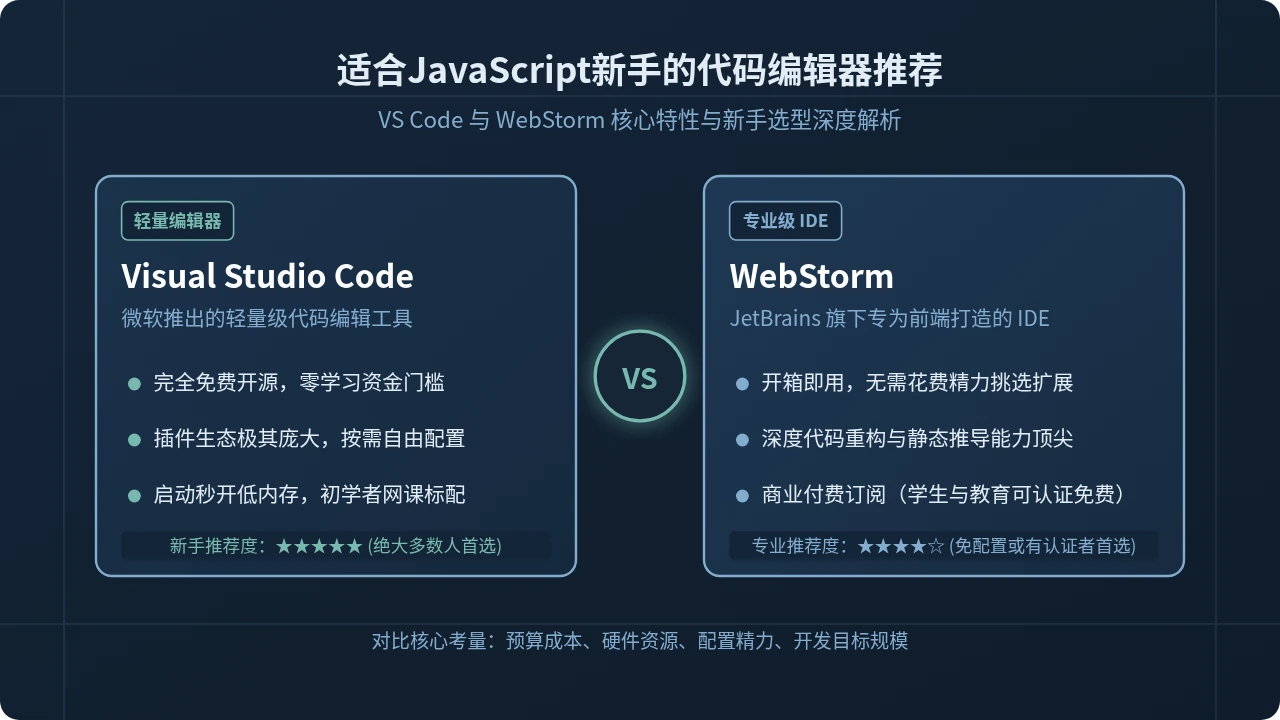
核心结论速览:
设想一个初学者经常遇到的真实场景:刚在浏览器的 Console 交互窗口里敲下几行
对于绝大多数 JavaScript 初学者,首选推荐 Visual Studio Code。它完全免费开源、轻巧敏捷,且全网绝大多数基础教学视频均以此为演示标准,能最大程度降低前期的学习成本与折腾门槛。而 WebStorm 是一款商业级集成开发环境(IDE),如果你是在校学生可申请免费教育授权,或者特别厌倦自行搜寻、挑选和配置插件的过程,渴望“开箱即用”的高集成度体验,WebStorm 则是免除配置烦扰的利器。
设想一个初学者经常遇到的真实场景:刚在浏览器的 Console 交互窗口里敲下几行
console.log(),终于看到输出了预想的字符串;接下来想要正式创建一个 .js 文件写网页脚本,但用系统默认的记事本打开时,既没有代码颜色,也没有智能补全和错误波浪线。在寻找专业开发工具时,最常映入眼帘的两个名字是 Visual Studio Code(简称 VS Code) 与 WebStorm。对于绝大多数 JavaScript 初学者,首选推荐 Visual Studio Code。它完全免费开源、轻巧敏捷,且全网绝大多数基础教学视频均以此为演示标准,能最大程度降低前期的学习成本与折腾门槛。而 WebStorm 是一款商业级集成开发环境(IDE),如果你是在校学生可申请免费教育授权,或者特别厌倦自行搜寻、挑选和配置插件的过程,渴望“开箱即用”的高集成度体验,WebStorm 则是免除配置烦扰的利器。
一、核心概念澄清:代码编辑器与集成开发环境(IDE)的本质差异
很多刚进入编程世界的读者常常把“代码编辑器”和“IDE(集成开发环境)”混为一谈。理解这两者的设计哲学差异,是做明智选择的第一步:
- 轻量级代码编辑器(以 VS Code 为代表):核心定位是一个快速打开、专注于代码高亮和纯文本编辑的通用底座。它默认保持极度克制,不预装庞杂的工具链。开发者根据当前编写的语言(如 JavaScript、Python 或 HTML),通过扩展市场(Marketplace)按需安装特定插件。这种“搭积木”的架构保证了其极高的灵活性与轻盈的系统开销。
- 集成开发环境 / IDE(以 WebStorm 为代表):核心定位是“开箱即用”的整套工业级车间。它不仅包含代码编辑器,还出厂预置了完整的代码抽象语法树(AST)分析器、图形化版本控制管理、内置调试服务、测试运行器以及深度的跨文件重构引擎。用户下载解压后无需任何辅助插件,即可投入严肃工程开发,但也相应付出了更高的内存与系统资源代价。

二、新手视角的四个核心维度横向对比
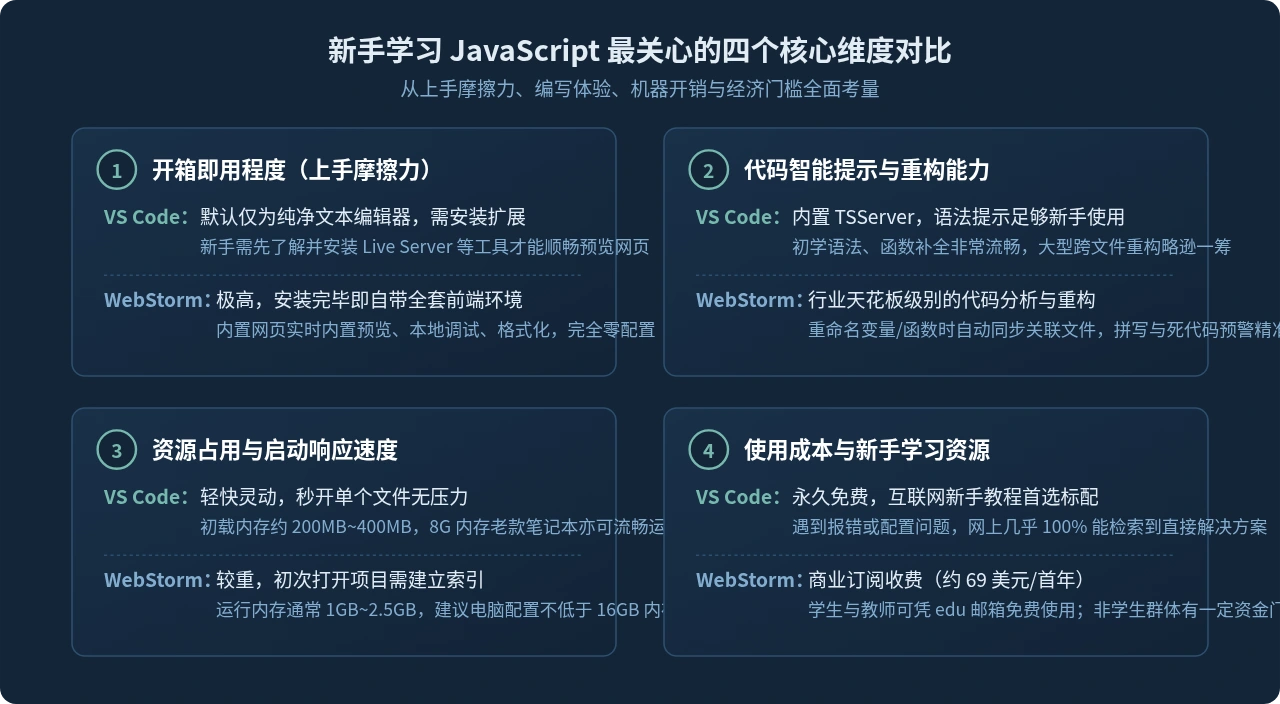
初学者与资深架构师在选择工具时的关注点大不相同。资深工程师可能更在意多模块巨石工程的索引速度,而初学者最在意的则是:上手是否费劲?写错代码有没有提示?电脑会不会变卡?以及软件是否需要高额付费?下面围绕这四个痛点逐一对比:
1. 开箱即用度与上手门槛
WebStorm 优势显著:WebStorm 可以做到“安装完成即完全体”。当你新建一个 HTML 文件并在其中引入 script.js 时,它不仅自带实时内置预览窗口,甚至在编写代码时就会直接提供语法格式化、ES6+ 规范校验和快速提示。你完全不需要为“应该装什么插件”去翻阅论坛或知乎攻略。
VS Code 略有配置门槛:刚安装完毕的纯净版 VS Code 本质上只比记事本多了基础语法高亮和简单补全。如果你想要在浏览器中实时刷新查看 JS 执行结果,必须自行在左侧“Extensions”面板搜索并安装如 Live Server 这样的扩展;想要代码格式化,需配置 Prettier。对于部分零计算机基础的读者而言,初次寻找和甄别优质插件可能会产生轻微的心理阻力。
2. 智能提示、语法排错与代码重构
日常学习阶段两者平分秋色:得益于微软自家的 TypeScript/JavaScript 语言服务引擎(TSServer),VS Code 在单文件以及简单多文件项目中的自动补全极度流畅。无论是 document.getElementById 还是各类数组原生方法,按下回车或 Tab 键均能准确完成补全,完全满足初学者打牢语言基础的需求。
深层分析与全局重构 WebStorm 更胜一筹:当练习项目逐渐变大、涉及多个 JS 脚本互相引用时,WebStorm 的静态分析能力展现出无可匹敌的威力。例如:如果你在某个脚本中重命名一个全局函数,WebStorm 会智能扫描项目中所有 HTML 与 JS 的实际调用点,安全地级联替换,并精准排除纯文本中同名的字符串注释。而对于死代码(未使用的变量、无法执行到的 return 之后代码)、拼写笔误的提示,WebStorm 也更为苛刻且周全,像一位随时在你身旁的严格代码导师。
3. 系统资源开销与响应速度
VS Code 表现轻巧敏捷:VS Code 启动通常仅需 1 至 2 秒,空载常驻内存在 200MB 至 400MB 之间。即便你使用的是多年前购买的老款笔记本电脑、8GB 内存的普通办公机,它也能丝滑顺畅地敲击代码,不会引起风扇狂转或系统发热。
WebStorm 对硬件有一定要求:WebStorm 在打开工程时,后台会自动建立详尽的代码索引(Indexing)。在此期间,CPU 和内存占用会瞬间升高。在日常运行状态下,WebStorm 往往会占用 1GB 到 2.5GB 的内存空间。如果读者的电脑内存只有 8GB,同时再开启 Chrome 浏览器和几个视频网课标签页,系统很容易出现轻微卡顿。因此建议机器配置在 16GB 内存及以上的同学优先考虑。
4. 商业授权费用与社区教程契合度
这是绝大多数初学者选择 VS Code 的最直接原因:
- VS Code:由微软主导,遵循宽松的开源协议,个人与商业用途均完全免费。更为关键的是,目前 Bilibili、YouTube、各类在线学习平台上的主流 JavaScript 教程中,90% 以上的讲师都使用 VS Code 进行演示。跟着教学视频学习时,界面布局、菜单名称、快捷键完全一致,能避免“老师界面的按钮我找不到”的尴尬。
- WebStorm:属于 JetBrains 旗下的商业收费产品。虽然功能强大,但对普通社会学习者而言,试用期(通常为 30 天)过后需要按年支付商业订阅费用。注:如果你是在校大学生或研究生,凭校园
.edu邮箱可以免费申请 JetBrains 全家桶教育授权。在校期间享受正版免费是使用 WebStorm 的绝佳契机。
三、实操步骤:使用 VS Code 搭建新手 JavaScript 极简开发环境
为了让初学者避免在繁复的插件海洋中走弯路,下面演示如何在 5 分钟内,使用 VS Code 从零搭建一套轻便、直观且具备即时热刷新效果的 JavaScript 练习环境:
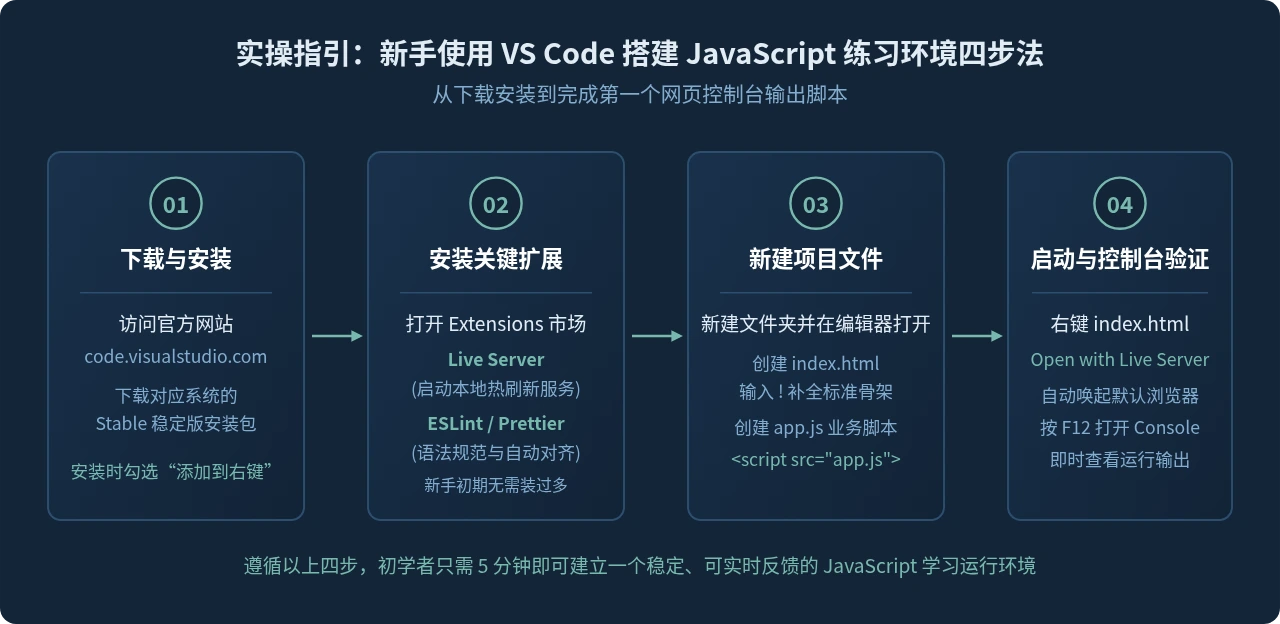
第 1 步:官方正规渠道下载与安装
访问 VS Code 官方网站 code.visualstudio.com,点击首页的大蓝色按钮下载对应操作系统的 Stable(稳定)版本。在 Windows 系统安装向导中,建议将“将‘通过 Code 打开’操作添加到 Windows 资源管理器上下文菜单”的两个复选框打勾,方便后续随时在任意文件夹右键唤起编辑器。
第 2 步:安装两款关键辅助扩展
打开 VS Code,点击左侧活动栏的积木图标(快捷键 Ctrl+Shift+X 或 Cmd+Shift+X)进入扩展市场,只搜索并安装以下两款扩展即可,切勿在初学阶段盲目安装几十个插件:
- Live Server(作者:Ritwick Dey):提供本地 HTTP 临时服务器。当你修改并保存 HTML/JS 代码后,浏览器页面会自动热刷新,无需手动反复按 F5。
- Prettier - Code formatter:行业通用的代码排版工具。只要按下快捷键(Windows:
Shift+Alt+F/ macOS:Shift+Option+F),就能自动把缩进、分号、换行整理得工工整整,帮助新手养成优良的代码书写风格。
提示:如果默认英文界面不习惯,可在扩展面板搜索
Chinese (Simplified) 并安装微软官方的简体中文语言包,重启后即可切换为全中文界面。
第 3 步:创建规范的基础练习目录结构
在电脑本地磁盘(如桌面或专门的 Code 文件夹)新建一个名为 js-demo 的文件夹。在 VS Code 菜单栏点击“文件” -> “打开文件夹”,选中刚刚建立的 js-demo。
在左侧资源管理器中,点击新建文件图标,分别创建以下两个文件:
文件 1:index.html(页面骨架与脚本载体)
<!DOCTYPE html>
<html lang="zh-CN">
<head>
  <meta charset="UTF-8">
  <title>JavaScript 新手第一课</title>
</head>
<body>
  <h1>JavaScript 运行成功!</h1>
  <p>请按 F12 打开浏览器控制台查看脚本输出。</p>

  <!-- 规范做法:将 script 标签放置在 body 最底部 -->
  <script src="app.js"></script>
</body>
</html>
文件 2:app.js(真正的 JavaScript 交互脚本)
// 声明问候变量
const welcomeMessage = "欢迎来到 JavaScript 的世界!";
console.log(welcomeMessage);

// 一个简单的基础计算函数
function calculateSum(a, b) {
  return a + b;
}

const result = calculateSum(10, 25);
console.log("10 + 25 的计算结果是:", result);
第 4 步:启动并验证运行结果
- 在 VS Code 的左侧文件列表中,右键点击
index.html文件,在弹出的右键菜单中选择 Open with Live Server。 - 系统会自动唤醒默认浏览器(推荐使用 Chrome 或 Edge),地址栏显示类似
http://127.0.0.1:5500/index.html的本地网页。 - 在网页空白处点击鼠标右键选择“检查”,或直接按下键盘快捷键
F12(Mac 用户按Cmd+Option+I),切换到 Console(控制台) 标签页。 - 此时在控制台中,便能清晰看到
欢迎来到 JavaScript 的世界!以及10 + 25 的计算结果是: 35的实时输出。
四、新手选型决策指南与进阶建议
综合以上分析,选择哪款工具并不是非此即彼的对立关系,而是取决于你当下的现实条件与学习路径:
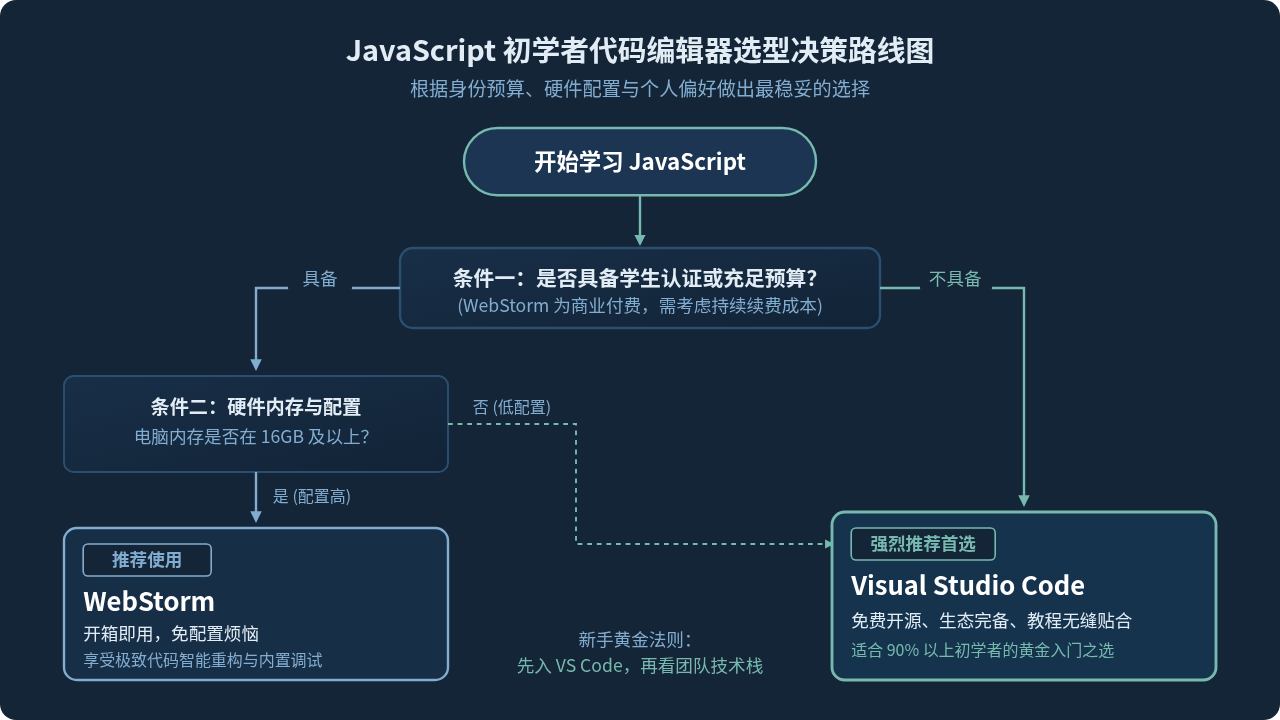
| 考量因素 | Visual Studio Code | WebStorm |
|---|---|---|
| 软件费用 | 完全免费、开源 | 商业订阅(学生凭教育邮箱可免费认证) |
| 开箱即用度 | 一般,需按需选装扩展 | 极高,全功能原生集成无需配置 |
| 代码重构与分析 | 足以满足学习及一般开发需求 | 工业级极致深度,多文件关联严密 |
| 硬件门槛 | 低,8GB 内存老设备流畅运行 | 中高,推荐 16GB 及以上内存 |
| 社区教程同步率 | 极高(全网新手网课通用标准) | 中等(需自行对照部分配置与菜单) |
初学者避坑提醒:
1. 不要陷入“工具崇拜”:在刚开始学习变量、函数、循环和 DOM 操作的阶段,真正决定你学习效率的是写代码的频次与思考深度,而不是编辑器的界面多么炫酷。
2. 警惕扩展过载:使用 VS Code 时,很多新手容易被花里胡哨的主题、打字特效(Power Mode)、代码小猫等扩展分散注意力。扩展装得越多,编辑器启动越慢、内存占用越大,甚至可能出现快捷键冲突。初期保持精简即可。
1. 不要陷入“工具崇拜”:在刚开始学习变量、函数、循环和 DOM 操作的阶段,真正决定你学习效率的是写代码的频次与思考深度,而不是编辑器的界面多么炫酷。
2. 警惕扩展过载:使用 VS Code 时,很多新手容易被花里胡哨的主题、打字特效(Power Mode)、代码小猫等扩展分散注意力。扩展装得越多,编辑器启动越慢、内存占用越大,甚至可能出现快捷键冲突。初期保持精简即可。
五、总结
对于刚刚踏入前端编程领域的新手而言,Visual Studio Code 是目前综合性价比最高、最无负担的黄金起点。它没有试用期到期的经济焦虑,没有高内存占用的卡顿顾虑,并且能与互联网上海量的免费实战教程保持严丝合缝的操作同步。
当你的 JavaScript 基础扎实、开始迈向复杂工程化全栈项目(如大型 React、Vue 或 Node.js 商业系统),或者你本身就拥有 JetBrains 学生教育授权时,再去体验 WebStorm 那令人惊叹的工业级重构与一体化调试,你会更深刻地体会到两款顶级工具各自的精妙与价值。
实用工具推荐
电子包浆
使用 ›绿化、压缩、噪点和虚拟水印,自由调节做旧程度。
图片压缩
使用 ›选择画质和输出格式,预览压缩前后的大小。
作者最新文章
相关文章