

详细讲解如何在 Adobe Dreamweaver 中正确开启 JavaScript 代码自动补全功能,包括首选项设置路径、延迟调整、快捷键冲突排查、工程站点配置与常见失效修复方法。
怎么在Dreamweaver中开启JavaScript代码自动补全
作者:智能手札
时间:2026-11-22
浏览:299
文章目录
配置指南
适用工具:Adobe Dreamweaver CC / CS6
技术领域:前端开发 / JavaScript 基础配置
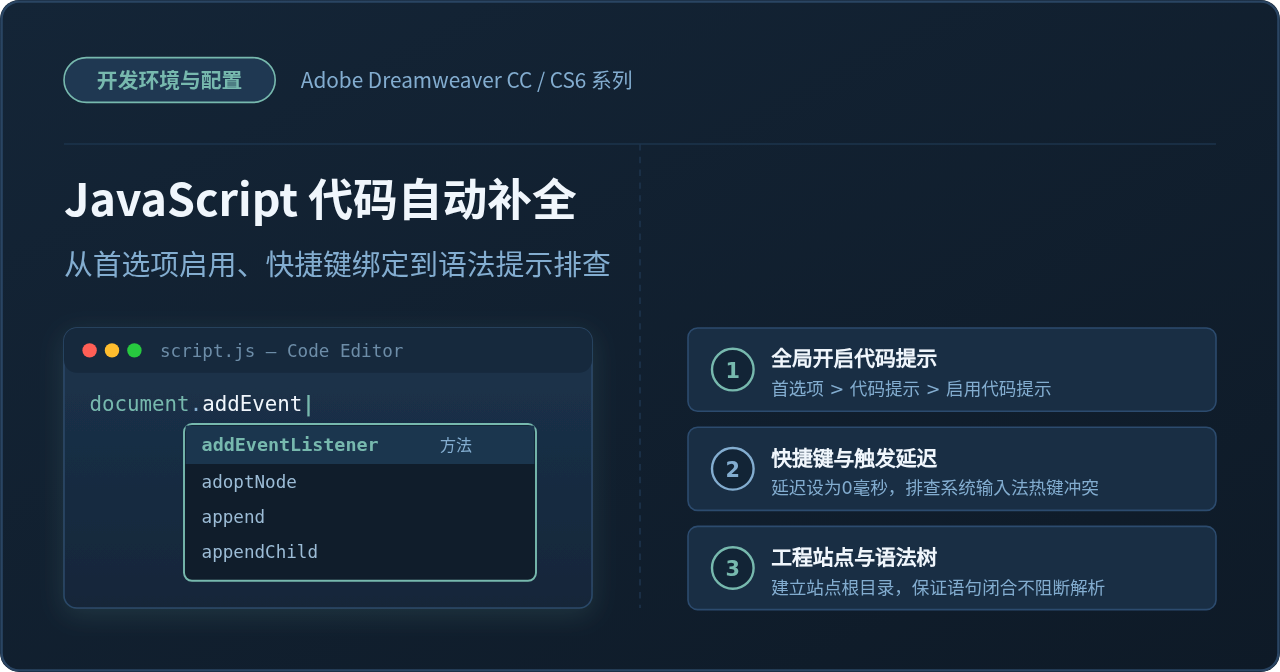
在编写前端脚本时,经常会遇到这样的场景:你在编辑器中输入 document. 或声明了一个自定义对象变量后,编辑器并没有像预期那样弹出一长串可用的属性与方法列表,而是光标孤零零地停在原地。这往往导致你不得不频繁切换到浏览器控制台或手动翻阅参考手册核对拼写,稍微拼错一个字母便会引发运行时脚本报错。想要在 Adobe Dreamweaver 中获得流畅的 JavaScript 智能提示,核心在于确认首选项中的代码提示开关是否处于激活状态、延迟时间是否合理,并配合正确的站点结构与语法闭合环境。
一、首选项全局启用:开启代码提示的完整路径
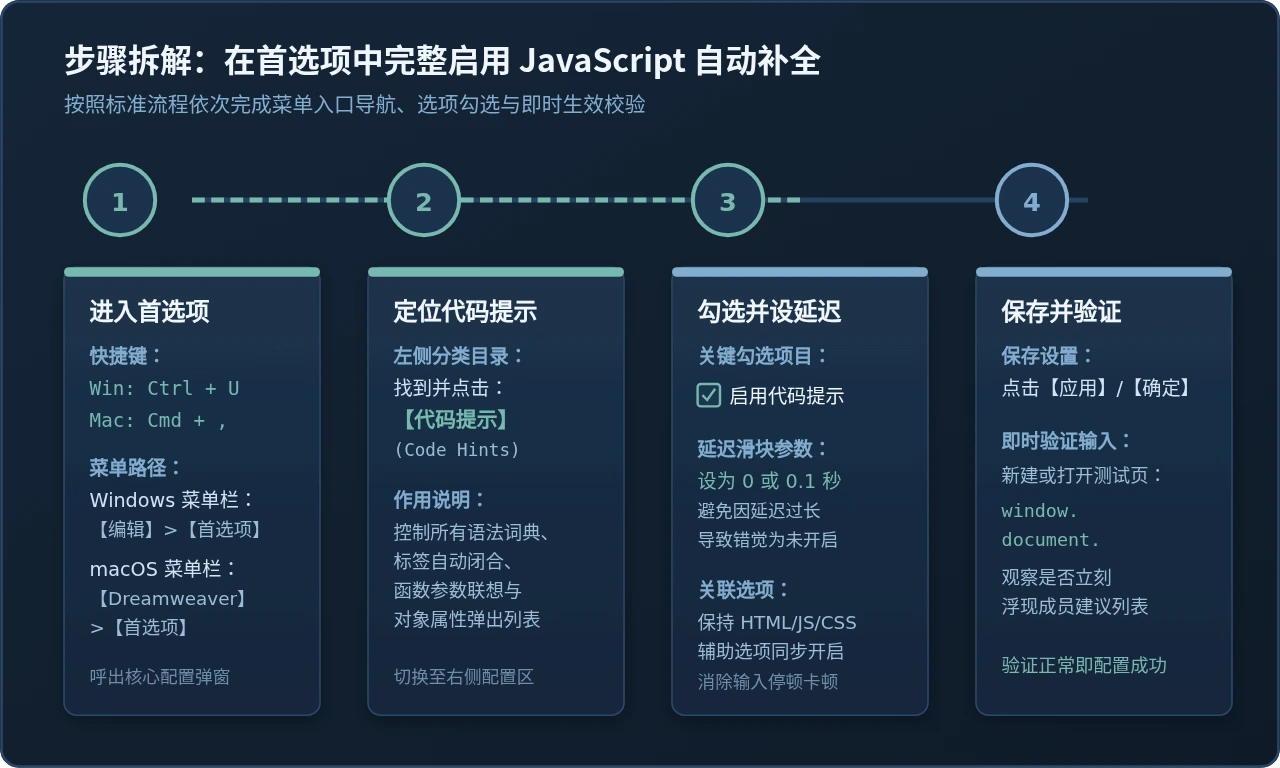
Dreamweaver 的代码补全功能被称为“代码提示”(Code Hints)。如果该项未开启,不仅原生 JavaScript 内置的 API(如 addEventListener、getElementById、querySelector)不会自动推荐,HTML 标签与 CSS 属性联想也会一同停滞。开启全局代码提示的具体操作步骤如下:
- 呼出首选项设置面板:
- 在 Windows 系统中,点击顶部菜单栏的
编辑 (Edit),在下拉菜单底部点击首选项 (Preferences),或者直接使用通用快捷键Ctrl + U。 - 在 macOS 系统中,点击左上角应用名称
Dreamweaver,选择首选项 (Preferences),或者按下快捷键Cmd + ,(部分老版本为Cmd + U)。
- 在 Windows 系统中,点击顶部菜单栏的
- 定位到代码提示选项卡:在弹出的首选项窗口左侧列表中,滚动找到并单选
代码提示 (Code Hints)分类。 - 勾选启用代码提示:在右侧面板中,确保 “启用代码提示 (Enable Code Hints)” 复选框处于勾选状态。
- 调整提示延迟滑块:面板中提供了提示延迟时间设置,默认部分版本会设置几百毫秒的延迟。如果希望输入点号
.或输入字符瞬间立即出现下拉列表,建议将滑块拉至 0 秒(或 0.1 秒)。这能彻底避免因按键过快而误以为提示没开启的假象。 - 保存生效:点击窗口右下角的
应用 (Apply)或确定 (OK)按钮保存配置。
二、自动提示与手动唤起:触发机制与快捷键设置
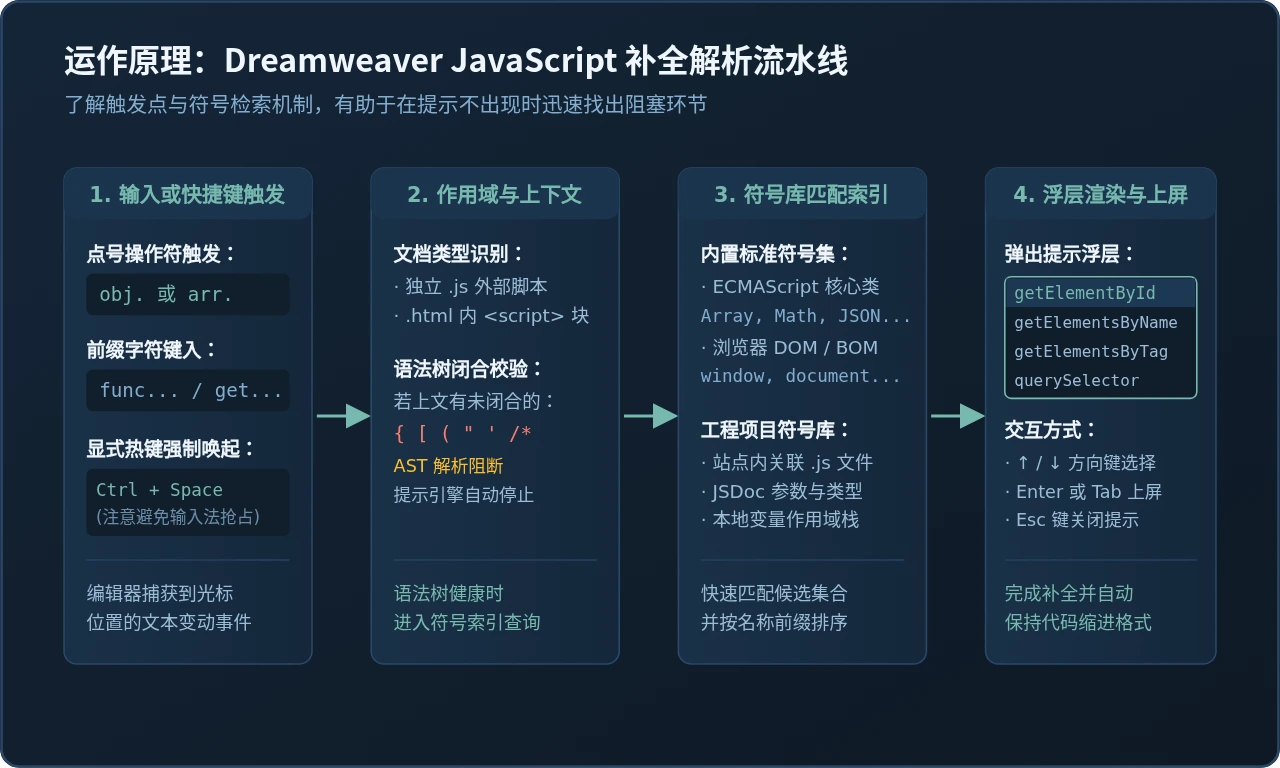
在 Dreamweaver 的底层设计中,代码提示由词法扫描器、上下文作用域判定模块与符号检索引擎共同协同完成。理解其触发机制,能够帮助读者更加灵活地操控补全窗口。
1. 常见的两种触发方式
在编辑 JavaScript 时,代码提示通常通过以下两种方式呼出:
- 随键入字符自动弹出:当你键入点号操作符(例如
Math.、window.)或者开始键入常见函数前缀(如func、get)时,Dreamweaver 会实时推导当前词法单元,并在光标下方浮出匹配项。 - 手动强制呼出快捷键:默认快捷键是
Ctrl + Space(macOS 下通常为Cmd + Space或Ctrl + Space)。当你在已存在的变量后想要重新查看支持的方法,只需将光标放置在该变量末尾并按下此快捷键,提示浮层就会强制重新渲染。
重要提醒:防范操作系统输入法快捷键冲突
在 Windows 与 macOS 中,
在 Windows 与 macOS 中,
Ctrl + Space 极易被系统输入法(如切换中英文输入法、输入法快捷搜索)所截获。一旦热键被系统优先拦截,Dreamweaver 就无法收到按键指令,读者常误以为“快捷键坏了”。解决办法是进入操作系统的“语言与键盘热键设置”,取消系统输入法对 Ctrl + Space 的占用,或者在 Dreamweaver 的 编辑 > 快捷键 菜单中为“显示代码提示”重新分配一个未被占用的新组合键(如 Alt + /)。
三、单文件 vs 站点工程:跨文件与自定义对象补全
不少读者在日常使用中会发现:编写 Array.from() 或 document.title 时补全很顺畅,但只要在 HTML 中引入外部 common.js 里的公共函数,输入函数名时就没有任何代码联想。这并不是代码提示坏了,而是工作模式导致的索引边界问题。
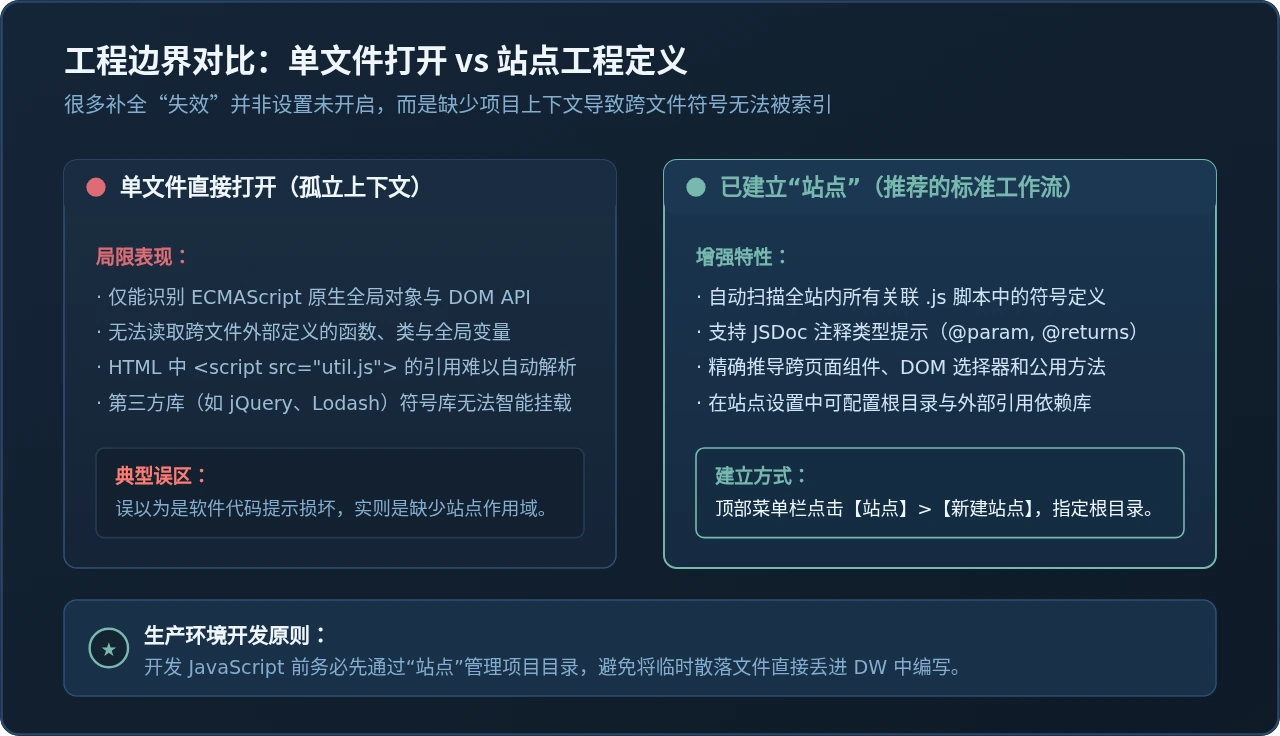
Dreamweaver 针对单文件编辑与站点项目有着不同的符号加载策略:
- 单文件孤立模式:通过“文件 > 打开”直接打开散落在一个独立文件夹里的
.html或.js文件。此时 Dreamweaver 仅加载全局内置的 ECMAScript 和 DOM 字典,由于缺少项目根路径定义,它不会主动递归扫描同目录下其他脚本文件的符号定义。 - 站点工程模式(推荐):在顶部菜单点击
站点 (Site) > 新建站点 (New Site),给项目命名并选择本地工作根目录。定义站点后,Dreamweaver 会在后台建立项目索引表,自动识别<script src="js/utils.js"></script>路径,从而将utils.js内部导出的函数和对象全部纳入当前页面的自动补全候选池中。
利用 JSDoc 注释增强对象属性补全
JavaScript 属于动态弱类型语言,编辑器在缺乏运行时信息时很难推导出复杂嵌套对象的内部结构。在 Dreamweaver 中,使用规范的 JSDoc 注释可以显著提升自动补全质量。例如:
/**
 * 用户信息实体对象
 * @typedef {Object} UserProfile
 * @property {number} id - 用户编号
 * @property {string} username - 登录账号
 * @property {string} email - 电子邮箱
 */

/**
 * 获取当前登录用户信息
 * @returns {UserProfile}
 */
function getCurrentUser() {
  return { id: 1001, username: "admin", email: "admin@example.com" };
}

// 输入 user. 后,Dreamweaver 会精准弹出 id、username、email 自动提示
var user = getCurrentUser();
console.log(user.username);
四、排查清单:自动补全依旧不弹出的四层诊断法
如果在首选项中已经勾选了“启用代码提示”,但在具体编写时依然完全没有反应,请按照下述四个层级依次进行排查:
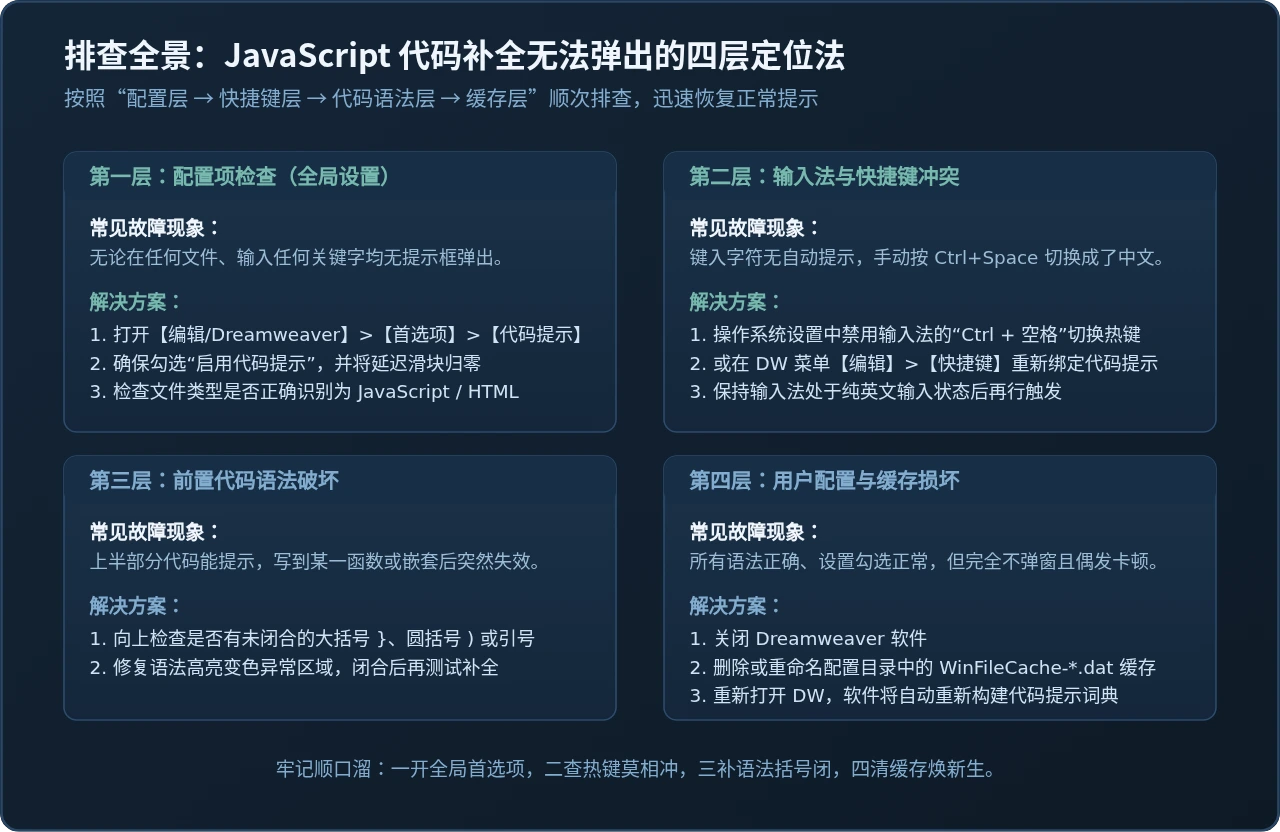
| 排查层级 | 异常表现与根因 | 具体纠正做法 |
|---|---|---|
| 1. 文档类型识别 | 在新建未保存的文件(如 Untitled-1)中输入 JS 代码,右下角文档类型显示为“纯文本”。 |
将文件另存为带有 .js 扩展名的文件;若在 HTML 中编写,必须确保代码被包裹在 <script> ... </script> 标签之内。 |
| 2. 语法树中断 | 上方代码存在未闭合的单双引号、括号 ( )、花括号 { } 或未闭合的多行注释 /*。 |
语法解析器(Parser)遇到截断后会停止构建抽象语法树。观察代码高亮是否有大片变色异常,先补齐闭合符号,提示便会即刻恢复。 |
| 3. 热键抢占阻断 | 手动按下 Ctrl + Space 时,光标不响应或输入法状态栏在中文/英文间反复跳转。 |
进入系统设置重新分配输入法热键,或在 Dreamweaver 中通过 编辑 > 快捷键 将“代码提示”更改为无冲突组合。 |
| 4. 软件缓存损坏 | 一切设置正确无误,但所有项目均无任何补全,且软件启动与代码切换异常迟缓。 | 关闭 Dreamweaver,找到用户配置目录中的缓存文件(如 WinFileCache-*.dat 或用户配置文件夹中的 Configuration/Cache),将其删除后重启,软件会自动重建全新缓存。 |
五、操作结语
在 Dreamweaver 中高效使用 JavaScript 代码自动补全,并不需要繁复的插件或修改底层文件。通过在“首选项”中准确启用代码提示并将延迟调零,建立规范的“站点工程”以获得完整的跨文件上下文,并在编码时保持良好的语法闭合习惯,即可在日常前端开发中充分发挥 Dreamweaver 的智能提示效率,大幅降低拼写疏漏与调试成本。
实用工具推荐
电子包浆
使用 ›绿化、压缩、噪点和虚拟水印,自由调节做旧程度。
图片压缩
使用 ›选择画质和输出格式,预览压缩前后的大小。
作者最新文章
相关文章