
详细讲解在JavaScript中如何利用mouseleave事件实现鼠标离开元素时的即时数据与状态验证,对比mouseleave与mouseout的关键差异,并提供完整代码实现及体验优化策略。

当前位置:首页 > JavaScript DOM 与事件 > 正文
JavaScript怎么实现鼠标离开元素时触发验证
作者:窗边听雨
时间:2026-11-22
浏览:654
文章目录
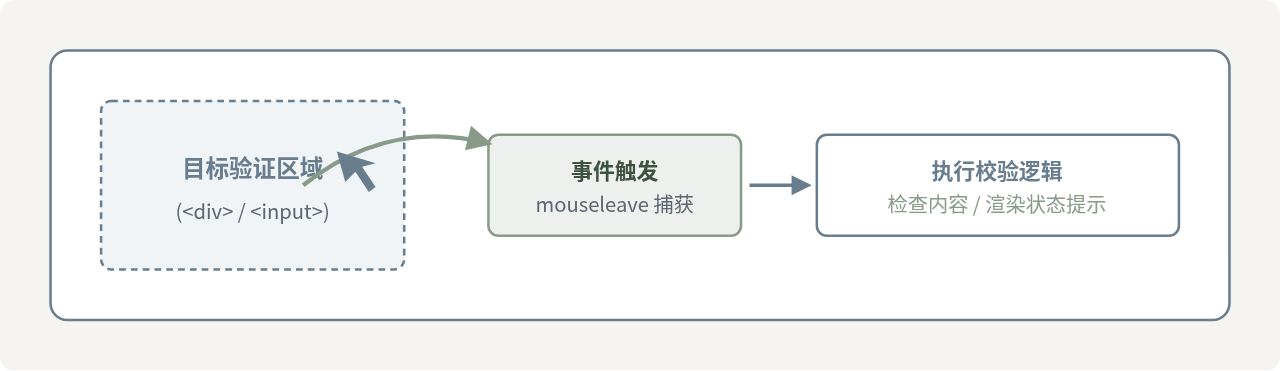
图1:鼠标离开元素触发验证的整体响应机制概览
在前端交互设计中,实现“鼠标离开元素时触发验证”的核心做法是:选中需要验证的目标 DOM 元素,通过 addEventListener 监听该元素的 mouseleave 事件,并在事件回调函数中读取该元素及其子控件的输入值或交互状态,执行规则校验后即时更新界面的错误提示或成功状态。
一、为什么优先选择 mouseleave 而不是 mouseout
在原生 JavaScript 中,与“鼠标离开”相关的事件有两个:mouseleave 和 mouseout。初学者常容易混淆这两者。明确它们的行为差异,是保证验证逻辑稳定执行、防止界面闪烁的前提。
| 特性对比 | mouseleave(推荐) | mouseout |
|---|---|---|
| 事件冒泡 | 不冒泡(Non-bubbling) | 冒泡(Bubbles) |
| 子元素影响 | 光标在元素与其内部子元素之间移动时不触发 | 光标移入或移出内部子元素时会频繁触发 |
| 适用场景 | 需要对整个卡片、复合输入框或区域进行完整性校验 | 需要实时感知光标在复杂树形结构各节点间跨越的特效 |
| 验证稳定性 | 高,仅在光标真正离开目标外边框时执行一次验证 | 低,常因移入内部图标或文本而造成过早或重复报错 |
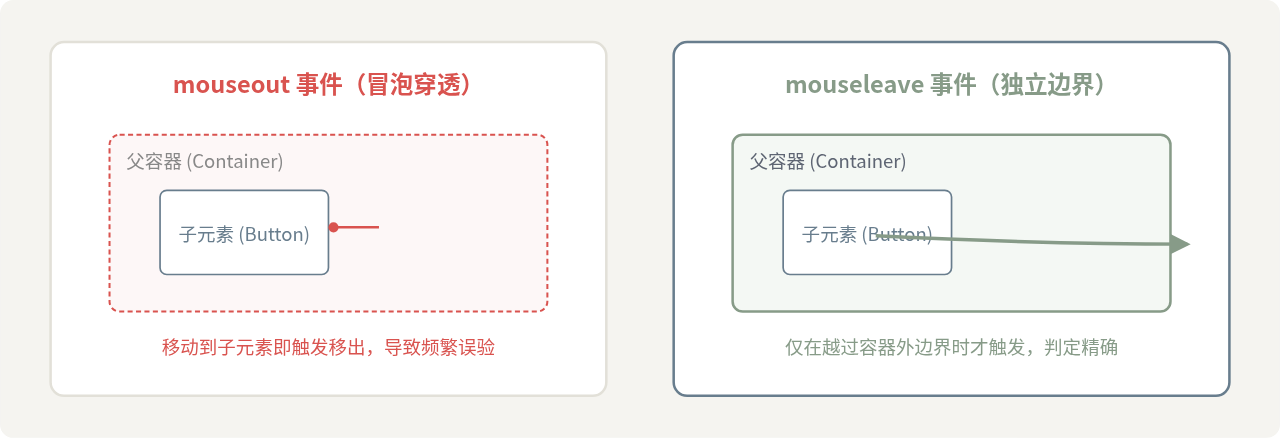
图2:mouseleave 与 mouseout 在包含子元素时的触发边界行为差异
二、标准实现步骤
实现鼠标离开触发验证的过程可以分解为四个明确的步骤:构建包含提示结构的 HTML、在脚本中精准获取元素、编写验证逻辑函数、绑定 mouseleave 事件驱动反馈更新。
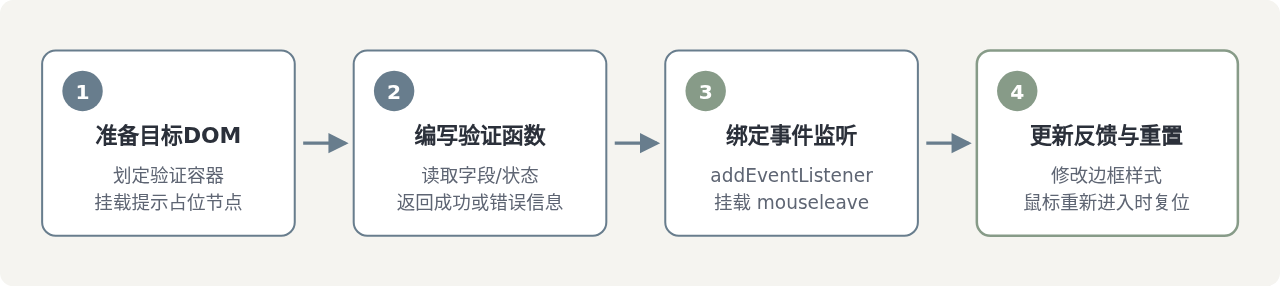
图3:JavaScript 鼠标离开元素触发验证的完整操作步骤流
第 1 步:构建 HTML 骨架
我们需要一个用于容纳输入控件和错误提示文本的容器。将整个输入区域包裹在一个独立父元素内,有利于监听整个区域的离开动作:
<div class="form-item" id="usernameWrapper">
  <label for="username">用户名:</label>
  <input type="text" id="username" placeholder="请输入4-16位英文字符" autocomplete="off" />
  <span class="error-msg" id="usernameError"></span>
</div>
第 2 步:实现验证逻辑与界面反馈函数
编写一个独立的验证函数。该函数获取当前输入框的值,根据业务规则判断是否合规,并在界面上切换状态样式和提示文案:
function validateUsername() {
  const inputEl = document.getElementById('username');
  const errorEl = document.getElementById('usernameError');
  const val = inputEl.value.trim();

  // 验证规则:不能为空且长度为4-16位字母或数字
  const regex = /^[a-zA-Z0-9]{4,16}$/;

  if (!val) {
    showError(inputEl, errorEl, '用户名不能为空');
    return false;
  } else if (!regex.test(val)) {
    showError(inputEl, errorEl, '格式不合规:需为4-16位字母或数字');
    return false;
  } else {
    clearError(inputEl, errorEl);
    return true;
  }
}

function showError(inputEl, errorEl, message) {
  inputEl.style.borderColor = '#d9534f';
  errorEl.textContent = message;
  errorEl.style.color = '#d9534f';
}

function clearError(inputEl, errorEl) {
  inputEl.style.borderColor = '#879B88';
  errorEl.textContent = '✓ 输入符合要求';
  errorEl.style.color = '#5b8c5a';
}
第 3 步:绑定 mouseleave 监听器
获取包装容器或目标输入元素,通过 addEventListener 注册 mouseleave 事件:
const wrapper = document.getElementById('usernameWrapper');

// 当鼠标指针完全离开外层容器区域时,触发验证
wrapper.addEventListener('mouseleave', () => {
  validateUsername();
});
第 4 步:完善用户体验,加入重置逻辑
如果用户移出时看到了错误提示,当鼠标重新移入该元素准备修改时,应当弱化或重置提示,避免给用户持续的视觉阻碍。我们可以借助 mouseenter 事件重置状态:
// 鼠标重新移回元素区域时,清除强烈的错误警示
wrapper.addEventListener('mouseenter', () => {
  const inputEl = document.getElementById('username');
  const errorEl = document.getElementById('usernameError');
  inputEl.style.borderColor = '#687D8D';
  // 若当前尚未通过校验,可将错误文案重置为输入指引
  if (errorEl.style.color === 'rgb(217, 83, 79)') {
    errorEl.textContent = '请依照要求输入4-16位字符';
    errorEl.style.color = '#5e6573';
  }
});
三、进阶考量:mouseleave 验证与 blur 验证的场景取舍
在传统的网页表单中,输入验证绝大多数由 blur(失焦)或 change 事件驱动。为什么有时需要使用“鼠标离开”触发验证?理解两者的场景差异至关重要:
- 表单输入场景:推荐以
blur为主。因为键盘用户(通过 Tab 键跳格)以及触屏移动端用户并没有鼠标指针,仅依赖mouseleave会导致无障碍访问失效。 - 交互卡片与预览挂件:适合使用
mouseleave。例如在电商配置器、富媒体预览卡片、自定义悬浮设置面板中,用户通过鼠标进入面板选择属性,当光标移开卡片时自动保存或验证当前组合参数的有效性。 - 混合互补方案:在实际项目中,可以同时监听
blur与mouseleave,但必须设置状态防抖或去重标记,避免短时间内多次重复执行繁重的网络请求校验。
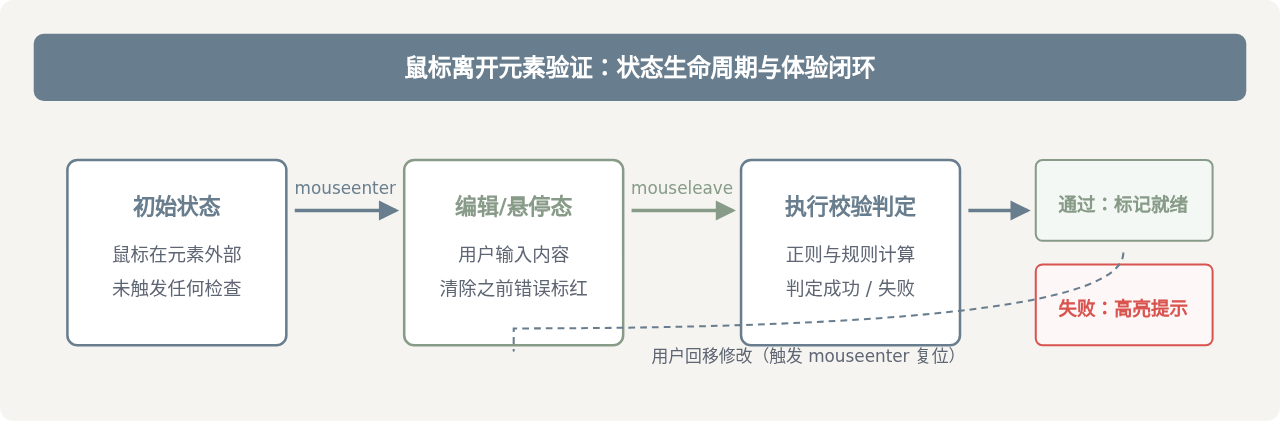
图4:鼠标离开验证的完整生命周期状态机与交互闭环
注意事项:如果验证逻辑包含异步请求(例如调用后端接口检查用户名是否已被占用),务必在 mouseleave 回调中加入防抖(Debounce)处理或缓存机制,避免用户在界面边缘偶然来回划过时触发多次无谓的网络请求。
四、总结
要用 JavaScript 实现鼠标离开元素时触发验证:
- 选用正确的事件:优先使用不冒泡的
mouseleave事件,规避mouseout穿透子元素导致的误判与闪烁。 - 保持容器边界清晰:为验证区域划定合理的父级包裹元素,确保光标离开整个功能区后再触发计算。
- 提供对称的状态复原:配合
mouseenter或input事件及时清除错误样式,维持直观、流畅的交互体验。
实用工具推荐
电子包浆
使用 ›绿化、压缩、噪点和虚拟水印,自由调节做旧程度。
图片压缩
使用 ›选择画质和输出格式,预览压缩前后的大小。
作者最新文章
相关文章