
在JavaScript中获取单选按钮(radio)的选中值,最直接的方式是使用document.querySelector('input[name="组名"]:checked')。本文详细讲解现代推荐写法、表单FormData方式以及传统遍历法,并分析未选中空指针及默认值等常见细节。

当前位置:首页 > JavaScript DOM 与事件 > 正文
JS怎么获取单选按钮(radio)的选中值
作者:窗边听雨
时间:2026-11-22
浏览:438
文章目录
在原生 JavaScript 中获取一组单选按钮(radio)的选中值,最直接高效的方式是使用 document.querySelector('input[name="组名"]:checked')?.value。这行代码通过 CSS 属性选择器精确限定单选组,配合 :checked 伪类直接过滤出已被选中的那个单选节点,末尾加上可选链操作符(?.)能在用户未选择任何项时返回 undefined 而不是直接抛出报错。如果面对的是包含完整 <form> 的表单场景,使用 new FormData(form).get('组名') 则更加省心。
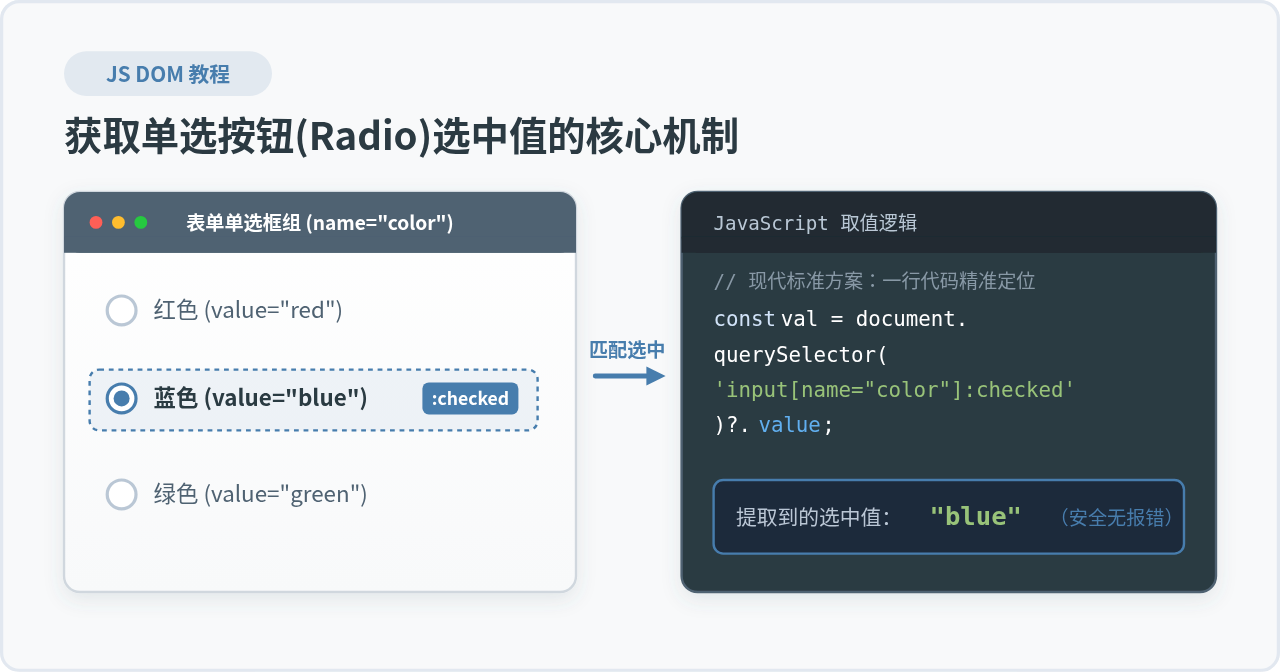
单选按钮选值机制与代码示意图
单选按钮的 DOM 结构与工作原理
单选按钮的核心特征是“同组互斥”。在 HTML 中,互斥并不是通过 JavaScript 控制的,而是通过多个 <input type="radio"> 拥有完全相同的 name 属性来确定的。当同组内某一个按钮被用户勾选时,浏览器会自动取消该组内其他选项的选中状态,并将该节点的 checked 属性置为 true,其余置为 false。
为了让 JavaScript 获取到有意义的业务数据,每个单选框还必须具备 value 属性。很多初学者容易在此忽略 value,导致读取时拿到的永远是默认值字符串 "on"。
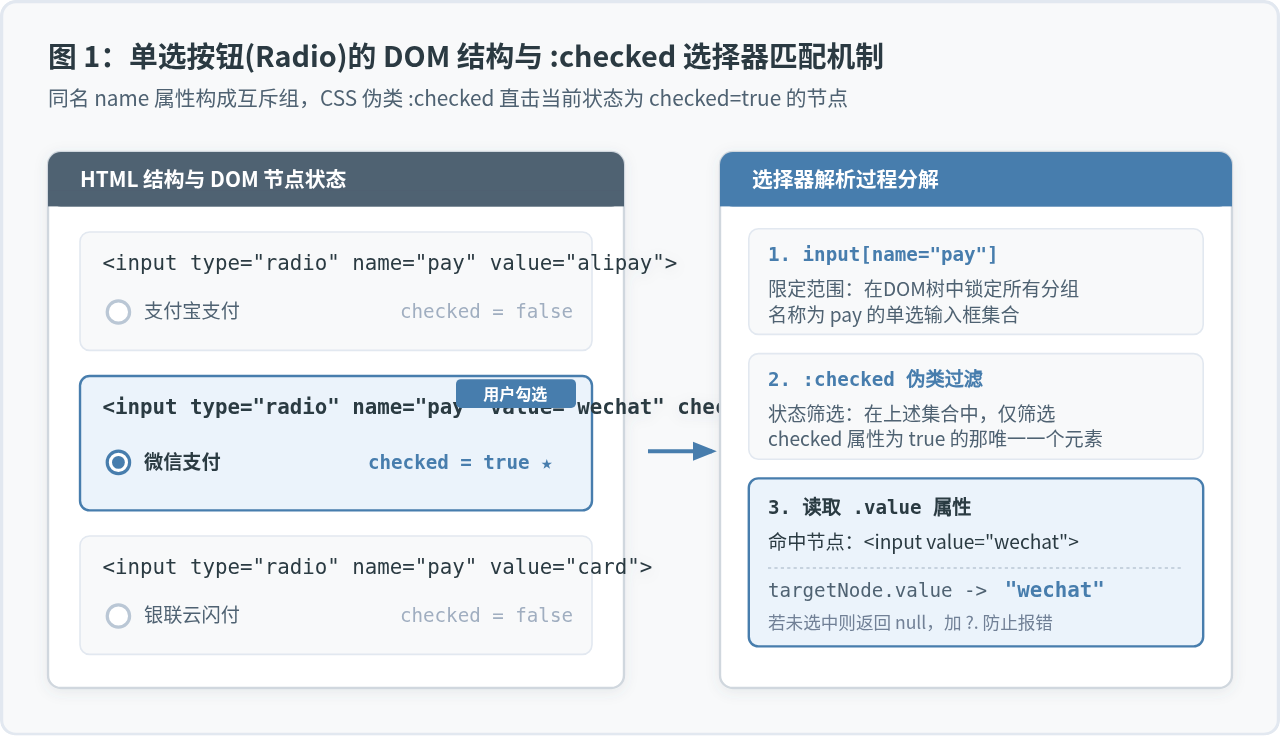
图 1:单选按钮(Radio)的 DOM 结构与 :checked 选择器匹配机制
方法一:querySelector 配合 :checked 伪类(现代标准写法)
这是目前前端开发中最为推荐的写法,语义明确、代码精简且不需要额外的循环遍历。由于 querySelector 只会返回第一个匹配到的元素,而单选框在同组内天然具备排他性(至多只有一个被勾选),因此它与 :checked 伪类配合非常契合。
HTML 示例结构
<div class="gender-group">
  <label>
    <input type="radio" name="gender" value="male"> 男
  </label>
  <label>
    <input type="radio" name="gender" value="female" checked> 女
  </label>
  <label>
    <input type="radio" name="gender" value="secret"> 保密
  </label>
</div>
<button id="submitBtn">提交查看</button>
JavaScript 获取逻辑
// 方式 A:基础写法(带空值判断,防止未选中时抛出 TypeError)
const checkedRadio = document.querySelector('input[name="gender"]:checked');
const selectedValue = checkedRadio ? checkedRadio.value : null;
console.log('选中的值:', selectedValue);

// 方式 B:ES2020 可选链一行搞定(推荐)
const value = document.querySelector('input[name="gender"]:checked')?.value ?? '';
console.log('安全读取值:', value);注意:如果页面中有多个表单或相同 name 的单选组,可以将 document.querySelector 改为在具体的容器节点上查询,例如 containerEl.querySelector('input[name="gender"]:checked'),从而隔离不同区域的取值上下文。
方法二:使用 FormData API(推荐用于完整表单)
如果单选按钮位于 <form> 标签内,现代 Web 标准提供了更加便捷的 FormData 接口。FormData 会自动提取表单内所有带有 name 属性的有效控件数据,对于单选按钮组,它会自动只提取被选中的那个选项的值。
完整示例
<form id="userForm">
  <p>选择你的通知偏好:</p>
  <label><input type="radio" name="notify" value="email" checked> 邮件</label>
  <label><input type="radio" name="notify" value="sms"> 短信</label>
  <label><input type="radio" name="notify" value="none"> 关闭</label>
</form>
const form = document.getElementById('userForm');
const formData = new FormData(form);
// 通过 get 方法直接读取字段名
const notifyVal = formData.get('notify');
console.log('通知方式:', notifyVal); // 输出: "email"这种做法的一大优势在于:当表单中没有任何单选框被选中时,formData.get('notify') 会自然返回 null,完全不会产生运行时空指针异常,且代码格外清晰简洁。
方法三:getElementsByName 遍历法(传统 DOM 方式)
在较旧的项目中,常常能看到通过 document.getElementsByName() 获取 NodeList 集合后进行遍历的写法。虽然代码略长,但它能清楚地展现底层属性状态的判断过程,同时便于在遍历中做一些关联操作(例如同时重置样式或统计禁用状态)。
function getRadioValueByName(groupName) {
  const radios = document.getElementsByName(groupName);
  for (let i = 0; i < radios.length; i++) {
    if (radios[i].checked) {
      return radios[i].value;
    }
  }
  return null; // 若全部未勾选则返回 null
}

const gender = getRadioValueByName('gender');
console.log('选中的性别:', gender);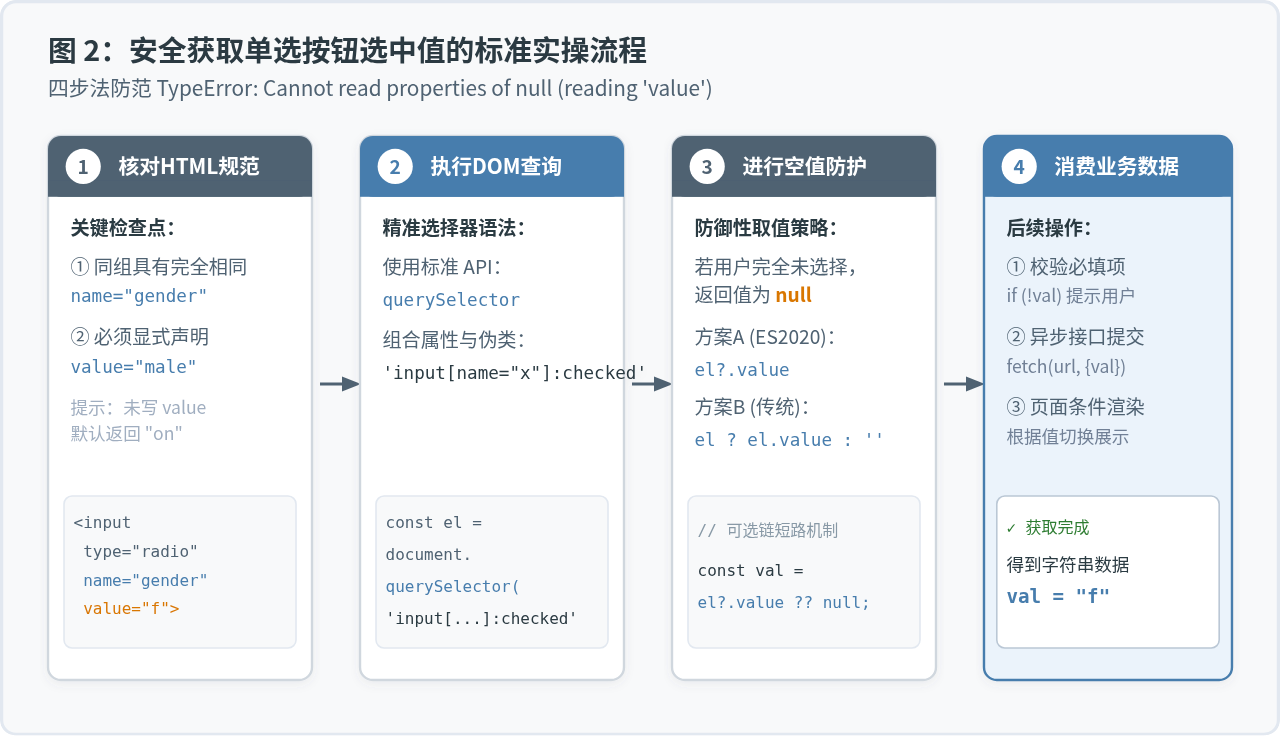
图 2:安全获取单选按钮选中值的标准实操流程
动态监听:如何在用户切换选项时实时获取新值
除了一次性点击按钮取值外,很多实际业务需要在用户点击切换选项的瞬间立即拿到最新值,例如联动显示不同的输入框或动态计算费用。此时应当使用 change 事件。
推荐方案:在父级容器上使用事件委托
给组内的每一个单选框分别绑定 addEventListener 较为繁琐且浪费内存。最稳妥的方式是在单选框的共同父级容器(或 form)上监听 change 事件:
const groupContainer = document.querySelector('.gender-group');

groupContainer.addEventListener('change', (e) => {
  // 确认事件源是当前单选组
  if (e.target.name === 'gender') {
    console.log('当前实时选中的值为:', e.target.value);
    // 此处可执行联动逻辑,如显示次级下拉菜单
  }
});
为什么监听 change 事件优于 click 事件?因为用户可以通过键盘方向键在单选按钮之间切换选择,键盘切换时会触发 change 但不一定触发针对特定单选框的鼠标 click,监听 change 能完整覆盖无障碍操作和键盘用户。
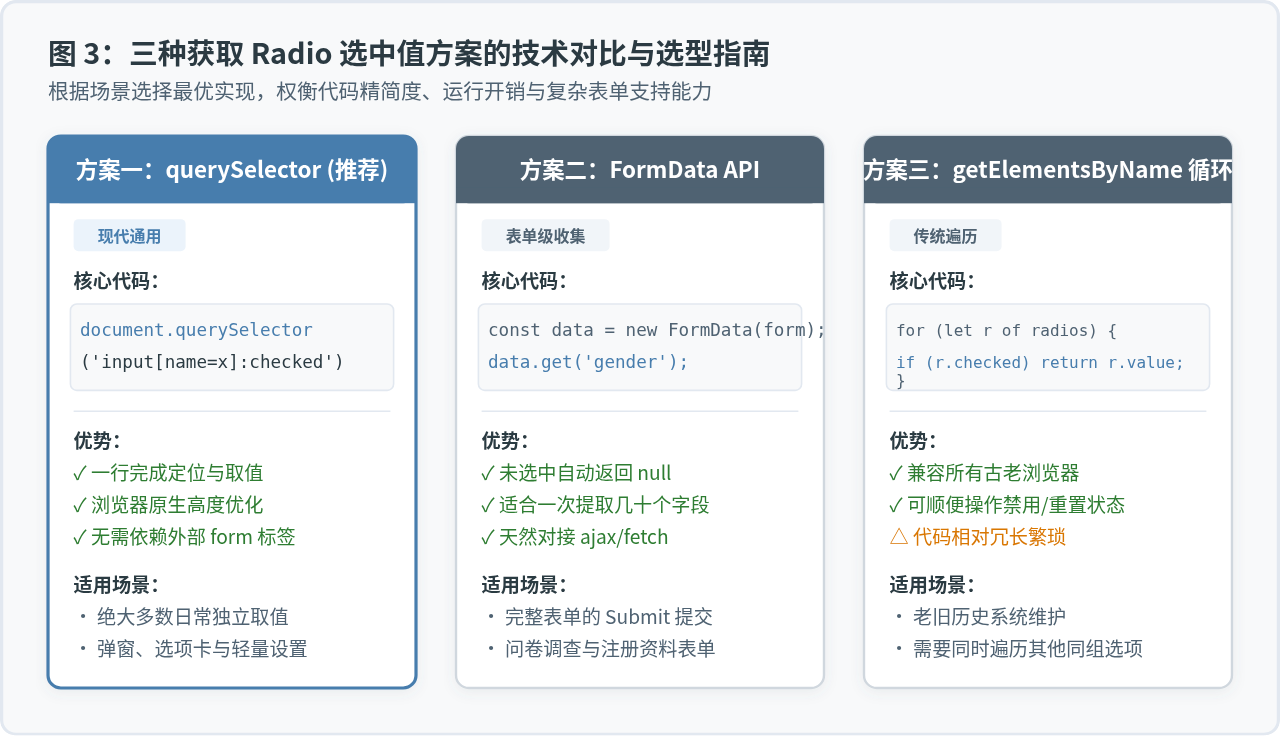
图 3:三种获取 Radio 选中值方案的技术对比与选型指南
获取单选按钮值时最常踩的三个坑
在编写与单选框相关的代码时,以下三个细节是引发 Bug 和页面崩溃的主要原因:
1. 未处理 null 导致 TypeError 页面崩溃
若 HTML 中没有选项设置 checked 默认勾选,且用户尚未做出选择时,document.querySelector('...:checked') 的执行结果为 null。此时直接写 .value 会触发经典错误:TypeError: Cannot read properties of null (reading 'value')。务必使用可选链 ?.value 或判断 if (element)。
2. 漏写 value 属性导致取值固定为 "on"
许多初学者直接把标签文字写在 input 后面,却忘记在 input 标签上添加 value 属性。根据 HTML 规范,当单选框未指定 value 时,其默认 value 值为 "on"。不论你勾选哪一项,取出来的都是 "on",无法区分具体选项。
3. name 属性拼写不一致破坏互斥逻辑
单选框的单选机制完全依赖于相同的 name 字符串。如果在模板渲染或复制粘贴时产生细微差异(例如 user_type 和 userType),浏览器会判定为两组独立的单选框,导致用户可以同时勾选两项,取值结果也会随之混乱。
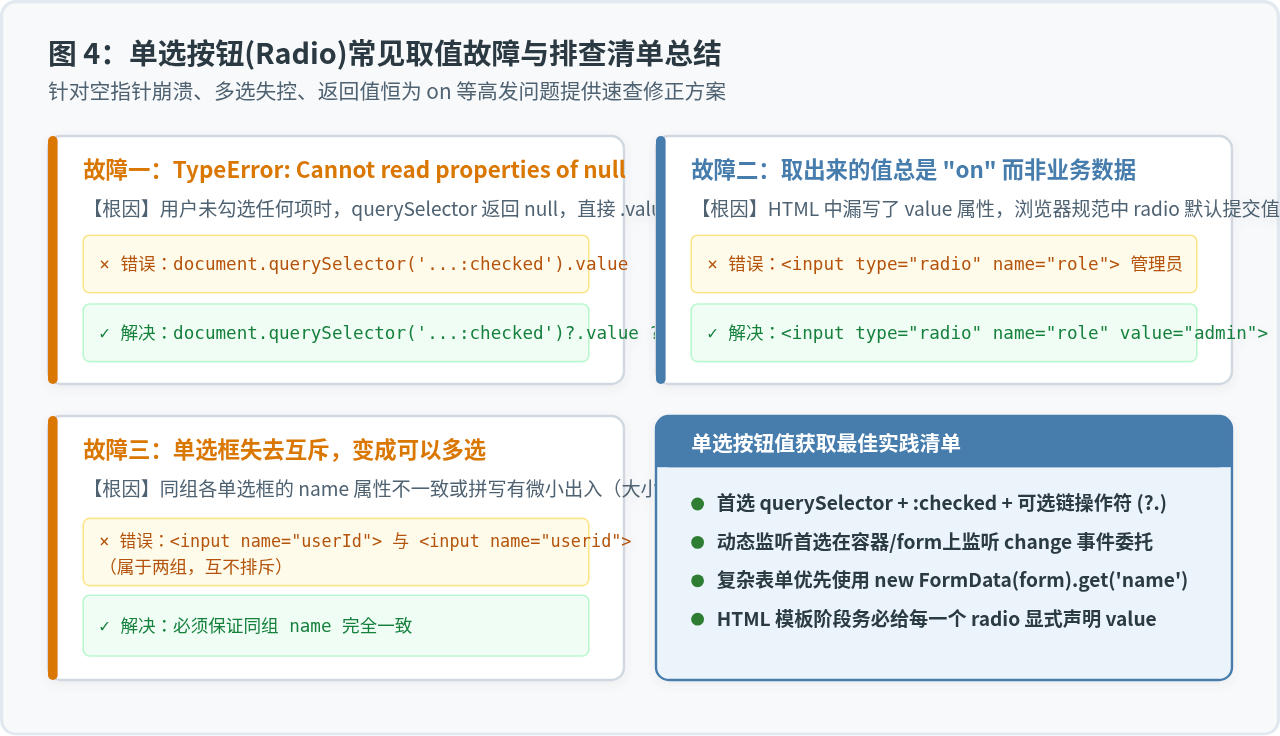
图 4:单选按钮(Radio)常见取值故障与排查清单总结
方案选型总结
综合实际开发场景,建议遵循以下选型原则:
- 常规单组取值:直接使用
document.querySelector('input[name="xxx"]:checked')?.value ?? '',代码最短、可读性最高。 - 整表提交或多字段收集:使用
new FormData(form).get('xxx'),天然兼容表单序列化与网络请求。 - 需要同时修改同组其他元素样式或禁用态:使用
document.getElementsByName('xxx')遍历每个元素进行状态调整。 - 实时联动更新:在父容器上监听
change事件委托,通过e.target.value快速响应用户交互。
实用工具推荐
电子包浆
使用 ›绿化、压缩、噪点和虚拟水印,自由调节做旧程度。
图片压缩
使用 ›选择画质和输出格式,预览压缩前后的大小。
作者最新文章
相关文章