

详细讲解在JavaScript中如何使用HTMLAudioElement对象实现音频的创建、播放、暂停、音量调节与静音控制,涵盖Promise异常处理、浏览器自动播放限制及常见避坑指南。
JS怎么使用HTMLAudioElement实现音频播放、暂停与音量控制
作者:小圆点
时间:2026-11-22
浏览:349
文章目录
在原生 JavaScript 中,控制音频的核心接口是
HTMLAudioElement。无论是通过 new Audio(url) 构造函数在内存中动态创建,还是通过 DOM 选取已有的 <audio> 标签,其实例都提供了统一的操作方法与属性。要实现基本的音频控制,主要依靠 play() 启动播放、pause() 挂起暂停,并通过 volume(范围 0.0 到 1.0)与 muted 属性完成音量调节和静音切换。本文将逐步讲解其核心模型、调用流程、音量安全约束以及现代浏览器自动播放策略的应对方案。
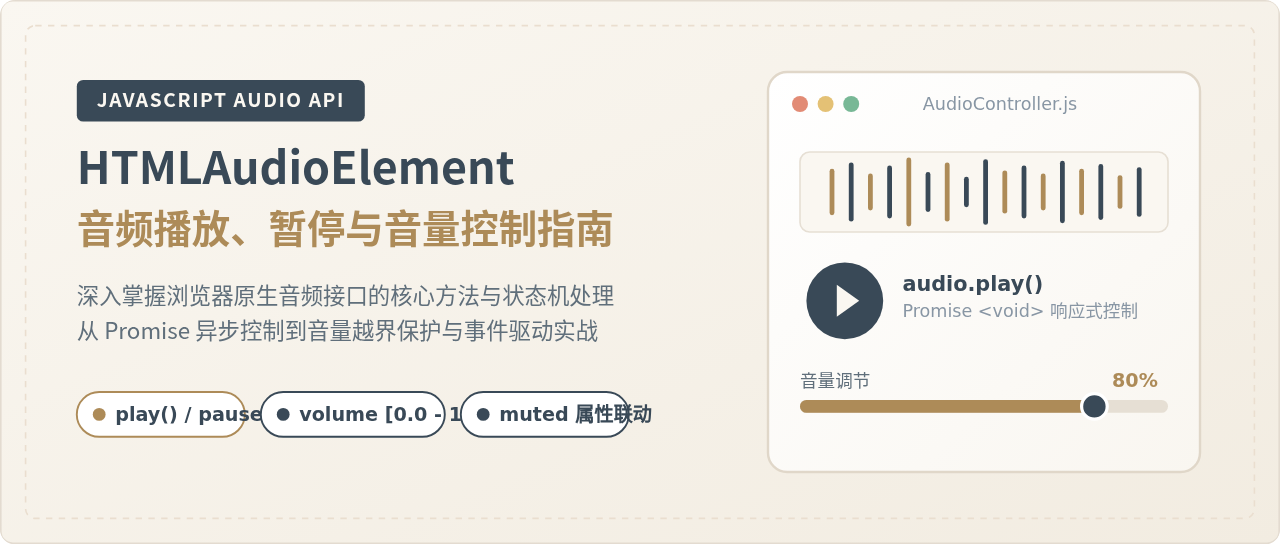
图 0:HTMLAudioElement 音频控制核心能力与技术全景
一、认识 HTMLAudioElement 与实例创建
在网页中引入音频通常有两种途径:一种是在 HTML 文档中直接书写 <audio> 标签;另一种则是使用 JavaScript 提供的 Audio 构造函数。两者的底层原型完全一致,最终在内存中都映射为一个 HTMLAudioElement 实例(该接口继承自 HTMLMediaElement)。
1. 动态构造实例
如果你的需求是点击按钮发出短提示音、游戏音效或在后台无缝播发背景音乐,通常不需要在页面 DOM 树上挂载视觉节点,直接在 JavaScript 中实例化即可:
// 实例化音频对象,并传入音频资源的绝对或相对 URL
const bgMusic = new Audio('./media/ambient-track.mp3');

// 也可以先实例化,后续根据业务需要指定资源路径
const soundEffect = new Audio();
soundEffect.src = './media/click-sound.wav';
2. 从已有 DOM 节点获取
如果页面模板中已经声明了 <audio> 元素(例如包含了多个 <source> 标签以支持不同格式降级):
<!-- HTML 结构 -->
<audio id="mainAudio" preload="metadata">
  <source src="./media/podcast.mp3" type="audio/mpeg">
  <source src="./media/podcast.ogg" type="audio/ogg">
  您的浏览器不支持音频播放。
</audio>

<script>
  // 获取 DOM 元素
  const audioElement = document.querySelector('#mainAudio');
</script>
通过 document.querySelector 得到的对象类型同样是 HTMLAudioElement,具备与 new Audio() 完全相同的 API 集合。
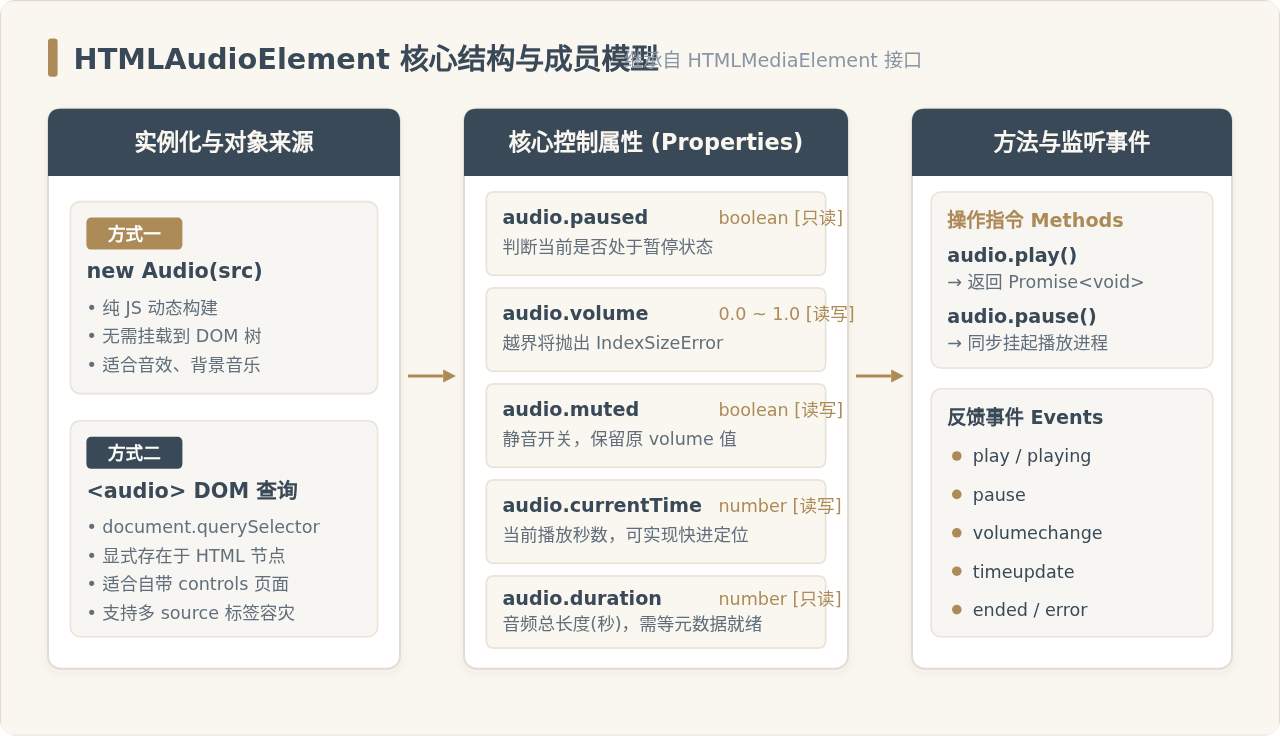
图 1:HTMLAudioElement 核心结构、属性及事件派发关系
| 属性名称 | 数据类型 | 读写权限 | 说明 |
|---|---|---|---|
paused |
Boolean | 只读 | 指示音频当前是否处于暂停或未播放状态。 |
volume |
Number | 可读写 | 当前音量大小,取值区间严格限定在 0.0(静音)到 1.0(最大)之间。 |
muted |
Boolean | 可读写 | 指示或切换是否处于静音状态,设置为 true 不会覆盖 volume 数值。 |
currentTime |
Number | 可读写 | 当前播放进度(单位:秒),修改该值可直接实现音频快进或回退。 |
duration |
Number | 只读 | 音频总时长(单位:秒)。在元数据加载完成前,该值通常为 NaN。 |
二、音频播放与暂停的实现与状态判断
实现音频的启停主要调用实例上的 play() 与 pause() 方法。表面上看这两个方法非常简单,但在实际工程中,开发者常遇到“调用报错”或“状态不同步”的问题,核心原因在于忽视了 play() 的异步 Promise 特性与浏览器的自动播放策略(Autoplay Policy)。
1. play() 的异步 Promise 与异常捕获
现代浏览器的 HTMLAudioElement.prototype.play() 方法不再是同步执行的,它会返回一个 Promise<void>。
主流浏览器(Chrome、Safari、Edge 等)为了防止流氓网页骚扰用户,普遍启用了严格的自动播放策略:未经用户与页面产生交互(如点击、轻触或按键),JavaScript 直接调用 play() 将被拒绝(Rejected),并抛出 NotAllowedError。如果开发者未做捕获,控制台就会出现红色未捕获异常。
function startAudioPlayback(audio) {
  const playPromise = audio.play();

  // 确保返回值是 Promise(兼容极旧环境)
  if (playPromise !== undefined) {
    playPromise
      .then(() => {
        // 音频已成功开始播放,此时 audio.paused 为 false
        console.log('音频播放已启动');
      })
      .catch((error) => {
        if (error.name === 'NotAllowedError') {
          // 典型的自动播放被拦截场景
          console.warn('浏览器自动播放策略阻断了音频:需要用户先点击页面');
          showUserPlayPrompt(); // 呈现界面引导用户点击
        } else {
          console.error('音频播放失败:', error);
        }
      });
  }
}
2. pause() 挂起与状态判定
与 play() 不同,audio.pause() 是一个同步操作。调用它会立即将音频的播放状态置为挂起,同时保持当前的 currentTime 不变。下次再次调用 play() 时,音频会从断点处无缝续播。
关键原则:永远不要在组件内部维护一个自定义的
let isPlaying = false 变量。因为音频可能因耳机拔出、来电打断、系统休眠或网络缓冲而随时被浏览器原生暂停。应始终读取原生属性 audio.paused 作为状态的唯一真理源。
下面是一个经典的“播放 / 暂停”双模切换逻辑实现:
function togglePlayPause(audio) {
  if (audio.paused) {
    // 当前为暂停状态,执行播放
    audio.play().catch((err) => {
      console.warn('播放被阻断:', err.message);
    });
  } else {
    // 当前正在播放,执行暂停
    audio.pause();
  }
}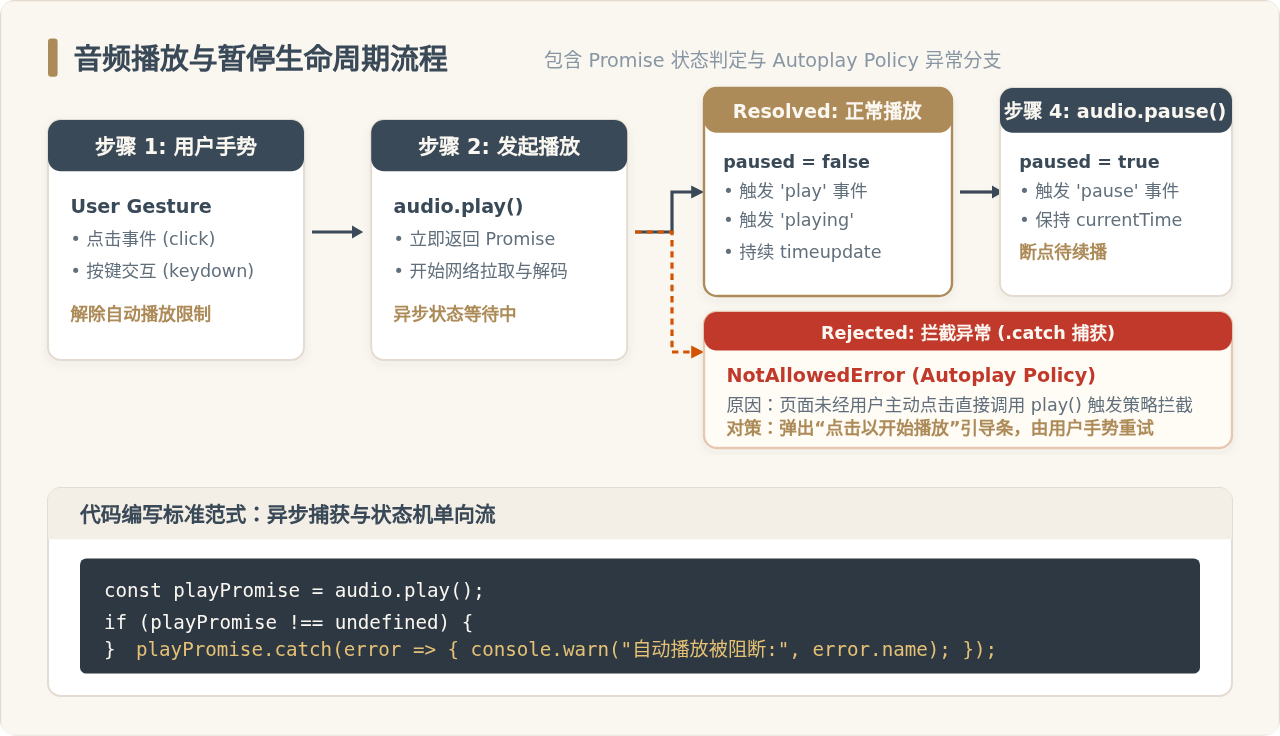
图 2:play() 与 pause() 执行生命周期、Promise 判定与状态流转
三、音量调节与静音机制
音量控制通过操作 volume 和 muted 两个属性来实现。虽然概念直观,但有两处细节直接关系到代码的健壮性:一是音量赋值的数值边界,二是静音与音量的协同关系。
1. volume 的范围与边界防御
audio.volume 的合法取值范围是 0.0 到 1.0 之间的浮点数:
0.0:完全无声;0.5:50% 音量;1.0:系统允许的最大音量(默认值)。
如果传入了小于 0 或大于 1 的值(包括浮点运算产生的 1.0000000000000002),浏览器会立刻抛出 IndexSizeError 异常并使脚本中断。因此,任何来自滑动输入控件(如 <input type="range">)或计算得出的音量值,都必须做限制截断(Clamp):
// 安全的音量设置函数
function setAudioVolume(audio, rawValue) {
  const numericValue = parseFloat(rawValue);

  if (Number.isNaN(numericValue)) {
    console.error('音量必须是有效数值');
    return;
  }

  // 严格限制在 [0.0, 1.0] 闭区间内
  const safeVolume = Math.max(0, Math.min(1, numericValue));
  audio.volume = safeVolume;
}
2. muted 属性:无损静音切换
在很多播放器界面中都有一个一键静音的喇叭图标。初学者常会直接将 audio.volume = 0,这会导致解除静音时必须额外维护变量去记录静音前的旧音量,逻辑容易产生漏洞。
规范设计是直接使用 audio.muted 属性:
// 切换静音状态
function toggleMute(audio) {
  audio.muted = !audio.muted;
}
当 audio.muted = true 时,硬件扬声器无声,但 audio.volume 的数值依然保持不变。一旦将 audio.muted 设回 false,播放器会瞬间以原音量发声,无需额外的状态暂存代码。
3. 监听 volumechange 事件保持单向数据流
无论是修改 audio.volume 还是改变 audio.muted,浏览器均会统一派发 volumechange 事件。界面上的音量滑块位置、音量百分比数字、喇叭图标的高亮状态,应当统一在这个事件的回调函数中更新,从而确保数据驱动视图的一致性。
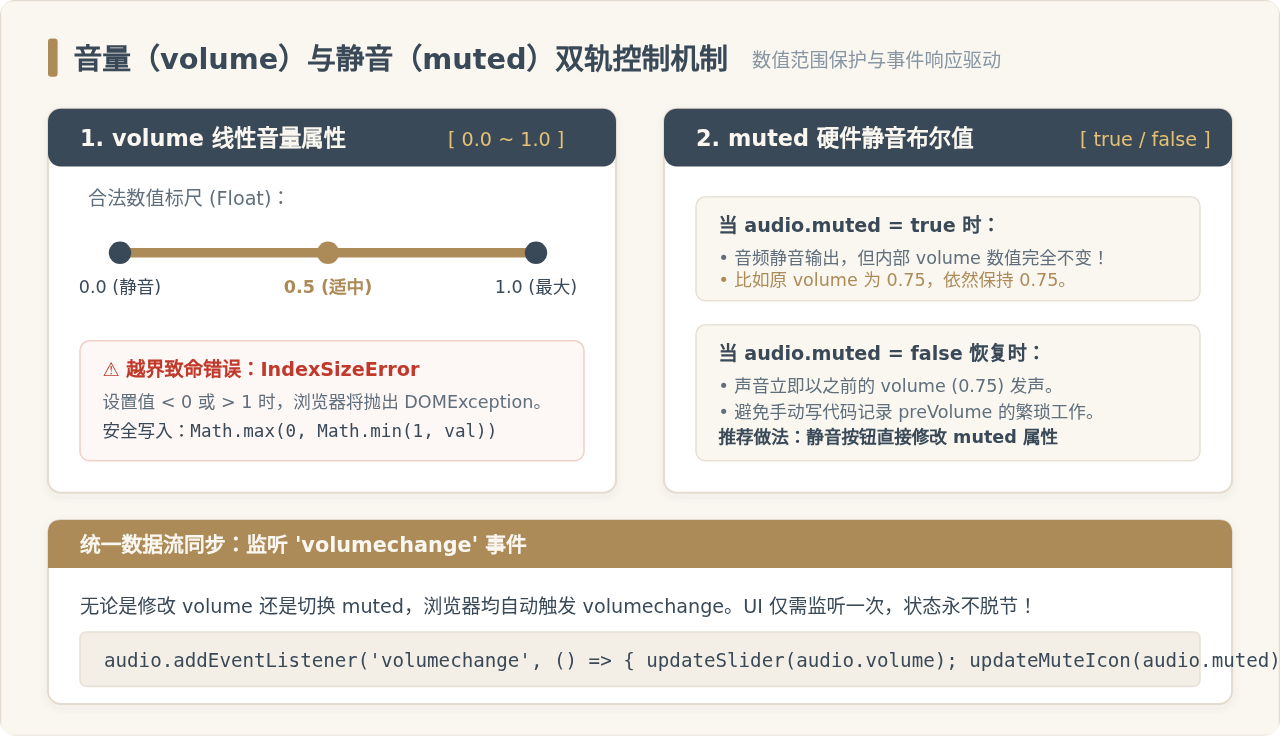
图 3:音量标尺约束、muted 状态联动与 volumechange 事件流
四、完整实战示例:封装音频控制组件
下面给出一个包含结构、样式与完整 JS 控制逻辑的独立实战示例。它涵盖了播放/暂停按钮、音量滑块、一键静音、播放进度展示及核心异常处理。
<!DOCTYPE html>
<html lang="zh-CN">
<head>
  <meta charset="UTF-8">
  <title>原生 JS 音频控制器示例</title>
  <style>
    .player-card {
      max-width: 420px;
      padding: 20px;
      border-radius: 8px;
      background: #FAF7F1;
      border: 1px solid #E3DBD0;
      font-family: sans-serif;
    }
    .controls {
      display: flex;
      align-items: center;
      gap: 12px;
      margin-top: 15px;
    }
    .btn {
      padding: 8px 16px;
      border: 1px solid #394957;
      background: #394957;
      color: #FAF7F1;
      border-radius: 4px;
      cursor: pointer;
    }
    .btn-secondary {
      background: transparent;
      color: #394957;
    }
    .volume-box {
      display: flex;
      align-items: center;
      gap: 8px;
      margin-top: 12px;
    }
    .status-text {
      font-size: 13px;
      color: #606F7B;
      margin-top: 10px;
    }
  </style>
</head>
<body>

  <div class="player-card">
    <h3 style="margin:0 0 10px 0; color:#394957;">音频播放控制台</h3>

    <div class="controls">
      <button id="playBtn" class="btn">播放</button>
      <button id="muteBtn" class="btn btn-secondary">静音</button>
    </div>

    <div class="volume-box">
      <label for="volumeSlider" style="font-size:13px;">音量:</label>
      <input type="range" id="volumeSlider" min="0" max="1" step="0.01" value="0.7">
      <span id="volumeLabel" style="font-size:13px; font-weight:bold;">70%</span>
    </div>

    <div id="statusMessage" class="status-text">就绪</div>
  </div>

  <script>
    // 1. 初始化音频实例
    const audio = new Audio('https://interactive-examples.mdn.mozilla.net/media/cc0-audio/t-rex-roar.mp3');
    audio.volume = 0.7; // 默认 70% 音量

    // 2. 获取 DOM 控件
    const playBtn = document.getElementById('playBtn');
    const muteBtn = document.getElementById('muteBtn');
    const volumeSlider = document.getElementById('volumeSlider');
    const volumeLabel = document.getElementById('volumeLabel');
    const statusMessage = document.getElementById('statusMessage');

    // 3. 播放 / 暂停切换
    playBtn.addEventListener('click', () => {
      if (audio.paused) {
        audio.play().catch(error => {
          statusMessage.textContent = '播放被阻断:' + error.message;
        });
      } else {
        audio.pause();
      }
    });

    // 4. 音量滑块调节
    volumeSlider.addEventListener('input', (e) => {
      const val = parseFloat(e.target.value);
      // 安全夹取 [0, 1]
      audio.volume = Math.max(0, Math.min(1, val));
      if (audio.muted) {
        audio.muted = false; // 拖动音量滑块时通常自动解除静音
      }
    });

    // 5. 静音开关切换
    muteBtn.addEventListener('click', () => {
      audio.muted = !audio.muted;
    });

    // 6. 统一监听音频状态事件,保持 UI 同步
    audio.addEventListener('play', () => {
      playBtn.textContent = '暂停';
      statusMessage.textContent = '正在播放...';
    });

    audio.addEventListener('pause', () => {
      playBtn.textContent = '播放';
      statusMessage.textContent = '已暂停';
    });

    audio.addEventListener('ended', () => {
      playBtn.textContent = '播放';
      audio.currentTime = 0; // 重置进度
      statusMessage.textContent = '播放结束';
    });

    audio.addEventListener('volumechange', () => {
      if (audio.muted) {
        muteBtn.textContent = '恢复声音';
        volumeLabel.textContent = '静音中';
      } else {
        muteBtn.textContent = '静音';
        const percent = Math.round(audio.volume * 100);
        volumeLabel.textContent = percent + '%';
        volumeSlider.value = audio.volume;
      }
    });
  </script>
</body>
</html>
五、常见问题排查与关键避坑指南
在实际生产环境中,音频功能常常会遇到一些细微而棘手的边缘情况。结合前述原理,梳理出以下四项高频避坑要点:
1. 忽视 play() 导致的不响应与控制台报错
很多开发者在页面加载完成(如 window.onload)时试图直接触发音乐播放,这在现代浏览器中必然遭遇拒绝。必须确保初次 play() 发生在用户的直接手势回调内(如点击事件)。如果业务上需要“静音背景视频/音频先行播放”,可以先将 audio.muted = true,静音状态下的 play() 多数浏览器是允许自动执行的,随后再提示用户点击解除静音。
2. 音频切换导致的多重声音重叠
当播放列表中有上一首、下一首切换需求时,如果直接构造新的 new Audio(nextUrl).play(),旧的音频实例若未显式暂停,将会在后台继续发声,产生嘈杂的重音。标准做法是复用同一个 HTMLAudioElement 实例,切换时先 audio.pause(),然后变更 audio.src 并调用 audio.load(),最后再启动播放。
3. 滑块赋值浮点数精度超标
在部分浏览器中,由于 JavaScript 的二进制浮点数运算机制,连续加减步长可能算出 1.0000000000000002,如果直接把计算结果赋给 audio.volume 会触发 IndexSizeError。请务必使用 Math.min(1, Math.max(0, val)) 进行防御。
4. 播放完毕的状态复位
当音频自然播完时,浏览器会触发 ended 事件,此时 audio.paused 会被系统设为 true。如果界面没有监听 ended 事件,按钮可能仍显示为“暂停”图案,导致用户感到困惑。应当在 ended 事件中及时重置界面,并将 currentTime 置零或根据需求切换下一首。
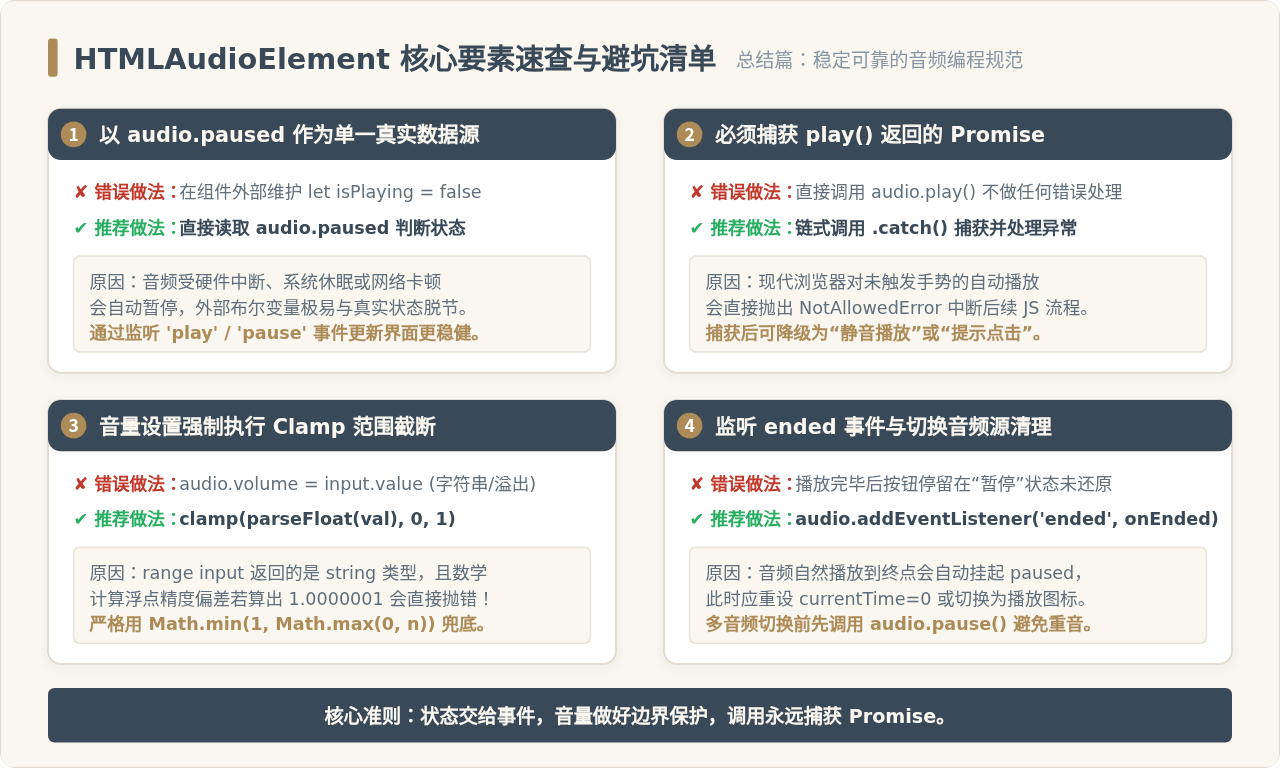
图 4:HTMLAudioElement 核心要素速查与生产避坑清单
实用工具推荐
电子包浆
使用 ›绿化、压缩、噪点和虚拟水印,自由调节做旧程度。
图片压缩
使用 ›选择画质和输出格式,预览压缩前后的大小。
作者最新文章
相关文章