
针对前端使用 HTML5 Canvas 绘制图形验证码时常见的模糊与字符显示不全、截断等问题,详细剖析设备像素比(DPR)与画布尺寸模型,提供系统排查决策与四步修复方案及完整代码。

当前位置:首页 > JavaScript DOM 与事件 > 正文
JS Canvas绘制验证码模糊或显示不全怎么修复
作者:微光
时间:2026-11-22
浏览:338
文章目录
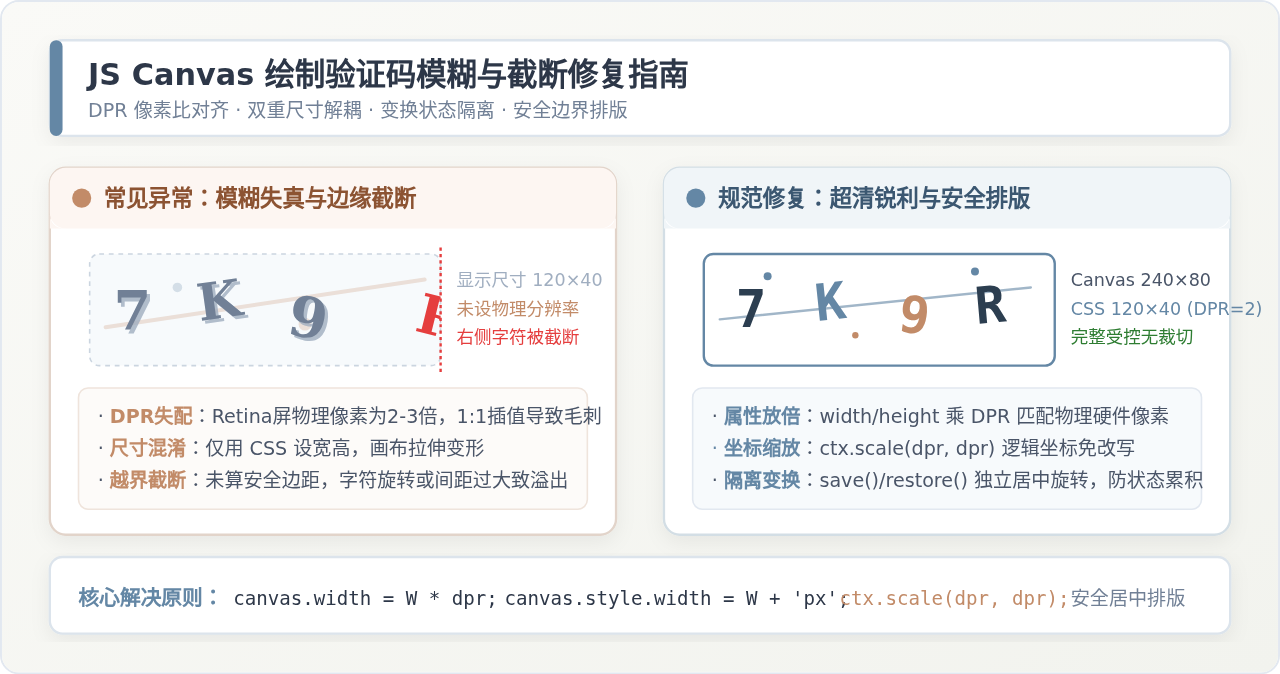
在前端使用 HTML5 Canvas 绘制图形验证码时,开发者最常遭遇的两大视觉异常是“字符与线条模糊虚化”以及“末尾字符截断或边缘显示不全”。导致模糊的核心原因是设备像素比(Device Pixel Ratio, DPR)失配,在高分辨率屏幕下物理像素与逻辑像素未能 1:1 对齐,导致浏览器进行插值拉伸;而显示不全则源于 Canvas 属性尺寸与 CSS 尺寸混淆、文字垂直基线偏移或字符旋转时未进行状态隔离导致坐标累积漂移。修复的标准路径是:动态读取当前设备的
window.devicePixelRatio,将 Canvas 内部物理像素按 DPR 等比放大,同时固定 CSS 逻辑尺寸并通过 ctx.scale() 缩放坐标系,搭配 save() / restore() 独立隔离旋转变换并测算字符安全内边距。
一、现象诊断:明确模糊与截断的底层成因
在排查代码之前,需要清晰地区分“模糊”与“显示不全”在底层运行机制上的不同来源。虽然它们都在 Canvas 画布上呈现为糟糕的视觉效果,但两者的致因分属两个完全独立的逻辑维度:
1. 模糊发虚:设备像素比(DPR)与画布物理分辨率失配
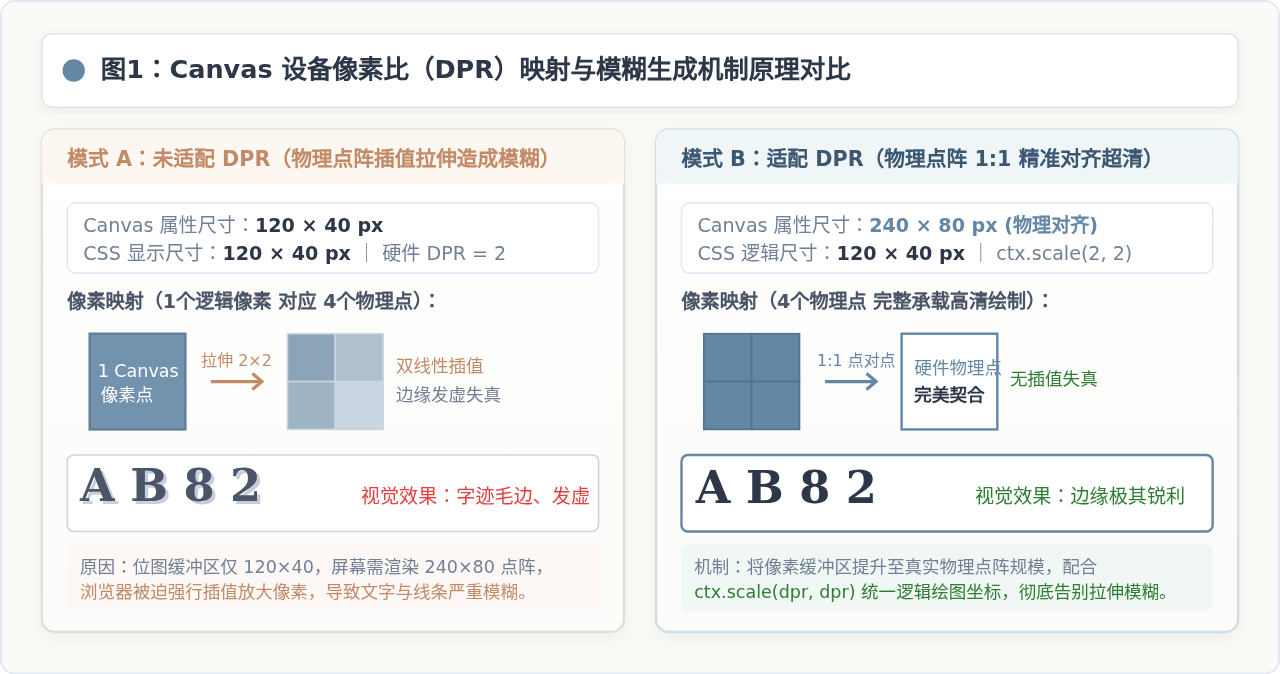
Canvas 具有两套独立的尺寸系统:一套是画布本身的绘图表面尺寸(物理像素缓冲区),由 canvas.width 和 canvas.height 属性控制;另一套是在页面文档流中的显示尺寸(CSS 像素),由 canvas.style.width 和 canvas.style.height 控制。
在 Retina 屏、现代手机屏或设置了高 DPI 缩放的笔记本屏幕上,设备的 window.devicePixelRatio(DPR)通常为 2 甚至 3。这意味着屏幕上 1 个 CSS 逻辑像素由 2×2(共4个)或 3×3(共9个)物理发光点组成。如果开发者只将 Canvas 属性尺寸设置为 width="120" height="40",那么整个位图缓冲区中总共只有 4800 个像素点。当浏览器把这 120×40 的位图渲染到 240×80 的硬件屏幕上时,必须使用双线性插值算法强行拉大像素,导致文字笔画边缘出现半透明过渡灰阶,产生严重的“锯齿”与“发虚”感。
2. 显示不全与截断:尺寸混淆、基线偏移与坐标污染
与模糊不同,字符截断通常表现为末尾字符被右侧边界“切断一半”、大写字母顶部被削平、或者在多次点击刷新后字符逐渐飘出画布。这通常由以下三个细节缺陷引起:
- 仅通过 CSS 定义宽高:若仅在 CSS 中写
canvas { width: 120px; height: 40px; },而没有设置 Canvas 元素的属性宽高,Canvas 会保持 HTML5 规范默认的 300×150 像素缓冲区。此时浏览器会将 300×150 的画面强行挤压成 120×40,不仅比例严重失调,还可能导致基于固定坐标绘制的字符直接超出边界。 - 文本基线(textBaseline)取值不当:Canvas 文本绘制的
textBaseline默认值是alphabetic(拉丁字母基线)。若在高度 40px 的画布上执行ctx.fillText(char, x, 20),字母的底部基线将对齐在 y=20 处,导致带下延笔画的字符(如 g、j、p、q、y)直接掉出画布下边缘;而若设为顶部或底部对齐,大写字母又容易削头。 - 旋转变换(Rotate)缺乏状态隔离:为防止机器识别,验证码通常会对每个字符做随机角度旋转。若直接调用
ctx.translate()与ctx.rotate()而未在循环前后执行ctx.save()与ctx.restore(),变换矩阵将在整个上下文里不断累乘。第一个字符可能正常,第二个字符就会基于第一个字符的倾斜角度继续叠加偏转,后续字符会彻底偏离视区。
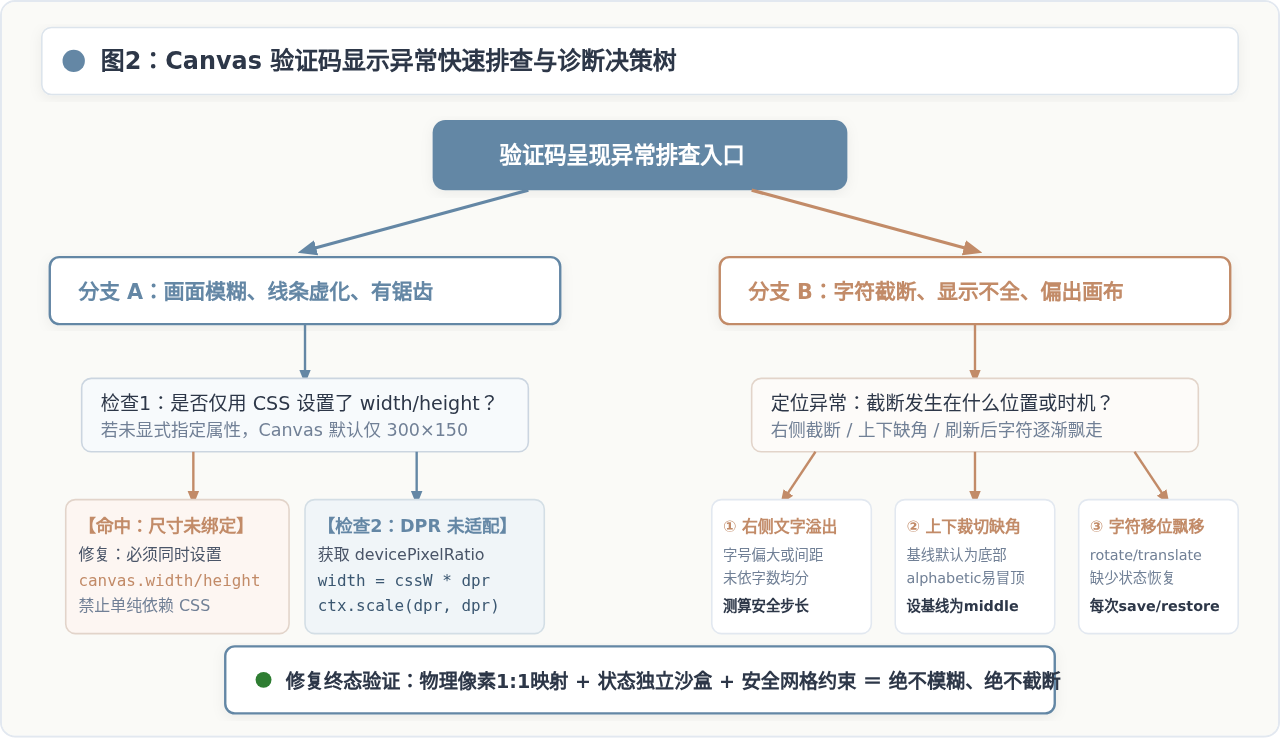
二、系统排查:异常现象的定位与诊断决策
当遇到验证码显示异常时,按照从外层尺寸到内层绘制逻辑的顺序进行排查,可以最快定位根因。下表列出了常见表现与排查切入点:
| 异常表现 | 核心排查项 | 典型根因 | 验证方法 |
|---|---|---|---|
| 文字与干扰线整体发虚 | canvas.width 与 dpr |
未按设备像素比对 Canvas 物理尺寸进行倍增扩展 | 审查元素看 canvas 属性是否为样式尺寸的 DPR 倍 |
| 画面比例扭曲变形 | HTML 标签属性 | 只在 CSS 中声明了尺寸,内部仍保持默认 300×150 | 控制台打印 canvas.width,若为 300 则命中 |
| 末尾字符右侧被切 | x 坐标增量与 padding |
字符间距写死固定像素,未留安全边距 | 计算字符总宽与画布宽度差值,换用动态等分步长 |
| 字符顶部或底部缺角 | ctx.textBaseline |
默认 alphabetic 导致下沉或坐标基准点未垂直居中 |
检查是否将 textBaseline 显式指定为 middle |
| 刷新后字符逐渐漂走消失 | save() / restore() |
单字符平移旋转后未恢复变换矩阵,导致坐标累加 | 检查字符绘制循环内部是否成对使用 save/restore |
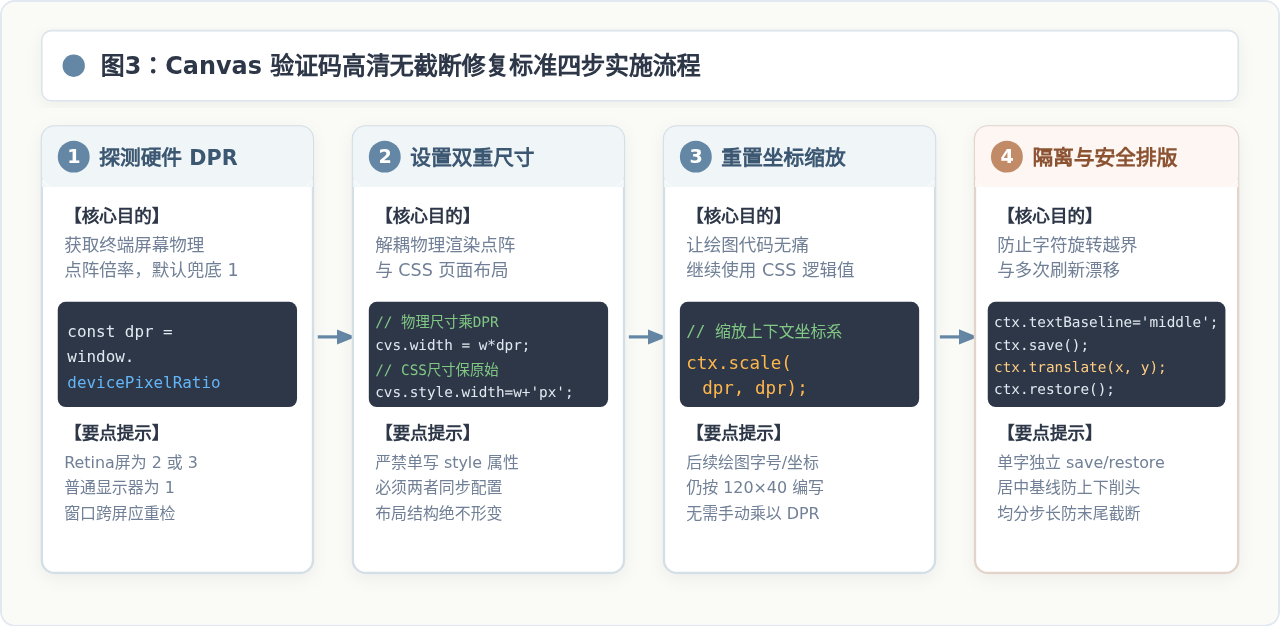
三、核心修复步骤:四步实现高清与完整绘制
要彻底修复模糊和截断,必须从物理像素对齐与坐标安全隔离两方面同时入手。具体操作可划分为标准四步:
步骤一:探测设备物理像素比(DPR)并分离双重尺寸
首先获取当前显示设备的像素比 window.devicePixelRatio。如果获取不到,则降级兜底为 1。然后将 Canvas 的属性尺寸设置为 CSS 目标尺寸乘以 DPR,将 CSS 样式尺寸精确锁定为目标显示尺寸:
// 假定目标在网页上的显示尺寸为 120px × 40px
const cssWidth = 120;
const cssHeight = 40;
const dpr = window.devicePixelRatio || 1;

// 1. 设置 Canvas 实际内部物理像素(提升位图缓冲区点阵)
canvas.width = Math.floor(cssWidth * dpr);
canvas.height = Math.floor(cssHeight * dpr);

// 2. 锁定 CSS 页面显示像素(维持页面布局不变)
canvas.style.width = cssWidth + 'px';
canvas.style.height = cssHeight + 'px';
步骤二:重置上下文坐标缩放(ctx.scale)
当属性尺寸放大 DPR 倍后,若直接绘图,所有的坐标、线宽与字号都会显得过小。此时必须通过 ctx.scale(dpr, dpr) 将绘制上下文的坐标系放大。这样后续编写所有绘图逻辑时,依然完全基于 120×40 的逻辑坐标进行计算,完全不增加心智负担:
const ctx = canvas.getContext('2d');
// 将逻辑坐标自动等比映射至物理点阵,后续绘制代码全部使用逻辑像素
ctx.scale(dpr, dpr);
步骤三:统一文字基线与动态等分安全步长
为彻底杜绝上下截断,绘制前显式声明垂直居中基线 ctx.textBaseline = 'middle' 和水平居中对齐 ctx.textAlign = 'center'。对于 4 位验证码,绝不能用 x += 25 这种固定魔数,而是根据画布宽度动态计算均匀分布的锚点:
ctx.textBaseline = 'middle';
ctx.textAlign = 'center';

// 字符数量
const charCount = 4;
// 计算每个字符的中心 X 坐标锚点:将可用宽度均分为 (charCount + 1) 个区间
const stepX = cssWidth / (charCount + 1);
const centerY = cssHeight / 2;

// 第 i 个字符的中心坐标为:(i + 1) * stepX, centerY
步骤四:单字符独立沙盒变换(防止漂移累积)
在为字符添加随机倾斜时,必须将每次变换限制在独立的栈帧中:先 ctx.save(),平移到字符的中心锚点 translate(x, centerY),执行小角度旋转 rotate(angle),在 (0, 0) 处填色绘制,最后立即 ctx.restore()。这能确保每次旋转仅对当前字符生效,不会污染下一个字符或干扰线。
四、完整工程化实现:健壮的高清防截断验证码类
下面是一个经过工业化实践检验的完整 JavaScript 封装类。该类包含了设备像素比自适应、字符均分与安全边距保护、独立旋转沙盒、随机贝塞尔曲线干扰线以及杂点防伪处理,支持动态重绘与内容提取:
/**
 * 高清防截断 Canvas 验证码渲染器
 */
class CrispCaptcha {
  constructor(canvasElement, options = {}) {
    this.canvas = canvasElement;
    this.ctx = this.canvas.getContext('2d');

    // 逻辑显示尺寸
    this.width = options.width || 120;
    this.height = options.height || 40;
    this.charCount = options.length || 4;

    // 去除易混淆字符(0, O, o, 1, I, l)的字符集
    this.chars = options.chars || '23456789ABCDEFGHJKLMNPQRSTUVWXYZabcdefghijkmnpqrstuvwxyz';
    this.value = '';

    this.init();
  }

  init() {
    this.setupDPI();
    this.refresh();
  }

  /**
   * 核心第一步与第二步:DPR 物理像素与逻辑像素分离适配
   */
  setupDPI() {
    const dpr = window.devicePixelRatio || 1;

    // 设置物理像素缓冲区
    this.canvas.width = Math.floor(this.width * dpr);
    this.canvas.height = Math.floor(this.height * dpr);

    // 设置 CSS 样式尺寸
    this.canvas.style.width = `${this.width}px`;
    this.canvas.style.height = `${this.height}px`;

    // 重置并缩放坐标系
    this.ctx.setTransform(1, 0, 0, 1, 0, 0); // 先重置矩阵防重复叠加
    this.ctx.scale(dpr, dpr);
  }

  /**
   * 随机数辅助方法
   */
  randomNum(min, max) {
    return Math.floor(Math.random() * (max - min) + min);
  }

  randomColor(min, max) {
    const r = this.randomNum(min, max);
    const g = this.randomNum(min, max);
    const b = this.randomNum(min, max);
    return `rgb(${r},${g},${b})`;
  }

  /**
   * 渲染验证码
   */
  refresh() {
    const { width, height, ctx, charCount } = this;

    // 1. 清空逻辑画布
    ctx.clearRect(0, 0, width, height);

    // 2. 绘制浅色背景
    ctx.fillStyle = this.randomColor(240, 252);
    ctx.fillRect(0, 0, width, height);

    // 3. 绘制 2~3 条平滑随机干扰曲线
    for (let i = 0; i < 3; i++) {
      ctx.beginPath();
      ctx.strokeStyle = this.randomColor(160, 210);
      ctx.lineWidth = 1.2;
      ctx.moveTo(this.randomNum(0, width * 0.3), this.randomNum(0, height));
      ctx.bezierCurveTo(
        this.randomNum(width * 0.2, width * 0.5), this.randomNum(0, height),
        this.randomNum(width * 0.5, width * 0.8), this.randomNum(0, height),
        this.randomNum(width * 0.7, width), this.randomNum(0, height)
      );
      ctx.stroke();
    }

    // 4. 生成字符并进行安全沙盒绘制
    let result = '';
    const stepX = width / (charCount + 1);
    const centerY = height / 2;

    ctx.textBaseline = 'middle';
    ctx.textAlign = 'center';
    // 动态计算适合画布高度的安全字号,留出上下 padding
    const fontSize = Math.floor(height * 0.62);
    ctx.font = `bold ${fontSize}px -apple-system, BlinkMacSystemFont, "Segoe UI", Roboto, sans-serif`;

    for (let i = 0; i < charCount; i++) {
      const char = this.chars[this.randomNum(0, this.chars.length)];
      result += char;

      const posX = (i + 1) * stepX;
      // 限制倾斜角度在 [-25deg, +25deg] 之间,防止字符角越界
      const deg = this.randomNum(-25, 25);

      // 核心第四步:状态沙盒隔离
      ctx.save();
      ctx.translate(posX, centerY);
      ctx.rotate((deg * Math.PI) / 180);
      ctx.fillStyle = this.randomColor(40, 120);

      // 在局部坐标系原点绘制居中文字
      ctx.fillText(char, 0, 0);
      ctx.restore();
    }
    this.value = result;

    // 5. 绘制轻量背景噪点
    for (let i = 0; i < 28; i++) {
      ctx.beginPath();
      ctx.arc(this.randomNum(0, width), this.randomNum(0, height), 1, 0, 2 * Math.PI);
      ctx.fillStyle = this.randomColor(150, 200);
      ctx.fill();
    }
  }

  /**
   * 获取当前验证码字符串
   */
  getValue() {
    return this.value;
  }
}
使用提示:在 HTML 模板中只需声明一个纯净的
<canvas id="captcha"></canvas>,无需在标签中硬编码 width 和 height。然后在 JS 中执行 const captcha = new CrispCaptcha(document.getElementById('captcha'), { width: 130, height: 42 });,并在点击时调用 captcha.refresh() 即可。
五、深度防御:规避隐蔽的工程踩坑点
在实际生产环境中,除了基础的 DPR 缩放与绘制逻辑外,还有若干容易被忽视的场景会导致偶发性模糊或截断:
1. 用户跨屏拖拽或缩放浏览器页面
当用户将浏览器窗口从普通外接显示器(DPR=1)拖动到 Retina 内置屏幕(DPR=2)时,或者使用 Ctrl + 滚轮 改变页面缩放比例时,全局的 window.devicePixelRatio 会动态发生改变。此时若不重新计算,验证码就会再次模糊。
现代浏览器支持通过 window.matchMedia 监听分辨率媒介查询变化:
// 监听屏幕像素比变化并自动重绑
function listenDprChange(onDprChange) {
  const mediaQuery = window.matchMedia(`(resolution: ${window.devicePixelRatio}dppx)`);
  mediaQuery.addEventListener('change', () => {
    onDprChange();
    listenDprChange(onDprChange); // 递归注册下一次变化
  }, { once: true });
}
2. 自定义 WebFont 未加载完成导致计算失准
如果在 ctx.font 中指定了网络自定义字体,而字体包尚未加载完成,Canvas 会静默回退到系统默认的衬线或非衬线字体。不同字体的字形宽度差异极大,可能导致预估的字符间距失效,在字体加载完成瞬间引发字符拥挤或右侧截断。
解决方案是依赖 document.fonts.ready Promise 完成后再执行首次验证码渲染,或者优先采用通用系统字体栈(如 -apple-system, BlinkMacSystemFont, "Segoe UI", Roboto)。
3. 绘制路径遗漏 beginPath() 造成的污染
绘制多条干扰线或噪点圆点时,如果某一处遗漏了 ctx.beginPath(),之前绘制的所有线条子路径都会残留。当下一次调用 ctx.stroke() 时,前面的所有线段都会被重复绘制且叠加当前颜色与线宽,导致干扰线异常粗重,掩盖验证码文字甚至把边缘抹黑。
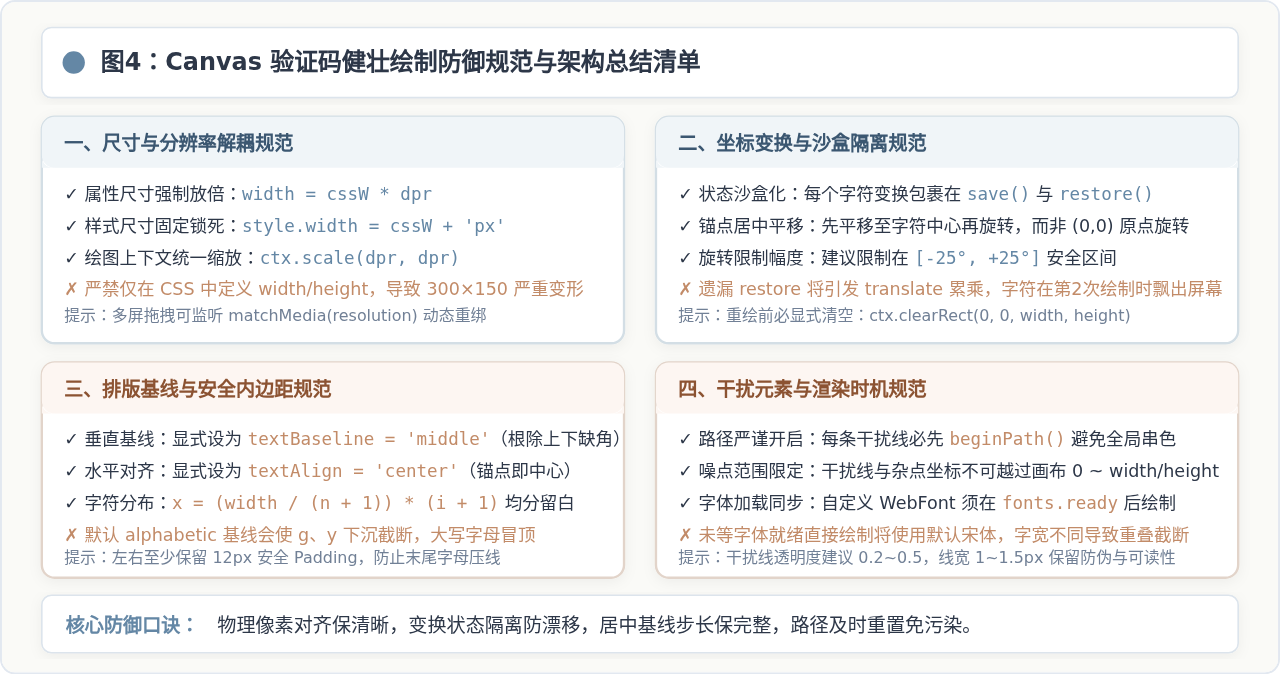
六、结果验证:如何确认问题已彻底解决
完成上述改造后,可以通过以下三种方法对修复效果进行客观量化与验证:
- DOM 属性审查法:在浏览器开发者工具(Elements 面板)中检查
<canvas>标签。若 CSS 尺寸为120px × 40px,在 DPR 为 2 的设备上,标签上的 HTML 属性必须呈现为width="240" height="80" style="width: 120px; height: 40px;"。两者成等比倍数关系即代表物理点阵对齐正确。 - 高倍截屏与视觉边缘对比:将浏览器页面放大至 200% 或截取局部图像在图片查看器中放大 4 倍。适配后的验证码笔画边缘没有灰蒙蒙的模糊渐变带,文字边缘与背景分界清晰锐利。
- 极值字符压力测试:在字符生成池中专门测试长字符串或全部由大写宽字符(如
"MMWW")构成的序列,观察最右侧字符的右边缘是否距离画布右侧边框始终保持至少 8px 以上的安全净空。同时测试全部由带下延笔画的字符(如"gjpqy")构成的序列,验证字符底部是否完好无缺角。
总结:修复 Canvas 验证码模糊与截断的本质是在底层理顺像素映射,在表层管好坐标变换。只要严格落实“属性放倍对齐物理像素、CSS 保持逻辑尺寸、坐标系等比缩放、变换成对隔离与基线垂直居中”这五项准则,即可确保验证码在任何高清屏幕与移动终端上均呈现出极其锐利、位置居中且完整无缺的视觉效果。
实用工具推荐
电子包浆
使用 ›绿化、压缩、噪点和虚拟水印,自由调节做旧程度。
图片压缩
使用 ›选择画质和输出格式,预览压缩前后的大小。
作者最新文章
相关文章