
系统解释JavaScript获取页面DOM元素返回null的常见原因,包括脚本执行时机、选择器语法错误、异步渲染、iframe与Shadow DOM隔离边界,并提供基于浏览器开发者工具的五步排查流程。

当前位置:首页 > JavaScript DOM 与事件 > 正文
为什么JS获取页面元素返回null?常见原因与排查步骤
作者:微光
时间:2026-11-22
浏览:581
文章目录
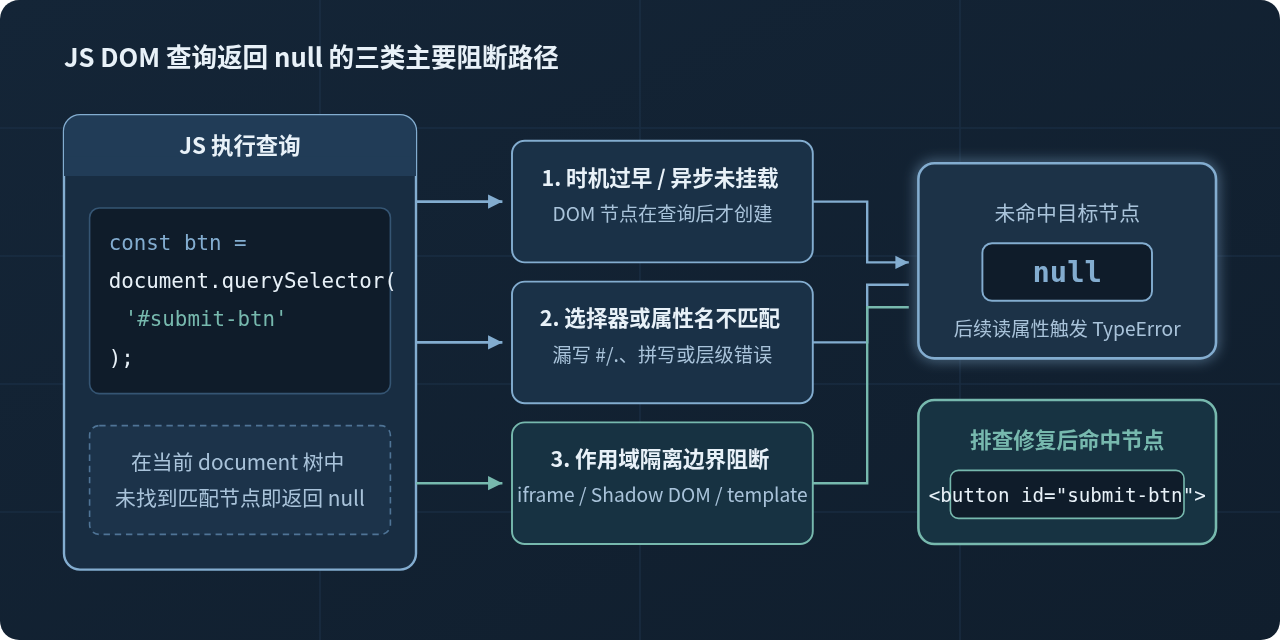
假设你正在编写一个表单提交功能:在 HTML 页面的 <head> 中写了一段脚本,用 document.getElementById('submit-btn') 获取按钮并绑定点击事件。打开浏览器后,按钮没有任何反应,控制台却报出 TypeError: Cannot read properties of null (reading 'addEventListener'),把获取到的变量打印出来,显示为 null。
在 JavaScript 中,document.getElementById、document.querySelector 等获取单个元素的方法,只要在当前查询的文档树范围内没有找到匹配节点,就会直接返回 null。返回 null 本身并不直接报错,但当你紧接着访问它的属性(如 .value、.style)或调用方法(如 .addEventListener)时,代码就会抛出异常并中断执行。要解决这个问题,需要理清元素找不到的具体成因,并按顺序逐项排除。
一、常见报错表现:先区分返回 null 还是返回空集合
在排查之前,先确认你使用的是哪一类 DOM 查询方法。不同方法在找不到元素时的返回值并不相同,混淆这一点容易导致判断失误:
| DOM 查询方法 | 查找目标 | 找不到元素时的返回值 | 常见误判 |
|---|---|---|---|
getElementById(id) |
单个元素(按 id) | null |
参数多写了 # 号 |
querySelector(selector) |
首个匹配的单个元素 | null |
漏写 # 或 .,或脚本执行过早 |
querySelectorAll(selector) |
所有匹配元素集合 | 空的 NodeList(length === 0) |
用 if (list) 判断是否存在,结果恒为真 |
getElementsByClassName(name) |
实时元素集合 | 空的 HTMLCollection(length === 0) |
直接取 list[0] 得到 undefined |
只有返回单个节点的方法(以及访问 parentElement、nextElementSibling 等节点属性找不到对应关系时)才会返回 null。下面按出现频率由高到低拆解具体原因与改法。
二、常见原因与对应解决方法
1. 脚本执行时机过早,DOM 节点尚未解析
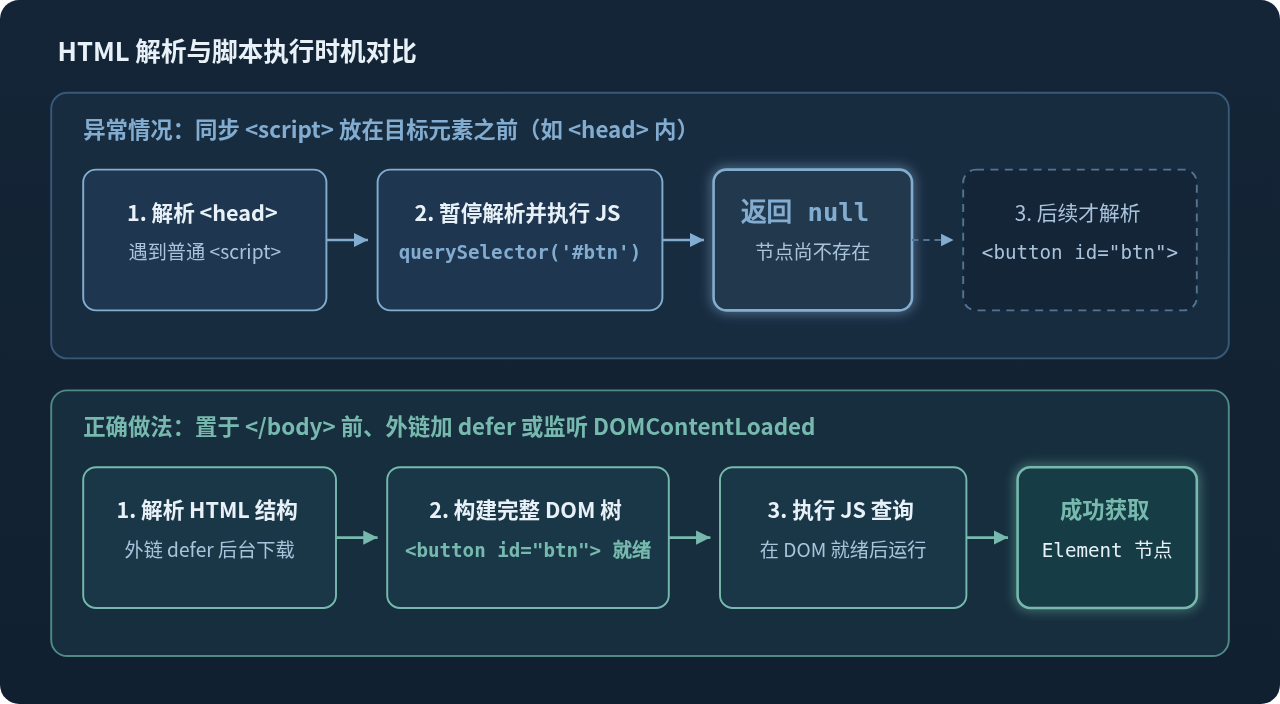
这是最普遍的原因。浏览器解析 HTML 文档时默认按从上到下的顺序执行:当解析器在 <head> 或页面上半部分遇到普通的同步 <script> 标签时,会立刻暂停 HTML 解析并执行 JavaScript 代码。此时位于脚本下方的标签还没有被构建成 DOM 节点,查询自然返回 null。
<!DOCTYPE html>
<html lang="zh-CN">
<head>
  <meta charset="UTF-8">
  <script>
    // 执行到这里时,body 里的 button 还没解析,btn 为 null
    const btn = document.getElementById('submit-btn');
    console.log(btn); // null
    btn.addEventListener('click', () => alert('已提交'));
  </script>
</head>
<body>
  <button id="submit-btn">提交</button>
</body>
</html>
可以通过以下三种方式之一修复执行时机问题:
- 把
<script>移到</body>闭合标签前:保证前面的 HTML 标签全部解析完毕后再运行脚本,适合内联脚本和外链脚本。 - 外链脚本使用
defer属性:例如<script src="./app.js" defer></script>。浏览器会在后台下载脚本,等整个 HTML 文档解析完成、DOMContentLoaded事件触发前按顺序执行它。注意,使用type="module"的模块脚本默认具备与defer相同的延迟执行特性。 - 监听
DOMContentLoaded事件:如果脚本必须写在<head>的内联代码块中,将获取元素的逻辑包进事件回调里。
<head>
  <script>
    document.addEventListener('DOMContentLoaded', () => {
      const btn = document.getElementById('submit-btn');
      if (btn) {
        btn.addEventListener('click', () => alert('已提交'));
      }
    });
  </script>
</head>
易错提醒:
defer 属性只对带有 src 的外部脚本有效。给没有 src 的内联 <script defer>...</script> 加上 defer 不会延迟执行,依然会在当前位置立即运行并返回 null。
2. 选择器语法错误或属性名不匹配
当脚本执行时机没问题时,最常见的原因是传给查询方法的字符串与 HTML 里的实际属性不一致,或者混淆了不同方法的传参格式。
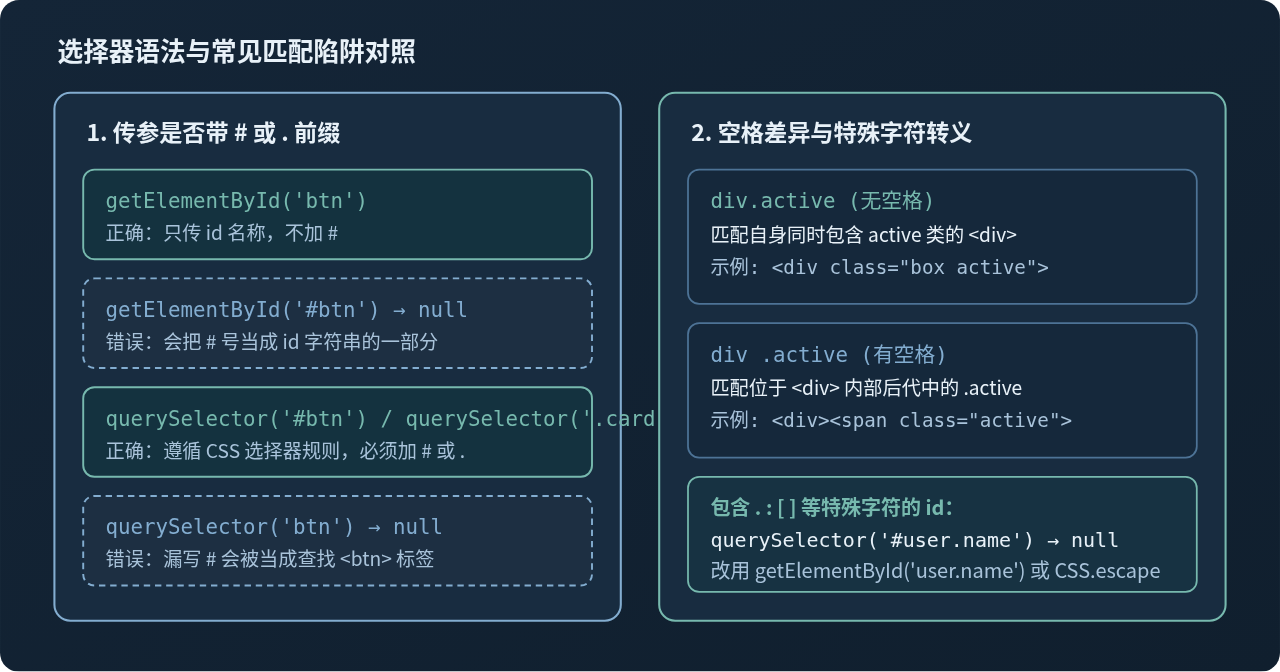
排查选择器写法时,重点检查以下四点:
- 方法与前缀是否匹配:
getElementById('submit-btn')和getElementsByClassName('card')接收纯名称,不能加#或.;而querySelector('#submit-btn')与querySelector('.card')必须按 CSS 选择器语法加上前缀。 - 大小写与拼写是否一致:HTML 的
id和class在浏览器标准的 CSS 选择器匹配下是区分大小写的,#submitBtn无法匹配id="submitbtn"。 - 多一个空格改变语义:
div.active表示“本身带有 active 类的 div”,div .active表示“div 里面的某个带有 active 类的子孙元素”。多加或漏掉空格就会匹配错位置。 - 属性名包含特殊字符:如果后端或框架生成了类似
id="user.name"或id="item:1"的节点,直接写document.querySelector('#user.name')会被解析为“寻找 id 为 user 且 class 为 name 的元素”,从而返回null。此时可以改用document.getElementById('user.name'),或使用CSS.escape()转义:
const rawId = 'user.name';
// 方式 1:直接使用 getElementById(无需转义)
const el1 = document.getElementById(rawId);

// 方式 2:使用 querySelector 时配合 CSS.escape 转义特殊字符
const el2 = document.querySelector(`#${CSS.escape(rawId)}`);
3. 元素是动态生成或异步加载的
在现代网页中,很多列表、弹窗或表单项并不是写死在初始 HTML 里的,而是通过 fetch 请求接口拿到数据后再拼接插入 DOM,或者在 React、Vue 等框架里通过条件判断(如 v-if 或三元表达式)控制挂载。页面刚加载完成时,这些元素根本还没被创建出来,此时执行查询必然返回 null。
解决方法有两条思路:一是把获取逻辑移到节点插入 DOM 之后;二是如果是为了绑定事件,改用事件委托,把监听器绑定在页面初始化时就已经存在的父容器上。
异步插入节点后的两种正确处理方式:<ul id="user-list"></ul>
<script>
const listEl = document.getElementById('user-list');
// 方式 A:在异步数据渲染完成并插入 DOM 之后再查询子节点
async function loadUsers() {
// 模拟异步获取数据
const users = await Promise.resolve([{ id: 1, name: '张三' }]);
listEl.innerHTML = users
.map(u => `<li><button class="detail-btn" data-id="${u.id}">${u.name}</button></li>`)
.join('');
// 此时节点已经存在于 DOM 中,可以正常获取
const firstBtn = listEl.querySelector('.detail-btn');
console.log(firstBtn);
}
// 方式 B:使用事件委托,绑定到稳定的父元素 #user-list 上,无需等待子节点创建
listEl.addEventListener('click', (event) => {
const targetBtn = event.target.closest('.detail-btn');
if (!targetBtn) return;
console.log('点击了用户按钮 ID:', targetBtn.dataset.id);
});
loadUsers();
</script>4. 元素位于 iframe、Shadow DOM 或 template 等隔离作用域内
有时打开浏览器开发者工具的 Elements 面板,明明能亲眼看到那个元素标签,在 Console 里用 document.querySelector(...) 却依然返回 null。这种情况通常说明目标元素虽然在页面上,但并不在当前主文档的常规 DOM 树中,而是被包裹在隔离边界里。
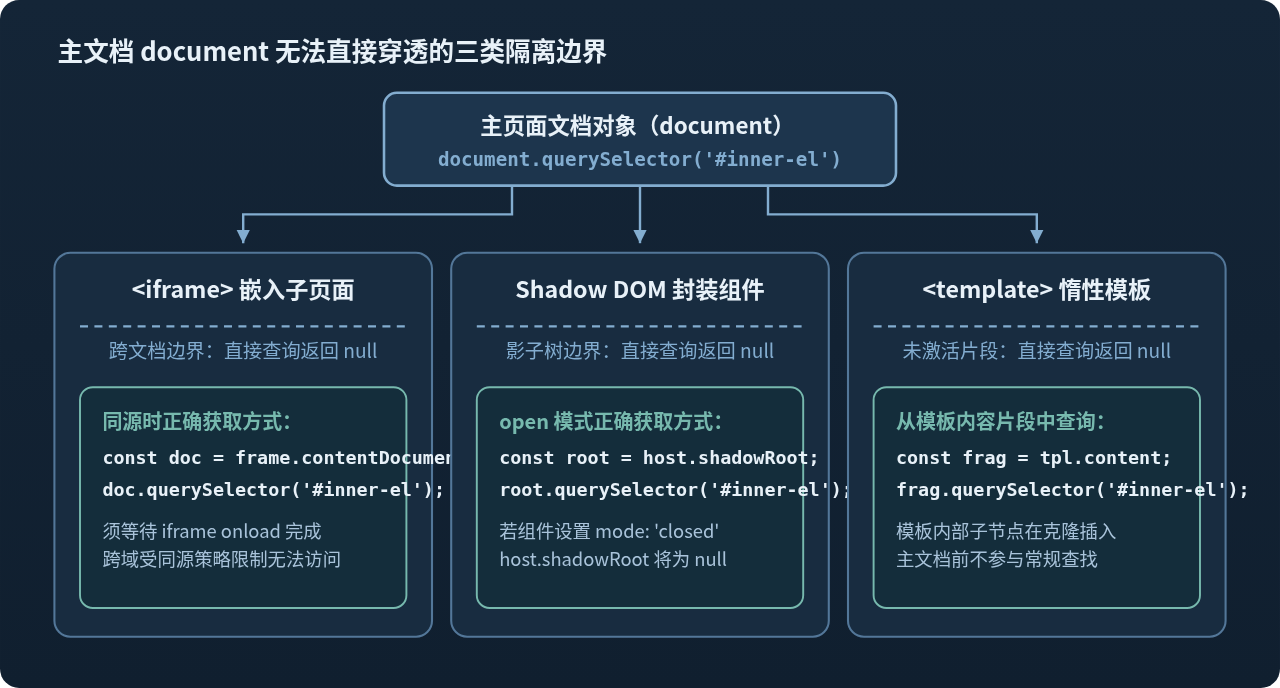
这三种结构的处理方法各不相同:
- 位于
<iframe>内:每个同源<iframe>都有自己独立的document。需要先拿到iframe元素,并在它的load事件触发后读取contentDocument:
如果const frame = document.getElementById('child-frame'); frame.addEventListener('load', () => { const innerBtn = frame.contentDocument.getElementById('submit-btn'); console.log(innerBtn); });iframe加载的是不同协议、域名或端口的页面,受浏览器同源策略限制,读取contentDocument会得到null或安全报错,无法由父页面直接获取内部元素。 - 位于 Shadow DOM 内:一些自定义组件(如部分视频播放器或 Web Components)会把内部结构封装在影子根(
shadowRoot)中,在 Elements 面板里可以看到#shadow-root (open)标记。必须先获取宿主元素,再通过host.shadowRoot.querySelector(...)查找。如果是#shadow-root (closed),外部脚本无法通过shadowRoot读取(该属性本身就是null)。 - 位于
<template>标签内:<template>里的内容在浏览器解析时不会渲染进主文档树,而是存放在它的content属性中。需要先读取tpl.content.querySelector(...),或克隆后添加到页面中再获取。
三、五步排查步骤:使用浏览器开发者工具快速定位
遇到获取元素返回 null 时,不要反复猜测改代码,按照下面的顺序在 Chrome 或 Edge 浏览器开发者工具(DevTools)中排查,通常几分钟就能确定根因。
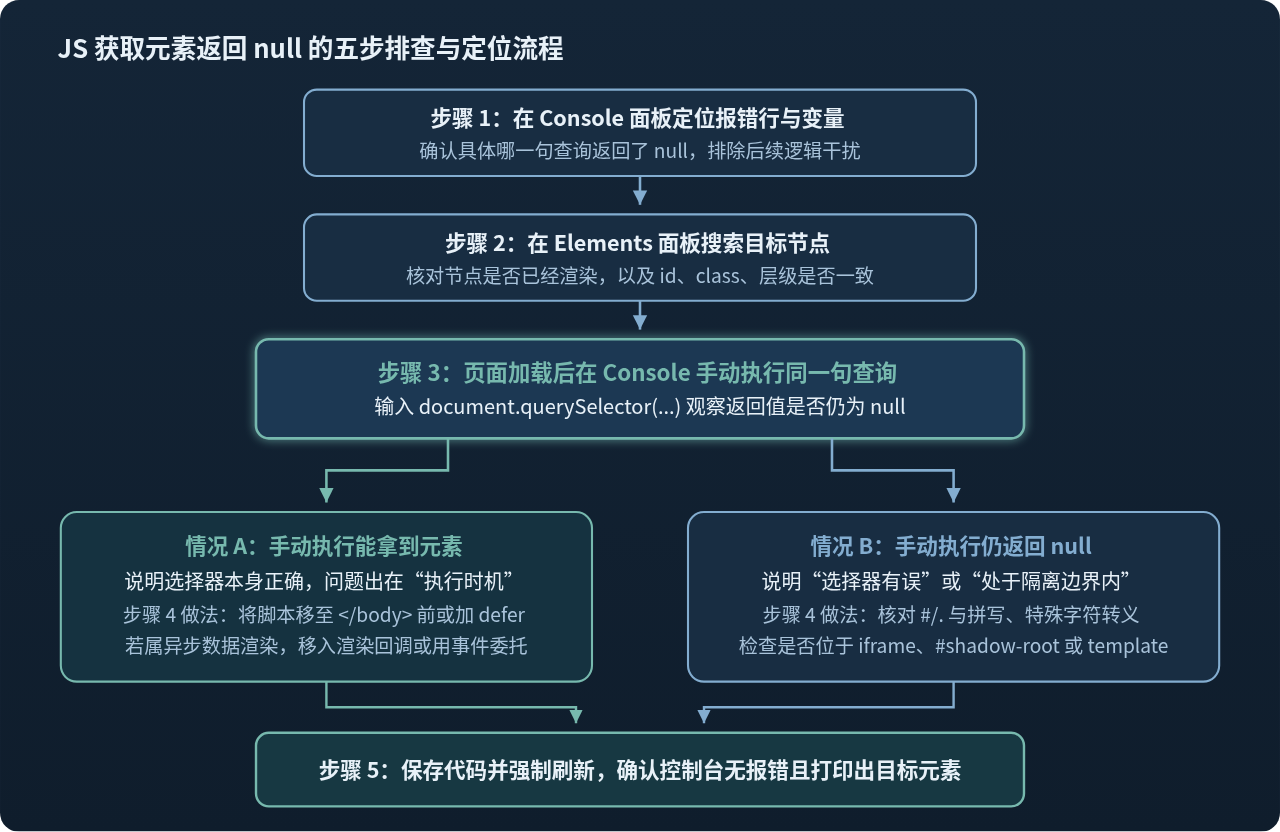
-
在 Console 面板确认报错位置与变量值
在页面空白处右键选择“检查”(或按F12)打开开发者工具,切换到 Console(控制台)面板。点击报错信息右侧的文件名与行号(例如app.js:12),直接跳转到出错那一行,确认是哪一个查询调用返回了null。在查询语句下一行临时加上console.log('查询结果:', el);进行确认。 -
在 Elements 面板核对节点是否存在与属性拼写
切换到 Elements(元素)面板,按下Ctrl + F(macOS 为Cmd + F)打开面板底部的搜索框,输入目标元素的id、class名称或关键字。观察能否搜到对应标签,并逐字核对属性名大小写、是否嵌套在<iframe>、#shadow-root或<template>标签之下。 -
在 Console 面板手动执行同一句查询代码(关键分流)
等页面完全加载静止后,在 Console 输入框里粘贴你代码中的那句查询语句并按回车执行。这是最快缩小范围的方法:document.querySelector('#submit-btn')示例输出 1(手动执行成功):<button id="submit-btn">提交</button> 示例输出 2(手动执行失败):null- 如果像示例输出 1 那样手动执行能拿到元素,说明你的选择器完全没写错,问题在于脚本自动执行时节点还没生成(执行时机过早或异步请求还没回来)。
- 如果像示例输出 2 那样页面加载完手动执行依然是
null,说明问题出在选择器语法错误、属性不匹配,或者元素被隔离在iframe/ Shadow DOM /template中。
另外注意:如果在 Elements 面板中你刚刚鼠标点选过某个节点,Console 里测试时要确保顶部上下文下拉框选中的是
top(主页面)而不是某个子iframe,否则结果会受上下文切换影响。 -
对照分支修改代码,必要时加上判空保护
按第 3 步得出的方向修改脚本位置、异步回调或穿透查询方式。同时,对于可能因条件渲染或页面模板差异而暂时不存在的非核心元素,在操作前加上判空保护,避免单个节点缺失导致整页脚本崩溃:const noticeEl = document.querySelector('.promo-banner'); if (noticeEl) { noticeEl.classList.add('is-visible'); } -
禁用缓存并强制刷新验证修复结果
修改并保存文件后,切换到开发者工具的 Network(网络)面板,勾选 Disable cache(停用缓存),随后刷新页面(Ctrl + R/Cmd + R)。确认 Console 面板不再出现Cannot read properties of null报错,且打印结果正常显示为目标 DOM 节点,交互功能恢复正常。
四、排查时容易混淆的三个疑问
1. 元素设置了 display: none 或 visibility: hidden 会返回 null 吗?
不会。display: none 和 visibility: hidden 只是 CSS 控制元素不显示或不可见,该节点依然真实存在于浏览器的 DOM 树中,用 getElementById 或 querySelector 可以正常获取到元素对象。只有节点根本没有渲染进 DOM(例如注释掉了、被条件渲染卸载了),查询结果才会是 null。
2. 为什么 HTML 里明明有这个 id,却获取不到或绑错了事件?
检查页面中是否存在多个相同的 id。id 在同一文档内应当保持唯一。如果页面不小心写入了两个 id="submit-btn" 的元素,document.getElementById('submit-btn') 和 querySelector('#submit-btn') 只会返回文档中排在最前面的那一个。如果前面恰好是一个被隐藏的旧模板节点,你操作的就是那个隐藏节点,看起来就像页面上的目标按钮没有生效。
3. 使用可选链 ?. 就能解决返回 null 的问题吗?
写成 document.querySelector('#submit-btn')?.addEventListener(...) 可以防止控制台抛出 TypeError,但它只是在元素为 null 时静默跳过执行,按钮的点击事件依然没有绑定成功。可选链适合作为容错兜底,排查根因时仍需确保查询本身能正确命中目标元素。
实用工具推荐
电子包浆
使用 ›绿化、压缩、噪点和虚拟水印,自由调节做旧程度。
图片压缩
使用 ›选择画质和输出格式,预览压缩前后的大小。
作者最新文章
相关文章