
详细讲解JavaScript图形验证码的Canvas绘制、点击刷新状态同步、输入与提交阶段前端校验逻辑及高分屏适配等常见问题,提供完整可运行代码示例。

当前位置:首页 > JavaScript 项目实战 > 正文
JS验证码点击刷新与前端校验逻辑怎么实现
作者:交互手记
时间:2026-11-22
浏览:145
文章目录
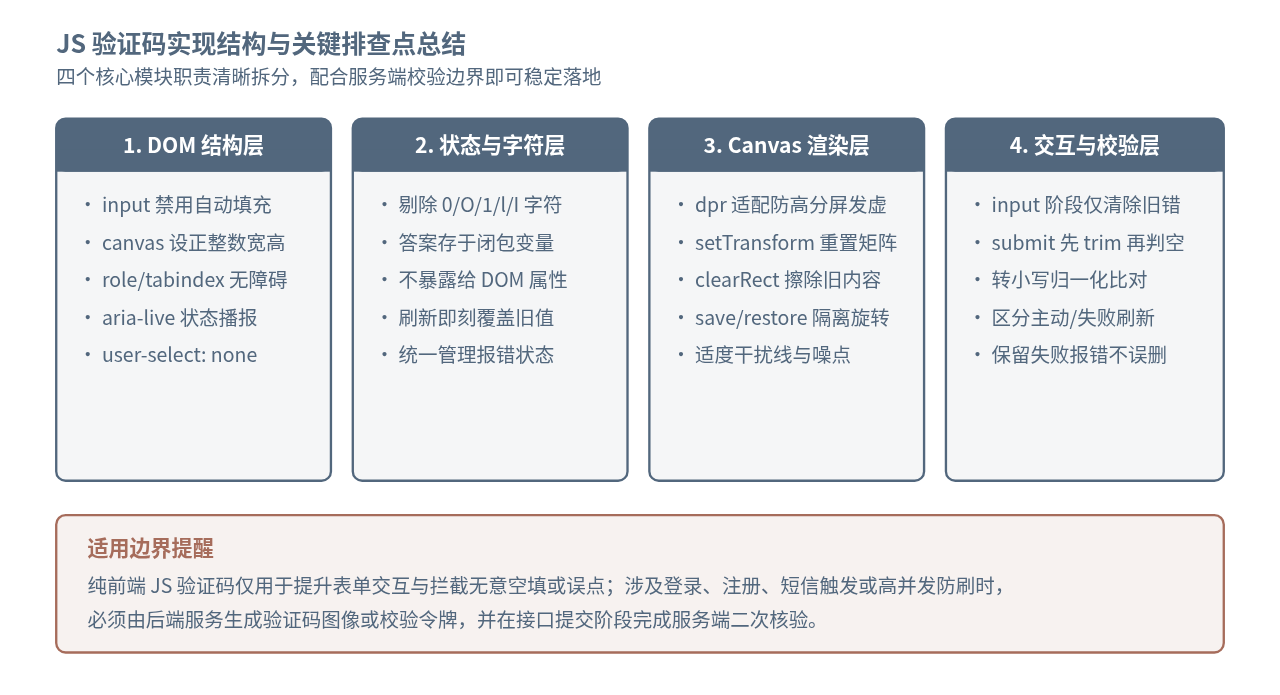
在网页表单里用 JavaScript 实现图形验证码,核心工作拆开来看只有两件事:用 <canvas> 把随机生成的字符画出来并在点击时重绘,以及在提交前将用户输入与内存里保存的验证码做规范化比对。只要把“视图渲染”和“答案状态”同步好,点击刷新就不会出现图换了、校验还认旧值的错位问题;同时要明确一条边界——纯前端验证码适合拦截误点、空提交和基础交互演示,涉及登录、注册或防刷接口时,最终校验仍必须交给服务端完成。
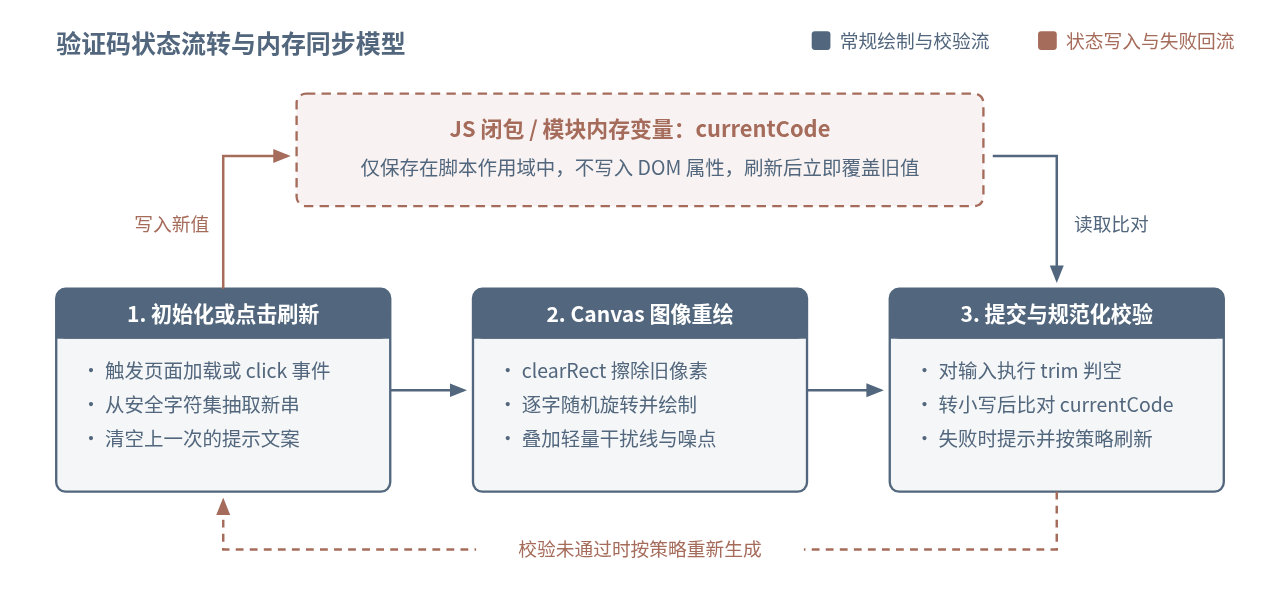
一、先理清状态流转与存放位置
很多初学者写图形验证码时,习惯把当前生成的字符串塞进 canvas.dataset.code 或隐藏域里,校验时再从 DOM 上读出来比对。这种写法不仅在调试工具里一眼就能看到答案,也容易在异步重绘或组件复用时出现读取混乱。
更稳妥的做法是将当前验证码保存在 JavaScript 的闭包或模块作用域变量(例如 currentCode)中,由同一套刷新函数负责“生成新字符 → 更新 currentCode → 擦除并重绘 <canvas>”。页面上展示的图像永远只是内存状态的视觉投影,校验阶段也只读取内存中的 currentCode。
二、准备表单结构与画布基础样式
一个实用的验证码区域通常包含四个元素:文本输入框、用于绘制图像的 <canvas>、提示校验结果的文本节点,以及提交按钮。如果希望不依赖鼠标也能刷新验证码,可以给 <canvas> 加上 tabindex="0" 和 role="button",让键盘用户通过回车或空格键也能重新获取。
需要注意一个小细节:<canvas> 的 width="120" 和 height="40" 必须写在 HTML 属性上,而不是只靠 CSS 拉伸。HTML 属性决定画布内部的像素坐标系大小,如果只用 CSS 把默认 300×150 的画布压扁,文字就会变形发虚。
<form id="captchaForm" novalidate>
  <div class="captcha-row">
    <input
      id="captchaInput"
      type="text"
      maxlength="4"
      autocomplete="off"
      placeholder="请输入右侧验证码"
      aria-label="验证码输入框"
    />
    <canvas
      id="captchaCanvas"
      width="120"
      height="40"
      role="button"
      tabindex="0"
      title="看不清?点击换一张"
      aria-label="图形验证码,点击可刷新"
    ></canvas>
  </div>
  <p id="captchaMsg" class="captcha-msg" aria-live="polite"></p>
  <button type="submit">提交验证</button>
</form>
配合一点基础 CSS,让输入框和画布对齐,并阻止连续点击画布时意外选中周围文字:
.captcha-row {
  display: flex;
  align-items: center;
  gap: 10px;
}
#captchaInput {
  width: 170px;
  height: 40px;
  padding: 0 12px;
  border: 1px solid #cbd5e1;
  border-radius: 4px;
  font-size: 15px;
}
#captchaCanvas {
  border: 1px solid #cbd5e1;
  border-radius: 4px;
  cursor: pointer;
  user-select: none;
}
.captcha-msg {
  min-height: 22px;
  margin: 8px 0 12px;
  font-size: 13px;
}
.captcha-msg.is-error { color: #b91c1c; }
.captcha-msg.is-success { color: #15803d; }
三、实现验证码生成与点击刷新逻辑
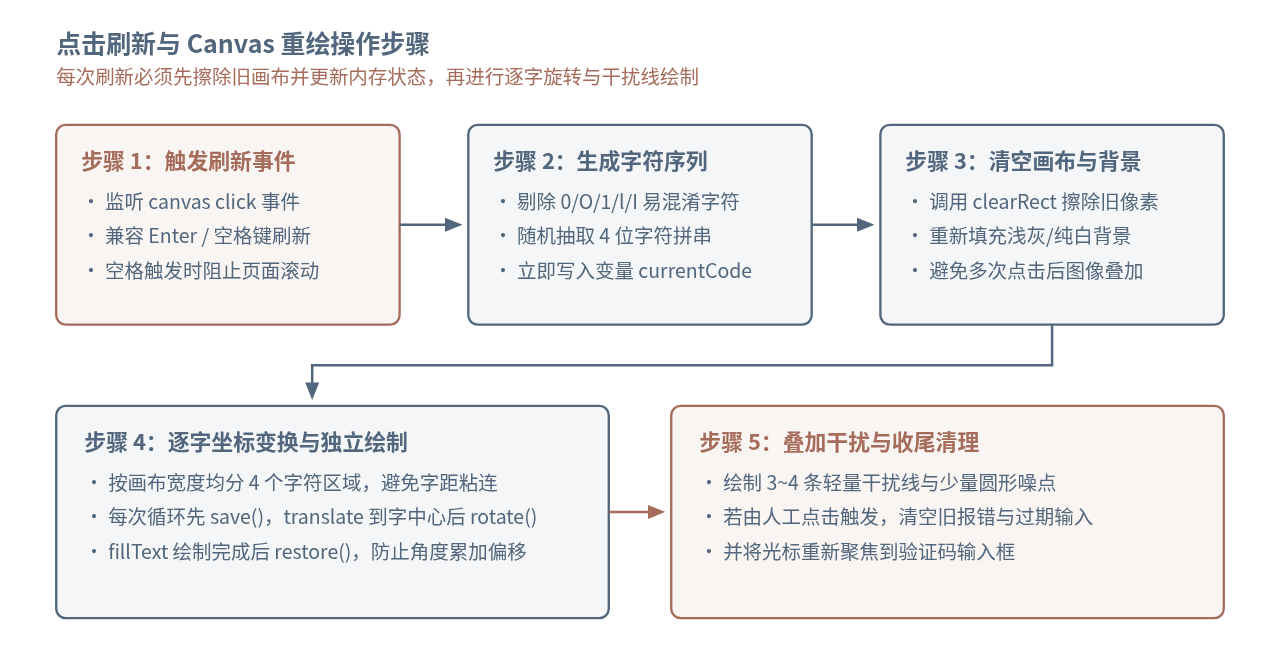
字符生成和图像绘制通常封装在同一个 refreshCaptcha 函数里,页面首次加载时调用一次,用户点击 <canvas> 时再调用一次。写字符集时建议主动剔除容易看混的字符——比如数字 0 和字母 O、o,数字 1 和字母 l、I,减少用户因为辨认不清反复点击刷新的情况。
绘制环节按照固定顺序执行,可以保证每次点击刷新都干净利落:
- 生成新字符并同步状态:按长度(例如 4 位)从安全字符集里随机抽取,立刻赋值给
currentCode。 - 擦除旧画布并重置背景:先调用
ctx.clearRect(0, 0, width, height)清除上一轮像素,再填充浅色底色,防止多次刷新后线条和字符叠在一起变黑。 - 逐字变换坐标与旋转角度:把画布划分为等宽的 4 个格子,对每个字符使用
ctx.save()、ctx.translate()、ctx.rotate()和ctx.restore(),只让当前字符旋转一个小角度(比如 -0.3 到 0.3 弧度),不影响后续字符坐标。 - 叠加少量干扰元素:画 3 到 4 条半透明折线和十几个小噪点即可,线太多反而会让正常用户也认不出来。
- 清理过期提示并重置焦点:点击刷新往往意味着用户准备重新输入,顺手清掉旧的错误文案,如果需要也可以把输入框清空并聚焦。
容易忽略的刷新细节:页面初始化调用
refreshCaptcha({ focusInput: false }),而用户手动点击图片刷新时传入 focusInput: true。如果不做区分,页面刚打开时焦点就会强行跳进验证码输入框,打断用户从上往下填写账号密码的顺序。
四、实现前端校验逻辑与交互分支
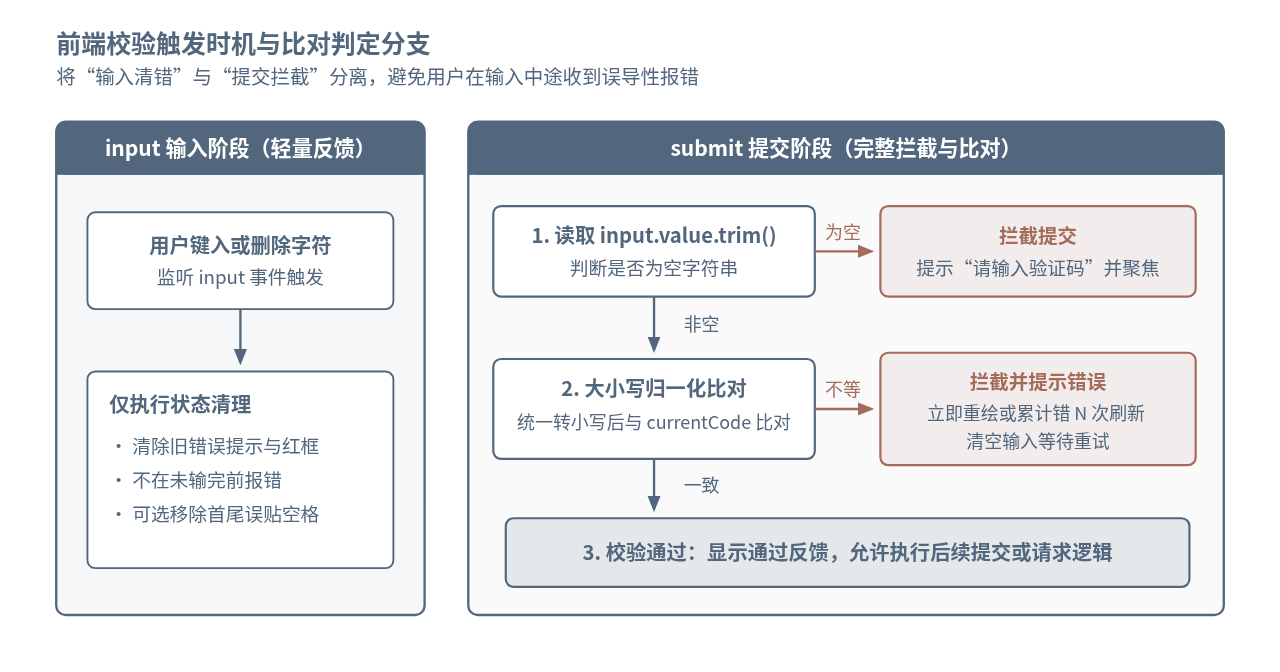
前端校验最容易写出“体验别扭”的代码,通常出在触发时机上。如果在 input 事件里每次按键都拿输入值和 currentCode 比对,用户刚输入第 1 个字母,下面就已经弹出红字“验证码错误”,这会显得很急躁。
合理的分工是把 input 事件和 submit 事件拆开处理:
- 输入阶段(
input):只做“清错”,也就是一旦用户修改输入框内容,就把之前的错误提示清空,不提前报错。 - 提交阶段(
submit):先调用e.preventDefault()(或校验不通过时阻止默认提交),再依次做三步判断:- 先做
input.value.trim()判空,空值直接提示“请输入验证码”并聚焦输入框; - 图形验证码通常不区分大小写,比对时统一转为小写:
normalizedInput.toLowerCase() === currentCode.toLowerCase(); - 比对失败时给出明确错误提示;至于失败后是否立刻刷新,要看业务侧重点——偏向防试错的场景可以直接重绘新图并清空输入框,偏向容错的普通表单可以在连续错误(比如达到 3 次)后再自动刷新,避免用户只看错一个字母却要整组重填。
- 先做
五、完整可运行示例与常见细节排查
把前面拆开的 HTML、CSS 和 JavaScript 组装到一个完整的单页 HTML 文件里,并加入高分屏(window.devicePixelRatio)适配以及防错误累计策略。下面这段代码保存为 captcha-demo.html 后,直接用现代浏览器打开即可运行:
<!DOCTYPE html>
<html lang="zh-CN">
<head>
  <meta charset="UTF-8" />
  <title>JS验证码点击刷新与前端校验示例</title>
  <style>
    body { font-family: "PingFang SC", "Microsoft YaHei", sans-serif; padding: 40px; }
    .captcha-row { display: flex; align-items: center; gap: 10px; }
    #captchaInput {
      width: 170px; height: 40px; padding: 0 12px;
      border: 1px solid #cbd5e1; border-radius: 4px; font-size: 15px;
    }
    #captchaCanvas {
      width: 120px; height: 40px;
      border: 1px solid #cbd5e1; border-radius: 4px;
      cursor: pointer; user-select: none;
    }
    .captcha-msg { min-height: 22px; margin: 8px 0 12px; font-size: 13px; }
    .captcha-msg.is-error { color: #b91c1c; }
    .captcha-msg.is-success { color: #15803d; }
    button {
      height: 38px; padding: 0 18px; border: none; border-radius: 4px;
      background: #52677d; color: #fff; font-size: 14px; cursor: pointer;
    }
  </style>
</head>
<body>
  <form id="captchaForm" novalidate>
    <div class="captcha-row">
      <input
        id="captchaInput"
        type="text"
        maxlength="4"
        autocomplete="off"
        placeholder="请输入右侧验证码"
        aria-label="验证码输入框"
      />
      <canvas
        id="captchaCanvas"
        width="120"
        height="40"
        role="button"
        tabindex="0"
        title="看不清?点击换一张"
        aria-label="图形验证码,点击可刷新"
      ></canvas>
    </div>
    <p id="captchaMsg" class="captcha-msg" aria-live="polite"></p>
    <button type="submit">提交验证</button>
  </form>

  <script>
    (function () {
      const CHARSET = '23456789ABCDEFGHJKLMNPQRSTUVWXYZabcdefghjkmnpqrstuvwxyz';
      const CODE_LENGTH = 4;
      const DISPLAY_WIDTH = 120;
      const DISPLAY_HEIGHT = 40;

      const form = document.getElementById('captchaForm');
      const input = document.getElementById('captchaInput');
      const canvas = document.getElementById('captchaCanvas');
      const msg = document.getElementById('captchaMsg');
      const ctx = canvas.getContext('2d');

      let currentCode = '';

      function randomInt(min, max) {
        return Math.floor(Math.random() * (max - min + 1)) + min;
      }

      function randomColor(min, max) {
        return 'rgb(' + randomInt(min, max) + ',' + randomInt(min, max) + ',' + randomInt(min, max) + ')';
      }

      function generateCode(length) {
        let result = '';
        for (let i = 0; i < length; i++) {
          result += CHARSET[randomInt(0, CHARSET.length - 1)];
        }
        return result;
      }

      function setMessage(text, type) {
        msg.textContent = text;
        msg.className = 'captcha-msg' + (type ? ' is-' + type : '');
      }

      function drawCaptcha(code) {
        const dpr = window.devicePixelRatio || 1;
        canvas.width = DISPLAY_WIDTH * dpr;
        canvas.height = DISPLAY_HEIGHT * dpr;
        ctx.setTransform(dpr, 0, 0, dpr, 0, 0);

        ctx.clearRect(0, 0, DISPLAY_WIDTH, DISPLAY_HEIGHT);
        ctx.fillStyle = '#f4f6f8';
        ctx.fillRect(0, 0, DISPLAY_WIDTH, DISPLAY_HEIGHT);

        const cellWidth = DISPLAY_WIDTH / code.length;
        for (let i = 0; i < code.length; i++) {
          const x = cellWidth * i + cellWidth / 2;
          const y = DISPLAY_HEIGHT / 2 + randomInt(-3, 4);
          const angle = randomInt(-22, 22) * (Math.PI / 180);

          ctx.save();
          ctx.font = 'bold ' + randomInt(20, 24) + 'px sans-serif';
          ctx.fillStyle = randomColor(40, 110);
          ctx.textAlign = 'center';
          ctx.textBaseline = 'middle';
          ctx.translate(x, y);
          ctx.rotate(angle);
          ctx.fillText(code[i], 0, 0);
          ctx.restore();
        }

        for (let i = 0; i < 3; i++) {
          ctx.strokeStyle = randomColor(130, 190);
          ctx.lineWidth = 1;
          ctx.beginPath();
          ctx.moveTo(randomInt(0, DISPLAY_WIDTH), randomInt(0, DISPLAY_HEIGHT));
          ctx.lineTo(randomInt(0, DISPLAY_WIDTH), randomInt(0, DISPLAY_HEIGHT));
          ctx.stroke();
        }

        for (let i = 0; i < 16; i++) {
          ctx.fillStyle = randomColor(130, 200);
          ctx.beginPath();
          ctx.arc(randomInt(0, DISPLAY_WIDTH), randomInt(0, DISPLAY_HEIGHT), 1, 0, Math.PI * 2);
          ctx.fill();
        }
      }

      function refreshCaptcha(options) {
        const opts = options || {};
        currentCode = generateCode(CODE_LENGTH);
        drawCaptcha(currentCode);

        if (opts.clearInput) {
          input.value = '';
        }
        if (opts.clearMsg !== false) {
          setMessage('', '');
        }
        if (opts.focusInput) {
          input.focus();
        }
      }

      canvas.addEventListener('click', function () {
        refreshCaptcha({ clearInput: true, focusInput: true });
      });

      canvas.addEventListener('keydown', function (e) {
        if (e.key === 'Enter' || e.key === ' ') {
          e.preventDefault();
          refreshCaptcha({ clearInput: true, focusInput: true });
        }
      });

      input.addEventListener('input', function () {
        if (msg.classList.contains('is-error')) {
          setMessage('', '');
        }
      });

      form.addEventListener('submit', function (e) {
        e.preventDefault();
        const userValue = input.value.trim();

        if (!userValue) {
          setMessage('请输入验证码后再提交', 'error');
          input.focus();
          return;
        }

        if (userValue.toLowerCase() !== currentCode.toLowerCase()) {
          setMessage('验证码输入有误,已为您刷新', 'error');
          refreshCaptcha({ clearInput: true, clearMsg: false, focusInput: true });
          return;
        }

        setMessage('验证码校验通过', 'success');
      });

      refreshCaptcha({ clearInput: false, focusInput: false });
    })();
  </script>
</body>
</html>在浏览器中打开该页面后,输入框右侧会显示 4 位带轻微倾斜和 3 条浅色干扰线的字符图像;鼠标点击画布或聚焦后按回车、空格键,画布会立刻重绘新字符并清空输入框;未输入直接提交会提示“请输入验证码后再提交”,输错会提示“验证码输入有误,已为您刷新”并自动更换图像(注意不要把 clearMsg 设为 true,否则刚显示出来的错误提示会被刷新函数马上擦掉);输入与图像一致的字符(不区分大小写)点击提交后,下方会显示绿色的“验证码校验通过”。
实战中常见的三个坑
- 高分屏下文字发虚:在 Retina 或缩放比例为 150%、200% 的屏幕上,120×40 的 Canvas 会显得模糊。上面示例里用了
window.devicePixelRatio按比例放大画布实际像素,同时用 CSS 固定显示宽高为120px × 40px,并用ctx.setTransform(dpr, 0, 0, dpr, 0, 0)复位坐标系,这样绘制代码依然按 120×40 的逻辑坐标写,清晰度却能对齐物理像素。 - 失败刷新把报错文案一起清掉:这也是前面代码特意留了
clearMsg: false参数的原因。用户点画布主动刷新时应该清掉错误提示;但提交校验失败触发的自动刷新,需要保留“验证码输入有误”的提示,否则页面静默换了一张图,用户却不知道刚才为什么没提交成功。 - 只靠前端校验防不住自动化请求:任何人打开浏览器开发者工具都能绕过表单监听函数,或者直接伪造后端接口请求。如果后端接口本身会发送短信、扣减库存或验证密码,图片和答案必须由服务端生成,点击刷新改为向后端请求新图片(例如追加时间戳参数
/captcha?t=防止浏览器缓存),前端仅做空值预检,最终比对必须落在服务端。
实用工具推荐
电子包浆
使用 ›绿化、压缩、噪点和虚拟水印,自由调节做旧程度。
图片压缩
使用 ›选择画质和输出格式,预览压缩前后的大小。
作者最新文章
相关文章