
面向初学者讲解如何使用JavaScript和Apache ECharts绘制第一个数据可视化图表。从引入库文件、准备DOM容器、编写基础配置项,到坐标系数据映射与自适应排错,提供完整可运行的代码与深度图解。

当前位置:首页 > JavaScript 项目实战 > 正文
JS数据可视化入门:怎么用ECharts绘制第一个图表
作者:闭包旅人
时间:2026-11-21
浏览:276
文章目录
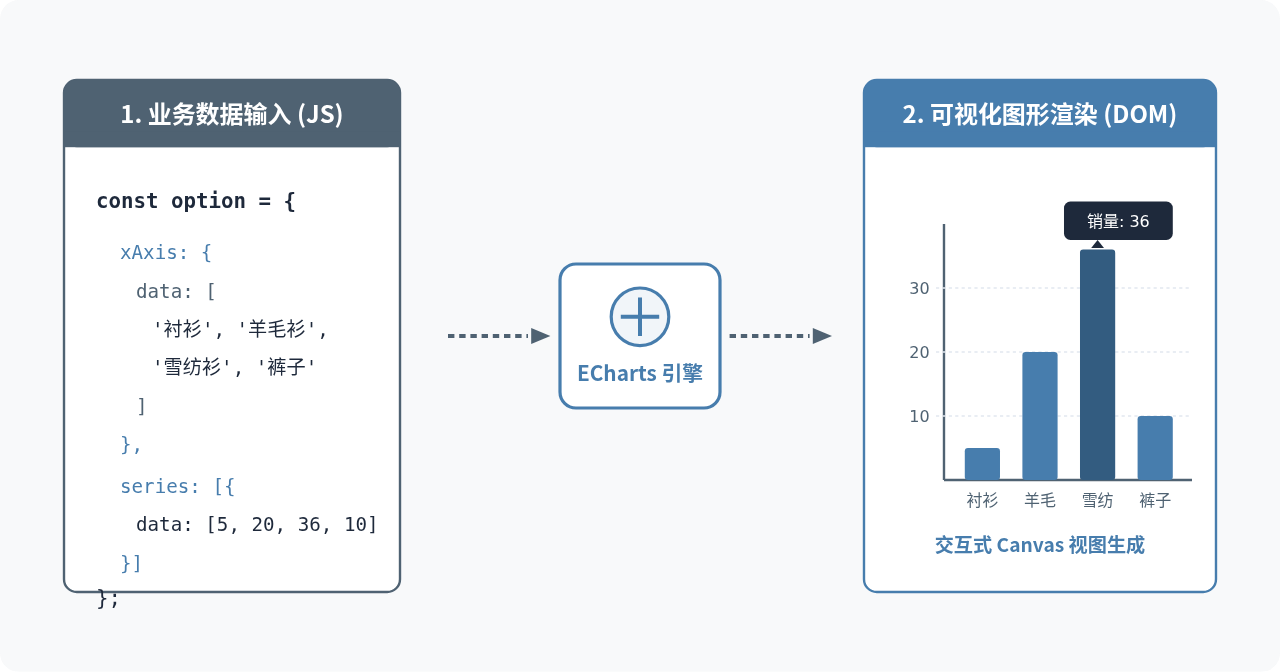
在前端网页开发中,把一组业务数据呈现为直观的统计图表,通常不需要开发者自行计算像素坐标或手动绘制 Canvas 路径。Apache ECharts 提供了一套清晰的声明式配置模型:开发者只需在 HTML 页面中预留一个具备固定宽高的容器 DOM,通过 echarts.init() 初始化图表实例,再将包含数据与样式规则的 option 对象传递给 setOption() 方法,浏览器就能完成坐标轴构建、柱体绘制与鼠标交互响应。本文将从环境准备开始,逐步演示如何构建出第一个完整可运行的柱状图,并拆解核心配置项的具体作用与常见失效场景。
一、绘制前准备:引入库文件与定义容器
使用 ECharts 绘制图表,前置条件只有两项:一是让浏览器加载 ECharts 核心脚本,二是在网页中提供一个已计算出宽高的 <div> 容器。缺少任意一项,图表都无法正确绘制。
1. 引入 ECharts 库文件
对于初学者或独立 HTML 文件,直接通过 CDN 引入预编译的 JavaScript 文件是最快的方式。在页面的 <head> 或 <body> 底部加入以下 <script> 标签:
<!-- 引入 ECharts 最新稳定版本 -->
<script src="https://cdn.jsdelivr.net/npm/echarts@5/dist/echarts.min.js"></script>
加载成功后,浏览器全局对象中会挂载一个名为 echarts 的命名空间,后续所有初始化与工具方法都通过该对象调用。如果是在现代前端工程化项目(如 Vue 或 React)中,则通过 npm install echarts --save 安装并在组件内 import * as echarts from 'echarts'; 引入。
2. 准备具备明确尺寸的 DOM 容器
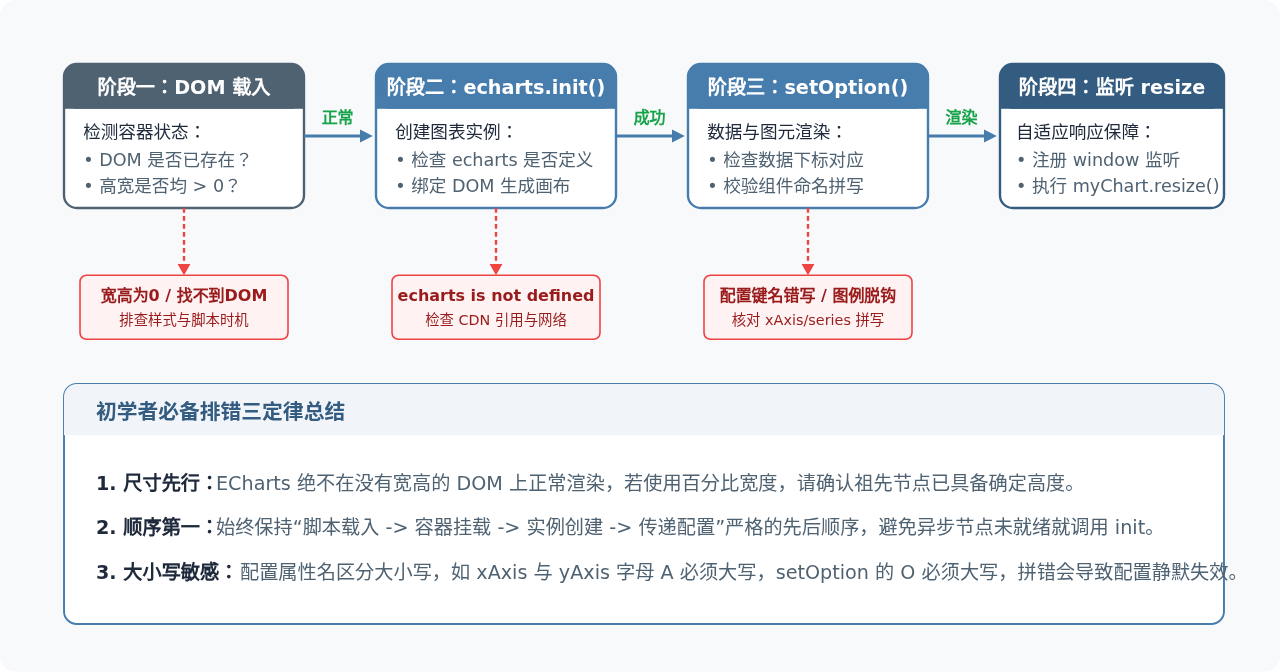
ECharts 底层通过 Canvas 或 SVG 渲染图元,在初始化瞬间必须精确知道容器的像素宽度和高度(即 clientWidth 与 clientHeight)。如果容器未设置宽高,其尺寸默认为 0×0,ECharts 无法计算坐标系比例,控制台通常会静默失败或出现图表完全空白的现象。
<!-- 容器必须显式声明宽度和高度 -->
<div id="chart-container" style="width: 650px; height: 400px;"></div>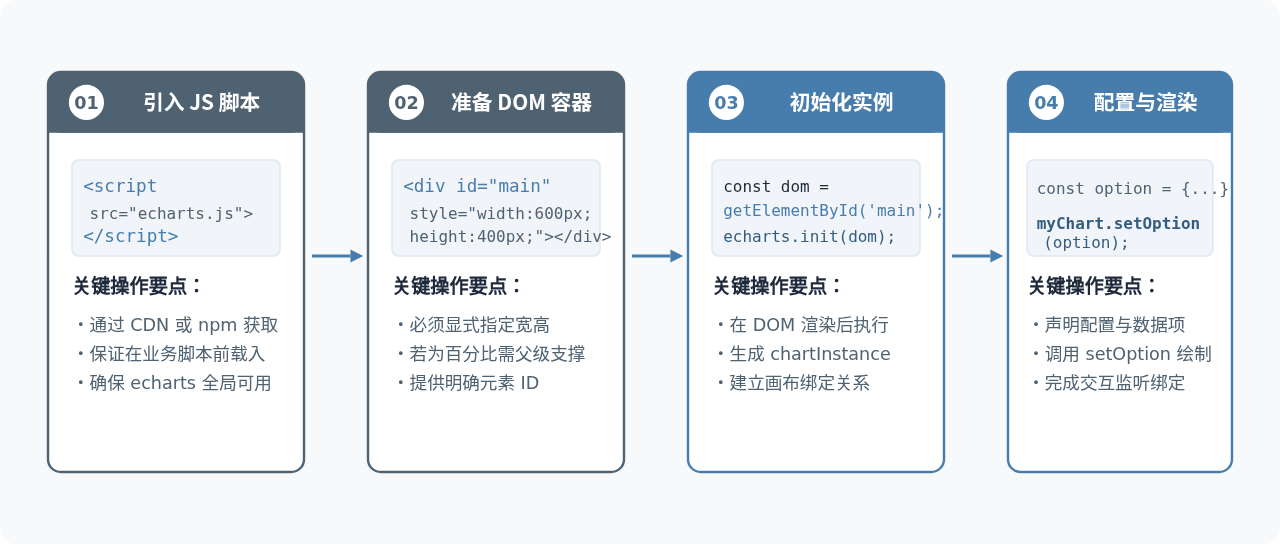
二、完整可运行代码:绘制第一个柱状图
完成准备工作后,可以直接在本地新建一个名为 index.html 的文件,写入以下完整代码。这段代码无需配置本地构建服务,双击在任意主流浏览器中打开即可看到渲染出的图表:
<!DOCTYPE html>
<html lang="zh-CN">
<head>
  <meta charset="UTF-8">
  <title>ECharts 第一个图表示例</title>
  <!-- 1. 引入 ECharts 库 -->
  <script src="https://cdn.jsdelivr.net/npm/echarts@5/dist/echarts.min.js"></script>
</head>
<body>
  <!-- 2. 为 ECharts 准备一个定义了高宽的 DOM 容器 -->
  <div id="main" style="width: 700px; height: 420px; margin: 30px auto;"></div>

  <script>
    // 3. 基于准备好的 DOM,初始化 echarts 实例
    const chartDom = document.getElementById('main');
    const myChart = echarts.init(chartDom);

    // 4. 指定图表的配置项和数据
    const option = {
      title: {
        text: '季度产品销量统计',
        subtext: '入门基础示例'
      },
      tooltip: {
        trigger: 'axis'
      },
      legend: {
        data: ['销量']
      },
      xAxis: {
        type: 'category',
        data: ['衬衫', '羊毛衫', '雪纺衫', '裤子', '高跟鞋', '袜子']
      },
      yAxis: {
        type: 'value'
      },
      series: [
        {
          name: '销量',
          type: 'bar',
          data: [5, 20, 36, 10, 10, 20]
        }
      ]
    };

    // 5. 使用刚指定的配置项和数据显示图表
    myChart.setOption(option);
  </script>
</body>
</html>
在浏览器中加载此文件时,页面中央会呈现包含标题、图例、六根立柱与数值标尺的图表。将鼠标悬停在柱体上,还会自动弹出一个显示品类名称与具体数字的提示气泡。这是因为 tooltip 配置开启了默认的悬浮监听。
三、核心配置项拆解:ECharts 对象模型与层级关系
ECharts 采用配置驱动的设计哲学。我们传递给 setOption 的 option 对象实际上是一个树状结构,树的根节点是图表的全局组件,子节点定义具体的数据、样式和行为。理解这些关键键名的作用,是自由调整图表形态的基础。
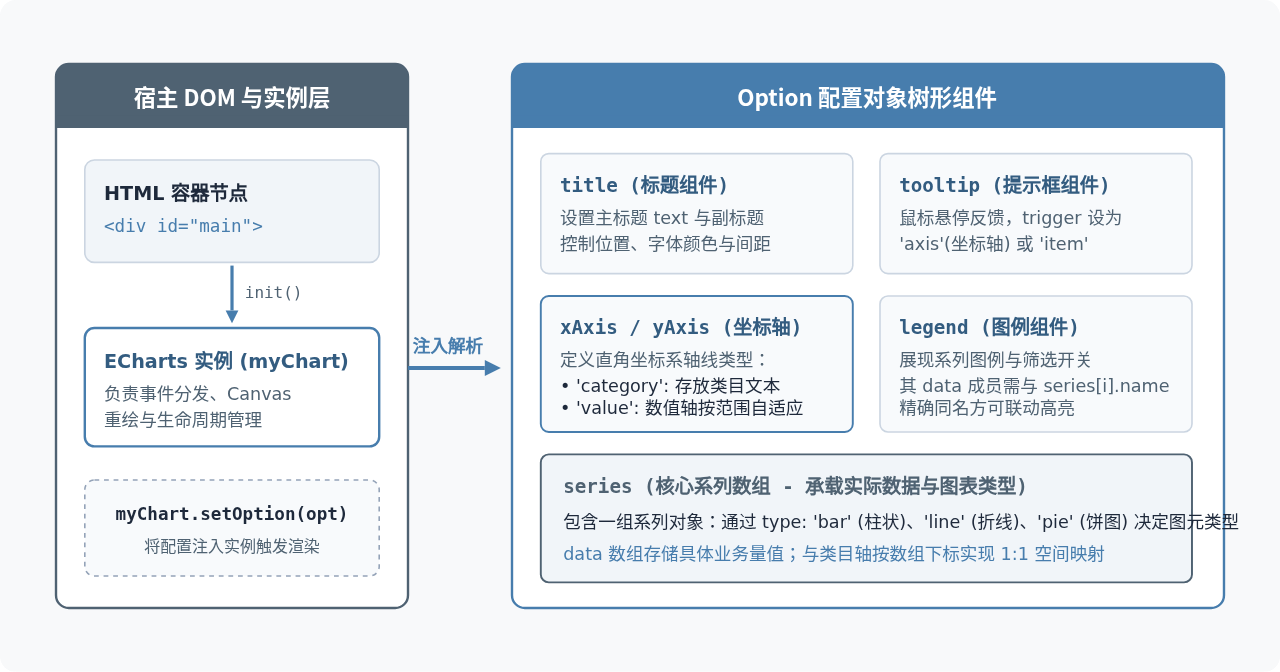
在这份配置中,有几个初学时必须准确理解的细节:
- 图例与系列名称联动:
legend.data数组中的字符串['销量'],必须和series[0].name完全一致。ECharts 依据该名称进行匹配;若二者不一致,图例将无法控制柱体的显示与隐藏。 - 类目轴与数值轴的角色分工:直角坐标系必须有一根轴作为分类基准(
type: 'category'),另一根轴作为数值测量基准(type: 'value')。本例中xAxis为类目轴,柱体垂直向上;若将xAxis设为'value'并将yAxis设为'category',图表将立刻转变为水平条形图。
四、坐标系与数据项对齐:数据是如何转化为柱状图的
很多初学者会疑惑:为什么 series.data 中只填了一串纯数字 [5, 20, 36, 10, 10, 20],ECharts 就知道哪个数字对应哪种衣服?答案在于直角坐标系下的数组下标隐式对齐机制。
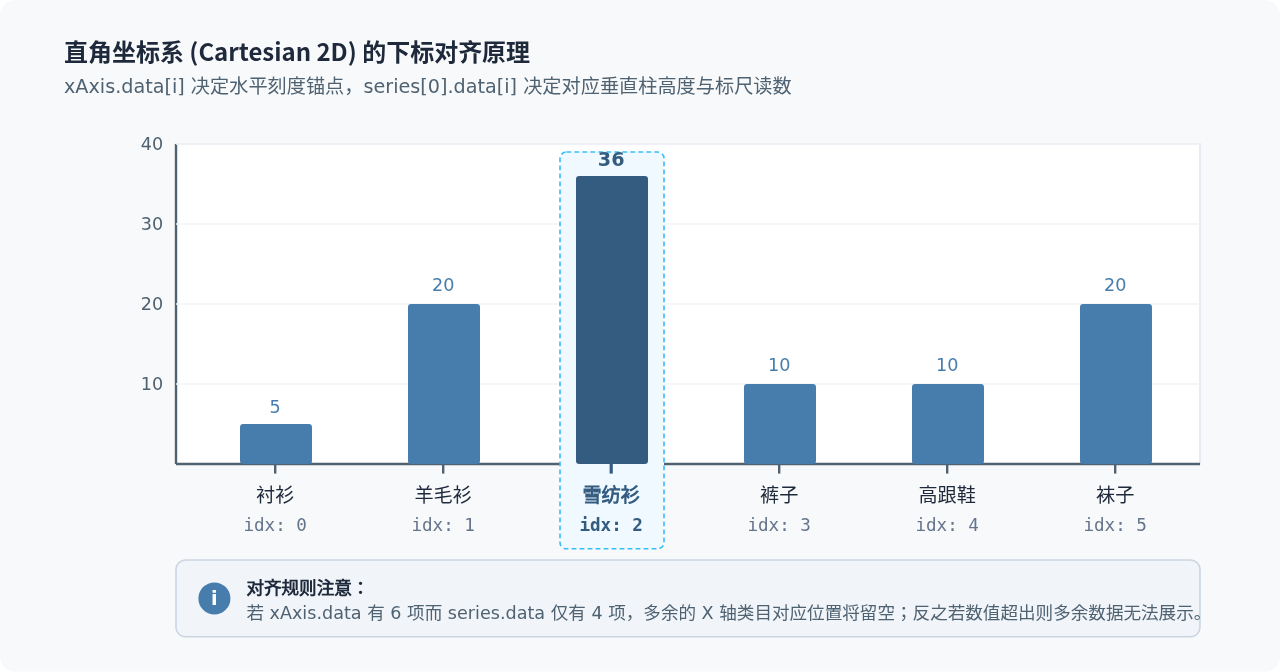
当 ECharts 渲染柱状图时,它会按序号依次读取:
- 读取
xAxis.data[0]('衬衫'),并在 X 轴的第 0 个槽位打下刻度标签; - 读取
series[0].data[0](数值 5),在 Y 轴计算出标尺高度,并在第 0 个槽位上方生成高度对应的矩形图元; - 以此类推直至数组遍历完毕。
因此在准备后台接口数据时,必须确保类目名称列表与指标数值列表在长度和排序上完全同步。
五、实际应用中的自适应与常见失效排查
在本地跑通单个静态 HTML 文件后,把图表接入实际业务页面时,最常遇到的问题是“窗口缩放后图表不自适应”以及“页面空白无报错”。掌握以下两个处理要点可以解决大多数初学障碍。
1. 响应浏览器窗口缩放
ECharts 实例一旦绘制完成,其内部 Canvas 画布的像素尺寸就是固定的。当用户缩放浏览器或页面栅格布局发生变化时,容器 div 尺寸变了,但图表不会自动重绘,往往导致图表右侧留白或内容溢出。解决方法是在 JavaScript 中监听 window 的 resize 事件,调用实例自带的 resize() 方法:
// 监听窗口尺寸变化,让图表自动重置宽高
window.addEventListener('resize', function () {
  myChart.resize();
});
2. 常见问题排查清单
在实际编码中如果图表没有如期出现,可以依照以下逻辑排查:
| 现象 | 根本原因 | 修复方案 |
|---|---|---|
| 页面完全空白,控制台无报错 | 容器 <div> 未设置宽高,或者在隐藏标签页(display: none)中初始化,导致宽高为 0 |
检查 CSS 确保容器具备明确的像素高度(如 height: 400px);若在 Tab 切换页内,在 Tab 显示后再执行 init() 或调用 resize() |
控制台报错:Initialize failed: invalid dom |
执行 echarts.init() 时,指定的 DOM 节点尚未在 HTML 中加载完成 |
将 <script> 标签移至 <body> 底部,或者将初始化代码包裹在 document.addEventListener('DOMContentLoaded', ...) 回调中 |
控制台报错:echarts is not defined |
ECharts 库脚本加载失败,或业务代码先于 CDN 脚本执行 | 检查网络面板确认 CDN 链接是否可访问(状态码 200),调整标签顺序确保先引入 ECharts 库再执行图表脚本 |
| 图例灰显、点击无效或不显示 | legend.data 字符串与 series[i].name 不匹配(包括多余空格或大小写不一致) |
核对两个配置项中的文本,确保字符串字面量完全相同 |
六、总结
掌握 ECharts 绘制第一个图表的过程,核心在于建立“容器提供舞台、实例管理画布、配置定义内容”的直观心智模型。只要确保容器具备非零尺寸、正确加载库文件,并通过 xAxis、yAxis 与 series 组装好业务数据,就能快速产出高质量的交互式数据可视化图表。在此基础上,后续更换为折线图(type: 'line')、堆叠图或增加动态数据更新,都是沿用同一套调用模式与数据结构。
实用工具推荐
电子包浆
使用 ›绿化、压缩、噪点和虚拟水印,自由调节做旧程度。
图片压缩
使用 ›选择画质和输出格式,预览压缩前后的大小。
作者最新文章
相关文章