

本篇详细讲解怎么使用Terser压缩JavaScript代码。包含环境准备、全局与本地开发依赖安装、CLI命令行参数详解、terser.config.json配置文件编写、Node.js脚本API调用及常见避坑注意事项。
怎么使用Terser压缩JavaScript代码:安装与配置教程
作者:编译时光
时间:2026-11-20
浏览:296
文章目录
前端工程化 · 性能优化
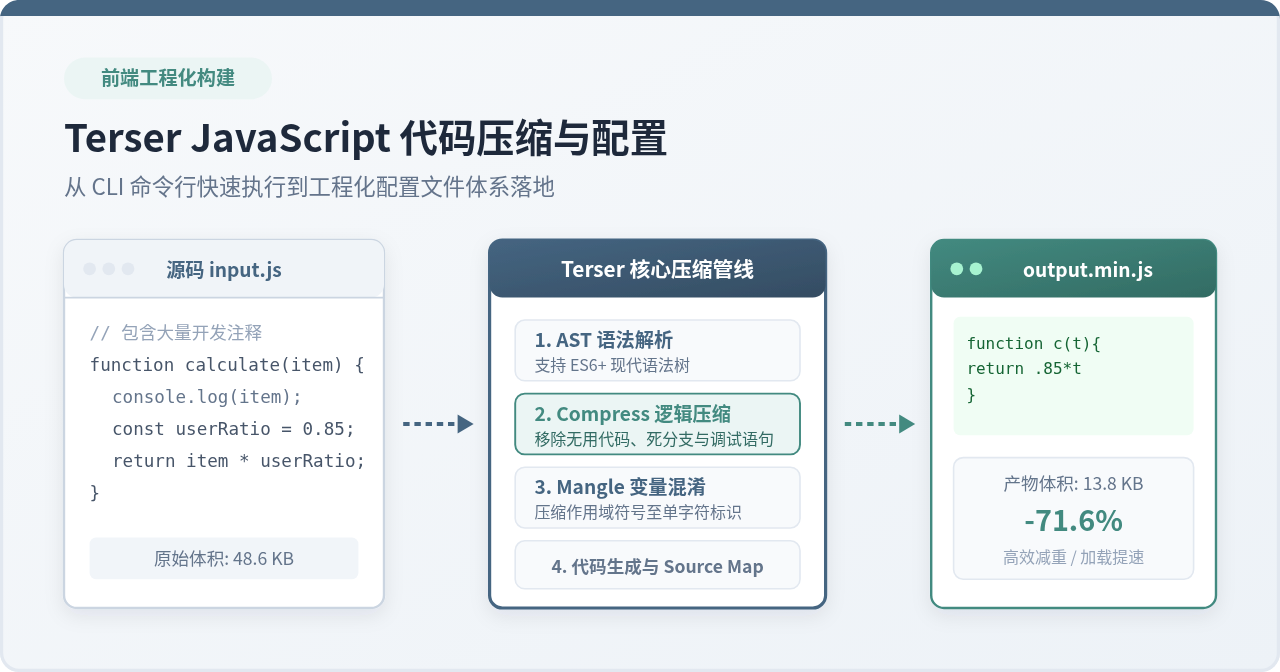
图 1:Terser 核心执行机制与代码轻量化原理
9.2.0
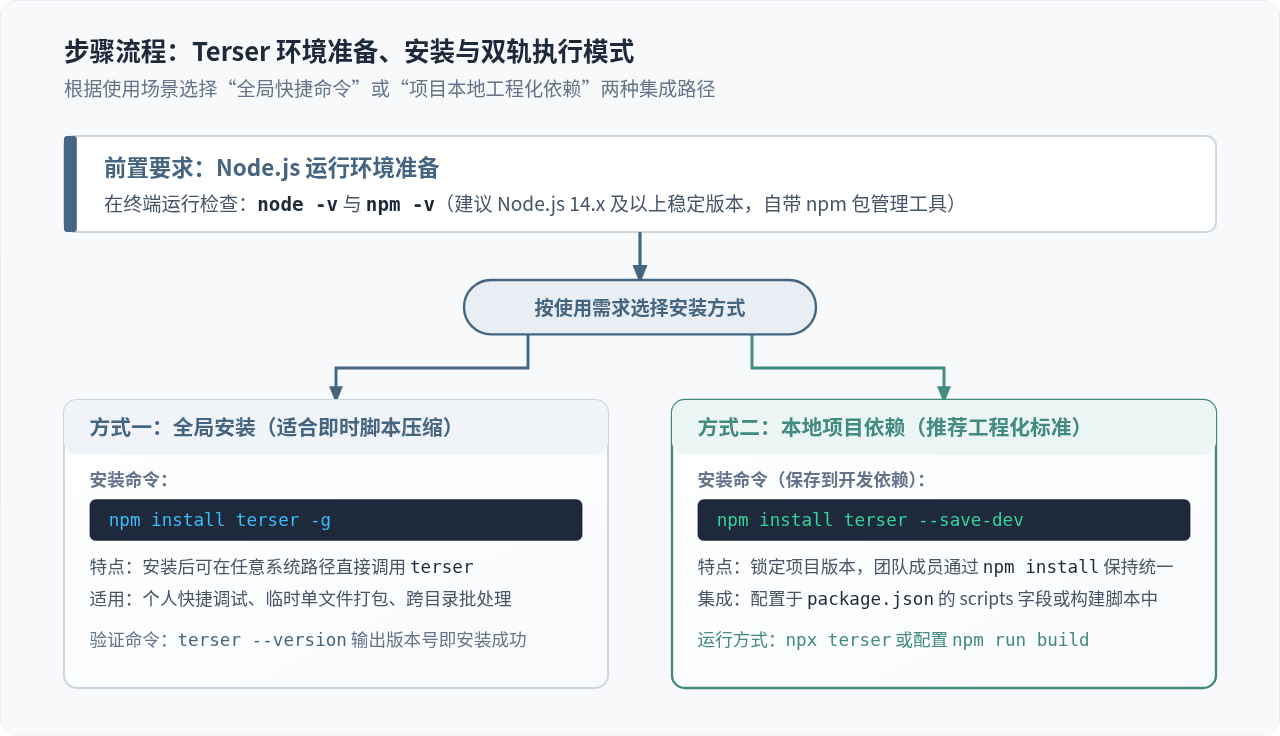
图 2:Terser 环境要求与安装双轨选择流程
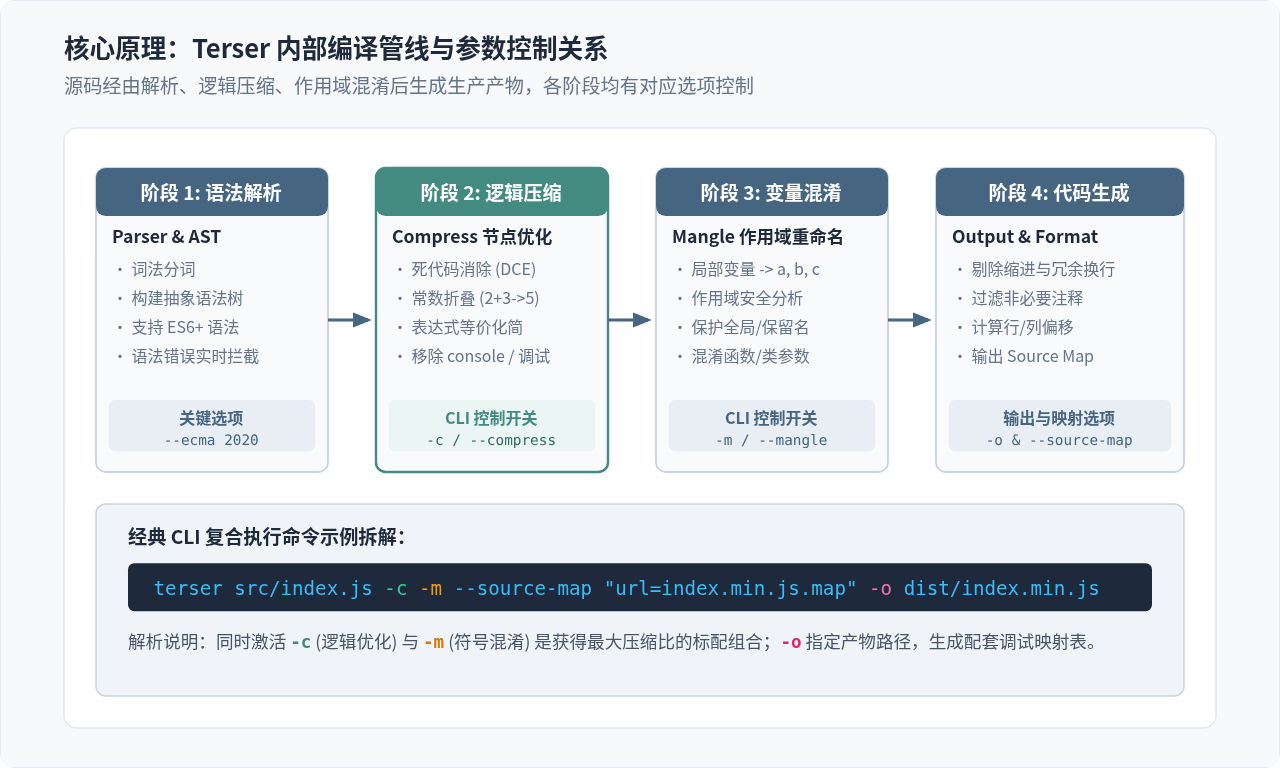
图 3:Terser 内部编译管线阶段与 CLI 参数控制对应关系
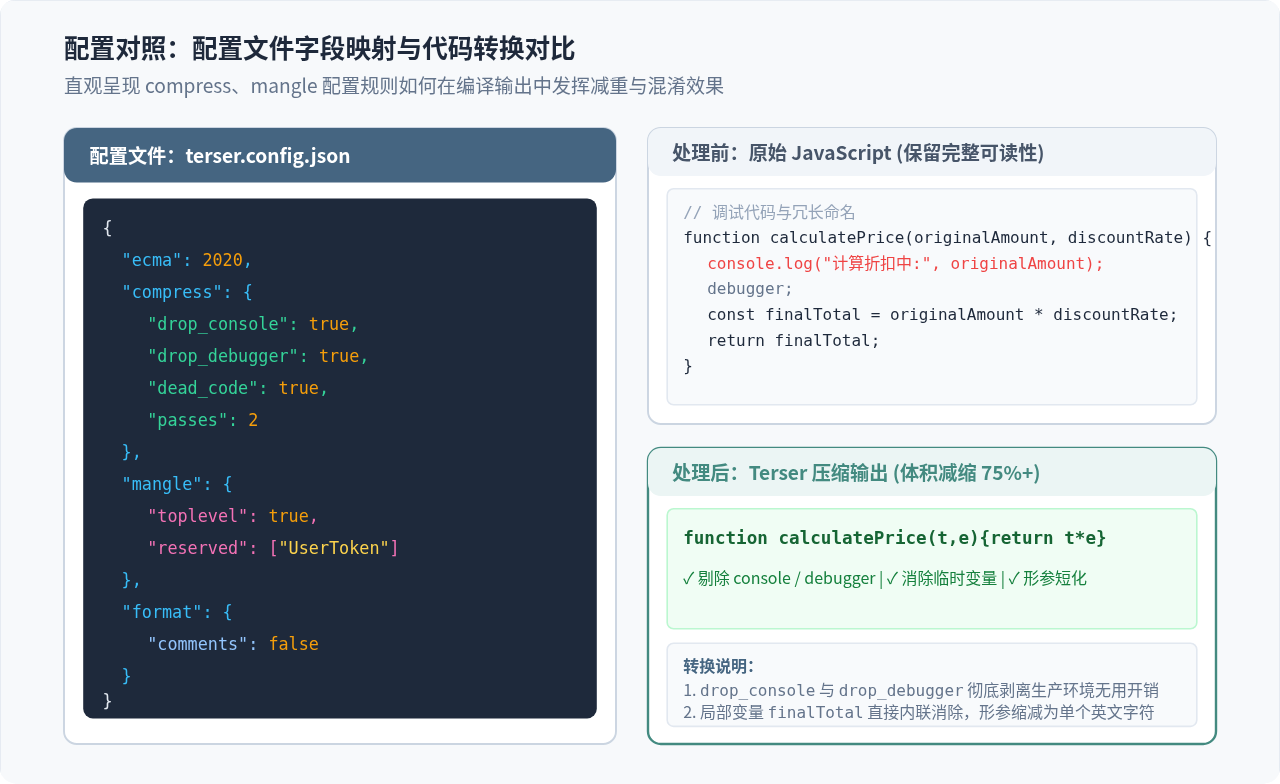
图 4:配置文件结构与压缩前后代码消除对比
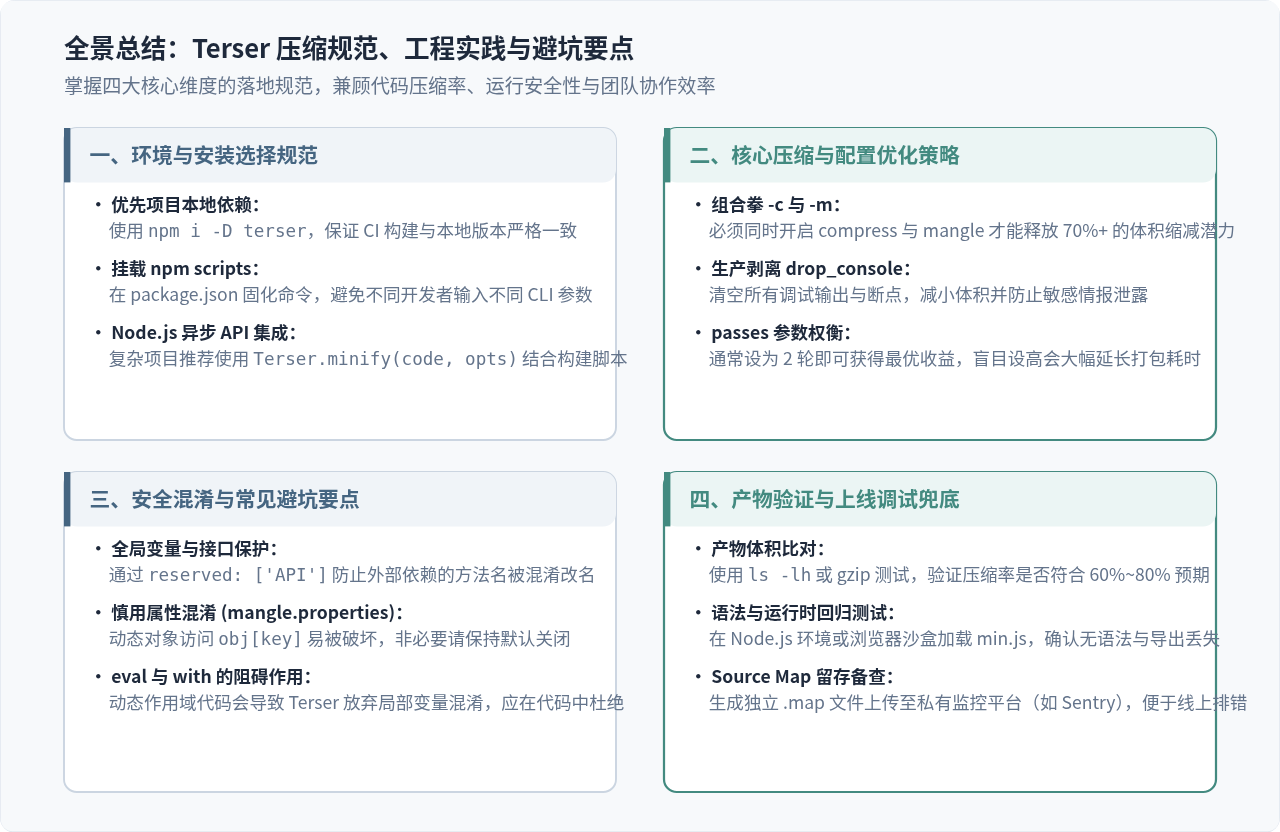
图 5:Terser 压缩规范与工程化避坑要点全景总结
Terser 是现代前端工程中处理 JavaScript 代码压缩、语法死代码剔除与变量名混淆的核心工具。它原生支持 ES6+ 语法树解析,不仅能将多余空白和注释剥离,更能深度简化逻辑判断、缩短局部作用域符号,使产物体积缩减 60% 至 80%。要使用 Terser 压缩 JavaScript 代码,最清晰的路径是:先安装 Node.js 环境并安装 Terser 工具包,接着通过 CLI 命令行参数快速验证基本压缩功能,然后通过配置文件或 Node.js 脚本将其集成到项目的自动化构建流程中。
一、准备工作与 Terser 的两种安装方式
Terser 运行在 Node.js 环境之上。在执行任何安装操作前,需要先确认本地计算机是否已经安装好 Node.js 和 npm 包管理器。
1. 检查本地环境
打开终端或命令行工具,输入以下命令检查版本:
node -v
npm -v
示例输出
v18.19.09.2.0
只要 Node.js 版本在 14.x 及以上(推荐使用长期支持的 LTS 版本,如 18.x 或 20.x),即可顺利运行 Terser 最新版本。
2. 选择安装方式:全局工具 vs 本地项目依赖
安装 Terser 有两种常见方式,应根据实际使用场景进行选择:
- 全局安装(Global CLI):将 Terser 安装为系统级别的全局命令行工具。在任意终端目录下均可随时调用
terser命令,适合临时处理单个 JS 脚本、快速调试或跨项目运行批处理任务。 - 本地项目开发依赖(Local devDependencies):将 Terser 安装在具体前端项目的
node_modules中,并在package.json中锁定版本。这是生产工程化规范做法,能保证团队多人协作和持续集成(CI/CD)服务器使用完全一致的压缩版本。
执行对应的安装命令:
# 方式 A:全局安装
npm install terser -g

# 方式 B:本地项目开发依赖安装(推荐在项目根目录执行)
npm install terser --save-dev
安装完成后,运行版本检查以验证安装结果:
# 全局安装后的验证命令
terser --version

# 本地依赖安装后的验证命令(使用 npx 调用)
npx terser --version
示例输出
terser 5.31.0
二、使用 Terser CLI 命令行快速压缩代码
安装完成后,可以直接通过命令行对 JavaScript 文件进行压缩。为了清晰演示压缩效果,我们先准备一个具有代表性的待压缩文件 demo.js。
// 文件路径: ./demo.js
// 这是计算用户商品折后金额的通用工具函数
function calculateDiscountPrice(originalPrice, discountRate) {
    console.log("正在执行计算,原价为:", originalPrice);
    debugger; // 调试断点

    // 如果折扣率为负数,属于无效输入,予以重置
    if (discountRate < 0) {
        discountRate = 0;
    }

    var finalAmount = originalPrice * discountRate;
    return finalAmount;
}

var testPrice = 200;
var testRate = 0.8;
var result = calculateDiscountPrice(testPrice, testRate);
console.log("最终结果为:", result);
1. 最基础的压缩命令
在终端中执行以下命令,将 demo.js 压缩并输出到 demo.min.js:
terser demo.js -o demo.min.js
此时参数 -o(或 --output)表示指定目标输出文件。如果省略 -o,Terser 会将压缩后的代码直接打印在终端屏幕上。默认情况下,该基础命令只负责移除空白符、换行符和大部分无用注释,但不会对变量名进行混淆,也不会优化逻辑结构。
2. 核心组合:启用 Compress(代码压缩)与 Mangle(变量混淆)
要实现最大限度的体积压缩,必须同时开启 -c(代码压缩)和 -m(变量混淆):
terser demo.js -c -m -o demo.min.js
参数解析:
-c(--compress):开启逻辑压缩,进行常量折叠、死分支代码剔除、简化布尔值和条件判断。-m(--mangle):开启变量混淆,把局部作用域中的长变量名、形参名称重命名为单个字母(如t,e,n)。
执行该命令后查看生成的 demo.min.js 内容:
生成的 demo.min.js 文件内容(单行)
function calculateDiscountPrice(o,l){return console.log("正在执行计算,原价为:",o),debugger,l<0&&(l=0),o*l}var testPrice=200,testRate=.8,result=calculateDiscountPrice(testPrice,testRate);console.log("最终结果为:",result);
可以看到,局部变量 originalPrice、discountRate 与 finalAmount 已经被极度缩短并内联优化,整段代码压缩为紧凑的单行文本。
3. 生成 Source Map(源码映射表)
代码在压缩混淆后失去了原本的行号与可读性。在生产排查故障时,需要借助 Source Map 还原出错行号。通过 --source-map 参数即可一键生成映射文件:
terser demo.js -c -m --source-map "url=demo.min.js.map" -o demo.min.js
命令执行后,同目录下会额外生成一个 demo.min.js.map 文件,同时在 demo.min.js 的尾部自动追加 //# sourceMappingURL=demo.min.js.map 声明。
三、配置文件与 Node.js 工程化调用
当项目规模扩大或需要更精细地控制构建行为(例如:生产构建时剔除所有 console.log、保留特定对外接口函数名)时,单纯依赖 CLI 命令行参数会导致命令极其冗长。此时应采用配置文件或 Node.js 脚本方式。
1. 编写 terser.config.json 配置文件
在项目根目录新建 terser.config.json,写入常用生产配置:
{
  "ecma": 2020,
  "compress": {
    "drop_console": true,
    "drop_debugger": true,
    "dead_code": true,
    "passes": 2
  },
  "mangle": {
    "toplevel": false,
    "reserved": ["calculateDiscountPrice", "AppGlobalConfig"]
  },
  "format": {
    "comments": false,
    "beautify": false
  },
  "sourceMap": {
    "filename": "demo.min.js",
    "url": "demo.min.js.map"
  }
}
核心配置项含义说明:
| 配置分类 | 参数字段 | 取值类型 | 作用与建议 |
|---|---|---|---|
compress |
drop_console |
boolean | 设为 true 时彻底移除代码中所有的 console.* 调用。 |
drop_debugger |
boolean | 设为 true 时移除所有 debugger 调试语句。 |
|
dead_code |
boolean | 移除永远无法执行到的分支与未引用逻辑。 | |
passes |
number | 压缩迭代轮数,设为 2 可进一步压缩深层死代码,默认为 1。 |
|
mangle |
toplevel |
boolean | 是否混淆最外层(顶层)声明的变量名。若为独立脚本文件建议 false。 |
reserved |
string[] | 保护白名单列表,指定的变量名或函数名绝对不被改名。 | |
format |
comments |
boolean | RegExp | 设为 false 剥离所有注释;设为 "/^!/" 则保留开源许可协议。 |
有了配置文件后,CLI 调用只需传入 --config-file:
terser demo.js --config-file terser.config.json -o demo.min.js2. 在 Node.js 构建脚本中调用 Terser API
在自定义脚手架、Gulp 或自动化部署脚本中,可以通过 Node.js 异步 API 直接调用 Terser:
// build-minify.js
const fs = require("fs");
const path = require("path");
const Terser = require("terser");

async function buildMinifiedBundle() {
  const inputFilePath = path.join(__dirname, "demo.js");
  const outputFilePath = path.join(__dirname, "dist", "demo.min.js");
  const mapFilePath = path.join(__dirname, "dist", "demo.min.js.map");

  // 读取原始代码文本
  const rawCode = fs.readFileSync(inputFilePath, "utf8");

  // Terser 压缩配置
  const terserOptions = {
    compress: {
      drop_console: true,
      drop_debugger: true,
      passes: 2
    },
    mangle: {
      toplevel: true,
      reserved: ["MyGlobalLibrary"]
    },
    sourceMap: {
      filename: "demo.min.js",
      url: "demo.min.js.map"
    }
  };

  try {
    // 执行异步压缩
    const result = await Terser.minify(rawCode, terserOptions);

    if (!fs.existsSync(path.dirname(outputFilePath))) {
      fs.mkdirSync(path.dirname(outputFilePath), { recursive: true });
    }

    // 输出压缩后的代码与 source map
    fs.writeFileSync(outputFilePath, result.code, "utf8");
    if (result.map) {
      fs.writeFileSync(mapFilePath, result.map, "utf8");
    }

    console.log("JS 代码压缩完成,产物已成功输出到 dist/ 目录。");
  } catch (error) {
    console.error("压缩过程中发生语法或编译错误:", error);
  }
}

buildMinifiedBundle();
在 package.json 中将其注册为构建脚本,方便团队统一使用:
{
  "scripts": {
    "build:min": "node build-minify.js"
  }
}
四、结果验证与压缩效果评估
在执行完压缩后,应从“体积减少量”、“语法与功能正确性”以及“调试映射”三个层面验证产物:
-
文件体积比对:在终端中使用
ls -lh查看原文件与压缩产物的大小变化:
常规包含较多注释和可读变量名的 JS 文件,经过 Terser 压缩后通常能够实现 60%~80% 的体积缩减。若配合 HTTP 协议开启 Gzip/Brotli 压缩传输,网络传输体积可再降 50% 以上。ls -lh demo.js dist/demo.min.js -
功能回归验证:直接使用 Node.js 运行压缩产物,或将其引入测试页面中:
确保控制台无node dist/demo.min.jsSyntaxError或未捕获的ReferenceError,确认核心业务函数输出的值与压缩前完全一致。 -
Source Map 验证:使用 Chrome DevTools 打开引入了
demo.min.js的网页,在“Sources”面板中确认是否能正常展开原始的demo.js并在对应行号上设置断点。
五、常见问题与避坑指南
避坑 1:混淆破坏了动态属性访问
如果代码中存在通过字符串拼接或动态访问对象属性的逻辑(如
如果代码中存在通过字符串拼接或动态访问对象属性的逻辑(如
user["is_admin"] 或从后端接口反序列化的 JSON 字段),切勿开启 mangle.properties。一旦对象属性名被随机构造为单字符,动态键名与实际属性将无法对齐,导致前端出现 undefined 报错。
避坑 2:保留外部调用的全局函数名
如果当前 JS 文件是一个需要在 HTML 中通过
如果当前 JS 文件是一个需要在 HTML 中通过
<script> 标签直接引用并由其他内联脚本调用的库(如 window.initSdk()),如果开启了 mangle.toplevel,该函数名可能会被混淆成 a,导致外部调用报 is not a function 错误。解决方法是将函数显式挂载到 window 上,或者在配置文件的 mangle.reserved 中添加保护。
避坑 3:eval 与 with 语句导致混淆失效
当 Terser 在作用域分析阶段检测到函数内使用了
当 Terser 在作用域分析阶段检测到函数内使用了
eval() 或 with 时,为了防止变量作用域被运行时动态篡改,Terser 会自动放弃对该作用域及上级作用域的变量名混淆。因此,现代代码应避免使用 eval。
实用工具推荐
电子包浆
使用 ›绿化、压缩、噪点和虚拟水印,自由调节做旧程度。
图片压缩
使用 ›选择画质和输出格式,预览压缩前后的大小。
作者最新文章
相关文章