

深入解析 iOS Safari 浏览器中 JavaScript 全屏 API 的支持现状与底层限制,并提供基于 CSS 视口隔离的伪全屏方案、视频原生接口调用以及 PWA 独立应用的完整实现与工程封装。
iOS Safari中JS全屏功能的兼容性与替代方案
作者:页面旅途
时间:2026-11-20
浏览:485
文章目录
分类:前端开发 / WebKit 移动端适配
适用环境:iOS 12+ / iPadOS / Safari 移动浏览器
图 0:iOS Safari 全屏能力限制与多维度替代技术概览
在桌面端和 Android 平台的 Web 开发中,通过调用 HTML5 标准的
element.requestFullscreen() 即可轻松使任意元素进入全屏模式。然而在 iPhone 的 Safari 浏览器中,对普通 DOM 节点(如 <div> 或 <canvas>)调用该方法会直接报出 undefined 错误。这是苹果出于系统安全与操作手势保护所设定的底层限制。本文将系统梳理 iOS Safari 的全屏兼容边界,并详细讲解基于 CSS 动态视口(100dvh)的伪全屏技术、视频元素专用接口以及 PWA 独立安装等成熟替代方案,最后提供一份生产可用的跨端降级全屏控制器代码。
一、iOS Safari 全屏 API 的支持现状与底层限制
移动端开发者常常误以为“iOS 完全不支持全屏 API”,这种认识是不准确的。苹果在 WebKit 内核中对全屏能力的开放采用了严格的分层与设备区分策略。理解这些限制有助于我们在技术选型时不走弯路。
1. iPhone 与 iPadOS 的分水岭
自 iPadOS 13 发布并引入“桌面级 Safari”以来,iPad 上的 Safari 已经支持通过带有 WebKit 前缀的 element.webkitRequestFullscreen() 甚至标准 element.requestFullscreen() 让普通元素进入全屏。
但在所有版本的 iPhone Safari 上,Element.prototype.requestFullscreen 始终不存在。无论是最新的 iOS 版本还是更早的系统,任意非视频元素均无法通过 JavaScript 请求脱离浏览器框架的真正系统全屏。
2. 为什么苹果在 iPhone 上禁止普通 DOM 全屏?
苹果之所以对 iPhone 的全屏功能施加严苛限制,主要基于以下两个维度的考量:
- 防范钓鱼与界面仿冒:手机屏幕尺寸相对有限,如果允许任意网页隐藏浏览器地址栏,恶意网站很容易伪造 iOS 系统的密码输入弹窗、Apple Pay 界面或微信登录框,普通用户极难分辨。
- 保护系统交互通道:iPhone 依赖屏幕底部的指示横条(Home Indicator)和顶部的状态栏完成多任务切换与通知查看,限制全屏可以避免恶意页面捕获滑动手势导致用户“被困”在网页内。
3. <video> 元素的特殊豁免
在整个 iPhone Safari 的 DOM 树中,只有 HTMLVideoElement 享有全屏特权。但即使是视频,它走得也不是通用的 Fullscreen API,而是 WebKit 专有的 videoElement.webkitEnterFullscreen() 接口。调用该接口后,视频将脱离 Web 页面容器,直接交由 iOS 系统原生的 AVPlayerViewController 接管播放。
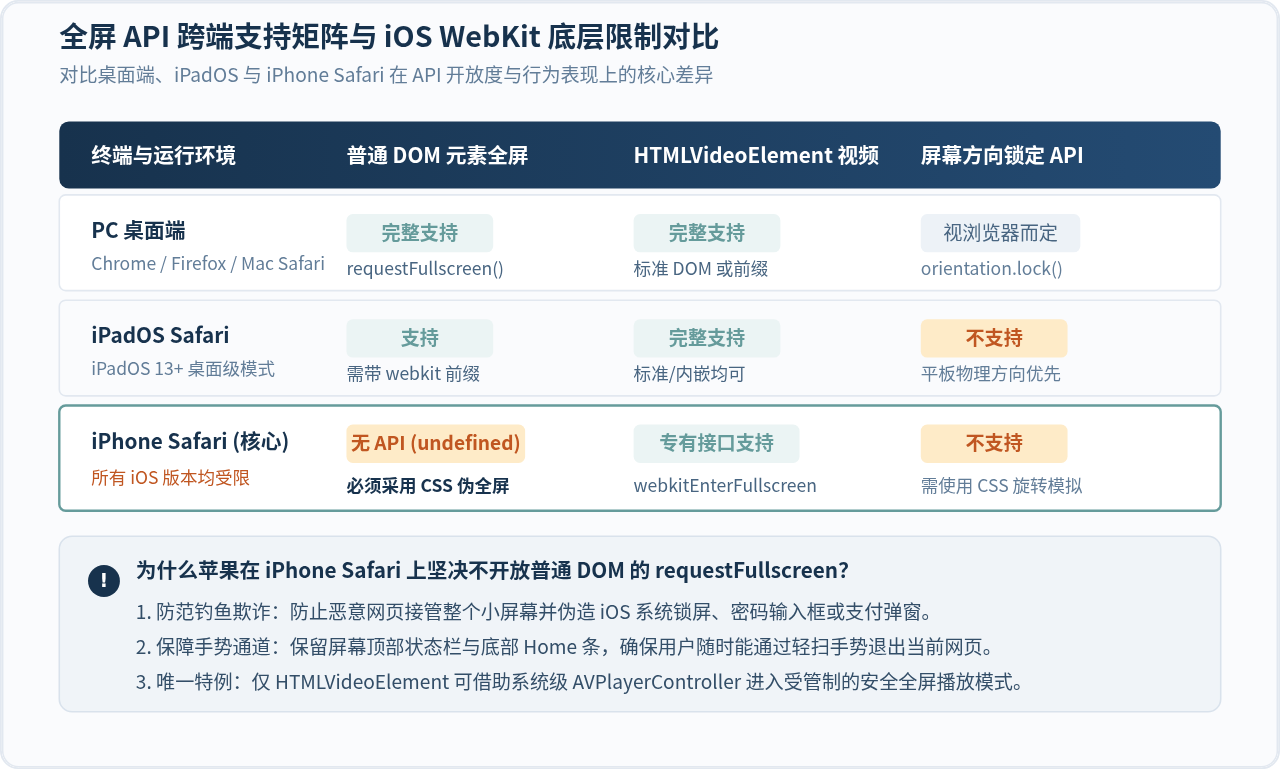
图 1:全屏 API 跨端支持矩阵与 iOS WebKit 底层限制对比
二、普通 DOM 元素的最优解:CSS 视口覆盖与动态单位适配
既然 iPhone Safari 无法触发物理层面的全屏,针对游戏大屏、图表展示、富交互画板等普通 DOM 场景,业界最通用且体验最好的方案是“CSS 伪全屏”(CSS Pseudo Fullscreen)。即通过将目标元素提升到最高图层并撑满可视视口,模拟全屏效果。
1. 动态地址栏与 100dvh 单位
在 iOS Safari 中实现伪全屏,最大的坑在于传统的 100vh。Safari 的地址栏和底部工具栏会随着用户的滑动动态折叠与展开。传统的 100vh 始终以视口最大可能高度(即工具栏折叠时)计算,这会导致伪全屏容器溢出屏幕,底部的操作按钮被 Safari 的工具栏完全遮挡,甚至出现异常的纵向滚动条。
现代 CSS 规范为此引入了动态视口单位 100dvh(Dynamic Viewport Height)。它能实时追踪 Safari 地址栏的展开与折叠状态,动态计算当前实际可见的像素高度。对于不支持 dvh 的旧版浏览器,则可以通过 JavaScript 监听 window.innerHeight 进行降级。
2. 适配刘海屏与安全区域 (Safe Area)
在覆盖视口时,如果页面未正确配置安全区,元素顶部的标题或关闭按钮会被 iPhone 的“灵动岛”或“刘海”切除,底部内容则会与操作横条冲突。解决该问题必须配合两项配置:
- 在 HTML 头部声明
viewport-fit=cover。 - 在伪全屏样式中使用
env(safe-area-inset-*)填充安全内边距。
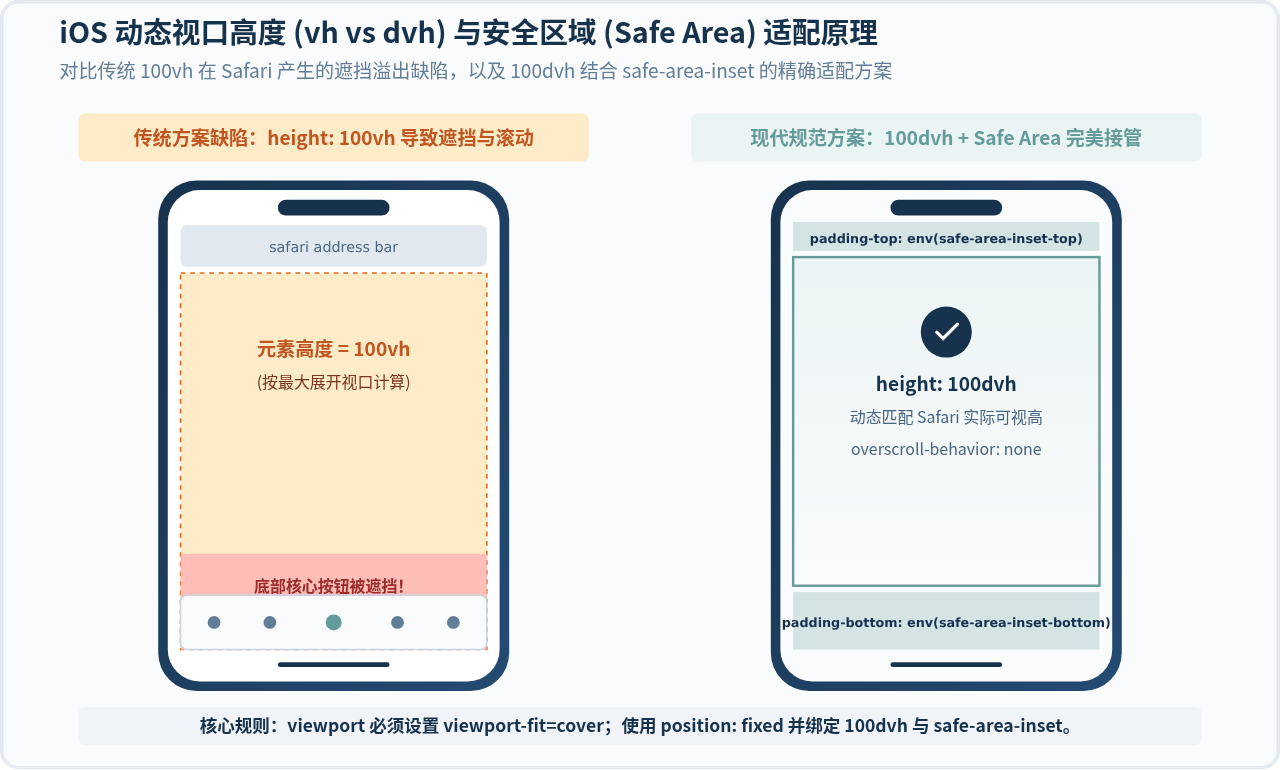
图 2:iOS 动态视口高度 (vh vs dvh) 与安全区域 (Safe Area) 适配模型
3. 生产级 CSS 伪全屏样式表
以下是经过多端兼容性验证的伪全屏 CSS 核心代码。包含了固定定位、动态视口单位、安全区域以及防止背景滚动穿透的样式组合:
/* 基础 HTML 头部视口配置 */
/* <meta name="viewport" content="width=device-width, initial-scale=1.0, viewport-fit=cover"> */

/* 当激活伪全屏时,锁定宿主页面滚动 */
body.is-fullscreen-locked {
  overflow: hidden !important;
  overscroll-behavior: none !important;
  touch-action: none;
}

/* 伪全屏目标容器核心样式 */
.pseudo-fullscreen-container {
  position: fixed !important;
  top: 0 !important;
  left: 0 !important;
  right: 0 !important;
  bottom: 0 !important;
  width: 100vw !important;
  /* 优先使用动态视口高度,兼容老旧设备降级为 100vh */
  height: 100vh;
  height: 100dvh !important;
  z-index: 99999 !important;
  background-color: #000000;

  /* 吸收 iPhone 刘海与底部横条的安全边距 */
  padding-top: env(safe-area-inset-top, 0px);
  padding-right: env(safe-area-inset-right, 0px);
  padding-bottom: env(safe-area-inset-bottom, 0px);
  padding-left: env(safe-area-inset-left, 0px);

  box-sizing: border-box !important;
  overflow: auto;
  -webkit-overflow-scrolling: touch;
}

/* 伪全屏状态下必需的浮动退出按钮 */
.pseudo-fullscreen-exit-btn {
  position: absolute;
  top: max(16px, env(safe-area-inset-top, 16px));
  right: max(16px, env(safe-area-inset-right, 16px));
  z-index: 100000;
  background: rgba(23, 50, 77, 0.75);
  backdrop-filter: blur(8px);
  -webkit-backdrop-filter: blur(8px);
  color: #FFFFFF;
  border: 1px solid rgba(255, 255, 255, 0.2);
  border-radius: 20px;
  padding: 6px 14px;
  font-size: 13px;
  cursor: pointer;
}
三、视频多媒体全屏方案:调用 webkitEnterFullscreen
如果全屏的目标对象是 <video> 标签,我们应当优先使用 iOS 原生赋予的通道,而非强行套用 CSS 伪全屏。原生全屏具有硬件级解码加速、画中画(PiP)支持以及随设备旋转自动横屏等天然优势。
1. 属性声明与 API 调用
为了保证视频在未全屏时能够在页面内部正常行内播放,必须在 <video> 标签上添加 playsinline 和 webkit-playsinline 属性。
<video id="myPlayer" src="media.mp4" playsinline webkit-playsinline controls></video>当需要触发全屏时,检测是否存在 WebKit 私有方法并执行:
const video = document.getElementById('myPlayer');

function enterVideoFullscreen() {
  // 必须在 click / touchend 等用户手势同步上下文中调用
  if (video.webkitEnterFullscreen) {
    video.webkitEnterFullscreen();
  } else if (video.requestFullscreen) {
    video.requestFullscreen();
  }
}
2. 状态监听差异
需要格外注意:iOS 原生视频进入或退出全屏时,不会触发标准的 fullscreenchange 事件。必须监听专门的 WebKit 视频事件:
// 监听进入原生全屏事件
video.addEventListener('webkitbeginfullscreen', () => {
  console.log('iOS 视频进入原生全屏');
});

// 监听退出原生全屏事件(例如用户轻触原生返回或手势向下滑动)
video.addEventListener('webkitendfullscreen', () => {
  console.log('iOS 视频已退出原生全屏');
});
四、强沉浸感需求:PWA 添加到主屏幕 (Standalone 模式)
对于重度交互、要求完全隐藏 Safari 地址栏与底部导航的 Web 应用(如在线云桌面、模拟器、复杂企业工具),唯一能达成“真正 100% 全屏”的途径是引导用户使用 PWA(渐进式 Web 应用)技术。
用户在 Safari 中点击底部的“分享”按钮并选择“添加到主屏幕”后,该网站将以独立 App 的形式运行,完全脱离 Safari 浏览器的外壳窗口。
1. 关键配置标签
在页面 <head> 中注入以下 Meta 标签和 Manifest 链接:
<!-- 开启 iOS Safari 独立应用模式 -->
<meta name="apple-mobile-web-app-capable" content="yes">

<!-- 状态栏透明沉浸式样式(内容可延伸至状态栏下方) -->
<meta name="apple-mobile-web-app-status-bar-style" content="black-translucent">

<!-- 应用图标声明 -->
<link rel="apple-touch-icon" href="/icon-192.png">

<!-- Web App Manifest 声明 -->
<link rel="manifest" href="/manifest.json">
在 manifest.json 中确保 display 字段声明为 standalone:
{
  "name": "移动应用",
  "short_name": "App",
  "start_url": "/",
  "display": "standalone",
  "background_color": "#FAFBFD",
  "theme_color": "#17324D"
}
2. JavaScript 环境检测
在脚本中可以通过 window.navigator.standalone 判断当前网页是否运行在 iOS 的独立主屏模式下:
const isIOS = /iPad|iPhone|iPod/.test(navigator.userAgent) && !window.MSStream;
const isStandalone = ('standalone' in window.navigator) && window.navigator.standalone;

if (isIOS && !isStandalone) {
  // 可以向用户展示气泡引导:“点击底部分享按钮 -> 添加到主屏幕以获得全屏体验”
}
五、跨端统一全屏控制器的完整实现
为了在项目中避免为不同设备重复编写 if-else 分支,我们需要将上述策略抽象为一个统一的封装类 FullScreenManager。该模块自动检测目标元素与浏览器能力:支持标准全屏就调用标准 API,视频元素调用系统原生全屏,iPhone Safari 则自动无缝降级为 CSS 伪全屏。
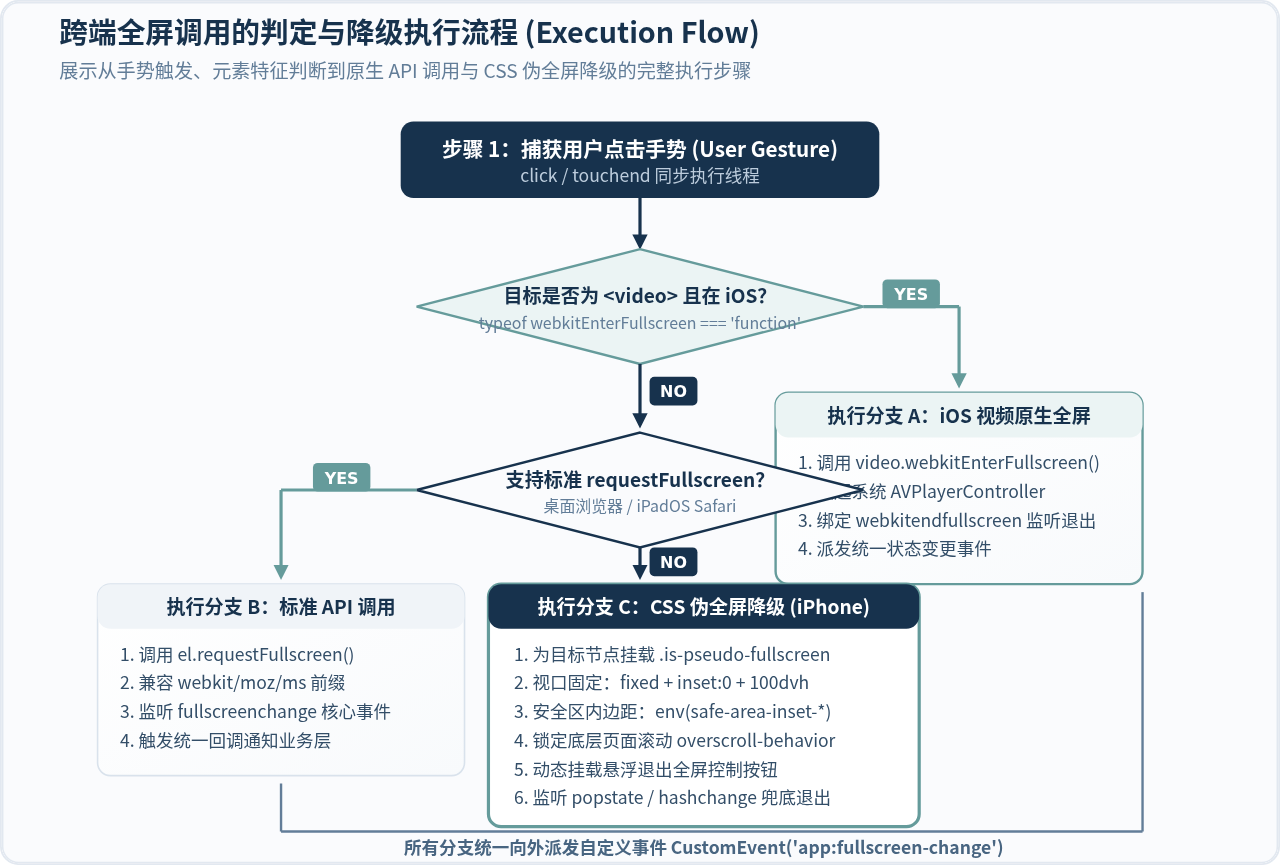
图 3:跨端全屏调用的判定与降级执行流程 (Execution Flow)
完整 JavaScript 封装代码
/**
 * 跨端全屏管理器
 * 自动识别桌面、Android、iPadOS 与 iPhone Safari 环境
 */
class FullScreenManager {
  constructor(targetElement, options = {}) {
    this.el = targetElement;
    this.options = Object.assign({
      onStateChange: null, // 状态变化回调 (isFullscreen: boolean) => void
      exitBtnText: '退出全屏'
    }, options);

    this.isFullscreen = false;
    this.isPseudoMode = false;
    this.exitBtn = null;

    this._bindEvents();
  }

  // 检查是否为 iOS 环境
  static isIOS() {
    return /iPad|iPhone|iPod/.test(navigator.userAgent) ||
           (navigator.platform === 'MacIntel' && navigator.maxTouchPoints > 1);
  }

  // 检查是否原生支持指定元素的全屏
  static isStandardFullscreenSupported(element) {
    return !!(
      element.requestFullscreen ||
      element.webkitRequestFullscreen ||
      element.mozRequestFullScreen ||
      element.msRequestFullscreen
    );
  }

  _bindEvents() {
    // 监听标准全屏变更事件
    const standardEvents = ['fullscreenchange', 'webkitfullscreenchange', 'mozfullscreenchange', 'MSFullscreenChange'];
    standardEvents.forEach(evt => {
      document.addEventListener(evt, () => {
        const isStandardFull = !!(document.fullscreenElement || document.webkitFullscreenElement);
        if (!this.isPseudoMode) {
          this._updateState(isStandardFull);
        }
      });
    });

    // 监听视频专用全屏事件
    if (this.el.tagName === 'VIDEO') {
      this.el.addEventListener('webkitbeginfullscreen', () => this._updateState(true));
      this.el.addEventListener('webkitendfullscreen', () => this._updateState(false));
    }
  }

  // 唤起全屏
  async enter() {
    // 分支 1:如果是 iOS 上的 <video> 元素,调用原生接口
    if (this.el.tagName === 'VIDEO' && typeof this.el.webkitEnterFullscreen === 'function') {
      try {
        this.el.webkitEnterFullscreen();
        return;
      } catch (err) {
        console.warn('调用 webkitEnterFullscreen 失败,降级为 CSS 伪全屏', err);
      }
    }

    // 分支 2:支持标准 API(桌面浏览器、iPadOS Safari 等)
    if (FullScreenManager.isStandardFullscreenSupported(this.el)) {
      try {
        if (this.el.requestFullscreen) {
          await this.el.requestFullscreen();
        } else if (this.el.webkitRequestFullscreen) {
          await this.el.webkitRequestFullscreen();
        }
        return;
      } catch (err) {
        console.warn('标准全屏请求受阻,触发降级', err);
      }
    }

    // 分支 3:降级方案 —— iPhone Safari 或受限环境下的 CSS 伪全屏
    this._enterPseudoFullscreen();
  }

  // 退出全屏
  async exit() {
    if (this.isPseudoMode) {
      this._exitPseudoFullscreen();
      return;
    }

    if (this.el.tagName === 'VIDEO' && typeof this.el.webkitExitFullscreen === 'function') {
      this.el.webkitExitFullscreen();
      return;
    }

    if (document.exitFullscreen) {
      await document.exitFullscreen();
    } else if (document.webkitExitFullscreen) {
      await document.webkitExitFullscreen();
    }
  }

  // 进入伪全屏
  _enterPseudoFullscreen() {
    this.isPseudoMode = true;
    document.body.classList.add('is-fullscreen-locked');
    this.el.classList.add('pseudo-fullscreen-container');

    // 动态挂载退出按钮
    if (!this.exitBtn) {
      this.exitBtn = document.createElement('button');
      this.exitBtn.className = 'pseudo-fullscreen-exit-btn';
      this.exitBtn.innerText = this.options.exitBtnText;
      this.exitBtn.addEventListener('click', (e) => {
        e.stopPropagation();
        this.exit();
      });
      this.el.appendChild(this.exitBtn);
    }

    this._updateState(true);
  }

  // 退出伪全屏
  _exitPseudoFullscreen() {
    this.isPseudoMode = false;
    document.body.classList.remove('is-fullscreen-locked');
    this.el.classList.remove('pseudo-fullscreen-container');

    if (this.exitBtn && this.exitBtn.parentNode) {
      this.exitBtn.parentNode.removeChild(this.exitBtn);
      this.exitBtn = null;
    }

    this._updateState(false);
  }

  // 状态同步与通知
  _updateState(state) {
    this.isFullscreen = state;
    if (typeof this.options.onStateChange === 'function') {
      this.options.onStateChange(this.isFullscreen);
    }
    // 派发全局自定义事件,方便解耦通信
    window.dispatchEvent(new CustomEvent('app:fullscreenchange', {
      detail: { isFullscreen: this.isFullscreen, isPseudo: this.isPseudoMode }
    }));
  }
}
六、开发注意事项与常见踩坑排查
在实际项目中落地上述全屏代码时,还需防范以下几个移动端特有的潜在问题:
1. 严格的用户手势调用链 (User Gesture Requirement)
无论是在 iPad 上调用 requestFullscreen 还是在 iPhone 上调用视频的 webkitEnterFullscreen,WebKit 都强制要求必须由用户的直接交互事件(如 click 或 touchend)同步触发。如果在异步网络请求(如 fetch().then())或 setTimeout 延时回调中执行该调用,iOS 将直接抛出 NotAllowedError 异常或无响应。如果必须先请求接口,应在手势触发时立即开启全屏加载占位层,待数据返回后填入内容。
2. 虚拟键盘弹起时的视口错位
在伪全屏容器内如果包含 <input> 或 <textarea> 输入控件,当 iOS 软键盘弹起时,整个视口会被顶起,且 100dvh 的高度可能发生骤变。推荐的做法是监听 window.visualViewport 的 resize 和 scroll 事件,动态调整输入框的绝对定位,避免输入控件被键盘遮挡或弹出页面可视范围。
3. 横屏全屏的模拟实现
由于 iOS Safari 不支持 screen.orientation.lock(),纯 Web 页面无法用代码强制让手机物理转为横屏。如果业务场景(如横屏横版格斗游戏或宽屏视频)必须呈现横屏体验,在用户未开启系统自动旋转时,可通过 CSS 旋转模拟:
/* 强制横屏模拟类 */
.force-landscape-mode {
  transform: rotate(90deg) !important;
  transform-origin: top left !important;
  width: 100dvh !important;
  height: 100vw !important;
  position: absolute !important;
  top: 0 !important;
  left: 100% !important;
}
七、方案选型与决策总结
面对 iOS Safari 严格的运行环境,没有一种方案能够在所有维度上完美替代原生标准。我们应当根据业务的实际类型、研发周期以及用户的使用场景,选择最适合的技术路径。
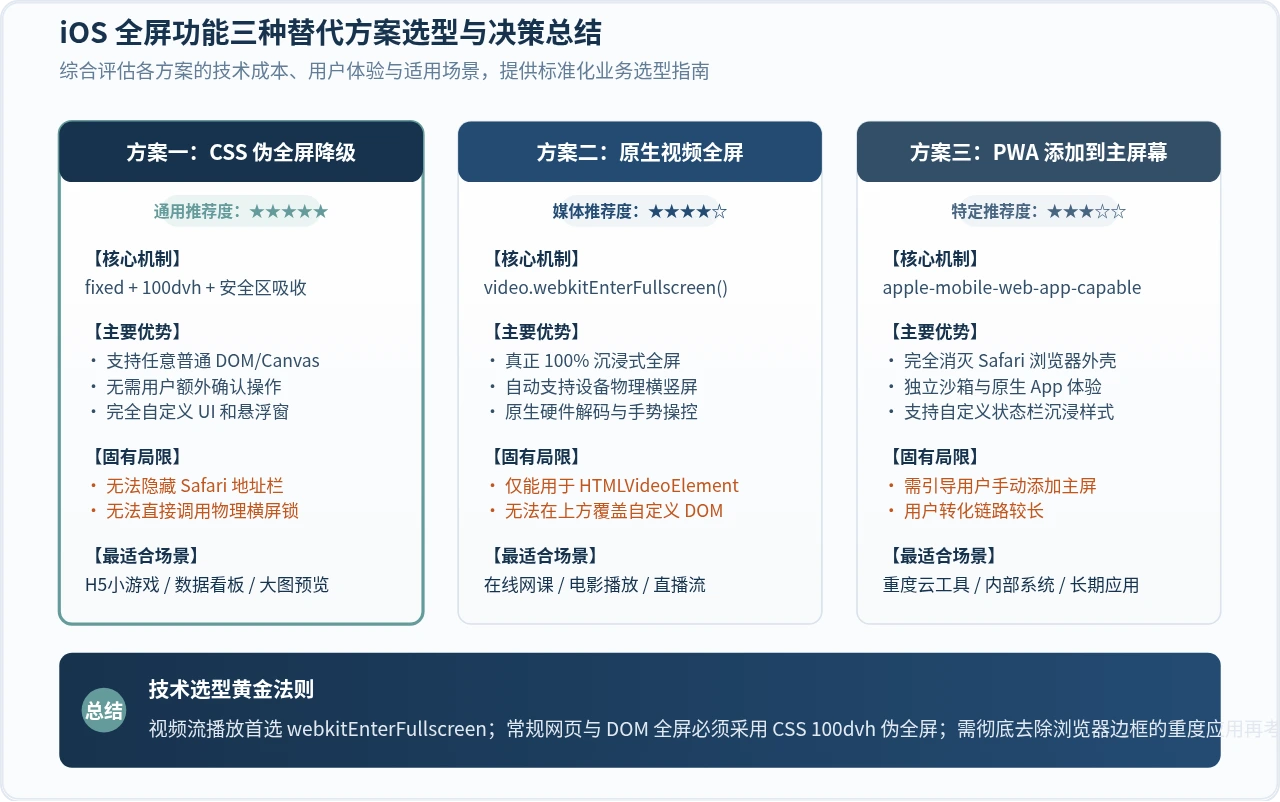
图 4:iOS 全屏功能三种替代方案选型与决策总结
选型决策速查手册
- 普通 DOM、画板与 H5 交互页面:采用以
100dvh、fixed布局和safe-area-inset为核心的 CSS 伪全屏方案。开发成本最低,全机型无缝通用。 - 纯视频流与在线媒体播放:直接调用
video.webkitEnterFullscreen(),充分利用 iOS 系统级 AVPlayer 的流畅度与自动横屏能力。 - 高频、长周期的工具类应用:配置完整的 Web App Manifest,引导目标用户“添加到主屏幕”,享受真正的无边框 PWA 独立体验。
实用工具推荐
电子包浆
使用 ›绿化、压缩、噪点和虚拟水印,自由调节做旧程度。
图片压缩
使用 ›选择画质和输出格式,预览压缩前后的大小。
作者最新文章
相关文章