
深入讲解如何使用原生JavaScript实现图片自动轮播。涵盖视口裁剪与DOM轨道布局、setInterval定时器周期调度与单例防重、取模运算闭环索引计算、鼠标悬停暂停及后台防跳逻辑。

当前位置:首页 > JavaScript DOM 与事件 > 正文
JS原生实现图片自动轮播:定时器控制与DOM切换逻辑
作者:像素漫游
时间:2026-11-19
浏览:428
文章目录
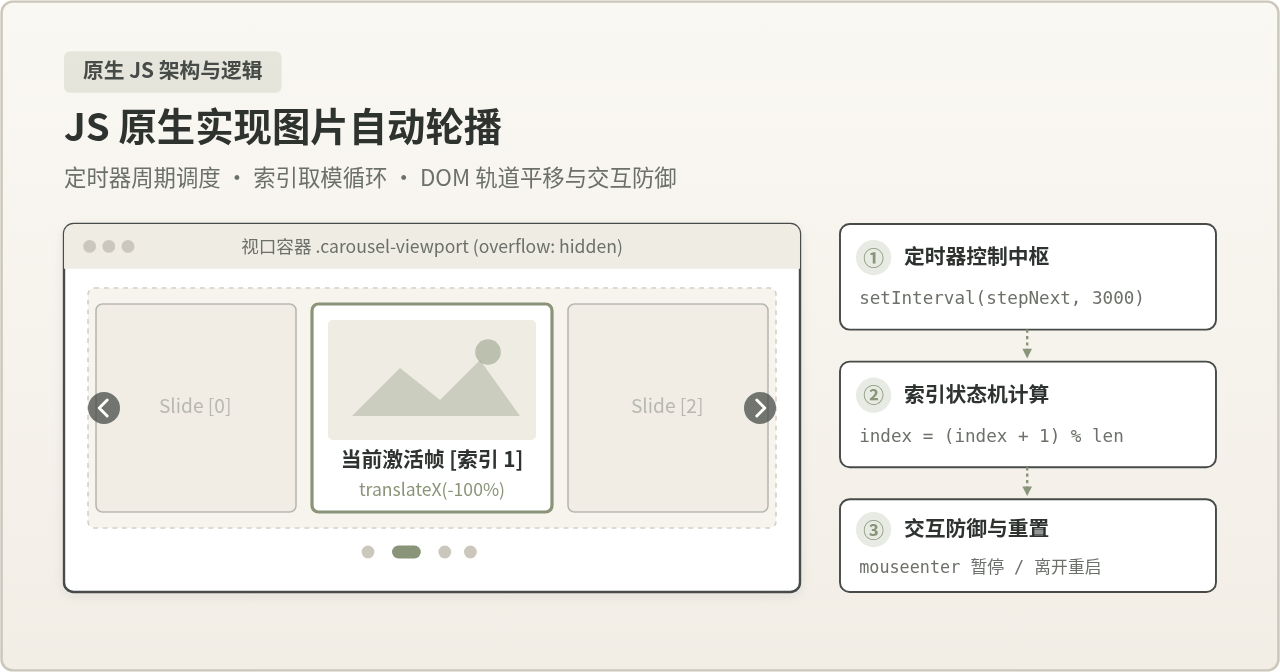
原生 JavaScript 实现图片自动轮播的核心,是利用定时器按固定时间间隔递增激活索引,并由状态驱动完成对应 DOM 节点的位移或显隐切换。本文通过剖析视口裁剪容器与滑动轨道的布局划分、基于取模运算的闭环步进机制、定时器生命周期管理以及用户交互冲突防御四个核心环节,提供一套无任何外部依赖、边界严密的完整实现方案。
一、轮播组件的 DOM 层次结构与渲染容器划分
实现轮播图的第一步不是编写脚本,而是合理划分 HTML 结构与 CSS 盒模型。很多初学者在编写轮播时容易混淆“窗口”与“轨道”的概念,将每个图片项直接进行绝对定位叠加。虽然透明度切换方案较为简单,但若要实现平滑的物理滑移质感,必须建立三层标准的 DOM 容器关系:
- 视口外层容器(Viewport Container):具备固定的宽度与高度,并显式声明
overflow: hidden。它充当观众眼前的“视窗”,所有超出该视窗尺寸的图片均被浏览器底层渲染层直接剔除裁切。 - 平移滑动轨道(Track):作为视口容器的直接子元素,内部使用
display: flex将所有图片幻灯片在水平方向排成一条连续的长带,并通过 CSS 属性transition: transform 0.5s ease-in-out开启 GPU 硬件加速的平移动画。 - 幻灯片单元(Slides):轨道的子元素,每个幻灯片的宽度必须严格等于视口宽度(即
flex: 0 0 100%),确保当前帧能够填满视窗。 - 附加控件层(Controls & Indicators):包括左右切换箭头与底部分页指示点,通过绝对定位层叠在视口上方。
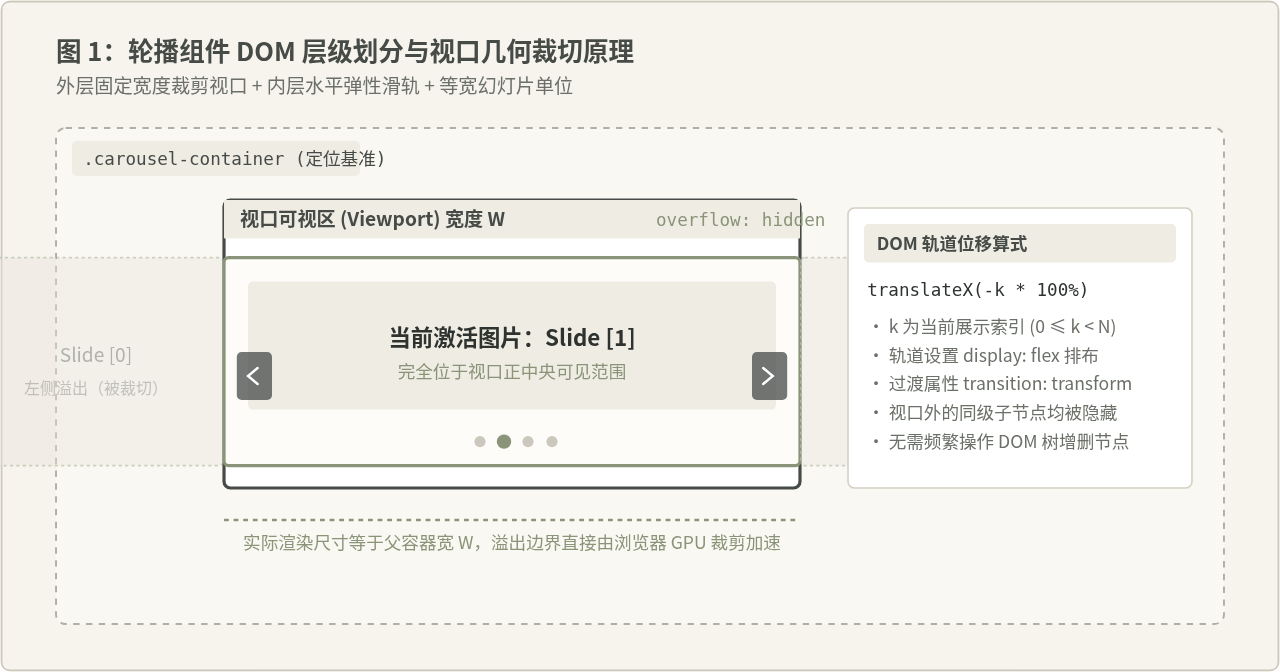
通过这一结构,当视口宽度为 W 且需要展示第 k 张图片时,轨道整体只需应用 CSS 变形样式 transform: translateX(-k * 100%)。相比直接频繁修改各个 DOM 节点的 style.left 或 style.display,基于 CSS transform 的轨道偏移不会触发昂贵的主线程重排(Reflow),在主流移动端与桌面浏览器上均能维持 60 FPS 的流畅度。
二、索引状态机与 DOM 切换逻辑的实现路径
在许多初学者编写的代码中,常能见到类似 if (index >= images.length) index = 0; 的判断逻辑。虽然在最简单的正向单步中这种做法看似正常,但在同时包含“上一页”、“下一页”以及“点击指示器直接跳转”等多种分支时,条件判断容易分散在各个事件回调中,造成状态失步。
在工程实践中,推荐采用单一数据源配合数学取模运算(Modulo)管理全局索引:
核心闭环步进算式
正向递增:nextIndex = (currentIndex + 1) % totalLength
反向递减:prevIndex = (currentIndex - 1 + totalLength) % totalLength
以拥有 4 张图片的轮播为例(totalLength = 4,有效索引区间为 [0, 1, 2, 3]):
- 当当前索引为
2时,正向步进为(2 + 1) % 4 = 3; - 当当前索引到达尾部
3时,正向步进计算为(3 + 1) % 4 = 0,数值天然回绕至第一帧; - 反向切换时,当当前索引为
0,加上totalLength后计算为(0 - 1 + 4) % 4 = 3,精准回到尾帧。
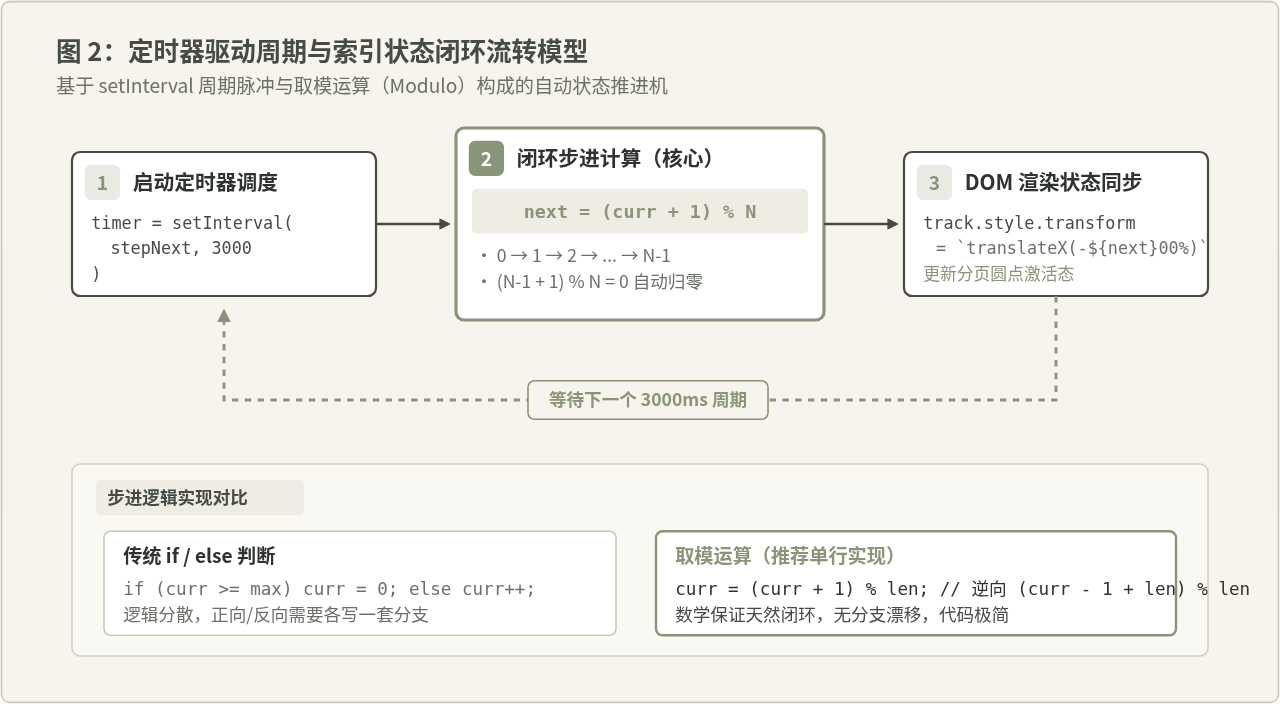
确定了目标索引后,视图更新应当收敛到一个纯粹的渲染函数 renderSlide(index) 中。该函数只负责两件事:
- 将滑动轨道的位置更新为当前索引对应的百分比偏移:
trackElement.style.transform = `translateX(-${index * 100}%)`; - 同步更新指示圆点的激活类名,通过类名切换(如
classList.toggle('active', i === index))实现状态同步,避免直接修改行内样式造成代码耦合。
三、定时器周期调度与生命周期控制
自动轮播的动力源自 JavaScript 的定时器。在浏览器环境中,驱动定时任务主要有两种选择:setInterval 与递归调用的 setTimeout。在基础的固定时间自动循环中,setInterval 是最直接的方案,但它需要严格的生命周期管控。
定时器启动时,必须将返回的计时器句柄(Timer ID)保存在全局或闭包变量中。如下所示是一个标准的定时调度封装:
let timerId = null;
const AUTO_PLAY_INTERVAL = 3000;

function startAutoPlay() {
  // 防御性清除:确保内存中永远只有一个活动定时器
  if (timerId !== null) {
    clearInterval(timerId);
    timerId = null;
  }
  timerId = setInterval(() => {
    nextSlide();
  }, AUTO_PLAY_INTERVAL);
}

function stopAutoPlay() {
  if (timerId !== null) {
    clearInterval(timerId);
    timerId = null;
  }
}
在实际项目中,如果不做 timerId !== null 的拦截,只要 startAutoPlay() 被误触发两次,页面中就会存在两个异步循环。轮播速度不仅会立即翻倍,而且由于旧句柄已被变量覆盖丢失,后续调用 stopAutoPlay() 时无法彻底清除遗留在浏览器底层的定时器,最终导致切图“抽搐乱跳”。
四、用户交互冲突处理:悬停暂停与事件挂起
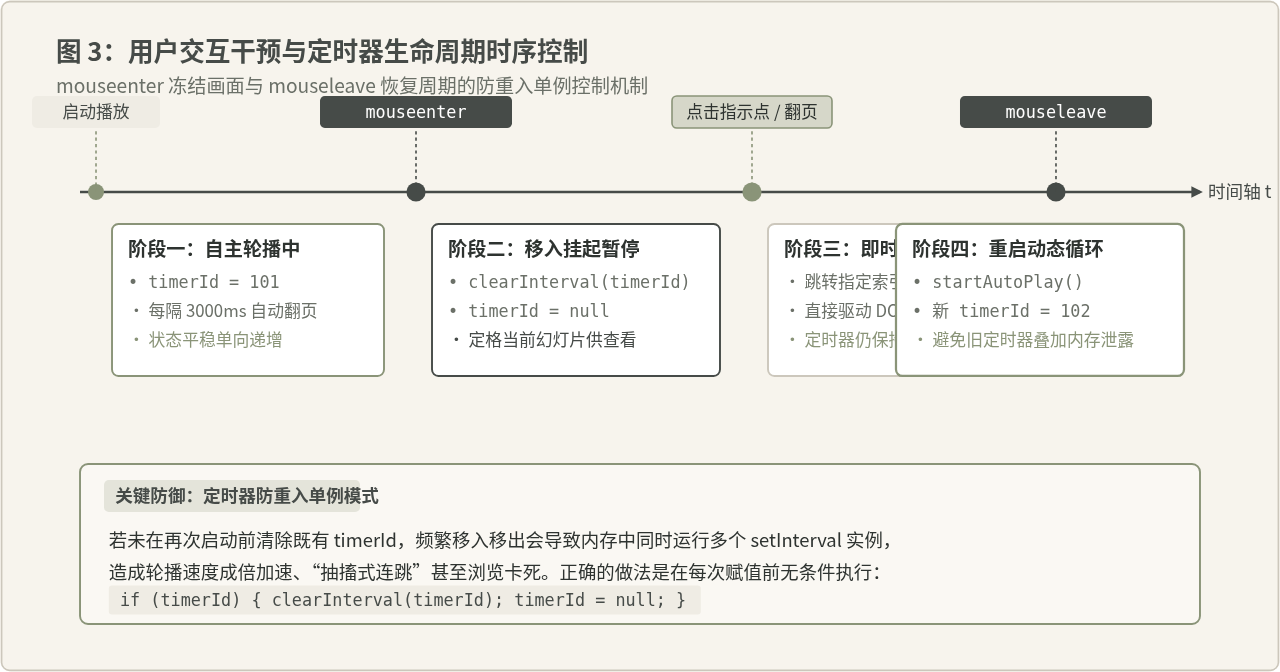
自动轮播不能忽视用户的浏览行为。当用户将鼠标指针移动到图片上阅读文字、点击链接,或者正在手动切换指示点时,轮播图如果继续强制自动切换,会给用户带来极差的体验。因此,必须建立完整的交互干预挂起机制。
1. 鼠标悬停暂停(Hover Pause)
通过监听最外层视口容器的 mouseenter 与 mouseleave 事件,可以精确接管定时器的生灭周期:
- 鼠标移入(mouseenter):触发
stopAutoPlay(),销毁当前活跃的定时器句柄,将画面定格在当前帧,供用户从容阅读。 - 鼠标移出(mouseleave):触发
startAutoPlay(),重新开启新一轮倒计时,无缝恢复自动播放。
事件选择避坑:为什么使用 mouseenter 而非 mouseover?
mouseover 与 mouseout 具有事件冒泡特性。如果用户鼠标在轮播图内部的按钮、文本或指示器之间移动,即使未离开大容器,也会频繁触发外层的 mouseover 与 mouseout,引发定时器的剧烈启停抖动。而 mouseenter 与 mouseleave 不冒泡,只有鼠标真正进出视口边界时才会触发,极为平稳。
2. 点击控件时的重置防护
当用户点击上一页、下一页按钮或底部指示点时,除了立即调用 renderSlide(targetIndex) 切换视图外,如果当前处于自动播放状态,应当立即重置倒计时。否则可能会出现“用户刚刚手动翻到第 2 页,0.1 秒后定时器立刻又自动翻到第 3 页”的视觉连跳。通过先 stopAutoPlay() 再 startAutoPlay(),可以确保从用户点击动作发生时刻重新计算完整的等待周期。
五、常见混淆点与隐蔽问题辨析
在实现原生轮播图的过程中,有几处看似合理但暗藏隐患的写法值得深入剖析:
| 常见做法 | 看似合理的原因 | 实际隐患与修正建议 |
|---|---|---|
通过 style.display = 'none/block' 逐帧显隐 |
直观、不需要计算复杂的坐标偏移 | 无法实现丝滑的过渡动画,且每次切换均触发全量重排(Reflow)。建议采用 CSS transform 平移轨道或 opacity 渐变过渡。 |
在 HTML 行内写 onclick="next()" |
编写省事,省去在 JS 中查找元素绑定事件的代码 | 逻辑与结构强耦合,无法精细化管理事件解绑与单例定时器。建议在 JS 中统一使用 addEventListener 集中控制。 |
| 忽略浏览器标签页切换(后台节流) | 认为定时器在所有情况下都会按固定毫秒恒定触发 | 现代浏览器会对后台非激活标签页的 setInterval 进行节流(降频至 1000ms 以上甚至挂起)。当用户切回前台时,累积的帧可能突发连续平移。 |
规避后台标签页累积与跳动的专业方案
为彻底消除后台标签页节能机制带来的副作用,推荐监听浏览器的 visibilitychange API:
document.addEventListener('visibilitychange', () => {
  if (document.hidden) {
    // 页面切入后台,彻底挂起定时器,节约 CPU 资源并防止逻辑累积
    stopAutoPlay();
  } else {
    // 页面重新可见,安全重启计时
    startAutoPlay();
  }
});
六、原生自动轮播完整代码实现
以下是结合上述全部工程要点组织的一套完整无外部依赖的原生实现代码,包含结构、样式与脚本:
<!-- HTML 结构 -->
<div class="carousel" id="myCarousel">
<div class="carousel-track">
<div class="carousel-slide" style="background-color: #8A9478;"><span>Slide 1</span></div>
<div class="carousel-slide" style="background-color: #464B48;"><span>Slide 2</span></div>
<div class="carousel-slide" style="background-color: #717A63;"><span>Slide 3</span></div>
<div class="carousel-slide" style="background-color: #383D3A;"><span>Slide 4</span></div>
</div>
<!-- 导航按钮 -->
<button class="carousel-btn prev-btn" aria-label="上一张">❮</button>
<button class="carousel-btn next-btn" aria-label="下一张">❯</button>
<!-- 分页指示圆点 -->
<div class="carousel-indicators"></div>
</div>
<style>
.carousel {
position: relative;
width: 100%;
max-width: 680px;
height: 340px;
margin: 0 auto;
overflow: hidden;
border-radius: 8px;
}
.carousel-track {
display: flex;
width: 100%;
height: 100%;
transition: transform 0.45s cubic-bezier(0.25, 1, 0.5, 1);
}
.carousel-slide {
flex: 0 0 100%;
width: 100%;
height: 100%;
display: flex;
align-items: center;
justify-content: center;
color: #FFFFFF;
font-size: 24px;
font-weight: 600;
}
.carousel-btn {
position: absolute;
top: 50%;
transform: translateY(-50%);
background: rgba(46, 51, 48, 0.45);
color: #FFFFFF;
border: none;
width: 38px;
height: 38px;
border-radius: 50%;
cursor: pointer;
display: flex;
align-items: center;
justify-content: center;
transition: background 0.2s;
}
.carousel-btn:hover {
background: rgba(46, 51, 48, 0.85);
}
.prev-btn { left: 14px; }
.next-btn { right: 14px; }
.carousel-indicators {
position: absolute;
bottom: 14px;
left: 50%;
transform: translateX(-50%);
display: flex;
gap: 8px;
}
.indicator-dot {
width: 8px;
height: 8px;
border-radius: 50%;
background: rgba(255, 255, 255, 0.5);
cursor: pointer;
transition: all 0.25s;
}
.indicator-dot.active {
width: 22px;
border-radius: 4px;
background: #FFFFFF;
}
</style>
<script>
(function() {
const carousel = document.getElementById('myCarousel');
const track = carousel.querySelector('.carousel-track');
const slides = carousel.querySelectorAll('.carousel-slide');
const prevBtn = carousel.querySelector('.prev-btn');
const nextBtn = carousel.querySelector('.next-btn');
const indicatorContainer = carousel.querySelector('.carousel-indicators');
const count = slides.length;
let currentIndex = 0;
let timerId = null;
const INTERVAL = 3000;
// 1. 初始化指示圆点
slides.forEach((_, i) => {
const dot = document.createElement('div');
dot.className = `indicator-dot ${i === 0 ? 'active' : ''}`;
dot.addEventListener('click', () => {
goTo(i);
resetAutoPlay();
});
indicatorContainer.appendChild(dot);
});
const dots = indicatorContainer.querySelectorAll('.indicator-dot');
// 2. 核心渲染函数
function render() {
track.style.transform = `translateX(-${currentIndex * 100}%)`;
dots.forEach((dot, i) => {
dot.classList.toggle('active', i === currentIndex);
});
}
// 3. 步进控制
function goTo(index) {
currentIndex = index;
render();
}
function next() {
currentIndex = (currentIndex + 1) % count;
render();
}
function prev() {
currentIndex = (currentIndex - 1 + count) % count;
render();
}
// 4. 定时器启停与防重入
function startAutoPlay() {
if (timerId !== null) clearInterval(timerId);
timerId = setInterval(next, INTERVAL);
}
function stopAutoPlay() {
if (timerId !== null) {
clearInterval(timerId);
timerId = null;
}
}
function resetAutoPlay() {
stopAutoPlay();
startAutoPlay();
}
// 5. 事件绑定
nextBtn.addEventListener('click', () => {
next();
resetAutoPlay();
});
prevBtn.addEventListener('click', () => {
prev();
resetAutoPlay();
});
// 悬停挂起与离开恢复
carousel.addEventListener('mouseenter', stopAutoPlay);
carousel.addEventListener('mouseleave', startAutoPlay);
// 标签页失焦保护
document.addEventListener('visibilitychange', () => {
if (document.hidden) stopAutoPlay();
else startAutoPlay();
});
// 启动
startAutoPlay();
})();
</script>七、核心架构与工程要点总结
构建一个稳定、无第三方依赖的原生图片轮播组件,技术要领可以系统概括为三个维度的协作:
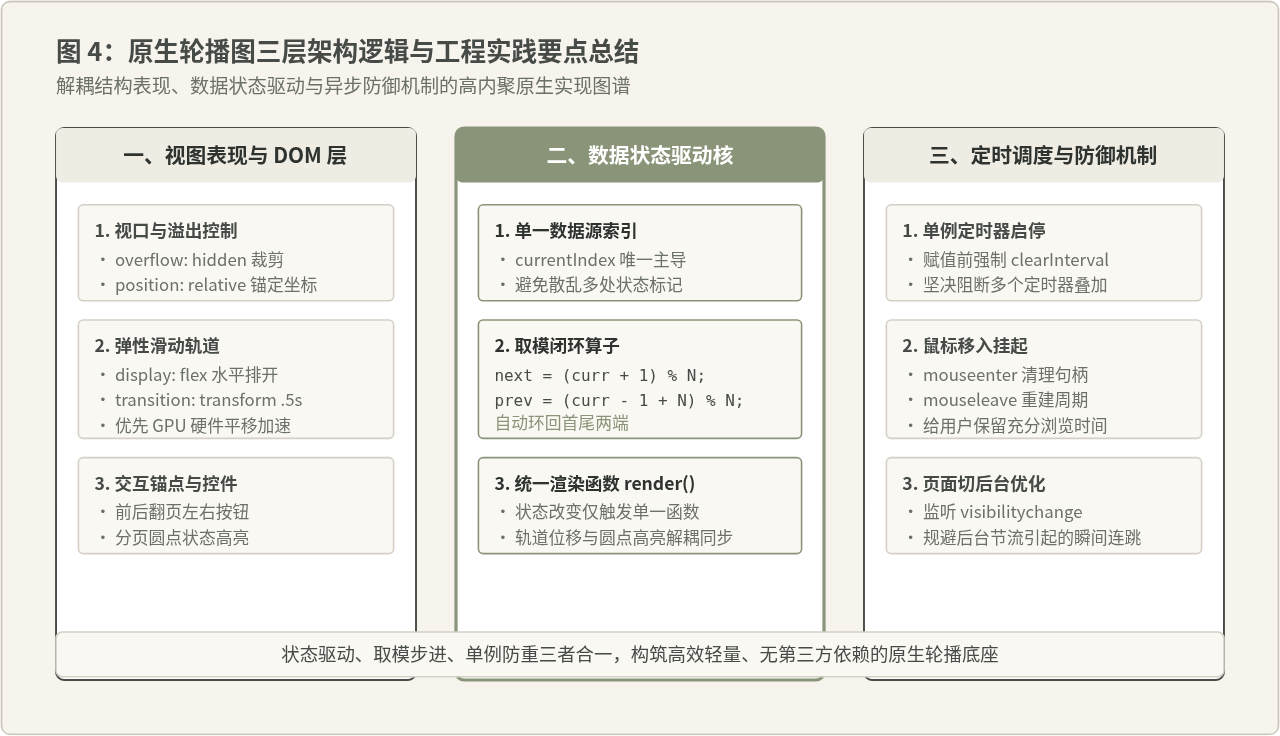
- 结构与表现层:通过
overflow: hidden定义裁剪视口,采用display: flex水平排布轨道,利用 GPU 加速的transform: translateX代替修改行内几何尺寸或频繁的 DOM 节点插入删除,确保高性能与低功耗。 - 数据状态核:维护唯一的
currentIndex标量,杜绝状态离散。借由数学取模公式(index + 1) % length规避复杂的跨界分支逻辑,实现首尾端点的无缝自闭环。 - 调度与防御机制:严格执行单例定时器原则(赋值前必清除旧句柄),配合
mouseenter/mouseleave的悬停冻结与visibilitychange页面切后台保护,杜绝定时器叠加与视觉跳闪。
实用工具推荐
电子包浆
使用 ›绿化、压缩、噪点和虚拟水印,自由调节做旧程度。
图片压缩
使用 ›选择画质和输出格式,预览压缩前后的大小。
作者最新文章
相关文章