
针对使用JavaScript修改文字或背景颜色不生效的常见问题,深入剖析DOM加载时机、集合选择器误区、CSS层叠与!important优先级覆盖、属性名拼写规范等根因,提供系统化排查流程与完整解决方案。

当前位置:首页 > JavaScript DOM 与事件 > 正文
JavaScript修改颜色不生效怎么办
作者:像素漫游
时间:2026-11-19
浏览:495
文章目录
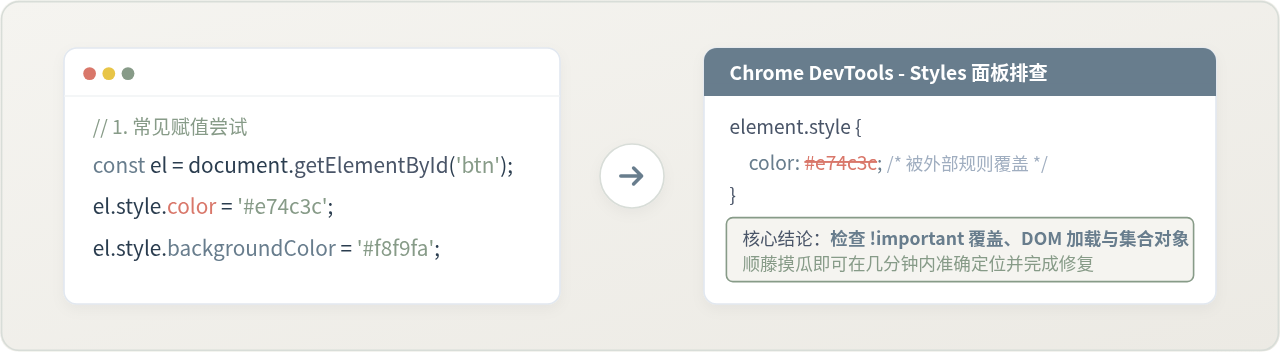
在前端网页开发中,使用 JavaScript 动态修改文字或背景颜色(例如执行 element.style.color = '#e74c3c' 或 element.style.backgroundColor = '#f8f9fa')时,如果页面元素没有任何视觉响应,问题通常集中在四个核心原因:DOM 节点尚未渲染完毕导致变量为 null、通过类名选择器获取到的是集合对象而未解构单节点、外部 CSS 存在带有 !important 的高优先级规则阻断了内联样式,以及属性名大小写或颜色数值拼写不合规范。只要循序排查这四个环节,就能在几分钟内准确定位并彻底解决问题。
一、快速排查总览与操作顺序
排查颜色未生效的问题时,最忌讳盲目尝试各种代码片段。合理的排查流程应当由浅入深:先核对运行时节点状态与控制台日志,再核对属性命名,最后进入浏览器开发者工具审查 CSS 样式的层叠结果。
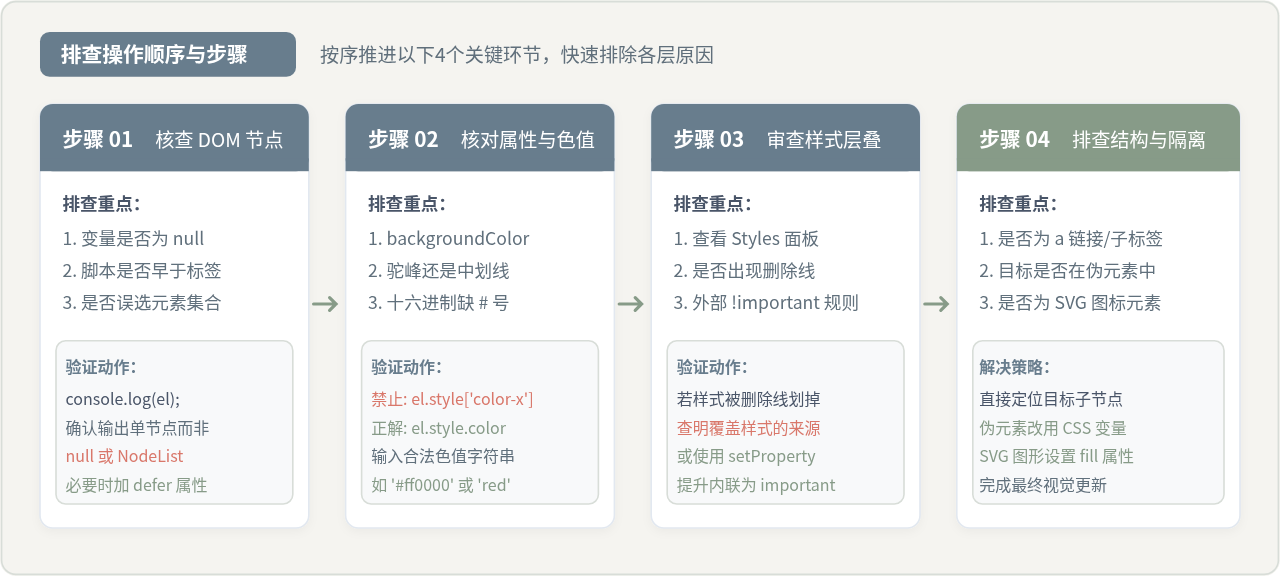
标准的排查由以下四个步骤构成:
- 步骤一:检查 DOM 节点状态。在浏览器控制台(F12 Console)观察是否有报错信息。如果抛出
TypeError: Cannot read properties of null,说明脚本在元素渲染完成前就尝试执行,或者选择器未匹配到任何 DOM 节点。 - 步骤二:检查属性与色值书写。确认 CSS 属性名是否使用了驼峰命名法(CamelCase),例如背景色必须是
backgroundColor,并检查十六进制色值前是否遗漏了#。 - 步骤三:审查样式层叠(DevTools Elements)。在 Elements 面板中检查目标标签的
style属性是否已生成。如果 style 已注入但被画了删除线,说明存在更高优先级的 CSS 规则(尤其是!important)覆盖了该样式。 - 步骤四:排查特殊结构与层级隔离。如果 style 属性存在且未被删除线划掉,但视觉仍无变化,需检查目标元素内部是否包含具有默认样式的子标签(如
<a>链接)、内容是否属于::before/::after伪元素,或者目标是否为 SVG 矢量图形。
二、排查一:DOM 获取时机与集合对象混淆
在初学或重构项目时,最常见的阻断来自 DOM 的加载时机或选择了错误的数据结构。
1. 脚本执行早于 DOM 渲染
当 <script> 标签直接放置在 HTML 的 <head> 中,且未添加延迟属性时,浏览器在解析到脚本时会立即暂停 HTML 构建并执行 JS。此时页面底部的目标元素尚未挂载到 DOM 树上,document.getElementById() 或 document.querySelector() 必然返回 null。
// 错误表现:控制台抛出 TypeError: Cannot read properties of null (reading 'style')
const title = document.getElementById('main-title');
title.style.color = '#e74c3c';解决办法:有两种规范处理方式:
① 为 <script> 标签添加 defer 属性:<script src="main.js" defer></script>,让脚本在 HTML 彻底解析完毕后、DOMContentLoaded 触发前异步执行。
② 在内联脚本中监听 DOMContentLoaded 事件,确保 DOM 就绪后再获取节点:
document.addEventListener('DOMContentLoaded', () => {
  const title = document.getElementById('main-title');
  if (title) {
    title.style.color = '#e74c3c';
  }
});
2. 误将集合(HTMLCollection / NodeList)当作单节点操作
使用 document.getElementsByClassName()、document.getElementsByTagName() 或 document.querySelectorAll() 时,返回值不是单个 DOM 元素,而是一个类数组集合。直接对集合对象设置 .style.color 并不会作用于集合中的单个节点,在宽松模式下还会静默失败:
// 错误写法:items 是一个 NodeList 集合,集合本身不存在 style 属性
const items = document.querySelectorAll('.nav-item');
items.style.color = '#879B88'; // 无效!无法改变任何列表项的颜色

// 正确写法:单节点通过索引获取,多节点使用 forEach 遍历循环
items.forEach(item => {
  item.style.color = '#879B88';
});
三、排查二:CSS 优先级冲突与 !important 覆盖
当确认 DOM 获取成功、控制台没有报错,但在页面上依然看不见颜色改变时,绝大多数情况属于 CSS 样式层叠冲突。
JavaScript 通过 element.style.property 赋予的样式,实际上是作为行内样式(Inline Style)直接写入 HTML 标签的 style="..." 属性中的。按照 CSS 的标准权重计算规则:行内样式 (1,0,0,0) > ID选择器 (0,1,0,0) > 类选择器 (0,0,1,0) > 标签选择器 (0,0,0,1)。在常规状态下,行内样式具有极高的优先级,能够压制所有普通的外部样式表规则。
但是,!important 是一项特例规则。只要外部 CSS 样式表中存在声明了 !important 的颜色规则,那么普通的行内样式在层叠阶段就会被完全忽略。在 Chrome DevTools 的 Styles 面板中,可以看到你的 element.style { color: ... } 被一道横线画掉。
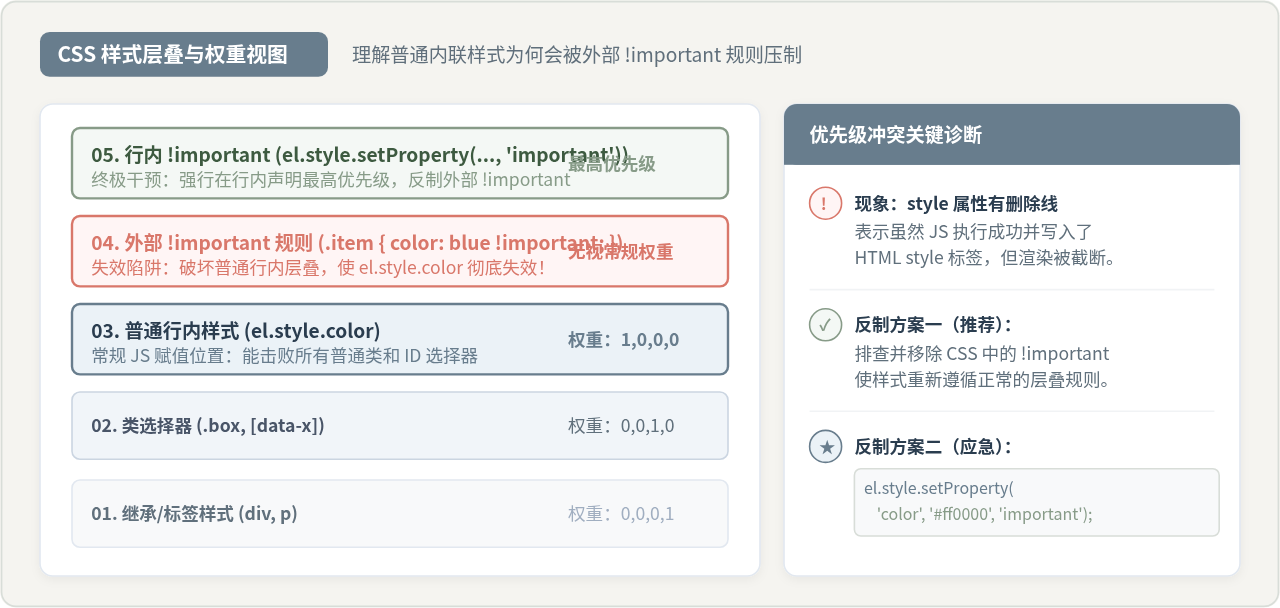
面对 !important 阻断,有两种应对方案:
- 推荐方案(规范工程):在项目 CSS 文件中排查并移除无谓的
!important,让外部选择器保持合理的特异度,使 JavaScript 行内样式能正常生效。 - 应急方案(行内权重提升):如果外部样式来自第三方不可控的组件库,必须在 JS 中压制对方,可以使用
setProperty方法显式声明行内重要级别:
// 使用 setProperty 传入第三个参数 'important'
element.style.setProperty('color', '#e74c3c', 'important');
element.style.setProperty('background-color', '#F5F4F0', 'important');
四、关键对比:直接修改内联 style 与切换 CSS 类名
在实际开发场景中,通过 JavaScript 改变元素颜色通常有两种截然不同的途径:一种是直接给 element.style 赋值,另一种是通过 element.classList 切换预设的 CSS 类名。理解这两者的关键差异,对保持代码质量和避免样式失效至关重要。
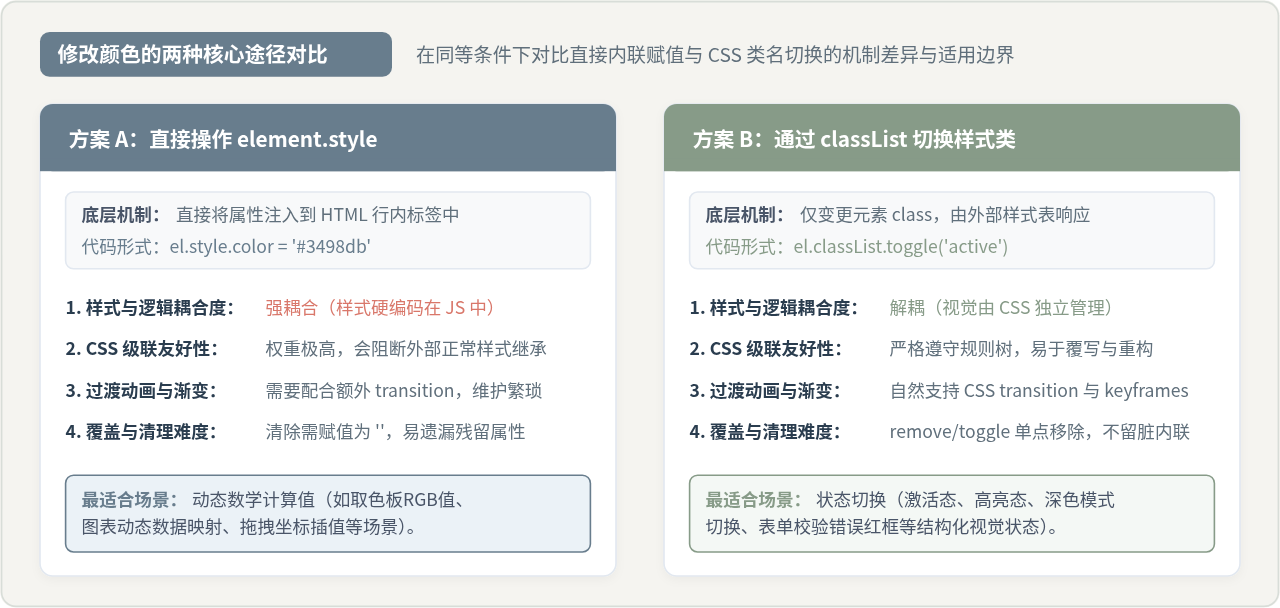
在同等开发条件下,两者的关键特性对比如下:
- 维护性与职责分离:直接修改
style.color会将具体的颜色值(如十六进制代码)硬编码在 JavaScript 脚本中,一旦需要调整品牌色或实现深色模式,必须修改业务逻辑代码;而切换classList让 JavaScript 仅负责“状态标识”(如is-active、theme-dark),具体的色彩定义全部交由 CSS 文件管理,职责清晰。 - CSS 级联与权重控制:直接操作
style会强制产生权重为(1,0,0,0)的行内样式。如果之后需要由外部其他样式规则控制该元素,会被行内样式强力阻断,难以清除;而类名方案严格遵循 CSS 优先级树,可控性与可预测性更强。 - 动画与批量变更:切换类名能够一次性改变字体颜色、背景色、边框阴影等多个属性,并且天然支持 CSS
transition提供的平滑色彩过渡;直接内联赋值则需要逐个属性硬写,配合过渡动画时容易产生视觉生硬感。 - 适用场景选择:只有在遇到动态数学计算产生的不可预知颜色(例如从调色盘 Canvas 拾取的实时 RGB、基于滚动距离插值计算的透明度色彩)时,才建议使用直接内联赋值;其余绝大多数状态驱动的颜色变更,应坚决优先采用
classList.toggle()或classList.add()。
五、排查三:属性名写法与颜色值格式错误
如果 DOM 节点正常,样式表也没有 !important 冲突,但内联样式依然没有出现在元素的 HTML 标签上,问题往往来自语法拼写规范。
1. 属性名必须使用驼峰命名(CamelCase)
在 CSS 文件中,属性名通常采用中划线连接(kebab-case),如 background-color、border-color。但在 JavaScript 中,中划线 - 是合法的数学减法运算符。如果直接书写 element.style.background-color = 'red',JavaScript 引擎会将其解释为 (element.style.background) - (color) = 'red',进而抛出语法错误或导致静默失败。
// 错误写法:
element.style.background-color = '#687D8D'; // 语法错误(SyntaxError)或运算失败

// 正确写法:转换为小驼峰
element.style.backgroundColor = '#687D8D';
element.style.borderColor = '#879B88';

// 或者使用字符串键名 / setProperty(支持中划线)
element.style['background-color'] = '#687D8D';
element.style.setProperty('background-color', '#687D8D');
2. 颜色值格式必须合法且完整
浏览器具有样式容错机制:当赋予一个非法的 CSS 颜色值时,浏览器不会中断脚本抛出致命错误,而是会静默丢弃该次赋值。例如十六进制色值遗漏 #、rgb() 参数括号不匹配或包含非法字符。
| 错误写法(会被浏览器静默丢弃) | 正确规范写法 | 原因解释 |
|---|---|---|
el.style.color = 'e74c3c' |
el.style.color = '#e74c3c' |
缺少 # 前缀,浏览器无法识别为十六进制数值 |
el.style.color = 'rgb(255 0 0)'(遗漏逗号或新式语法支持不均) |
el.style.color = 'rgb(255, 0, 0)' |
推荐使用逗号分隔的标准参数格式,兼容性最稳妥 |
el.style.color = null |
el.style.color = '' |
重置或移除行内颜色应赋值为空字符串 '' |
el.style.opacity = '100' |
el.style.opacity = '1' |
不透明度取值范围为 0 到 1 之间,超出范围会被忽略 |
六、排查四:特殊结构与样式继承陷阱
当 HTML 标签上确实已经成功生成了 style="color: rgb(231, 76, 60);",且 Styles 面板没有删除线,但视觉上的颜色依然维持原样,通常是由以下三类特殊结构引起的:
1. 目标文本处于具有默认样式的子标签内
最典型的是超链接 <a> 标签和表单输入框 <input>。浏览器为 <a> 元素内置了专有的用户代理样式(User Agent Stylesheet,例如默认的深蓝色 color: -webkit-link)。如果你的 JavaScript 获取的是外部父容器 <div class="card"> 并修改了它的 style.color,子级 <a> 标签自身的默认颜色声明会直接阻断继承,导致链接文字颜色保持不变。
解决办法:不要仅修改父容器颜色,直接针对具体的文字宿主节点设置样式:parent.querySelector('a').style.color = '#e74c3c',或在 CSS 中设置子链接继承父级:.card a { color: inherit; }。
2. 目标颜色位于伪元素(::before / ::after)中
伪元素不是标准 DOM 树上的物理节点,因此无法通过 document.querySelector('::before') 选出,也无法通过 style 属性直接修改。如果图标或提示文本是由伪元素生成的,直接修改宿主元素的 style.color 可能无效。
现代解决方案:利用 CSS 变量(CSS Custom Properties)
/* CSS 文件中定义使用变量 */
.badge::before {
  content: "•";
  color: var(--badge-dot-color, #687D8D);
}
// JavaScript 中通过修改宿主元素的 CSS 变量即可间接控制伪元素颜色
const badge = document.querySelector('.badge');
badge.style.setProperty('--badge-dot-color', '#e74c3c');3. SVG 矢量图形元素
如果试图修改页面内嵌的 SVG 图标颜色,使用 style.color 通常无效(除非 SVG 内部路径显式声明了 fill: currentColor)。对于原生 SVG 路径元素(<path>、<circle>),其表面填充色是 fill 属性,边框轮廓色是 stroke 属性:
const iconPath = document.querySelector('svg path');
iconPath.style.fill = '#879B88'; // 正确修改 SVG 矢量图形填充颜色
七、故障排查决策总结
为了在遇到样式修改异常时能够快速恢复工作状态,下方的决策流程图总结了从报错诊断、属性核验到层叠修复的完整推导路径:
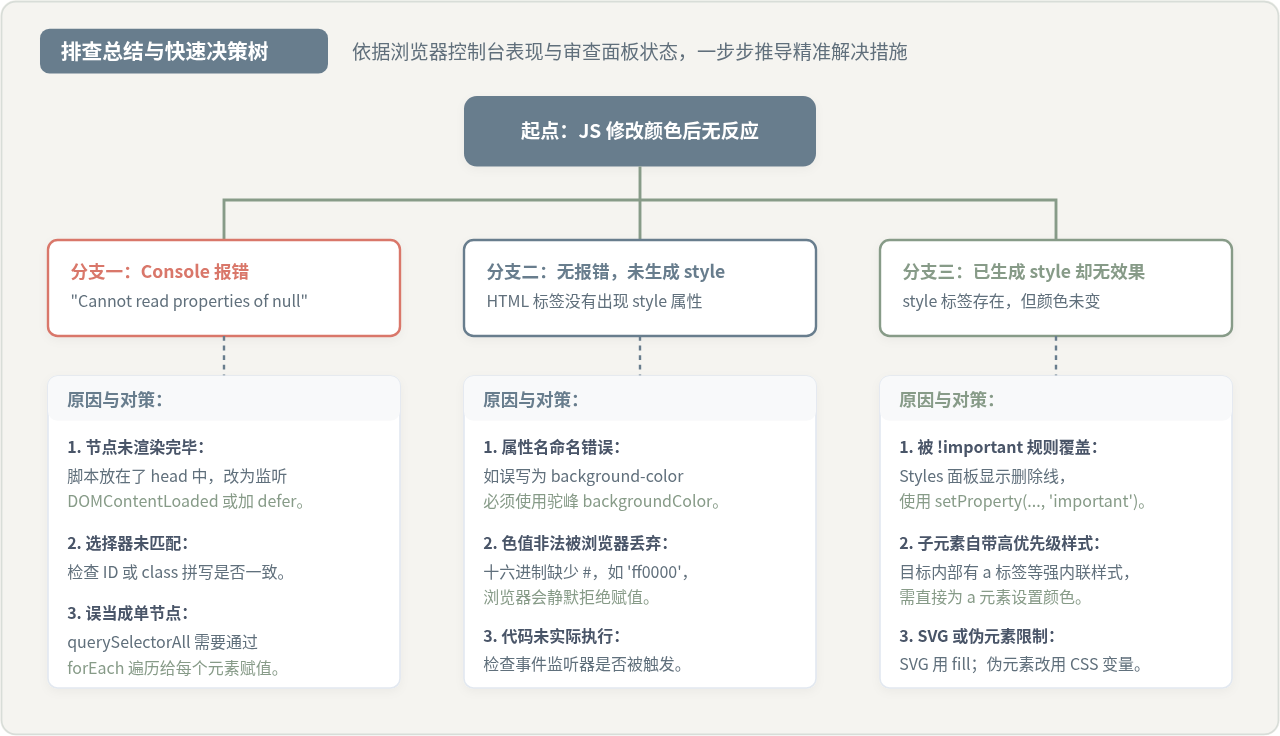
总结而言,遇到 JavaScript 改变颜色不生效时,按照“看控制台报错 → 查标签内联 style 是否存在 → 查 Styles 面板删除线 → 查子元素与伪元素覆盖”这一清晰路径逐步排查,便能迅速排除阻断因素,让界面的动态颜色修改如期生效。
实用工具推荐
电子包浆
使用 ›绿化、压缩、噪点和虚拟水印,自由调节做旧程度。
图片压缩
使用 ›选择画质和输出格式,预览压缩前后的大小。
作者最新文章
相关文章