
深入讲解弹窗模态框在JavaScript中的垂直居中计算原理与完整工程级实战代码,涵盖视口测量、极值溢出保护、动态ResizeObserver监听及抗抖动最佳实践。

当前位置:首页 > JavaScript DOM 与事件 > 正文
弹窗模态框的JS垂直居中实战代码
作者:像素漫游
时间:2026-11-18
浏览:302
文章目录
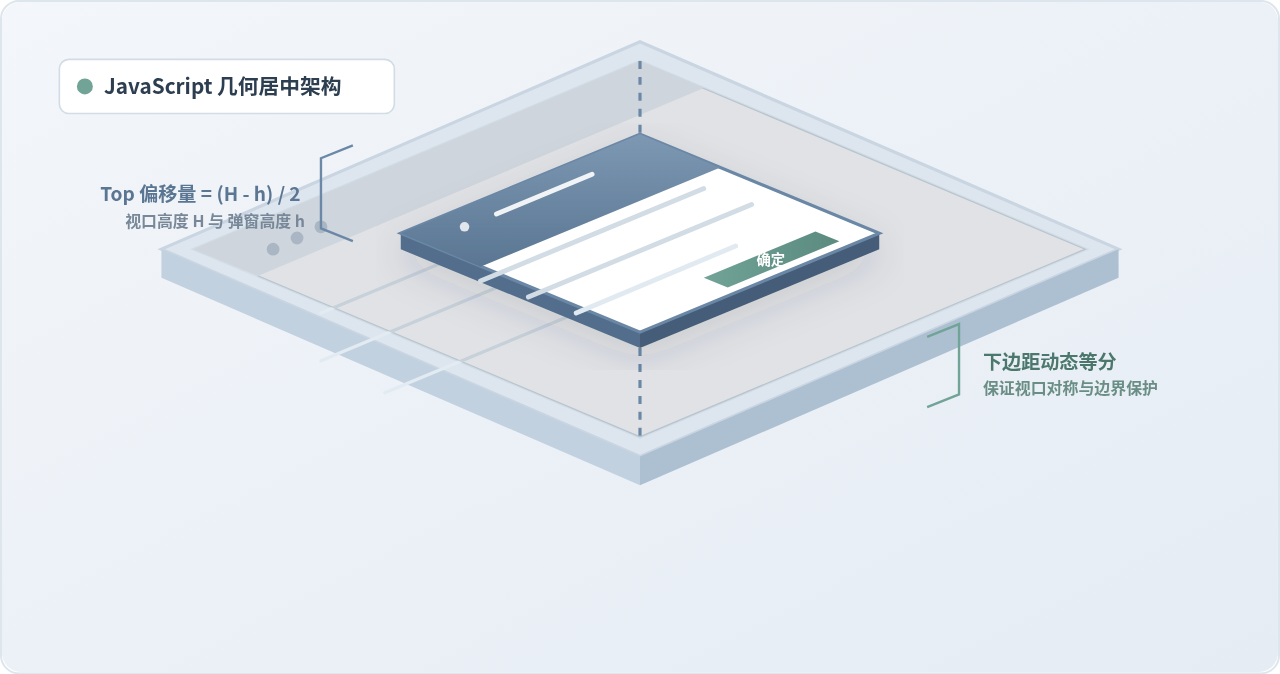
在Web开发中,通过JavaScript实现弹窗模态框(Modal)垂直居中的核心,在于实时获取浏览器视口当前可用高度与弹窗盒模型的实际渲染高度,利用公式
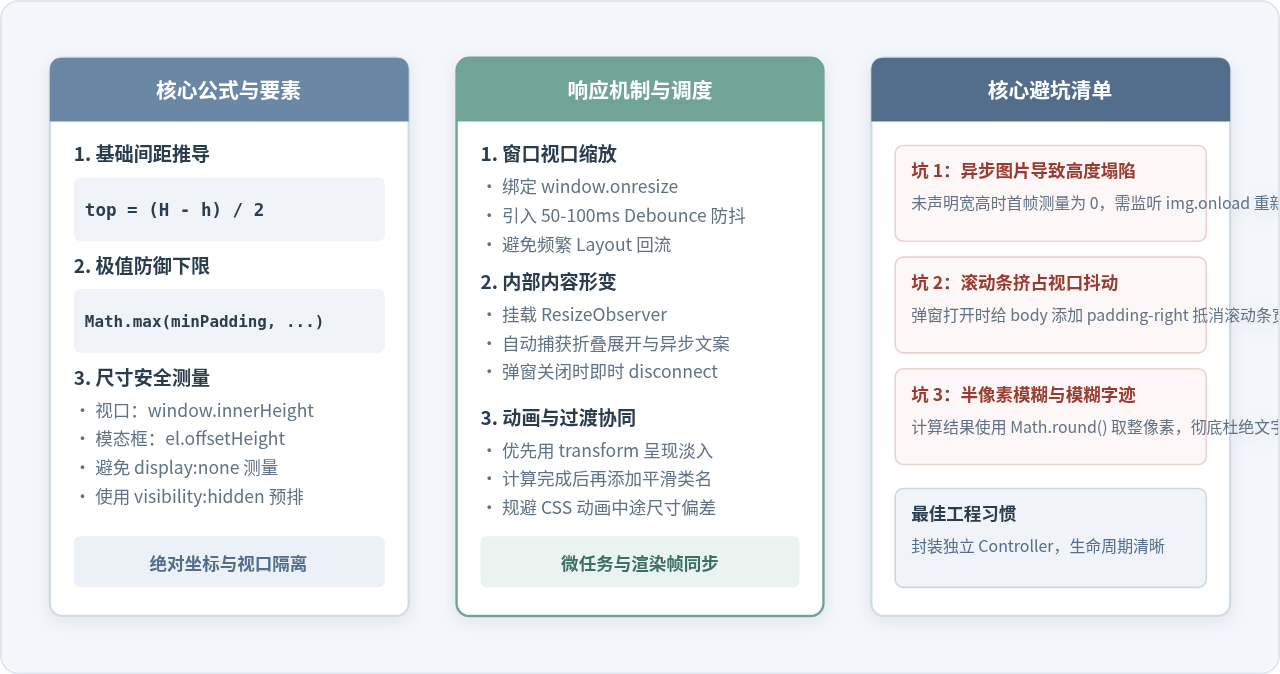
top = Math.max(minPadding, (viewportHeight - modalHeight) / 2) 动态写入像素级绝对或固定定位偏移量,并借助 ResizeObserver 与窗口事件建立持续响应的自适应闭环。
一、为什么特定场景下必须使用 JS 进行垂直居中
现代 CSS 提供了便捷的居中手段,例如利用绝对定位配合 transform: translate(-50%, -50%),或者在全屏容器上使用 Flex 布局。但在处理复杂交互系统中的模态框时,纯 CSS 方案在特定边缘场景下存在不可忽视的体验缺陷:
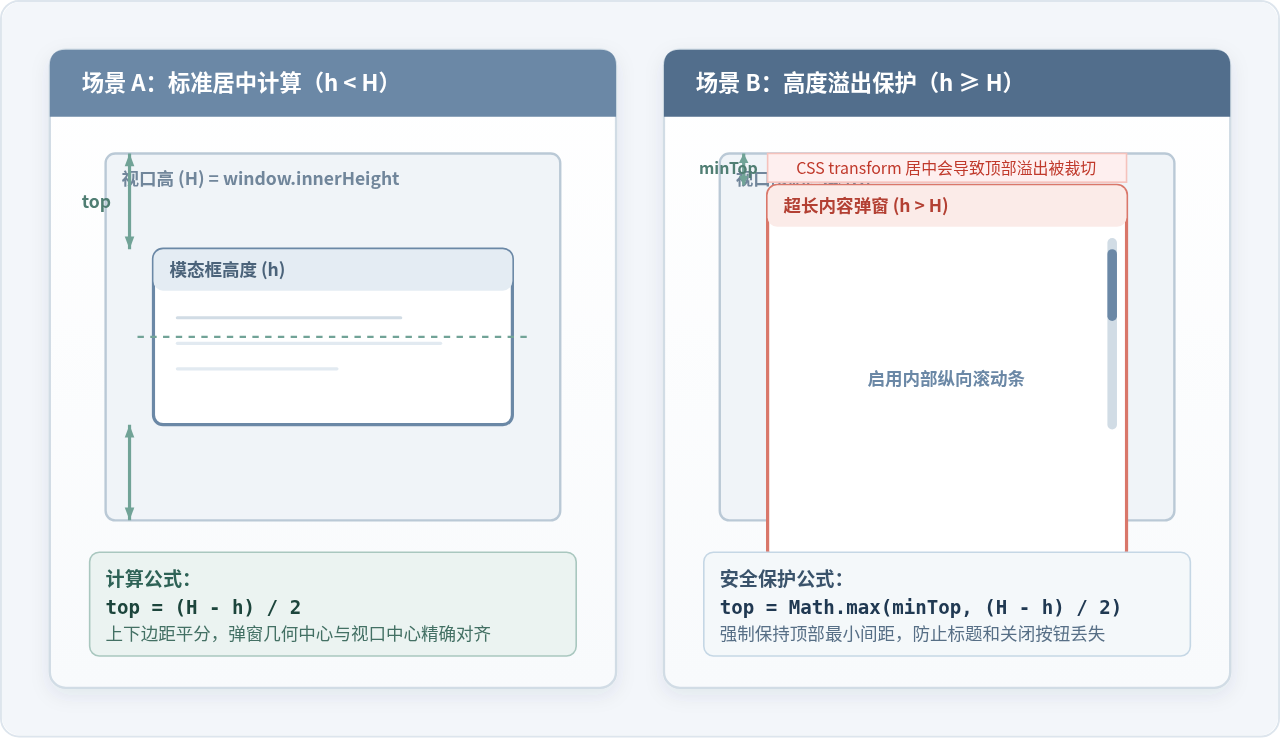
- 高度溢出导致的顶部截断:当模态框内部包含表单验证报错、长文本展示或屏幕旋转导致视口高度急剧变小时,若弹窗高度大于视口高度,
transform: translate(-50%, -50%)会强制将弹窗中心对准视口中心,导致弹窗上半部分(包括关键的标题栏和关闭按钮)超出视口顶部边界。即使父级容器设置了滚动条,超出屏幕顶端负坐标的内容也无法通过向下滚动查看到。 - 动态拖拽与坐标控制:许多桌面端 Web 界面要求弹窗支持鼠标拖拽位移。拖拽系统通常直接基于
top和left坐标运算,若初始位置混用了 CSS 变换属性,会导致位移换算出现坐标基准冲突。 - iframe 嵌入与局部容器对齐:在复杂的后台应用或微前端容器中,弹窗往往不是相对于整页视口居中,而是需要在指定的滚动区域或限定工作区内实时定位。
通过 JavaScript 接管模态框的垂直坐标,既能保持高度充足时的严格对称居中,又能在高度溢出时主动钳位顶部安全间距,触发弹窗内部纵向滚动。
二、几何计算核心公式与原生尺寸测量
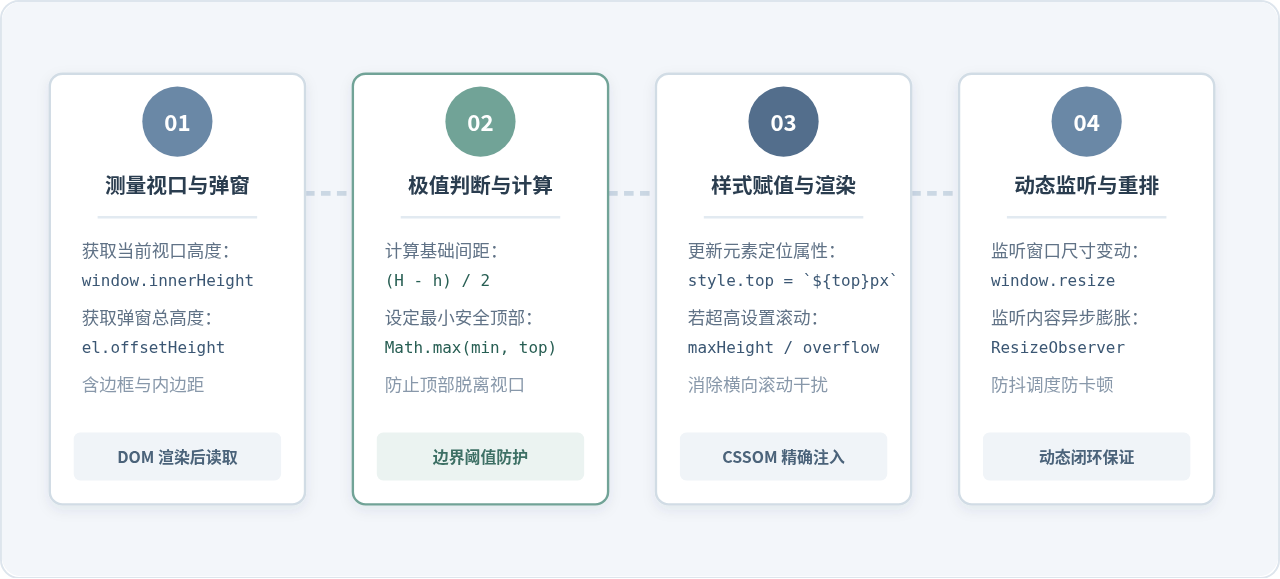
要算出弹窗垂直正中所需的 top 像素值,必须准确获得两个关键尺寸:当前可用视口高度与弹窗实际高度。
1. 关键测量属性
在浏览器环境中,获取视口与元素高度有若干属性,开发者应选用最稳定且符合盒模型预期的属性:
- 视口高度:优先读取
window.innerHeight,若在特殊兼容性环境也可回退至document.documentElement.clientHeight。它代表除去浏览器外框、标签栏后网页内容的实际可见高度。 - 弹窗高度:使用弹窗 DOM 节点的
offsetHeight。该属性返回一个包含元素内边距(padding)、边框(border)以及水平滚动条(若有)的整数像素高度,符合视觉盒模型占据的完整空间。若需要更高精度的浮点值,也可选用getBoundingClientRect().height。
2. 计算与下限防御公式
基础上下等距公式非常直观:
const topOffset = (viewportHeight - modalHeight) / 2;然而直接应用该公式时,一旦 modalHeight > viewportHeight,计算结果便会产生负数。因此必须引入极值保护函数:
const minTopPadding = 20; // 距离视口顶部的最小保留像素
const safeTop = Math.max(minTopPadding, Math.round((viewportHeight - modalHeight) / 2));
通过 Math.round() 对像素取整,还能避免浏览器在渲染半像素时产生的字体边缘发虚、虚影模糊问题。
三、响应式监听与 ResizeObserver 动态更新
模态框并不是在打开瞬间执行一次居中计算就万事大吉。在实际交互过程中,以下两种情况随时可能打破原本的居中状态:
- 用户调整了浏览器窗口尺寸或移动设备屏幕旋转;
- 模态框内部内容发生变化,例如点击展开了折叠面板、加载了异步数据、切换了分页标签。
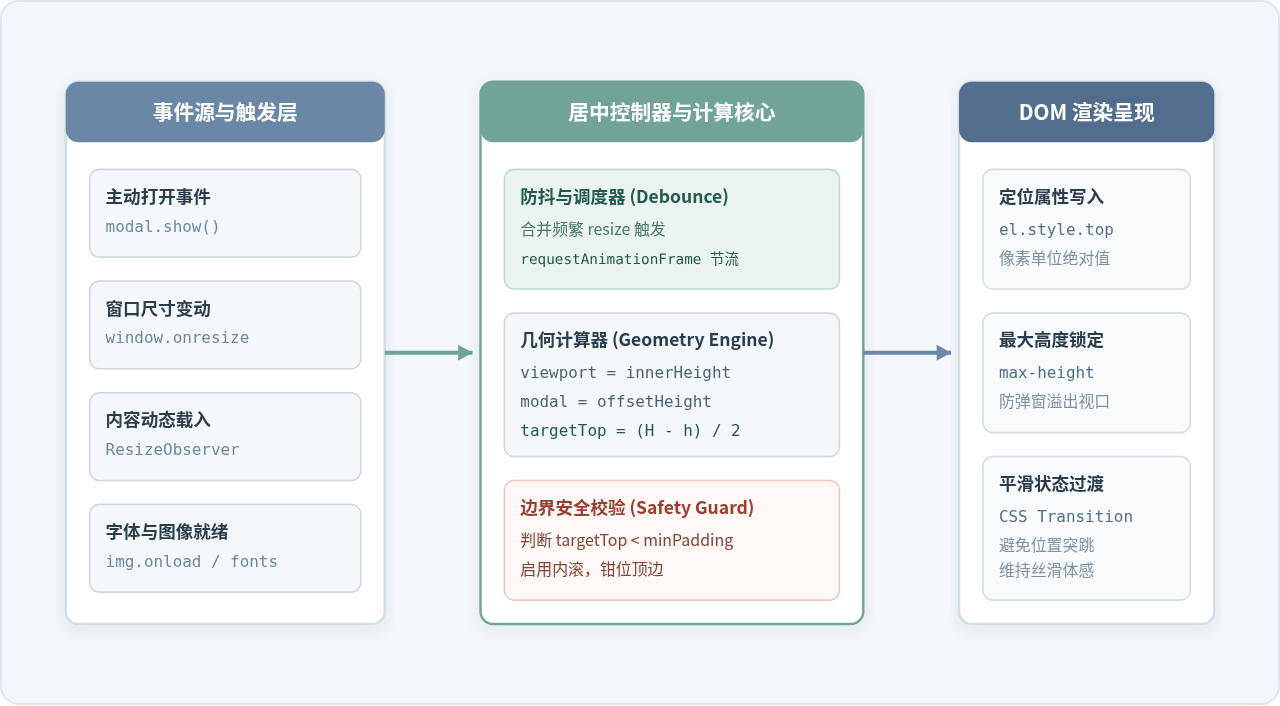
针对视口尺寸变动,需要监听 window 的 resize 事件;而针对弹窗自身的尺寸膨胀或收缩,现代浏览器原生支持的 ResizeObserver 则是最佳解决方案。
性能提示:窗口缩放期间
resize 事件会高频触发(每秒可达几十次),若在回调中直接读取 offsetHeight 会引发浏览器的强制同步回流(Forced Synchronous Layout)。因此在生产环境中必须对重排逻辑进行防抖(Debounce)或利用 requestAnimationFrame 进行调度合并。
四、完整工程级实战代码
以下代码提供了一套可以直接在项目中运行的完整封装示例。包含了 HTML 结构、关键 CSS 样式以及封装为面向对象模块的 ModalCenterer 控制器。
1. HTML 与基础样式
<!-- 弹窗遮罩背景与模态框容器 -->
<div id="modalOverlay" class="modal-overlay" style="display: none;">
<div id="myModal" class="modal-box">
<div class="modal-header">
<h3 class="modal-title">系统确认通知</h3>
<button type="button" class="modal-close" id="btnClose">×</button>
</div>
<div class="modal-body">
<p>这是一个采用 JavaScript 实时动态计算垂直居中的模态弹窗。</p>
<p>无论视口高度如何拉伸或缩放,弹窗都能自动居中对齐;当内容过多超出屏幕可用高度时,弹窗顶部自动钳位于最小边距,并平滑开启内部纵向滚动条。</p>
</div>
<div class="modal-footer">
<button type="button" class="btn btn-primary" id="btnConfirm">确定</button>
</div>
</div>
</div>/* 基础样式与定位设置 */
.modal-overlay {
position: fixed;
top: 0;
left: 0;
width: 100vw;
height: 100vh;
background-color: rgba(44, 62, 80, 0.45);
z-index: 1000;
overflow: hidden;
}
.modal-box {
position: fixed;
left: 50%;
transform: translateX(-50%); /* 水平居中交由 CSS,垂直居中由 JS 接管 */
width: 480px;
max-width: 90vw;
background: #FFFFFF;
border-radius: 8px;
box-shadow: 0 10px 25px rgba(0, 0, 0, 0.15);
display: flex;
flex-direction: column;
box-sizing: border-box;
/* 避免高频重排时的剧烈跳动,添加平滑过渡 */
transition: top 0.15s ease-out;
}
.modal-header {
display: flex;
justify-content: space-between;
align-items: center;
padding: 16px 20px;
border-bottom: 1px solid #E2E8F0;
}
.modal-body {
padding: 20px;
overflow-y: auto; /* 超高时在模态框主体内滚动 */
line-height: 1.6;
}
.modal-footer {
padding: 14px 20px;
border-top: 1px solid #E2E8F0;
display: flex;
justify-content: flex-end;
gap: 10px;
}2. JavaScript 实战封装类
/**
 * 模态框垂直居中管理器
 */
class ModalCenterer {
  /**
   * @param {HTMLElement} modalElement 模态框 DOM 元素
   * @param {Object} options 配置参数
   */
  constructor(modalElement, options = {}) {
    if (!modalElement) {
      throw new Error("ModalCenterer: 必须传入有效的模态框 DOM 节点");
    }
    this.modal = modalElement;
    this.options = Object.assign({
      minPadding: 24,       // 视口上下保留的最小间距(像素)
      debounceTime: 80,     // 窗口尺寸变动防抖毫秒数
    }, options);

    this.rafId = null;
    this.resizeObserver = null;
    this.boundOnWindowResize = this.debounce(this.reposition.bind(this), this.options.debounceTime);
  }

  /**
   * 执行单次垂直居中计算并注入样式
   */
  reposition() {
    // 若弹窗不可见,不进行布局测量
    if (this.modal.offsetParent === null && this.modal.style.display === "none") {
      return;
    }

    // 1. 获取视口可用高度与弹窗当前实际高度
    const viewportHeight = window.innerHeight || document.documentElement.clientHeight;
    const modalHeight = this.modal.offsetHeight;

    // 2. 限制最大高度,防止模态框无底线拉伸溢出屏幕
    const maxAllowedHeight = viewportHeight - (this.options.minPadding * 2);
    this.modal.style.maxHeight = `${maxAllowedHeight}px`;

    // 3. 计算安全 top 偏移量并取整
    const calculatedTop = (viewportHeight - modalHeight) / 2;
    const safeTop = Math.max(this.options.minPadding, Math.round(calculatedTop));

    // 4. 将计算后的像素坐标赋值给 top 定位属性
    this.modal.style.top = `${safeTop}px`;
  }

  /**
   * 启动动态监听(打开弹窗时调用)
   */
  attach() {
    // 立即计算一次初始位置
    this.reposition();

    // 监听浏览器窗口调整
    window.addEventListener("resize", this.boundOnWindowResize);

    // 监听弹窗自身内容膨胀变动(ResizeObserver)
    if (window.ResizeObserver) {
      this.resizeObserver = new ResizeObserver(() => {
        // 使用 requestAnimationFrame 避免在 observer 回调中产生循环回流报错
        if (this.rafId) cancelAnimationFrame(this.rafId);
        this.rafId = requestAnimationFrame(() => this.reposition());
      });
      this.resizeObserver.observe(this.modal);
    }
  }

  /**
   * 注销监听器(关闭弹窗时调用,防止内存泄漏)
   */
  detach() {
    window.removeEventListener("resize", this.boundOnWindowResize);
    if (this.resizeObserver) {
      this.resizeObserver.disconnect();
      this.resizeObserver = null;
    }
    if (this.rafId) {
      cancelAnimationFrame(this.rafId);
      this.rafId = null;
    }
  }

  /**
   * 防抖辅助函数
   */
  debounce(fn, delay) {
    let timer = null;
    return function (...args) {
      if (timer) clearTimeout(timer);
      timer = setTimeout(() => fn.apply(this, args), delay);
    };
  }
}

// ========================
// 业务调用演示
// ========================
const overlay = document.getElementById("modalOverlay");
const modalEl = document.getElementById("myModal");
const btnClose = document.getElementById("btnClose");
const btnConfirm = document.getElementById("btnConfirm");

// 实例化居中控制器
const centerer = new ModalCenterer(modalEl, { minPadding: 30 });

// 打开弹窗示例
function showModal() {
  overlay.style.display = "block";
  centerer.attach();
}

// 关闭弹窗示例
function hideModal() {
  overlay.style.display = "none";
  centerer.detach();
}

btnClose.addEventListener("click", hideModal);
btnConfirm.addEventListener("click", hideModal);

// 默认页面就绪后展示弹窗
showModal();
五、容易忽略的边界陷阱与应对策略
在实际生产环境中,由于样式继承、异步加载及硬件渲染差异,单纯套用计算公式可能依然会出现偏差。以下列出排查要点及对应的解法:
1. display: none 状态下获取的高度为 0
当元素样式包含 display: none 时,浏览器不会为其构建渲染盒模型,此时读取 modal.offsetHeight 的值永远是 0。如果在弹窗处于 display: none 阶段就执行居中计算,弹窗会被错误地定位在 viewportHeight / 2 的偏下位置。
正确顺序:必须先将父级遮罩层或弹窗设为可见(例如
overlay.style.display = 'block'),再触发 reposition() 测量;或者使用 visibility: hidden; position: fixed; 脱离文档流先行渲染后再读取尺寸。
2. 异步图片和字体载入延迟引发的高度塌陷
如果模态框内含有未显式声明 width 和 height 属性的 <img> 标签,DOM 节点就绪时图片可能尚未下载完成,此时测量出来的 offsetHeight 并不包含图片实际高度。随着图片在 100ms 后加载完成,弹窗高度暴增,弹窗下半部分会直接冲出屏幕底端。
- 优先为弹窗内部图片设置固定宽高比或占位骨架屏;
- 为弹窗内的所有图片监听
img.addEventListener('load', () => centerer.reposition()),确保资源完全就绪后校准坐标; - 接入
ResizeObserver能够自动感应图片渲染引起的内容膨胀,自动触发重新居中。
3. 模态框打开瞬间引起的页面滚动条抖动
模态框激活时,通常会给 document.body 加上 overflow: hidden 以锁定背景滚动。然而桌面端浏览器的垂直滚动条占据约 15-17px 的视口宽度,滚动条消失会导致整个背景页面乃至刚弹出的模态框产生瞬间右移晃动。
彻底解决该抖动的方法是:在锁定 body 滚动前,先计算系统滚动条宽度 const scrollbarWidth = window.innerWidth - document.documentElement.clientWidth;,随后给 body 补偿相同数值的 paddingRight,在模态框关闭时再予以还原。
实用工具推荐
电子包浆
使用 ›绿化、压缩、噪点和虚拟水印,自由调节做旧程度。
图片压缩
使用 ›选择画质和输出格式,预览压缩前后的大小。
作者最新文章
相关文章