

详细讲解在浏览器端如何使用JavaScript通过<input type='file'>与FileReader接口读取本地文件内容,涵盖文本解析、图片预览、二进制读取、生命周期事件监听及常见问题排查。
JS怎么通过input file和FileReader读取本地文件内容
作者:窗边听雨
时间:2026-11-19
浏览:356
文章目录
在浏览器安全体系下,JavaScript 出于沙箱隔离保护,无法直接凭本地文件路径任意访问用户磁盘。读取本地文件的标准流程是:通过页面中的
<input type="file"> 元素引导用户主动挑选文件,并在其 change 事件中获取 File 对象;随后实例化 FileReader,注册 onload 异步回调函数,再调用如 readAsText() 或 readAsDataURL() 等读取方法,最终在回调中通过 reader.result 接收并处理文件数据。
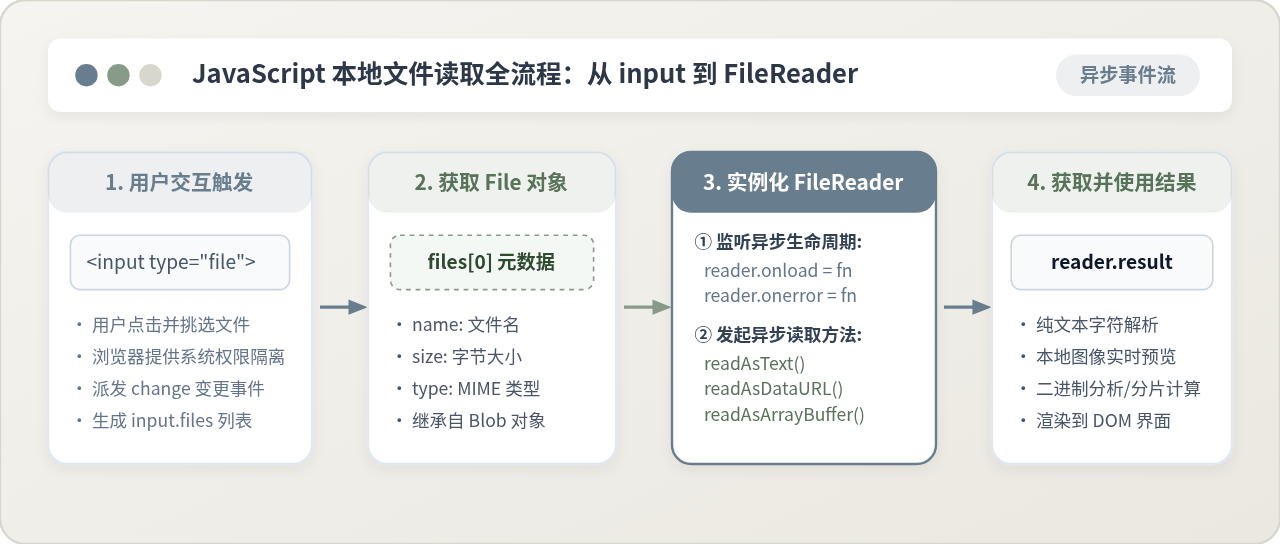
图 0:JavaScript 本地文件读取全流程核心环节缩略概览
一、准备文件选择控件与获取 File 对象
文件读取的第一步是在 HTML 中放置一个文件上传控件,并在 JavaScript 中监听该元素的值变更。浏览器会在用户通过操作系统原生弹窗确认选择后,生成一个 FileList 类数组列表。
<!-- HTML 基础结构 -->
<input type="file" id="filePicker" accept=".txt,.json,.csv,.png,.jpg">
<pre id="outputPreview"></pre>

<script>
  const filePicker = document.getElementById('filePicker');
  const outputPreview = document.getElementById('outputPreview');

  filePicker.addEventListener('change', function(event) {
    // 获取用户选中的文件列表
    const files = event.target.files;

    // 防御性判断:若用户点击取消,files 长度可能为 0
    if (!files || files.length === 0) {
      return;
    }

    // 取出首个选中的 File 对象
    const file = files[0];
    console.log('选中的文件:', file.name, '大小(字节):', file.size, 'MIME类型:', file.type);
  });
</script>
File 对象本身继承自 Blob,只保存了文件的基本元信息(如文件名 name、文件大小 size、最后修改时间 lastModified 及类型 type),并不直接包含文件内部的字节内容。要想读取其真实物理内容,必须交由 FileReader 接口处理。
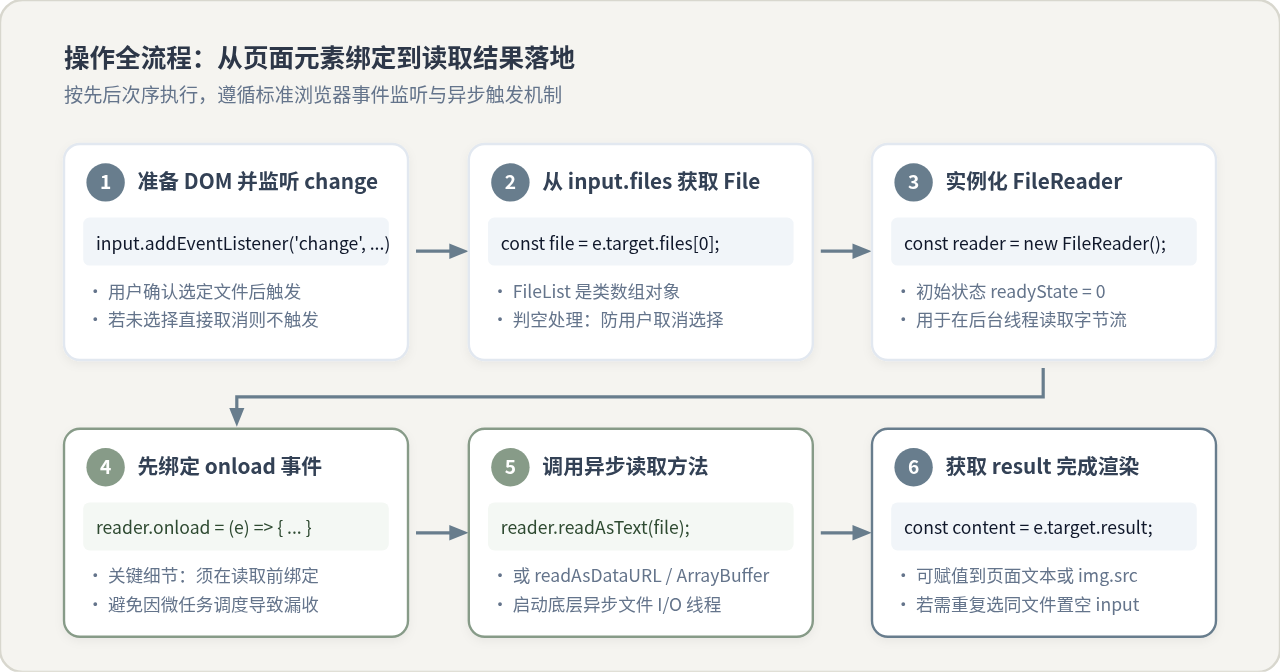
图 1:从 DOM 事件触发到 File 对象提取与读取准备的标准操作步骤
二、理解 FileReader 的异步事件模型
读取本地磁盘大文件往往需要一定耗时。为了避免阻塞浏览器的 UI 渲染与 JavaScript 主线程,FileReader 被严格设计为全异步工作模式。这意味着调用读取函数不会直接同步返回数据,而是通过发布-订阅事件机制在数据就绪后派发通知。
核心生命周期事件与注册时机
开发中最常使用的核心事件是 load(读取成功)与 error(读取异常)。为了确保事件不被漏收,必须在调用具体的读取方法之前先绑定事件监听器。
const reader = new FileReader();

// 1. 监听读取成功完成事件
reader.onload = function(e) {
  // 两种获取读取结果的等价方式
  const content = e.target.result; // 或 reader.result
  console.log('读取完成,内容长度:', content.length);
};

// 2. 监听读取失败事件
reader.onerror = function(e) {
  console.error('文件读取失败:', reader.error);
};

// 3. 监听读取进度事件(适合大文件)
reader.onprogress = function(e) {
  if (e.lengthComputable) {
    const percent = Math.round((e.loaded / e.total) * 100);
    console.log(`读取进度:${percent}%`);
  }
};

// 4. 监听最终收尾事件(无论成功还是失败都会触发)
reader.onloadend = function() {
  console.log('本次读取流程已完全终止');
};
FileReader 内部维护着一个 readyState 状态指示器:刚实例化时为 0 (EMPTY);调用读取函数后转为 1 (LOADING);当数据全部加载或遇到错误中止时转为 2 (DONE)。完整的状态转移与事件触发关系如下图所示:
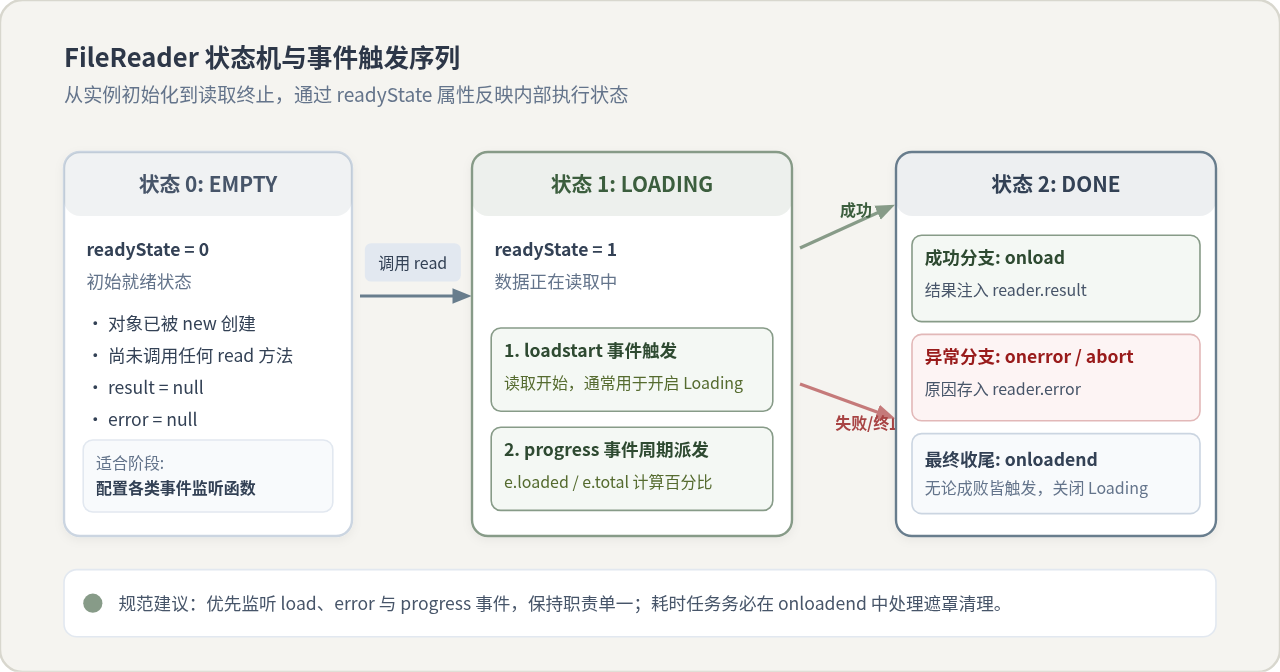
图 2:FileReader 实例生命周期状态机与各类事件触发序列图
三、按需选择合适的读取方法与完整示例
FileReader 提供了四种不同的读取方法。针对不同的业务诉求(例如显示文本数据、展示图片缩略图或是处理底层二进制),需要匹配相应的方法:
1. 读取文本文件内容:readAsText
当需要读取 .txt、.json、.csv 或代码文本时,使用 readAsText(file, [encoding])。默认编码为 UTF-8;如果读取老旧的 Windows ANSI 编码文件发现中文乱码,可显式传入 'GBK' 或 'GB2312'。
function readTextFile(file) {
  const reader = new FileReader();

  reader.onload = function(e) {
    const text = e.target.result;
    outputPreview.textContent = text;

    // 若读取的是 JSON 文件,可直接解析
    if (file.type === 'application/json' || file.name.endsWith('.json')) {
      try {
        const parsedData = JSON.parse(text);
        console.log('成功解析 JSON 对象:', parsedData);
      } catch (err) {
        console.warn('JSON 语法校验失败:', err.message);
      }
    }
  };

  reader.onerror = () => console.error('文本读取出错:', reader.error);

  // 启动读取(以 UTF-8 编码解析)
  reader.readAsText(file, 'UTF-8');
}
2. 图片本地即时预览:readAsDataURL
在需要用户上传头像或相片并在页面立即预览时,无需先上传至后端服务器。使用 readAsDataURL(file) 会将文件读取为一个由 Base64 编码的 Data URI 字符串(格式形如 data:image/png;base64,iVBORw0KGgo...),可直接赋给 <img> 标签的 src 属性。
function previewImageFile(file) {
  if (!file.type.startsWith('image/')) {
    alert('请选择有效的图片文件!');
    return;
  }

  const reader = new FileReader();
  reader.onload = function(e) {
    // 获取 Base64 字符串
    const dataUrl = e.target.result;

    let img = document.getElementById('previewImg');
    if (!img) {
      img = document.createElement('img');
      img.id = 'previewImg';
      img.style.maxWidth = '300px';
      img.style.borderRadius = '8px';
      document.body.appendChild(img);
    }
    img.src = dataUrl;
  };

  reader.readAsDataURL(file);
}
3. 底层二进制与分片哈希计算:readAsArrayBuffer
当需要对文件做客户端 MD5 / SHA-256 校验、大文件切片上传,或是将音视频数据传递给 WebAssembly 或 Web Audio API 进行解码时,应选用 readAsArrayBuffer(file)。该方法输出通用的原始内存缓冲区 ArrayBuffer,可通过 Uint8Array 或 DataView 进行按字节读写。
async function calculateFileSha256(file) {
  const reader = new FileReader();
  reader.onload = async function(e) {
    const arrayBuffer = e.target.result;

    // 利用浏览器原生 Web Crypto API 计算 SHA-256 哈希值
    const hashBuffer = await crypto.subtle.digest('SHA-256', arrayBuffer);
    const hashArray = Array.from(new Uint8Array(hashBuffer));
    const hashHex = hashArray.map(b => b.toString(16).padStart(2, '0')).join('');
    console.log('文件 SHA-256 指纹:', hashHex);
  };

  reader.readAsArrayBuffer(file);
}
四种读取模式关键属性对比
为了在实际开发中准确技术选型,下表列出了各方法的输出数据形态、典型用途以及内存与性能表现:
| 读取方法 | 输出 result 类型 | 常见应用场景 | 内存开销与注意事项 |
|---|---|---|---|
readAsText() |
string (纯文本) |
JSON、CSV、TXT、源码及日志解析 | 占用实际字符长度内存,需警惕编码不匹配乱码 |
readAsDataURL() |
string (Base64 URI) |
本地图片/音视频直接预览内嵌 | Base64 体积膨胀约 33%,不建议读取数十兆以上大文件 |
readAsArrayBuffer() |
ArrayBuffer (原始缓冲) |
分片上传、哈希计算、Wasm 传输、音频解码 | 内存连续占用高效率,最贴近底层字节流 |
readAsBinaryString() |
string (原始字节串) |
旧版历史类库兼容 | 已从 W3C 核心标准降级,新开发项目应避免使用 |
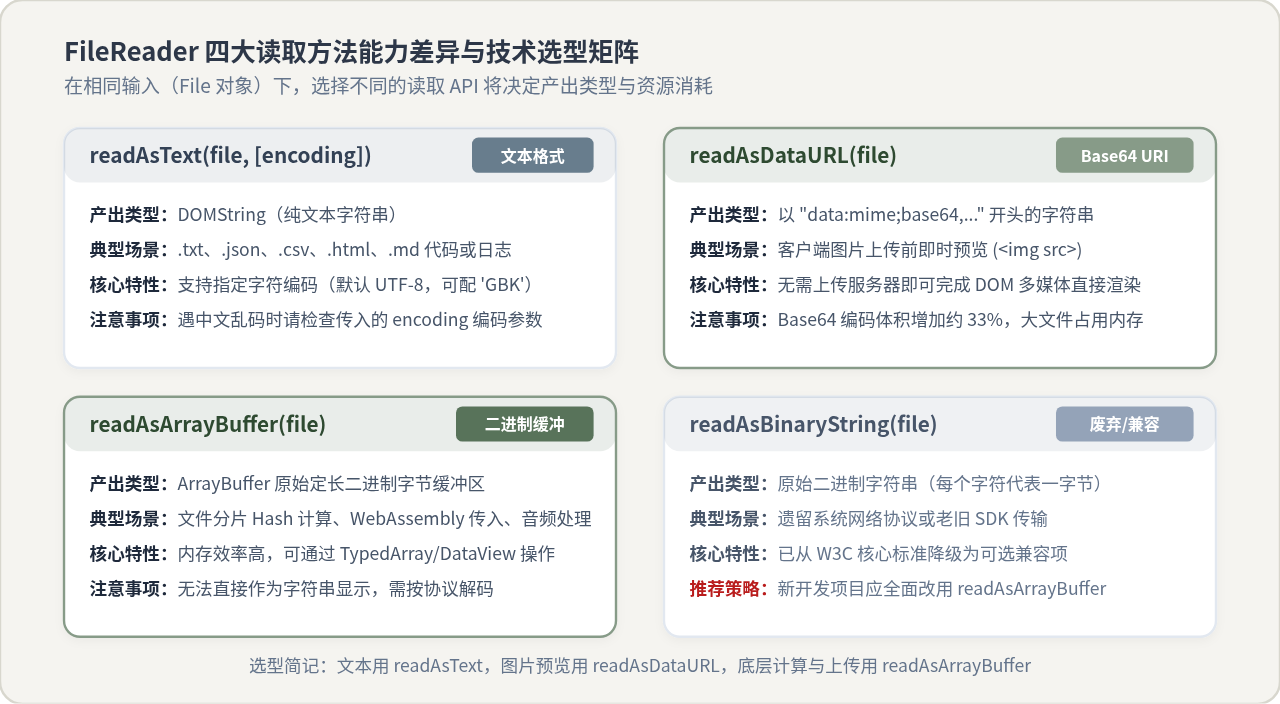
图 3:FileReader 四大读取方法的返回数据格式与选型对比矩阵
四、工程实践中的注意事项与常见问题排查
💡 避坑要点 1:同一文件重复选择无法触发 change 事件
<input type="file"> 的 change 事件只有在内部选定的路径值发生变动时才会派发。若用户首次选择了 test.txt,修改了本地文件后试图再次选择同名的 test.txt,浏览器会判定值未变更而不会触发任何事件。
规范解法:在文件读取完毕后(或在 input 的 click 事件中),主动将 input.value 重置为空字符串:
// 读取完毕或每次开启选择时重置 value
filePicker.value = '';
🔒 避坑要点 2:关于 C:akepath\ 与真实文件路径的说明
许多初学者尝试通过 filePicker.value 获取文件在用户电脑中的真实物理路径(如 D:/project/data.json),却发现只能拿到形如 C:akepath\data.json 的假路径。
这是浏览器为防止恶意网站嗅探用户真实操作系统目录、用户名及敏感文件结构所设计的强制沙箱安全规则。网页代码永远无法在常规浏览器环境下直接获取本地真实绝对物理路径。所有的文件读取必须且只能通过 input.files 获取的 File 对象句柄由浏览器授权间接完成。
⚡ 现代补充:基于 Promise 的 Blob 原生读取方法
在现代标准浏览器中,File(继承自 Blob)已经原生支持基于 Promise 的简写方法:await file.text() 与 await file.arrayBuffer()。如果不需要复杂的加载百分比进度监控且项目无需兼容极老旧浏览器,可直接使用更现代的 async/await 语法:
filePicker.addEventListener('change', async (e) => {
  const [file] = e.target.files;
  if (!file) return;

  try {
    // 直接读取文本,免去手动维护 FileReader 实例与回调
    const textContent = await file.text();
    console.log('现代方式读取结果:', textContent);
  } catch (err) {
    console.error('异步读取失败:', err);
  }
});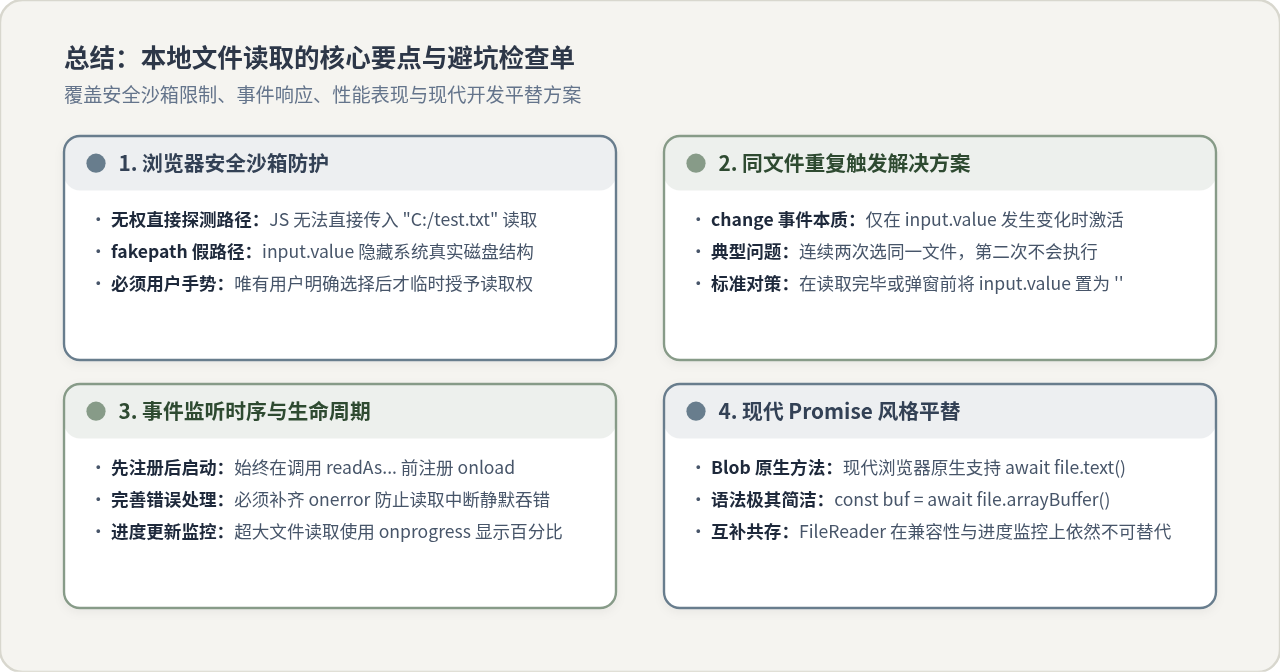
图 4:JavaScript 本地文件读取全景要点与架构避坑全景图
五、完整可运行综合实战示例
下面是一份集成了文件类型判断、文本解析、图片预览、进度感知与重置机制的完整网页代码,读者可直接保存并在本地浏览器双击打开验证:
<!DOCTYPE html>
<html lang="zh-CN">
<head>
  <meta charset="UTF-8">
  <title>本地文件读取完整演示</title>
  <style>
    body { font-family: sans-serif; padding: 20px; }
    .box { margin-top: 15px; padding: 12px; border: 1px solid #ddd; border-radius: 6px; }
    #previewImg { max-width: 260px; display: none; margin-top: 10px; border-radius: 4px; }
    #textContent { white-space: pre-wrap; word-break: break-all; max-height: 200px; overflow-y: auto; }
  </style>
</head>
<body>

  <h3>选择本地文件(文本或图片):</h3>
  <input type="file" id="fileInput" accept=".txt,.json,.md,.png,.jpg,.jpeg">

  <div class="box">
    <div id="status">等待选择文件...</div>
    <img id="previewImg" alt="图片预览">
    <pre id="textContent"></pre>
  </div>

  <script>
    const fileInput = document.getElementById('fileInput');
    const statusText = document.getElementById('status');
    const previewImg = document.getElementById('previewImg');
    const textContent = document.getElementById('textContent');

    fileInput.addEventListener('change', function(e) {
      const file = e.target.files[0];
      if (!file) return;

      // 清理上一次的显示
      previewImg.style.display = 'none';
      previewImg.src = '';
      textContent.textContent = '';
      statusText.textContent = `正在读取文件: ${file.name} (${(file.size / 1024).toFixed(1)} KB)...`;

      const reader = new FileReader();

      // 绑定进度
      reader.onprogress = function(event) {
        if (event.lengthComputable) {
          const pct = Math.round((event.loaded / event.total) * 100);
          statusText.textContent = `读取中: ${pct}%`;
        }
      };

      // 绑定成功回调
      reader.onload = function(event) {
        statusText.textContent = `读取成功: ${file.name}`;
        if (file.type.startsWith('image/')) {
          previewImg.src = event.target.result;
          previewImg.style.display = 'block';
        } else {
          textContent.textContent = event.target.result;
        }
      };

      // 绑定错误回调
      reader.onerror = function() {
        statusText.textContent = '读取发生错误: ' + reader.error.message;
      };

      // 根据文件类型调用相应读取模式
      if (file.type.startsWith('image/')) {
        reader.readAsDataURL(file);
      } else {
        reader.readAsText(file, 'UTF-8');
      }

      // 重置 input 的 value,确保下次选择同一文件仍能触发 change 事件
      fileInput.value = '';
    });
  </script>
</body>
</html>
实用工具推荐
电子包浆
使用 ›绿化、压缩、噪点和虚拟水印,自由调节做旧程度。
图片压缩
使用 ›选择画质和输出格式,预览压缩前后的大小。
作者最新文章
相关文章