
详细讲解在JavaScript中利用window的resize事件实时获取浏览器视口高度的具体方法、属性边界辨析、执行时机、防抖优化以及组件生命周期中的清理实践。

当前位置:首页 > JavaScript DOM 与事件 > 正文
JS监听窗口大小变化:resize事件实时获取浏览器高度
作者:窗边听雨
时间:2026-11-19
浏览:108
文章目录
在前端开发中,实时获取浏览器窗口高度的直接方法是向
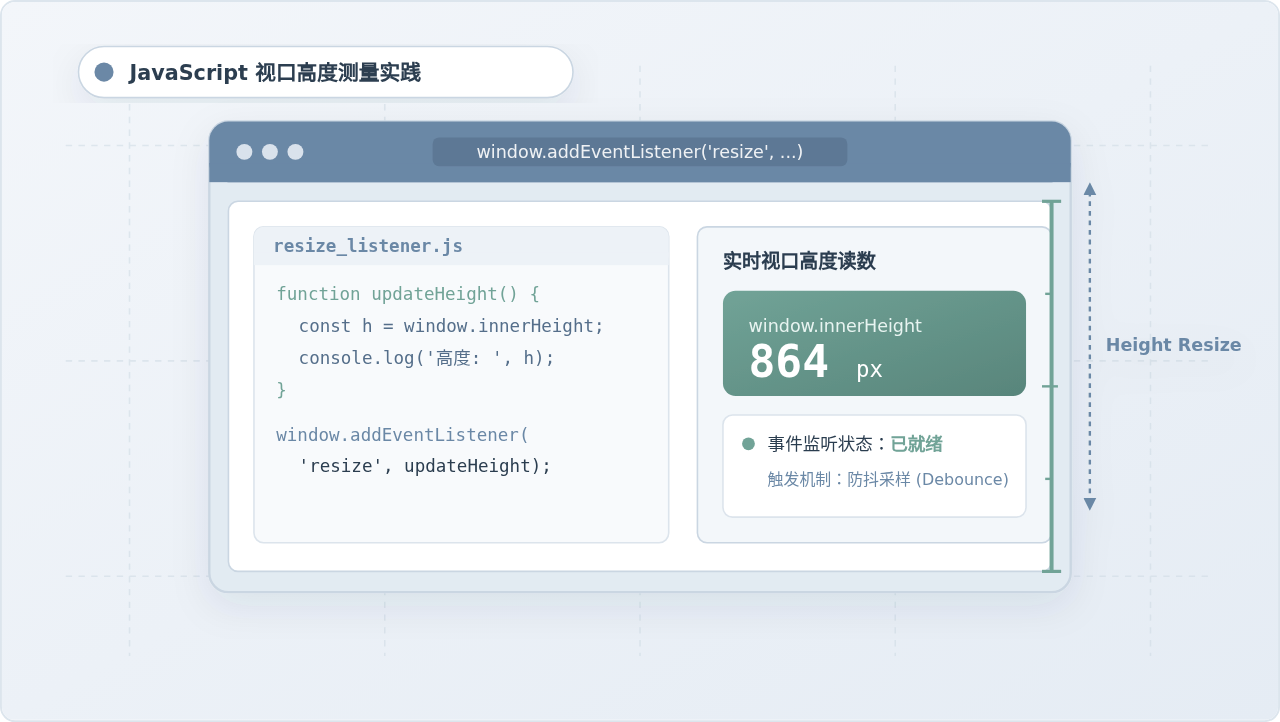
window 对象注册 resize 事件监听器,并在触发回调中读取 window.innerHeight 或 document.documentElement.clientHeight。本文将围绕这一核心操作,具体说明高度测量属性的选择依据、完整的监听与清理代码、高频触发下的防抖节流优化,以及在实际工程中规避常见渲染卡顿的成熟做法。
一、浏览器高度的属性辨析与选择
在编写监听代码前,首先需要确定要获取的是哪一种“高度”。在 JavaScript 原生 API 中,与浏览器高度相关的属性常见有四个:window.innerHeight、document.documentElement.clientHeight、window.outerHeight 以及 screen.height。它们各自测量的物理空间并不相同。

为了让页面布局获得准确的参照依据,各高度属性的区别如下:
window.innerHeight:表示当前浏览器的可视视口(Viewport)高度。如果页面此时出现了横向滚动条,横向滚动条的高度也会被计算在内。该属性在移动端与桌面端都是最直接反映可视面积的属性。document.documentElement.clientHeight:表示文档根元素(<html>)的可视内容高度。它严格排除了横向滚动条所占据的高度,是符合 CSS 盒模型真实渲染区域的读数。window.outerHeight:表示整个浏览器应用程序在操作系统桌面上的总高度,包含浏览器的标签栏、地址栏、书签栏和开发者工具窗口。在做网页元素自适应时,不应采用此属性。screen.height:表示显示器物理屏幕的垂直像素分辨率,与浏览器窗口自身缩放无关。
常用获取高度的兼容写法
为了在不同的文档模式(如标准模式与历史混杂模式)下均能稳健获取可视高度,通用实践是采用逻辑或运算符进行回退兜底:
const viewportHeight = window.innerHeight || document.documentElement.clientHeight || document.body.clientHeight;
二、基于 resize 事件的基础实现步骤
原生 DOM 规范规定,resize 事件直接在全局 window 对象上派发。当用户拖拽窗口边缘、最大化/还原窗口、开启控制台或在移动设备上旋转屏幕时,该事件就会被触发。
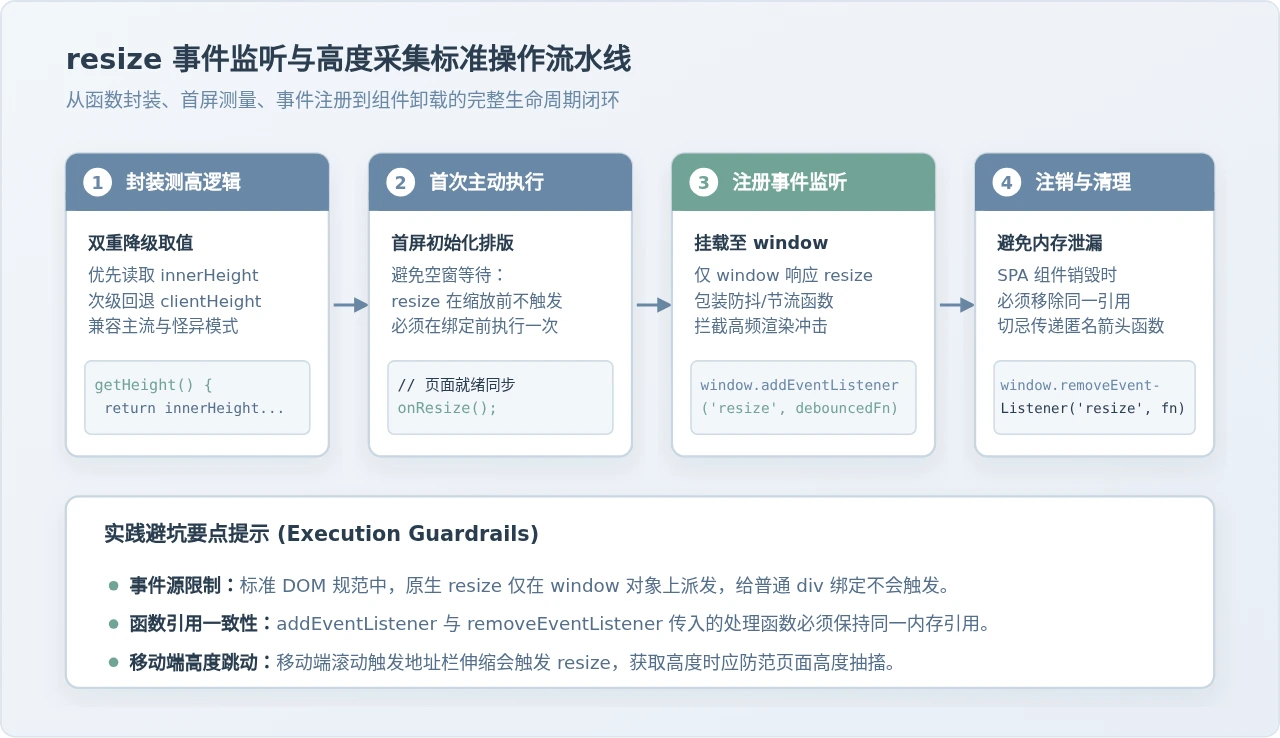
实现该功能需要遵循以下四个标准化步骤:
步骤 1:定义高度采集与业务处理函数
将高度读取和依赖该高度的排版逻辑集中在一个独立函数中,便于后续复用:
// 定义更新浏览器高度的处理函数
function handleWindowResize() {
  const height = window.innerHeight || document.documentElement.clientHeight;
  console.log('当前视口高度:', height, 'px');

  // 示例:同步更新某个容器的动态最小高度
  const container = document.getElementById('app-main');
  if (container) {
    container.style.minHeight = height + 'px';
  }
}
步骤 2:初始化时立即调用一次
很多初学者容易忽略此步骤。window.addEventListener('resize', ...) 仅仅是在尺寸“发生变化”时才会执行回调。如果用户打开页面后从未缩放窗口,回调函数就永远不会自动触发。因此,在事件绑定完成后,必须显式调用一次 handleWindowResize(),确保首屏完成初始测量与布局。
步骤 3:注册事件监听器
调用 window.addEventListener 完成监听注册:
// 绑定 resize 事件
window.addEventListener('resize', handleWindowResize);

// 页面就绪后立即执行一次,同步初始尺寸
handleWindowResize();
步骤 4:在生命周期结束时解绑监听
在原生多页应用中,页面刷新或跳转会自动回收事件;但在 Vue、React 等单页框架(SPA)中,组件被卸载时如果未移除监听器,已销毁组件的回调闭包会一直驻留在内存中,造成内存泄漏甚至引发控制台报错:
// 当页面或组件准备销毁时执行移除
window.removeEventListener('resize', handleWindowResize);注意:removeEventListener 必须传入与 addEventListener 完全相同的函数引用。如果直接传递匿名箭头函数(如 () => { ... }),将无法完成解绑。
三、性能瓶颈:防抖(Debounce)与节流(Throttle)优化
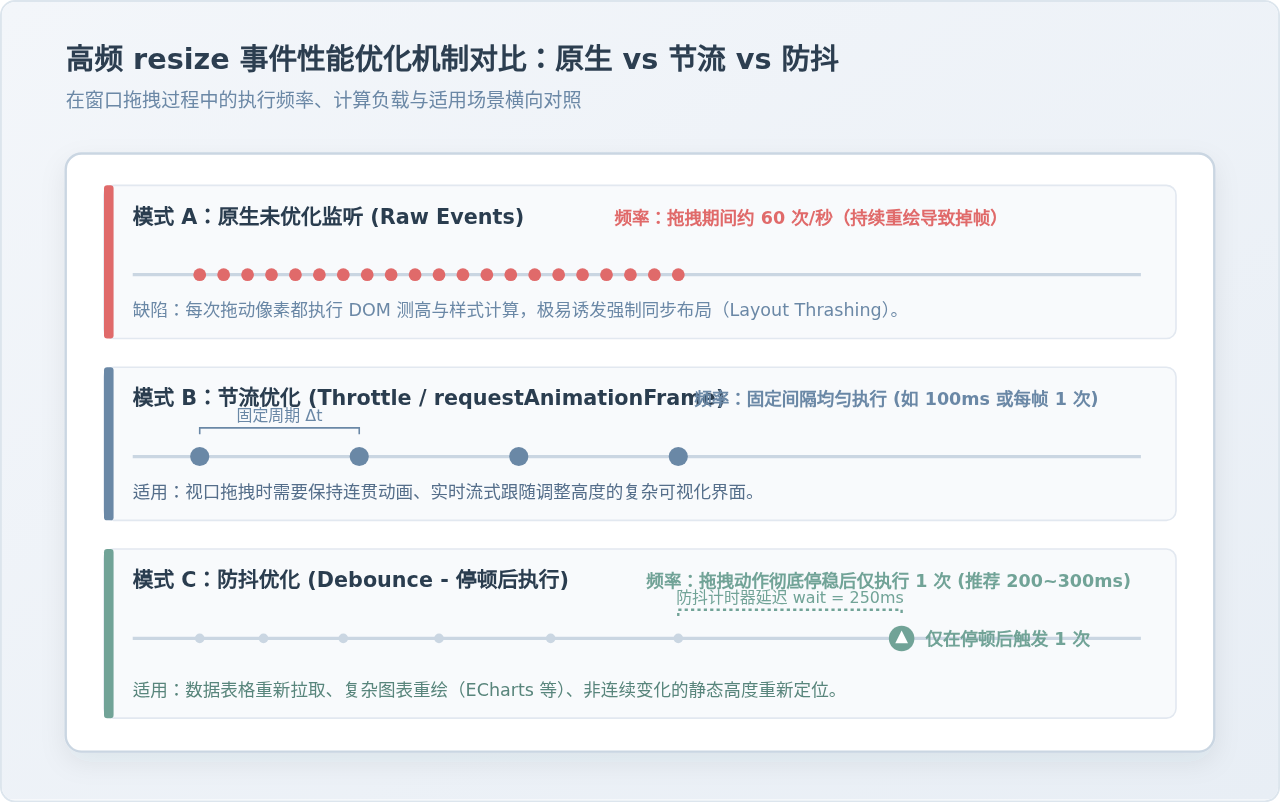
在桌面端,用户按住鼠标拖拽调整浏览器边框时,浏览器在短短一两秒内可能触发几十甚至数百次 resize 事件。如果在每次触发时都进行繁重的 DOM 查询、复杂数据图表重绘(如 ECharts)或重新计算大量元素位置,会导致主线程过载,出现肉眼可见的卡顿掉帧(Jank)。
1. 防抖(Debounce)方案:等待缩放停止后再执行
防抖的核心思想是:只要持续有新的 resize 发生,就推迟执行;只有当用户停止拖动达到指定时间阈值(如 200 毫秒)后,才最终执行一次。这非常适用于图表自适应、列表重拉取等无需在拖动中持续计算的高开销任务:
/**
 * 防抖函数封装
 * @param {Function} fn 需要防抖的目标函数
 * @param {number} delay 延迟等待时间(毫秒)
 */
function debounce(fn, delay = 200) {
  let timer = null;
  return function (...args) {
    if (timer) clearTimeout(timer);
    timer = setTimeout(() => {
      fn.apply(this, args);
    }, delay);
  };
}

// 使用防抖包装测高函数
const debouncedResize = debounce(() => {
  const h = window.innerHeight;
  console.log('窗口停止变动,最终高度为:', h);
}, 250);

window.addEventListener('resize', debouncedResize);
2. 节流(Throttle)方案:按固定频率周期采样
若业务场景要求在拖拽过程中界面必须保持流畅跟随(例如 3D 画布、流体动画或分栏实时调整),防抖会导致画面在拖拽期间完全静止。此时应使用节流或 requestAnimationFrame,保证在每 16~100 毫秒的固定时间片内至多执行一次:
// 基于 requestAnimationFrame 的无卡顿刷新
let isTicking = false;

function onWindowResizeRaf() {
  if (!isTicking) {
    window.requestAnimationFrame(() => {
      const height = window.innerHeight;
      // 执行高频视口同步
      updateCanvasHeight(height);
      isTicking = false;
    });
    isTicking = true;
  }
}

window.addEventListener('resize', onWindowResizeRaf);
四、移动端与现代 Web 特殊场景考量
在移动端浏览器(如 iOS Safari、Android Chrome)中,视口高度的处理与桌面端存在明显差异,主要表现在以下两点:
- 动态地址栏收起与伸展:当用户上下滑动长页面时,浏览器的顶部地址栏和底部工具栏会收起或弹出。这一动作会改变
window.innerHeight,并伴随派发resize事件。如果在resize回调中重新设置了容器高度,很容易造成页面在滑动时剧烈抽搐跳动。针对单纯滚屏引发的 resize,通常可以在代码中比对宽度是否改变,若仅高度有数十像素以内的微弱变动,可忽略重排。 - 软键盘弹出与视口重绘:当用户点击输入框唤起虚拟键盘时,在 Android Chrome 上通常会大幅缩小
innerHeight(因为可视空间被键盘压缩),但在 iOS Safari 上则行为不同。现代浏览器推荐利用window.visualViewportAPI 配合visualViewport.addEventListener('resize', ...),以精确获取键盘弹出后的视觉可用高度。
五、选型与实施总结
针对不同的页面架构与开发场景,应采取对应的测量与监听策略:

| 应用场景 | 推荐监听技术 | 测高取值属性 | 推荐控制策略 |
|---|---|---|---|
| 全屏背景 / 整体布局自适应 | window.resize |
window.innerHeight |
防抖 (Debounce 200ms) |
| 实时缩放动画 / Canvas 画布 | window.resize |
documentElement.clientHeight |
节流 (rAF 抽样) |
| 局部容器 / 弹窗组件自身变动 | ResizeObserver |
entry.contentRect.height |
原生批处理(无需全局 resize) |
| 移动端响应式高度 | visualViewport.resize |
visualViewport.height / CSS dvh |
区分滚动条与键盘唤起 |
通过合理区分 innerHeight 与 clientHeight、在页面初始化时主动调用一次测高逻辑,并在事件监听中使用防抖或节流控制触发开销,即可在各种窗口调整与屏幕旋转场景下,稳定、流畅地获取浏览器的实时高度。
实用工具推荐
电子包浆
使用 ›绿化、压缩、噪点和虚拟水印,自由调节做旧程度。
图片压缩
使用 ›选择画质和输出格式,预览压缩前后的大小。
作者最新文章
相关文章