
全面讲解使用JavaScript修改网页元素文字和背景颜色的核心方法、属性区别、代码示例、架构考量与常见问题排查。

当前位置:首页 > JavaScript DOM 与事件 > 正文
JavaScript怎么修改元素文字和背景颜色
作者:小圆点
时间:2026-11-18
浏览:114
文章目录
在 JavaScript 中修改网页元素的文字和背景颜色,本质上包含两个关键步骤:首先调用
document.querySelector 或类似方法选定目标 DOM 节点,随后通过 textContent 属性写入文本,并利用 element.style.backgroundColor 或切换 CSS 类名来更新背景外观。掌握这两种修改方式及其背后的机制差异,能够帮助开发者写出更安全、运行效率更高且更易维护的前端交互代码。
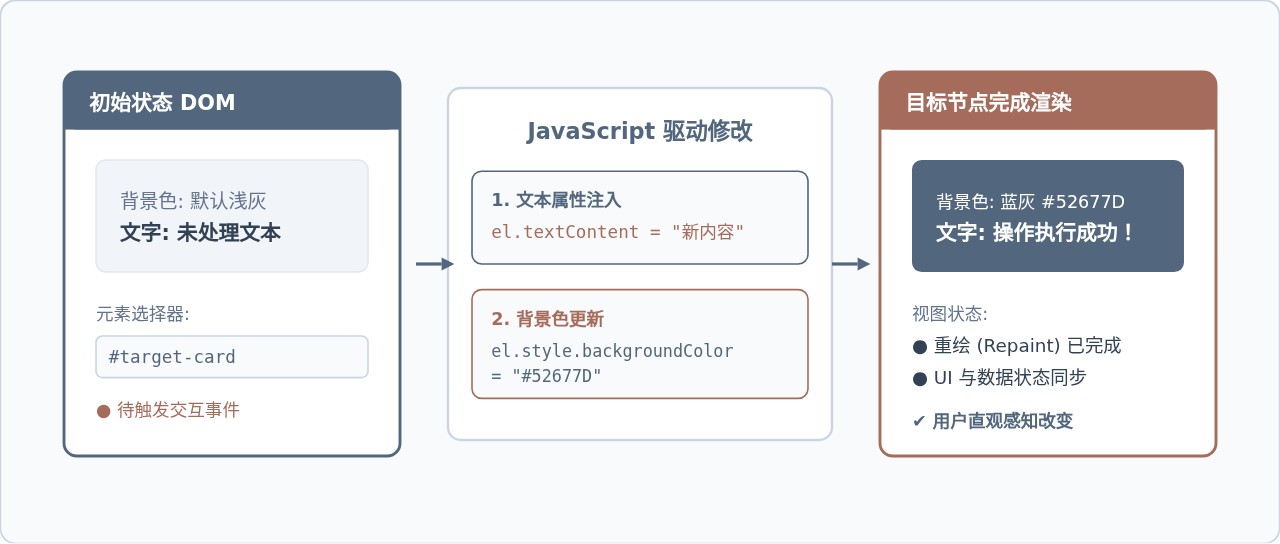
一、操作起点:如何精准获取目标 DOM 元素
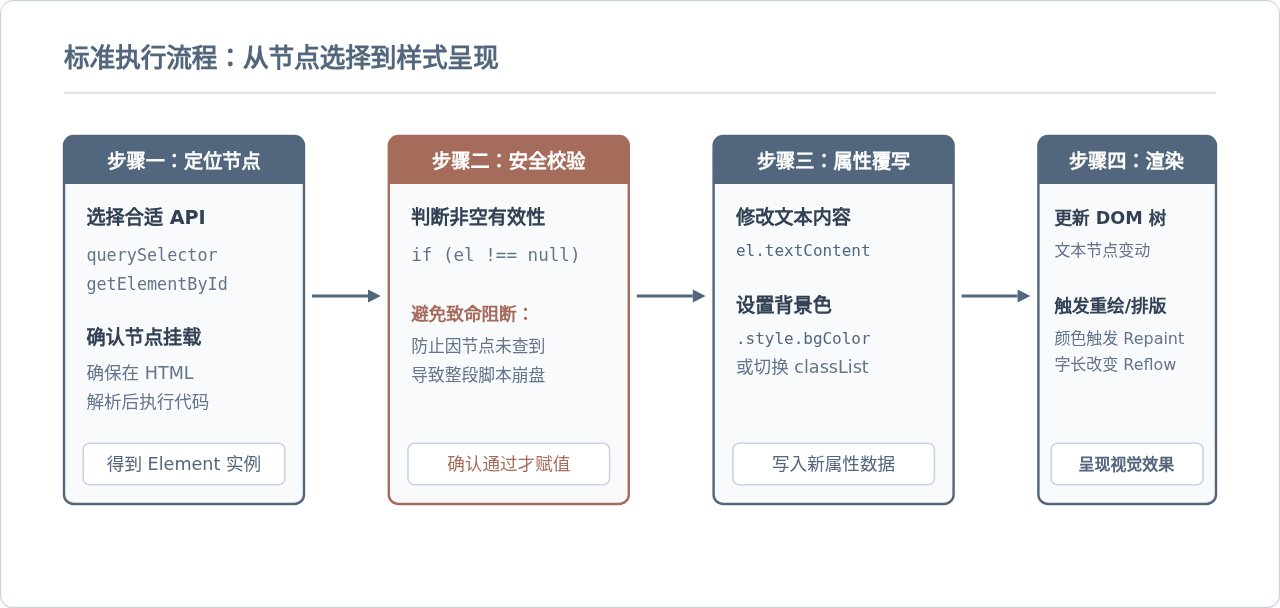
修改元素的前提是在 JavaScript 中拿到该元素的引用对象。无论是修改文字还是调整背景色,任何后续动作都建立在获取到的 DOM 节点对象之上。
在现代前端代码中,最通用且推荐的 API 是 document.querySelector() 与 document.getElementById()。前者支持标准的 CSS 选择器规则,使用灵活;后者通过元素的 ID 唯一匹配,执行效率极高。
// 方式 1:通过 ID 选择器获取(推荐单一特定元素)
const myBox = document.getElementById('box');

// 方式 2:通过 CSS 选择器获取单个元素
const statusCard = document.querySelector('.status-card');

// 防御性判断:避免目标元素不存在时抛出 TypeError
if (!myBox) {
  console.warn('未找到 ID 为 box 的目标节点,后续样式与文本修改终止');
}
在实际项目中,脚本经常会因为写在 HTML 元素前面而提前执行,此时 DOM 树尚未构建完毕,获取到的值为 null。如果直接访问 null.textContent,控制台就会报错 Cannot set properties of null。因此,在操作前进行空值检查或将脚本放在 DOMContentLoaded 事件中执行是非常必要的准备步骤。
二、修改元素文字:选对属性是关键
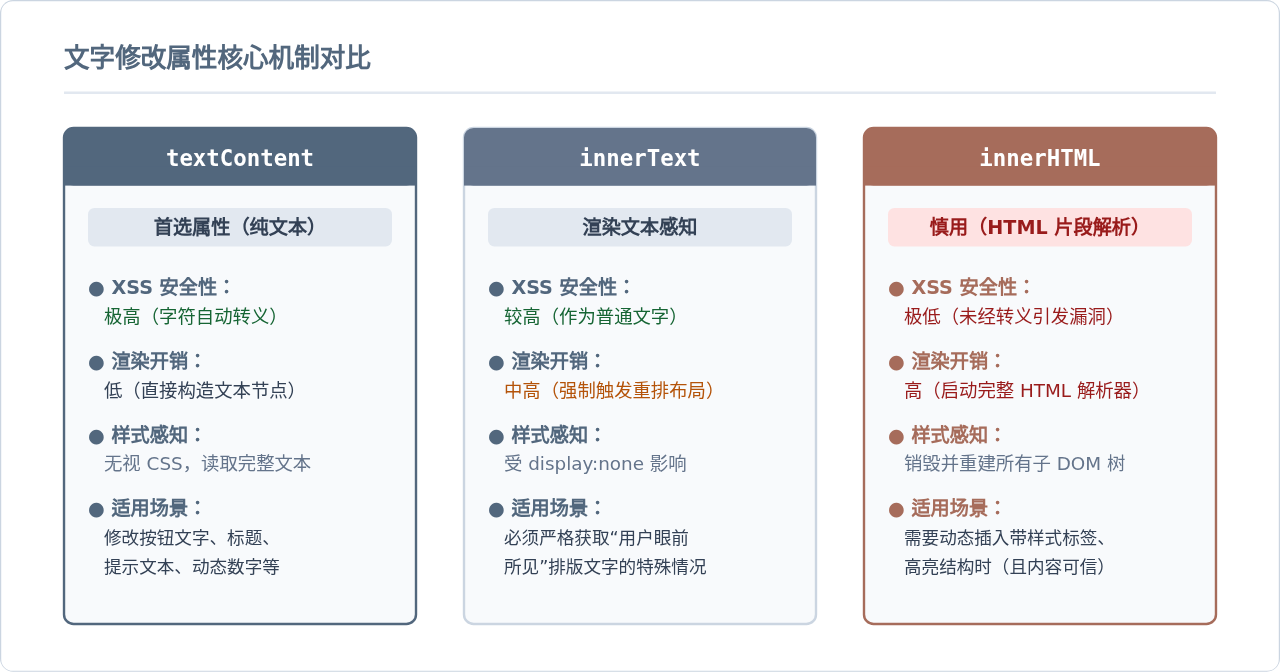
修改元素文字时,初学者常常在 textContent、innerText 与 innerHTML 之间犹豫。它们虽然都能改变页面上呈现的文字,但在实现机制、性能开销以及安全性上存在本质区别。
1. 为什么优先推荐 textContent
textContent 表示一个节点及其所有后代的文本内容。当为它赋值时,浏览器会将传入的值直接作为纯文本插入目标节点,并自动转义任何特殊字符(如 <、>、&)。
const messageBox = document.getElementById('message');

// 直接替换文本:安全、快速
messageBox.textContent = '数据已保存,更新时间:14:30';

// 即使包含 HTML 特殊字符,也不会被解析为标签,防御 XSS 攻击
messageBox.textContent = '<script>alert("test")</script>';
// 页面上会原样显示该字符串,而不会弹窗
2. innerText 与 textContent 的差异
innerText 是一个“感知样式布局”的属性。它不仅读取或设置文本,还会考虑元素的 CSS 渲染状态。例如,如果某个子元素设置了 display: none,innerText 就不会包含该文本;同时,写入 innerText 会强制浏览器计算布局(触发重排/回流 Reflow),性能开销明显高于 textContent。
3. 何时才需要 innerHTML
如果修改内容的目的仅仅是改变纯文本,切勿滥用 innerHTML。innerHTML 会调用浏览器的 HTML 语法解析器重新构造 DOM 树,不仅执行开销大,而且如果文本来源于用户输入,很容易引入跨站脚本漏洞(XSS)。只有在确实需要动态插入子标签(例如添加 <strong> 或 <span> 高亮片段)时,才使用 innerHTML。
三、修改元素背景颜色:直接样式与类名切换
在 JavaScript 中修改背景颜色有两种主流策略:直接在 DOM 元素上设置内联样式,或者通过操作 CSS 类名间接赋予样式。
1. 方式一:直接操作 style.backgroundColor
每个 DOM 节点都有一个 style 属性对象,它对应元素标签内的 style="" 内联样式。在 CSS 中写为短横线连接的属性名称(如 background-color),在 JavaScript 的 style 对象中需要转换为小驼峰命名法(camelCase),即 backgroundColor。
const banner = document.getElementById('banner');

// 1. 设置常见颜色关键字
banner.style.backgroundColor = 'royalblue';

// 2. 设置十六进制颜色(推荐标准化色值)
banner.style.backgroundColor = '#52677D';

// 3. 设置带透明度的 RGBA 颜色
banner.style.backgroundColor = 'rgba(166, 108, 91, 0.85)';

// 4. 清除内联背景色(恢复继承或外部 CSS 规则)
banner.style.backgroundColor = '';
命名与替代写法提醒:
如果不习惯驼峰命名,也可以调用标准方法
element.style.setProperty('background-color', '#52677D')。这在需要添加 !important 标志时尤为有用,例如 element.style.setProperty('background-color', '#52677D', 'important')。
2. 方式二:更推荐的工程化方案——操作 classList
直接操作内联样式虽然见效快,但在规模化项目中容易造成样式与脚本深度耦合,且内联样式拥有极高的 CSS 优先级,后续维护时很难通过样式表重写。因此,业界通常更推荐将具体的视觉样式预先定义在 CSS 类中,JavaScript 仅负责切换类名:
/* CSS 样式表维护视觉规范 */
.card-theme-default {
  background-color: #F8FAFC;
}
.card-theme-active {
  background-color: #52677D;
  color: #FFFFFF;
}
// JavaScript 专注于状态控制
const card = document.querySelector('.card');
// 添加激活类名
card.classList.add('card-theme-active');
// 移除指定类名
card.classList.remove('card-theme-default');
// 切换类名(存在则移除,不存在则添加)
card.classList.toggle('is-highlighted');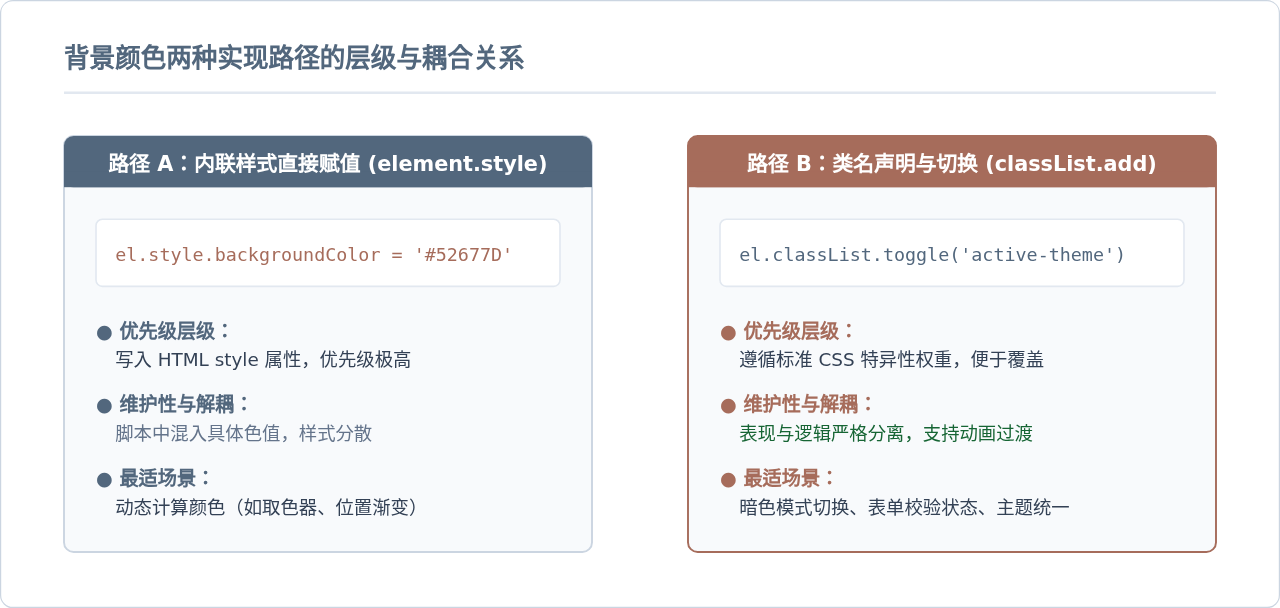
四、完整实战范例:同步修改文字与背景颜色
为了加深理解,我们来看一个包含完整 HTML 结构和 JavaScript 交互的实例。该案例模拟了一个常见的操作反馈组件:当用户点击按钮时,状态提示条的文字和背景颜色同时发生变化。
<!-- HTML 结构 -->
<div id="status-bar" style="padding: 12px; background-color: #E2E8F0; color: #334155;">
  等待执行任务...
</div>

<button id="success-btn">标记为成功</button>
<button id="reset-btn">恢复初始</button>
// JavaScript 逻辑脚本
document.addEventListener('DOMContentLoaded', () => {
const statusBar = document.getElementById('status-bar');
const successBtn = document.getElementById('success-btn');
const resetBtn = document.getElementById('reset-btn');
// 点击“标记为成功”:同时变更文字与背景
successBtn.addEventListener('click', () => {
if (statusBar) {
// 1. 修改文字内容
statusBar.textContent = '任务已成功执行完成!';
// 2. 修改背景颜色(设置为蓝灰色)
statusBar.style.backgroundColor = '#52677D';
// 3. 伴随修改字体颜色以保证对比度
statusBar.style.color = '#FFFFFF';
}
});
// 点击“恢复初始”:清除内联样式恢复原貌
resetBtn.addEventListener('click', () => {
if (statusBar) {
statusBar.textContent = '等待执行任务...';
statusBar.style.backgroundColor = '';
statusBar.style.color = '';
}
});
});在这个范例中,有两点值得注意:
- 文字对比度联动:当深色背景应用到元素时(例如
#52677D),如果不随之将文字颜色调整为纯白或浅色,文字内容可能会因为对比度不足而无法阅读。因此修改背景颜色时,往往需要同步检查并配合调整style.color。 - 清除样式的技巧:将
statusBar.style.backgroundColor赋值为空字符串'',会直接移除该 DOM 节点 style 属性中的内联背景规则,使得元素自然恢复其原本在外部 CSS 中声明的背景色。
五、常见问题排查与技术决策建议
在实际开发中,修改文字或背景颜色有时并未如预期生效。遇到此类问题时,可以按照以下决策和排查流程快速定位原因。
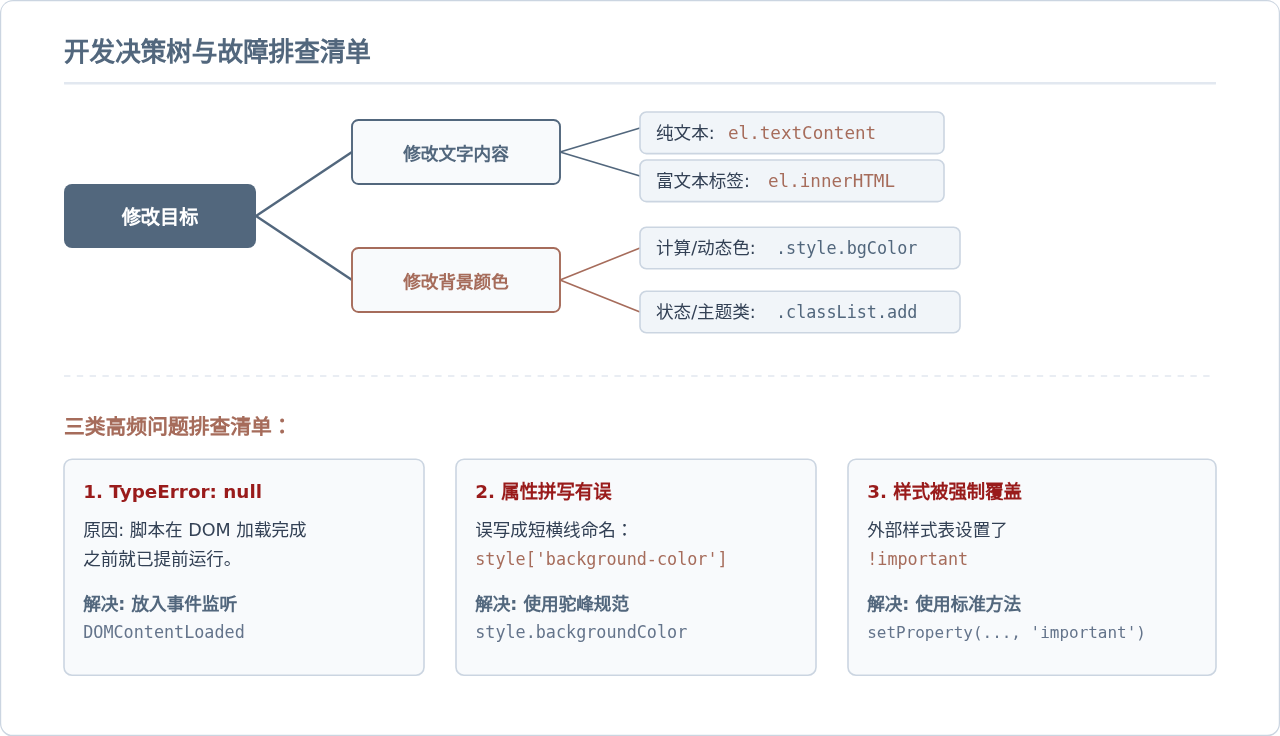
综上所述,在日常前端开发中修改文字和背景颜色时,建议牢记以下核心准则:优先使用 textContent 保证文本安全性与操作性能;优先使用 classList 切换背景状态以保障样式架构解耦;仅在需要自由拾色或连续渐变等强动态场景下使用 element.style.backgroundColor。遵循这一逻辑,代码不仅清晰易读,也具备更强的健壮性。
实用工具推荐
电子包浆
使用 ›绿化、压缩、噪点和虚拟水印,自由调节做旧程度。
图片压缩
使用 ›选择画质和输出格式,预览压缩前后的大小。
作者最新文章
相关文章