
深入讲解如何使用JavaScript让div、span等非表单元素获取焦点的完整指南。系统解析tabindex取值原理、focus()高级调用选项、弹窗焦点捕获与恢复闭环架构,并附带生产级无障碍实现规范。

当前位置:首页 > JavaScript DOM 与事件 > 正文
JS怎么让div或span等非表单元素获取焦点
作者:小圆点
时间:2026-11-18
浏览:306
文章目录
Web 前端 DOM 技术规范
主题:DOM 交互与无障碍(Accessibility)
•
核心属性:tabindex
•
目标元素:div / span / p / section
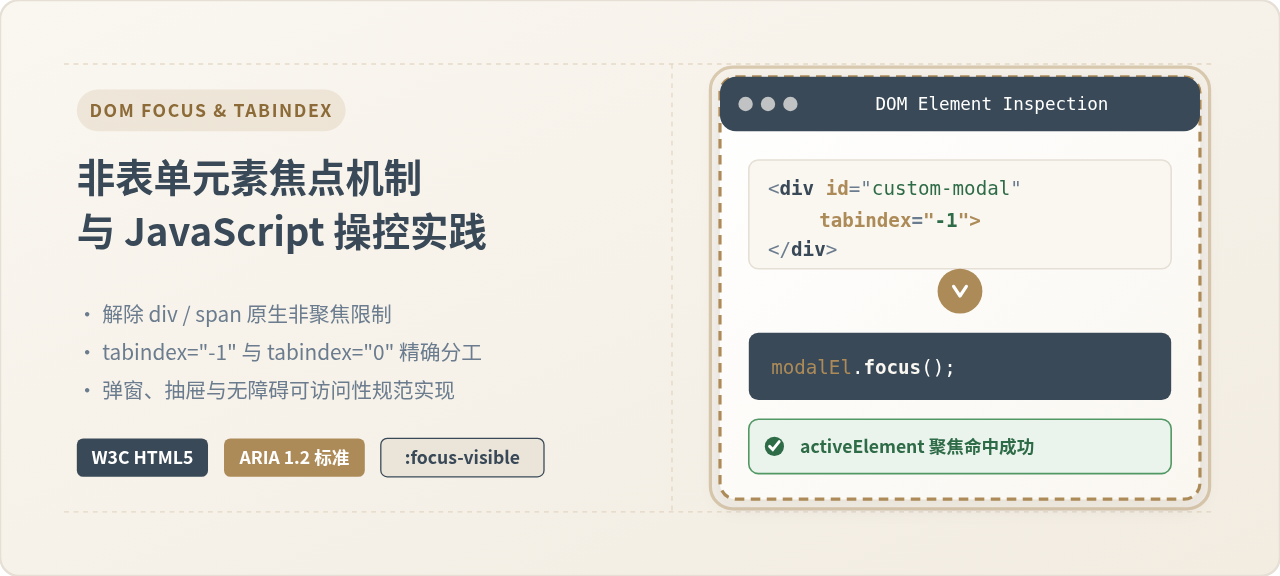
在原生 HTML 规范中,<div>、<span> 等元素属于纯视觉排版容器,默认不具备焦点管理能力,直接调用 element.focus() 会被浏览器静默忽略。要让它们能够获取焦点,核心解决方案是为目标元素添加 tabindex 属性:当需要仅通过 JavaScript 脚本控制聚焦时设置 tabindex="-1";当需要元素同时支持键盘 Tab 键顺序切换和脚本聚焦时设置 tabindex="0"。配置属性后,直接执行 element.focus() 即可成功将当前活动焦点(document.activeElement)引导至该节点。
为什么 div 和 span 默认无法获取焦点
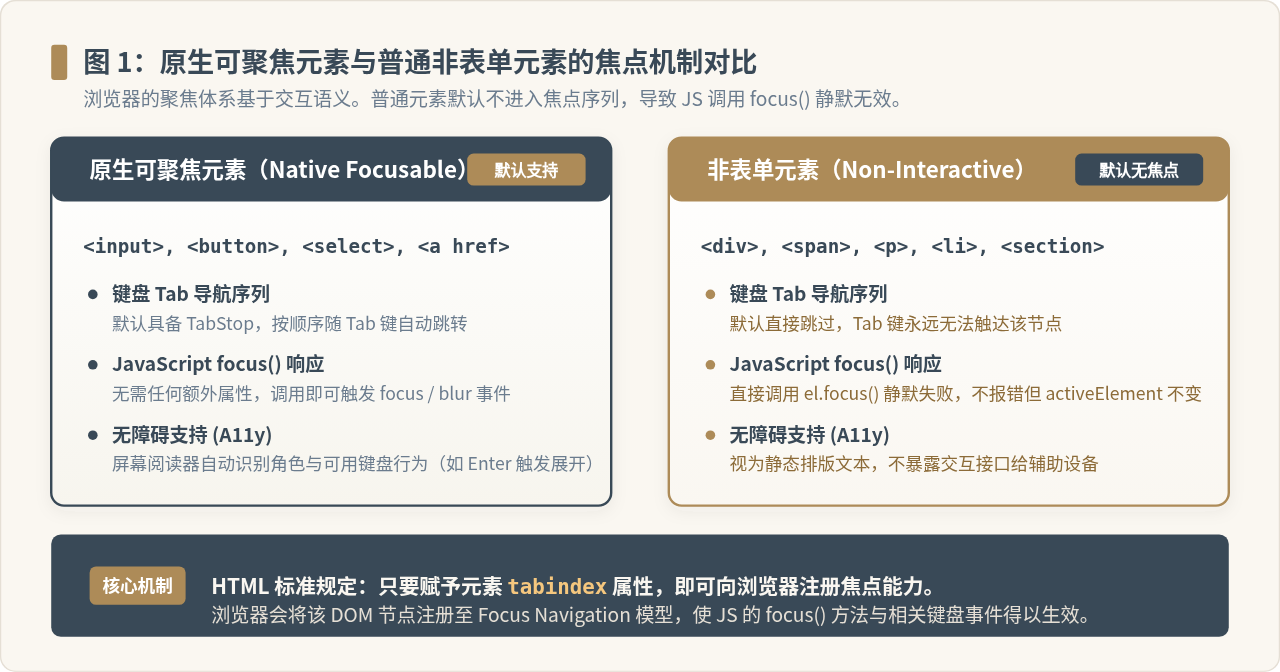
浏览器在解析 HTML 文档时,会根据元素语义构建焦点导航模型(Focus Navigation Model)。像 <input>、<button>、<select>、<textarea> 以及带有 href 属性的 <a> 标签,属于原生交互式表单和链接元素。浏览器为这些元素内置了键盘事件通道、状态外观渲染以及无障碍树暴露机制。
相比之下,<div>、<span>、<p> 和 <section> 被定义为静态内容容器。为了防止用户在使用键盘 Tab 键浏览网页时频繁停留在无关的布局盒模型上,浏览器渲染引擎默认将它们排除在可聚焦列表之外。如果在未做任何属性修饰的情况下在 JavaScript 中尝试对一个普通的 div 调用 focus(),浏览器的内部检查逻辑会判定该节点不可聚焦,导致调用直接静默跳过,控制台既不抛出异常,焦点也依然停留在原来的元素上。
核心解决方案:tabindex 属性的作用与取值规则
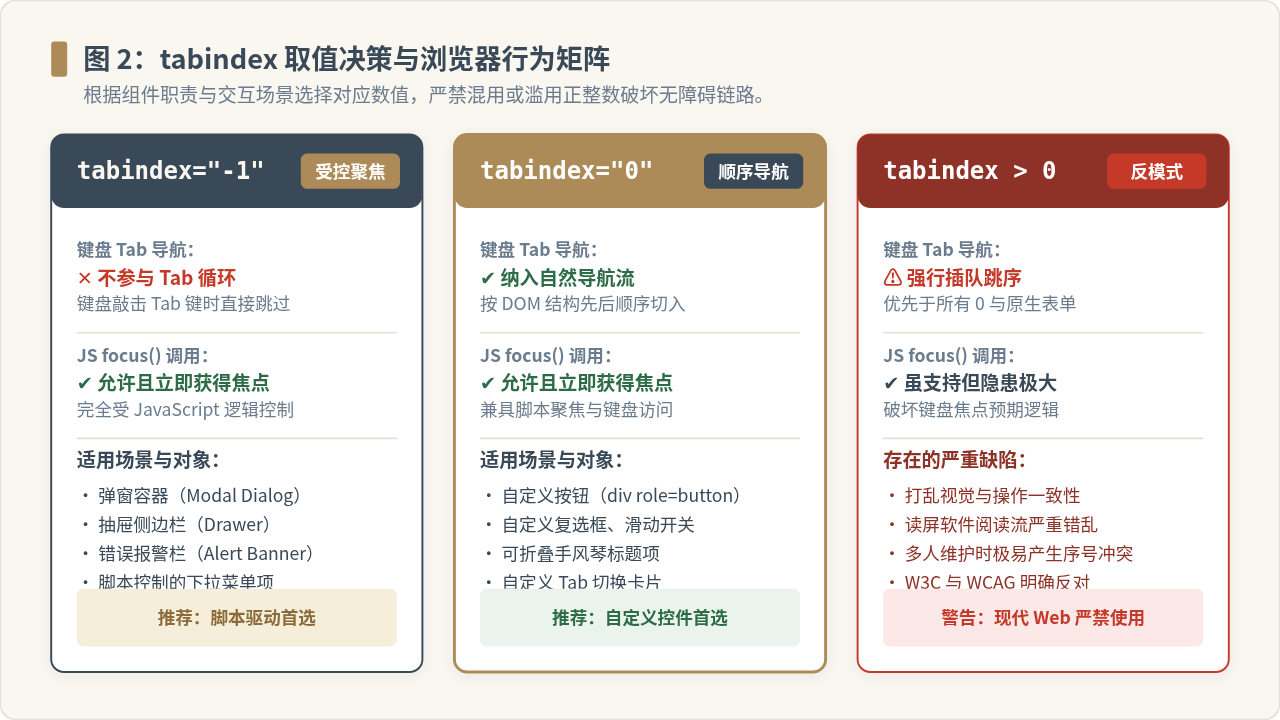
改变这一默认行为的关键,正是 HTML 全局属性 tabindex。当为一个非表单元素声明了 tabindex 后,浏览器会立即将该节点注册到焦点控制体系中。根据传入值的不同,元素的交互行为有明确的边界划分:
| 属性取值 | 键盘 Tab 键行为 | JavaScript focus() 响应 | 典型应用场景 | 推荐等级 |
|---|---|---|---|---|
tabindex="-1" |
跳过,不进入键盘 Tab 导航序列 | 完全支持(脚本精准聚焦) | 模态弹窗、抽屉容器、单页路由跳转换页提示、脚本错误横幅 | 推荐(脚本交互首选) |
tabindex="0" |
按自然 DOM 顺序进入键盘 Tab 导航 | 完全支持(兼具脚本与键盘访问) | 自定义按钮、自定义滑动开关、手风琴折叠面板标题、可选中卡片 | 推荐(自定义控件首选) |
tabindex="1 ~ 32767" |
强制插队,优先于所有 0 和原生元素 | 支持但行为跳跃 | 极早期遗留系统的权宜手段,现代 Web 严格禁止使用 | 反模式(强烈不建议) |
在实际项目开发中,最常用的取值是 -1 和 0:
-
使用
tabindex="-1"的场景:我们只希望通过 JavaScript 逻辑在特定时机(例如点击了“打开弹窗”按钮后)主动将焦点打到该容器上,但不希望用户平时使用 Tab 键在页面上乱逛时意外把焦点切到一个巨大的容器背景框上。 -
使用
tabindex="0"的场景:我们用<div>模拟了一个原本应该由原生按钮或超链接承担的交互组件(例如自定义复选框或卡片选择器),用户通过纯键盘操作也理应能够通过 Tab 键聚焦到它上面。
JavaScript 操控焦点的完整操作步骤与代码实现
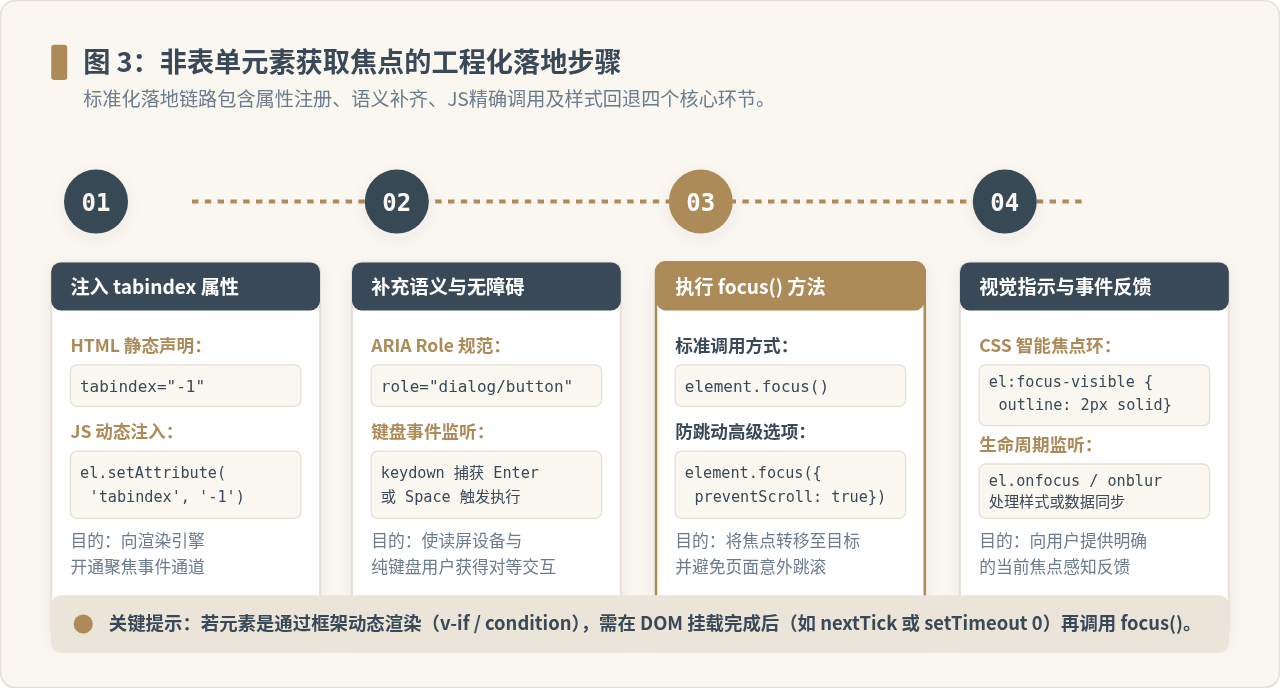
让一个非表单元素规范地获取焦点,并非仅仅调用一次方法那么简单。一套健壮的实现通常包含四个步骤:注入属性、补充无障碍信息、执行聚焦调用、以及处理视觉与事件反馈。
步骤一:声明或动态添加 tabindex
可以在编写 HTML 模板时直接静态预置,也可以在 JavaScript 运行阶段按需设置。
<!-- 方式 A:静态 HTML 预置(推荐) -->
<div id="notifyBanner" tabindex="-1">
  保存成功,请及时查看邮箱验证信息。
</div>

<!-- 方式 B:JavaScript 动态挂载 -->
<div id="dynamicPanel">动态操作内容</div>
<script>
  const panel = document.getElementById('dynamicPanel');
  // 赋予脚本受控焦点能力
  panel.setAttribute('tabindex', '-1');
</script>
步骤二:调用 focus() 方法及其配置参数
在成功设置 tabindex 后,即可直接调用原生 focus() 方法。现代浏览器还支持传递配置对象 FocusOptions:
const banner = document.getElementById('notifyBanner');

// 基础调用
banner.focus();

// 高级调用:preventScroll 选项
// 默认情况下聚焦会引起视口自动滚动对齐。若目标元素已在视野中或有自定义平滑滚动,可阻止默认跳动
banner.focus({
  preventScroll: true
});

// 验证焦点是否真正生效
console.log(document.activeElement === banner); // 输出:true
步骤三:样式指示与 :focus-visible 处理
默认情况下,大部分浏览器在元素获得焦点时会渲染一层蓝色的外发光轮廓(outline)。很多开发者会习惯性写出 outline: none;,这会严重破坏键盘用户的可访问性。正确的做法是使用现代 CSS 伪类 :focus-visible,仅在键盘触发或脚本指定时提供清晰的视觉焦点环,而避免鼠标点击时出现多余边框:
/* 统一重置原生不美观轮廓,同时确保键盘与无障碍可见 */
#notifyBanner:focus {
  outline: none;
}

#notifyBanner:focus-visible {
  outline: 2px solid #AD8B58;
  outline-offset: 3px;
  box-shadow: 0 0 0 4px rgba(173, 139, 88, 0.2);
}
典型工程场景:自定义弹窗的焦点捕获与恢复闭环
在 Web 业务开发中,让 div 获取焦点最关键的场景莫过于无障碍模态弹窗(Accessible Modal Dialog)。按照 W3C WAI-ARIA 规范,当弹窗打开时,焦点必须立刻转移至弹窗容器内;当弹窗关闭后,焦点必须完整返回给此前触发弹窗的按钮。否则键盘用户的焦点会迷失在页面的虚空中。
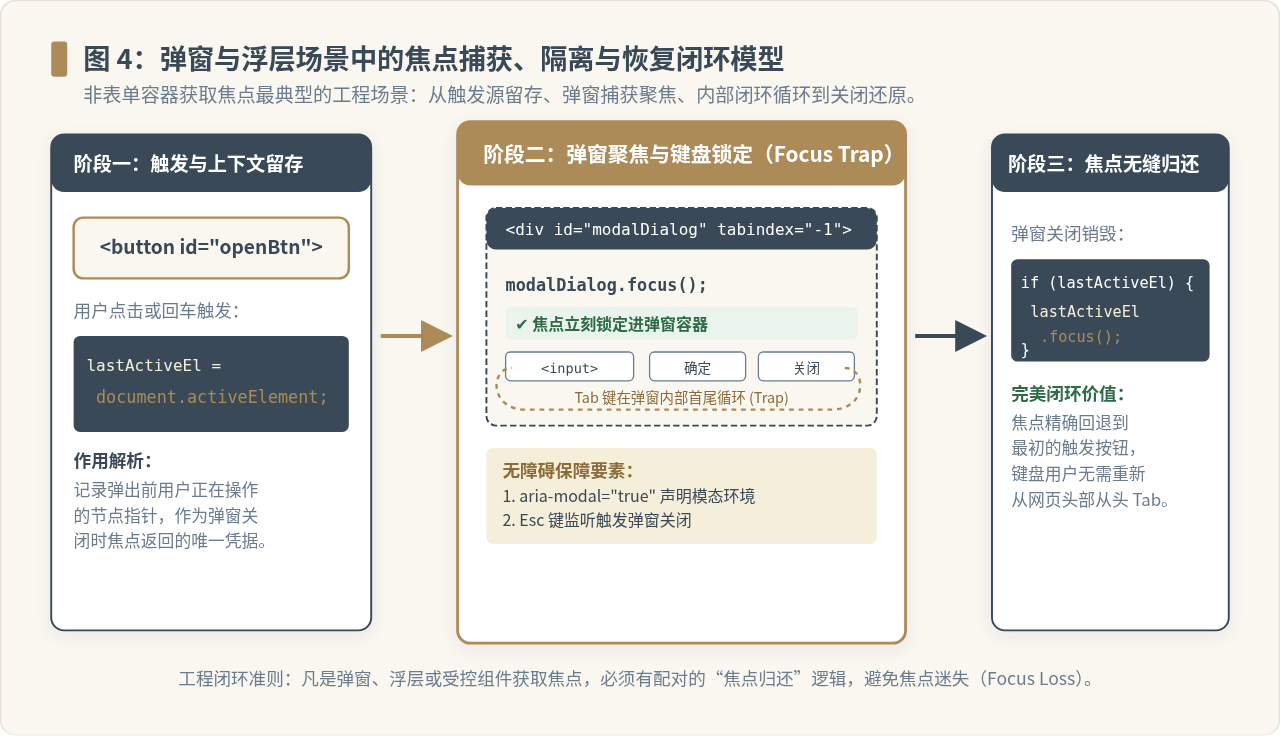
以下是该场景的完整生产级参考实现:
<!-- 触发源按钮 -->
<button id="openModalBtn" type="button">打开重要提示</button>

<!-- 模态弹窗容器,使用 div 并配置 tabindex="-1" 与 ARIA 属性 -->
<div id="modalDialog"
     tabindex="-1"
     role="dialog"
     aria-modal="true"
     aria-labelledby="modalTitle"
     style="display: none;">
  <h3 id="modalTitle">操作确认</h3>
  <p>您确认要提交本次配置修改吗?</p>
  <button id="confirmBtn" type="button">确认提交</button>
  <button id="closeModalBtn" type="button">取消</button>
</div>

<script>
  const openBtn = document.getElementById('openModalBtn');
  const modal = document.getElementById('modalDialog');
  const closeBtn = document.getElementById('closeModalBtn');

  // 核心:记录打开前的焦点源
  let previousActiveElement = null;

  function openModal() {
    // 1. 保存当前聚焦节点
    previousActiveElement = document.activeElement;

    // 2. 显示弹窗容器
    modal.style.display = 'block';

    // 3. 将焦点移入 div 弹窗容器
    modal.focus();
  }

  function closeModal() {
    // 1. 隐藏弹窗
    modal.style.display = 'none';

    // 2. 焦点精确复位,保障键盘用户操作不断连
    if (previousActiveElement && typeof previousActiveElement.focus === 'function') {
      previousActiveElement.focus();
    }
  }

  openBtn.addEventListener('click', openModal);
  closeBtn.addEventListener('click', closeModal);

  // 支持 Esc 快捷键关闭弹窗
  modal.addEventListener('keydown', (event) => {
    if (event.key === 'Escape') {
      closeModal();
    }
  });
</script>
关键避坑指南与辅助功能规范
在将静态元素改造为可聚焦节点的过程中,有几个极易被忽视的高频陷阱:
陷阱一:DOM 尚未渲染完成即执行 focus()
在 Vue、React 或原生异步渲染场景中,如果在调用 display = 'block' 或改变状态后立刻同步执行 el.focus(),此时浏览器主线程尚未完成重排(Reflow),元素处于不可见状态,focus() 依然会失效。
解决方案:利用 requestAnimationFrame 或 setTimeout(fn, 0) 延迟至下一帧微任务/宏任务执行聚焦:
// 确保浏览器已完成节点显示计算
requestAnimationFrame(() => {
  element.focus();
});
陷阱二:只做聚焦外观,缺少键盘触发响应
如果是用 <div tabindex="0"> 模拟按钮,原生按钮在获取焦点后按下 Enter 或 Space(空格键)会自动触发 click 事件,但普通的 div 不会。
解决方案:必须手动补充 keydown 键盘事件监听,并在回车或空格时执行业务逻辑,同时阻止空格键滚动页面的默认行为:
customButtonDiv.addEventListener('keydown', (e) => {
  if (e.key === 'Enter' || e.key === ' ') {
    e.preventDefault(); // 防止空格键导致整个网页向下滚动
    triggerAction();
  }
});
陷阱三:滥用正数 tabindex(例如 tabindex="1")
绝对不要在页面上使用正整数 tabindex。只要页面中出现任何大于 0 的属性值,浏览器就会优先将键盘焦点在所有正数元素之间轮转完毕,最后才轮到没有正数属性的原生输入框和链接。这会导致用户眼前的焦点在屏幕各处毫无规律地乱跳,彻底粉碎页面可用性。
总结
让 div、span 等非表单元素获取焦点的核心逻辑十分明确:
- 建立通道:通过声明
tabindex="-1"(脚本受控专用)或tabindex="0"(键盘与脚本兼具),打破浏览器对静态容器的非聚焦限制。 - 安全调用:通过
element.focus({ preventScroll: true })实施聚焦,在动态渲染节点上配合宏微任务时序保障元素已挂载完毕。 - 闭环体验:为模拟控件补齐 ARIA 属性与键盘按键响应,在弹窗与抽屉中留存并恢复
document.activeElement,保证不同交互方式下的用户都能获得稳定、可预期的交互反馈。
实用工具推荐
电子包浆
使用 ›绿化、压缩、噪点和虚拟水印,自由调节做旧程度。
图片压缩
使用 ›选择画质和输出格式,预览压缩前后的大小。
作者最新文章
相关文章