
本教程详细讲解如何使用原生JavaScript实现支持触摸滑动的移动端图片轮播,涵盖视口轨道布局、touch手势事件捕获、跟手位移计算、释放吸附与回弹判定及方向锁定优化。

当前位置:首页 > JavaScript DOM 与事件 > 正文
JS实现支持触摸滑动的移动端图片轮播教程
作者:小圆点
时间:2026-11-18
浏览:145
文章目录

移动端图片轮播的核心机制在于捕获手指在触摸屏上的动作,将位移差值实时映射到轮播轨道的 CSS transform: translateX 偏移量上,并在手指抬起后根据位移幅度判定是吸附切换至相邻图片还是原路回弹。本文使用原生 JavaScript 与标准 CSS3 属性,不依赖任何第三方插件,按照实际开发顺序,从视口轨道结构设计、触摸事件生命周期解算、跟手与方向锁定算法、释放吸附过渡判定,直到最终完成具备边界阻尼与尺寸自适应的完整移动端轮播组件。
一、轮播物理结构与坐标体系构建
在移动端实现流畅触摸滑动,首先要建立清晰的物理分层。轮播组件通常由外层视口(Viewport)与内层滑轨(Track)构成。外层视口固定尺寸并隐藏溢出内容,内层滑轨则横向容纳所有连续排列的轮播卡片。通过动态改变滑轨相对于视口的水平坐标,实现不同卡片在可视区域内的展示与切换。
在移动端样式配置中,有两个属性对手势交互起着决定性作用:
touch-action: pan-y:明确告知浏览器该区域只响应原生的纵向页面滚动,横向手势完全交由 JavaScript 接管。这能有效避免浏览器侧滑手势(如边缘返回、前进或水平滚动阻断)破坏轮播交互。will-change: transform:通知浏览器将滑轨提升至独立渲染层,启用 GPU 硬件加速。滑动时仅修改transform的translateX,不会触发耗时的 DOM 重新布局(Reflow),确保指尖拖拽时帧率稳定在 60fps。
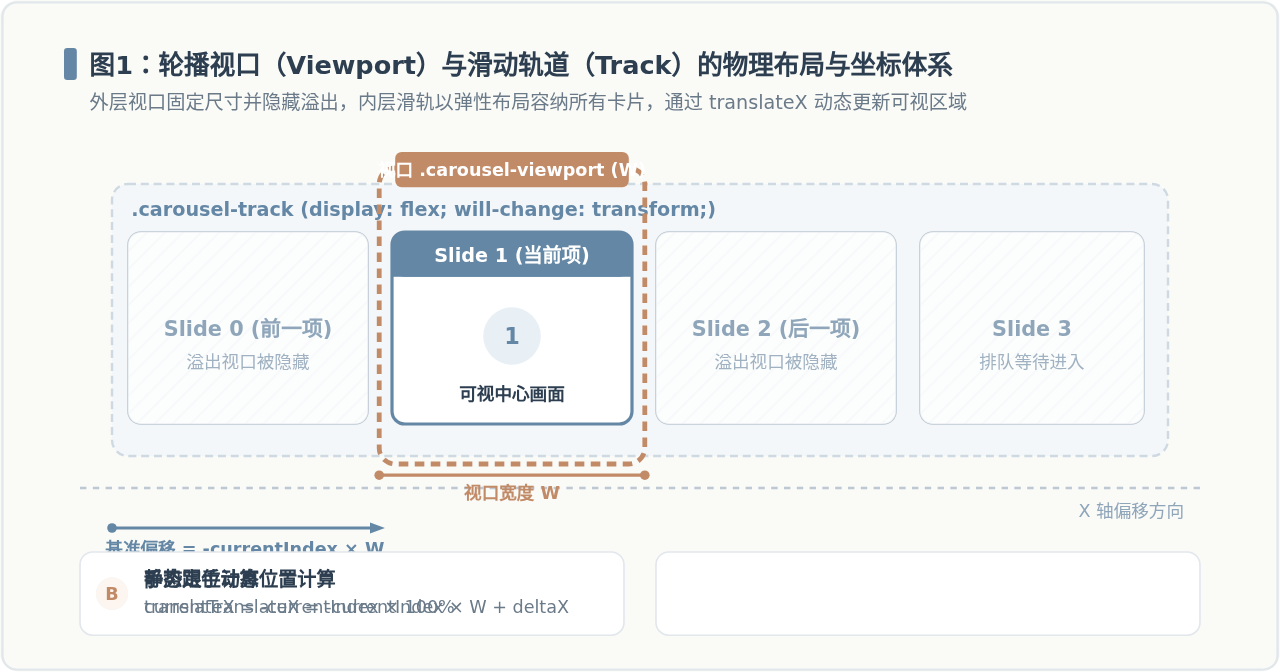
坐标映射的基本规则为:当轮播停留在第 currentIndex 项时,滑轨的基础偏移量为 -currentIndex * viewportWidth;在手指拖拽滑动过程中,滑轨的实时偏移量即为 -currentIndex * viewportWidth + deltaX。向左滑动时 deltaX < 0,滑轨左移露出下一张;向右滑动时 deltaX > 0,滑轨右移露出上一张。
二、触摸事件生命周期与手势位移捕获
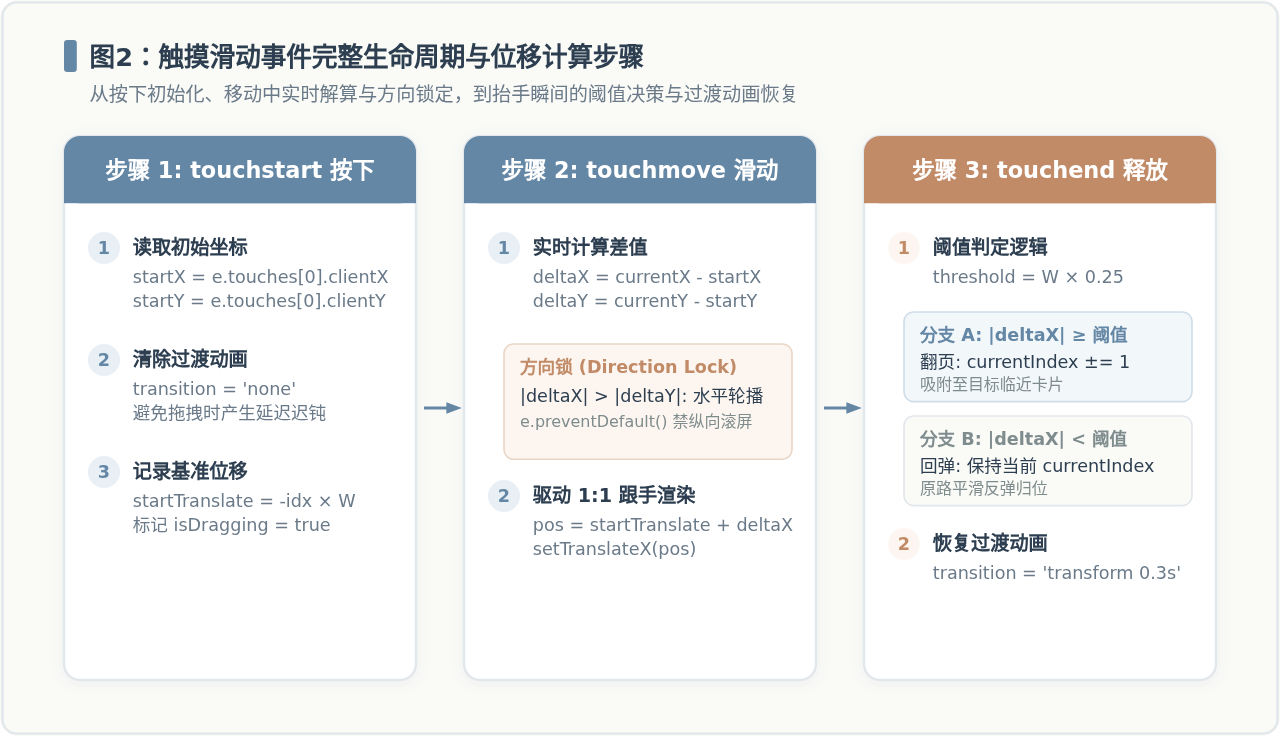
移动端不同于桌面端的鼠标点击拖动,手势交互必须通过监听原生 Touch 系列事件完成。整套生命周期包含三个关键阶段:touchstart(手指触屏)、touchmove(手指滑动)与 touchend(手指离屏)。
1. touchstart:捕获起点与初始化状态
当用户手指触碰屏幕时触发。需要从事件对象 e.touches[0] 中读取当前触点的水平坐标 clientX 与垂直坐标 clientY,分别记录为 startX 与 startY。同时记录当前滑轨的基础偏移位置,并将拖拽标记 isDragging 设为 true。
此时最关键的一步是立即将滑轨的 CSS 过渡动画清空(track.style.transition = 'none')。若在拖拽过程中保留过渡时间,滑轨的位移响应会出现肉眼可见的迟缓与滞后,只有关闭过渡,滑轨才能做到 1:1 精确跟手。
2. touchmove:增量计算、方向锁定与跟手驱动
手指在屏幕上移动时持续高频触发。每次触发时获取最新触点坐标 currentX 与 currentY,并计算两轴位移差:
const deltaX = currentX - startX;
const deltaY = currentY - startY;在移动设备上,用户滑动极少保持完全水平,常伴随斜向手势。为此必须引入方向锁定(Direction Lock)机制:比较水平位移绝对值 Math.abs(deltaX) 与垂直位移绝对值 Math.abs(deltaY)。如果水平位移更大,表明用户意图是切换轮播图片,此时必须调用 e.preventDefault() 阻止浏览器默认的页面纵向滚动;如果垂直位移更大,则判定用户想纵向阅读网页,此时轮播不介入干预,允许页面顺畅垂直滚动。
避坑提示:在现代浏览器中,为了提升滚屏性能,默认将触摸事件作为 passive: true 监听。如果直接调用 e.preventDefault() 会在控制台引发警告且拦截失败。绑定 touchmove 时应显式配置 { passive: false },并在调用前确认 e.cancelable 为 true。
三、释放临界吸附判定与边界阻尼实现
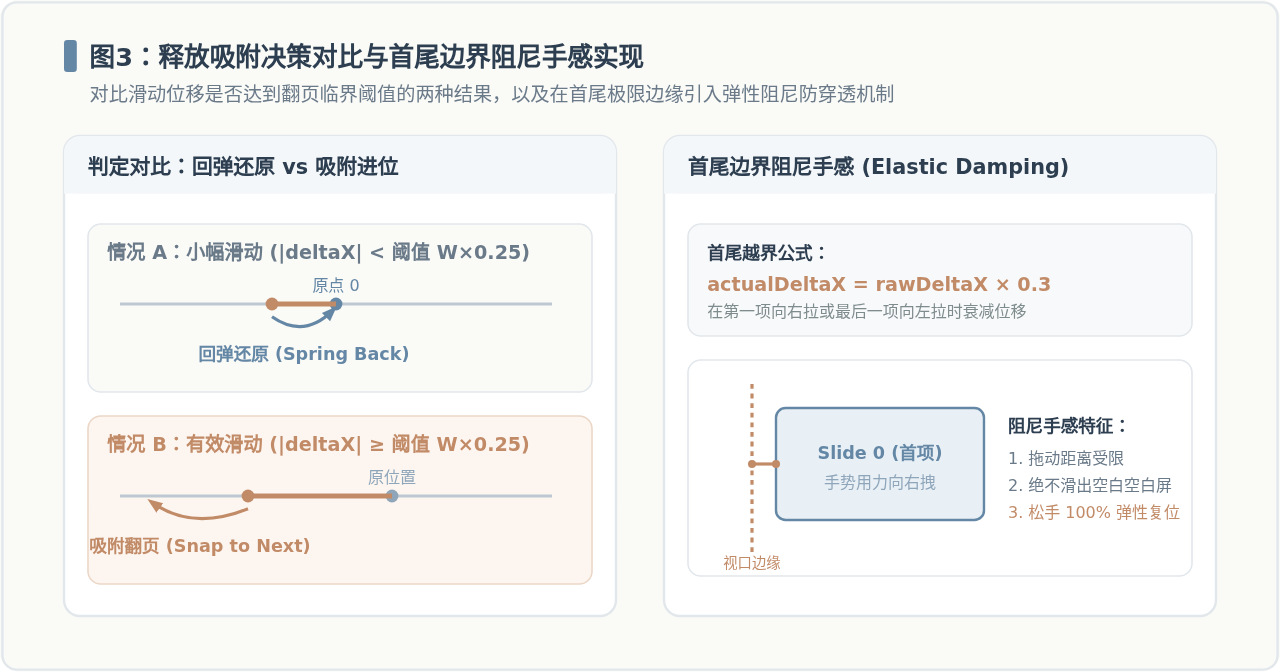
当用户手指离开屏幕触发 touchend 时,轮播轨道处于未吸附的中间游离态。此时需要根据本次滑动的总位移量 deltaX 作出决策:究竟是向前/后吸附切换,还是回弹复位到原位置。
1. 临界阈值判定逻辑
通常将视口宽度的 20% 到 25% 设为切换阈值(如 const threshold = viewportWidth * 0.25)。判定逻辑如下:
- 向左滑且超过阈值(
deltaX < -threshold):且当前索引小于末项时,currentIndex++,吸附至下一张卡片。 - 向右滑且超过阈值(
deltaX > threshold):且当前索引大于首项时,currentIndex--,吸附至上一张卡片。 - 位移未达阈值或处于边界向外滑:保持
currentIndex不变,触发弹性回弹归位。
2. 恢复过渡动画与指示点同步
在确定最终的目标 currentIndex 后,必须重新为轨道挂载过渡平滑属性:track.style.transition = 'transform 0.3s cubic-bezier(0.25, 1, 0.5, 1)',然后更新 transform 至目标位置 -currentIndex * viewportWidth。过渡结束的同时更新底部指示点的小圆点激活状态。
3. 首尾边界弹性阻尼
当用户停留在第一张图片并继续向右拖拽,或停留在最后一张并继续向左拖拽时,如果滑轨按 1:1 跟手,会暴露出大片空白区域。在 touchmove 计算中加入阻尼系数:
// 处于第一张向右拉,或最后一张向左拉时,衰减位移
if ((currentIndex === 0 && deltaX > 0) || (currentIndex === totalSlides - 1 && deltaX < 0)) {
  actualDeltaX = deltaX * 0.3; // 阻尼系数 0.3
} else {
  actualDeltaX = deltaX;
}
加入阻尼后,手势拉力成倍增加,位移显著受限,手指抬起时必然回弹,提供贴近原生系统的扎实交互手感。
四、完整可执行的原生 JavaScript 代码实现
以下是经过完整封装的原生移动端触摸轮播实现。代码包含 HTML 结构、CSS 基础排版与完整的 JavaScript 逻辑,无任何外部库依赖,可直接保存并在移动端设备或桌面浏览器移动端模拟器中调试运行。
<!DOCTYPE html>
<html lang="zh-CN">
<head>
  <meta charset="UTF-8">
  <meta name="viewport" content="width=device-width, initial-scale=1.0, user-scalable=no">
  <title>移动端触摸轮播组件</title>
  <style>
    * {
      box-sizing: border-box;
      margin: 0;
      padding: 0;
    }
    body {
      background: #F4F6F9;
      display: flex;
      justify-content: center;
      padding: 20px 10px;
      font-family: -apple-system, sans-serif;
    }

    /* 轮播外层视口容器 */
    .carousel-viewport {
      position: relative;
      width: 100%;
      max-width: 480px;
      aspect-ratio: 16 / 9;
      overflow: hidden;
      border-radius: 12px;
      box-shadow: 0 4px 16px rgba(0,0,0,0.1);
      touch-action: pan-y; /* 允许竖向滚动,拦截横向手势 */
      user-select: none;
      -webkit-user-select: none;
    }

    /* 滑动轨道 */
    .carousel-track {
      display: flex;
      height: 100%;
      width: 100%;
      will-change: transform;
      transform: translateX(0px);
    }

    /* 轮播卡片 */
    .carousel-slide {
      flex: 0 0 100%;
      width: 100%;
      height: 100%;
      display: flex;
      align-items: center;
      justify-content: center;
      font-size: 24px;
      font-weight: bold;
      color: #FFFFFF;
    }

    /* 底部指示点容器 */
    .carousel-dots {
      position: absolute;
      bottom: 12px;
      left: 0;
      right: 0;
      display: flex;
      justify-content: center;
      gap: 8px;
    }
    .carousel-dot {
      width: 8px;
      height: 8px;
      border-radius: 4px;
      background: rgba(255, 255, 255, 0.4);
      transition: all 0.25s ease;
    }
    .carousel-dot.active {
      width: 20px;
      background: #FFFFFF;
    }
  </style>
</head>
<body>

  <div class="carousel-viewport" id="carouselViewport">
    <div class="carousel-track" id="carouselTrack">
      <div class="carousel-slide" style="background: #6487A5;">Slide 1</div>
      <div class="carousel-slide" style="background: #C28B68;">Slide 2</div>
      <div class="carousel-slide" style="background: #507D67;">Slide 3</div>
      <div class="carousel-slide" style="background: #7D6B90;">Slide 4</div>
    </div>
    <div class="carousel-dots" id="carouselDots"></div>
  </div>

  <script>
    (function() {
      const viewport = document.getElementById('carouselViewport');
      const track = document.getElementById('carouselTrack');
      const dotsContainer = document.getElementById('carouselDots');
      const slides = track.querySelectorAll('.carousel-slide');
      const total = slides.length;

      let currentIndex = 0;
      let startX = 0;
      let startY = 0;
      let deltaX = 0;
      let deltaY = 0;
      let isDragging = false;
      let isHorizontalSwipe = null;
      let viewportWidth = viewport.clientWidth;

      // 1. 初始化指示点
      for (let i = 0; i < total; i++) {
        const dot = document.createElement('div');
        dot.className = 'carousel-dot' + (i === 0 ? ' active' : '');
        dotsContainer.appendChild(dot);
      }
      const dots = dotsContainer.querySelectorAll('.carousel-dot');

      function updateDots() {
        dots.forEach((dot, idx) => {
          dot.classList.toggle('active', idx === currentIndex);
        });
      }

      // 2. 设置位移工具函数
      function setTranslateX(px, withAnimation = false) {
        if (withAnimation) {
          track.style.transition = 'transform 0.3s cubic-bezier(0.25, 1, 0.5, 1)';
        } else {
          track.style.transition = 'none';
        }
        track.style.transform = `translateX(${px}px)`;
      }

      function snapToIndex(index) {
        currentIndex = Math.max(0, Math.min(index, total - 1));
        setTranslateX(-currentIndex * viewportWidth, true);
        updateDots();
      }

      // 3. 触摸手势事件绑定
      viewport.addEventListener('touchstart', (e) => {
        if (e.touches.length > 1) return;
        isDragging = true;
        isHorizontalSwipe = null; // 重置方向判断状态
        startX = e.touches[0].clientX;
        startY = e.touches[0].clientY;
        deltaX = 0;
        deltaY = 0;
        viewportWidth = viewport.clientWidth; // 刷新当前视口宽度
        setTranslateX(-currentIndex * viewportWidth, false); // 停用过渡动画
      }, { passive: true });

      viewport.addEventListener('touchmove', (e) => {
        if (!isDragging) return;
        const currentX = e.touches[0].clientX;
        const currentY = e.touches[0].clientY;
        deltaX = currentX - startX;
        deltaY = currentY - startY;

        // 方向锁定判定:首次移动超过 6px 时锁定意图
        if (isHorizontalSwipe === null) {
          if (Math.abs(deltaX) > 6 || Math.abs(deltaY) > 6) {
            isHorizontalSwipe = Math.abs(deltaX) > Math.abs(deltaY);
          }
        }

        // 如果判定为垂直滚屏,则放行原生纵向滚动,不处理轮播
        if (isHorizontalSwipe === false) return;

        // 判定为横向滑动,拦截默认垂直滚动
        if (e.cancelable) e.preventDefault();

        // 计算边界阻尼
        let effectiveDeltaX = deltaX;
        if ((currentIndex === 0 && deltaX > 0) ||
            (currentIndex === total - 1 && deltaX < 0)) {
          effectiveDeltaX = deltaX * 0.3; // 阻尼衰减
        }

        const currentPos = -currentIndex * viewportWidth + effectiveDeltaX;
        setTranslateX(currentPos, false);
      }, { passive: false });

      viewport.addEventListener('touchend', () => {
        if (!isDragging) return;
        isDragging = false;

        if (isHorizontalSwipe === false) return;

        const threshold = viewportWidth * 0.22; // 翻页阈值设定为视口宽度的 22%
        if (deltaX < -threshold && currentIndex < total - 1) {
          snapToIndex(currentIndex + 1); // 向左滑充分,进下一张
        } else if (deltaX > threshold && currentIndex > 0) {
          snapToIndex(currentIndex - 1); // 向右滑充分,回上一张
        } else {
          snapToIndex(currentIndex);     // 未达阈值,弹性归位
        }
      });

      // 4. 视口尺寸动态监听(如旋转屏幕)
      window.addEventListener('resize', () => {
        viewportWidth = viewport.clientWidth;
        setTranslateX(-currentIndex * viewportWidth, false);
      });
    })();
  </script>
</body>
</html>
五、系统架构设计与状态机全景总结
为了让轮播逻辑具备更高的健壮性与可维护性,将整个系统划分为四个职责分明的层级,同时对手势交互抽象为有限状态机(Finite State Machine)进行管理。
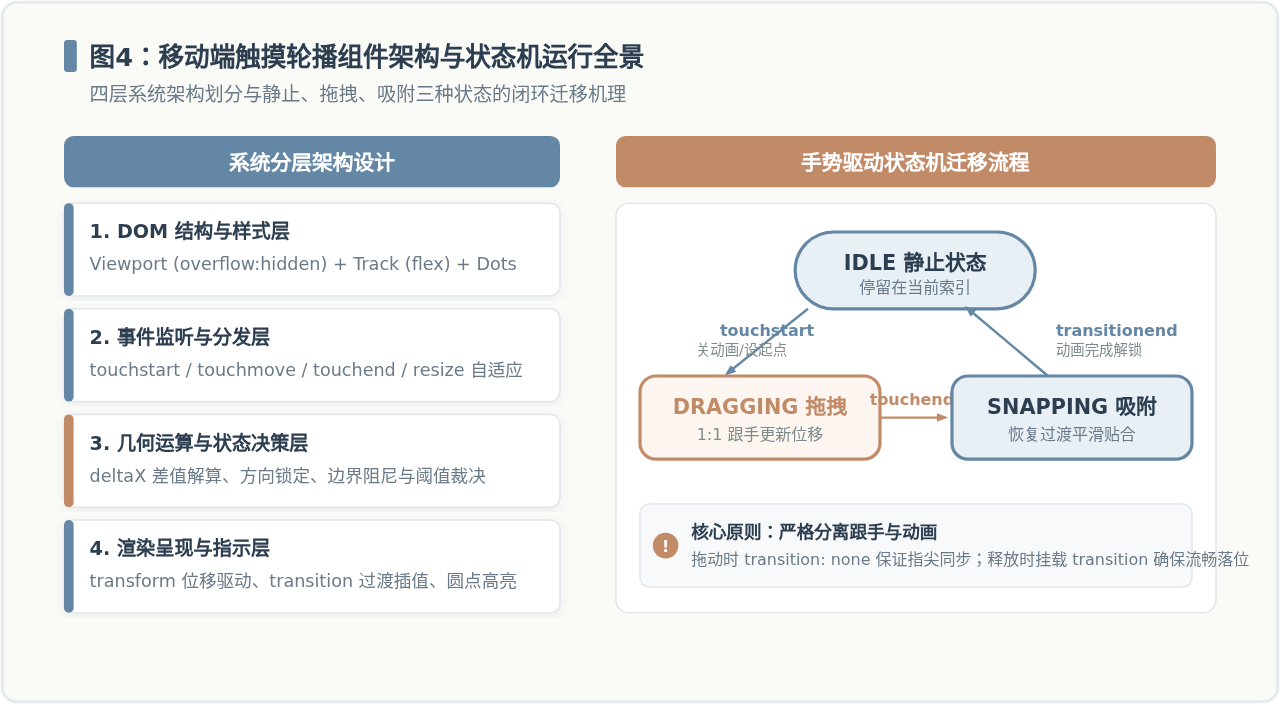
系统架构与状态迁移的核心原则可总结为两点:
| 状态名称 | 触发时机 | 过渡属性设置 | 主要职责与行为 |
|---|---|---|---|
| IDLE (静止) | 初始化完成或动画吸附结束 | 维持当前静态属性 | 监听手势触碰;展示当前索引卡片并保持指示点对应高亮。 |
| DRAGGING (拖拽跟手) | touchstart 触发且判定为横向 |
transition: none |
1:1 实时计算并设置偏移量;实施首尾边界阻尼衰减。 |
| SNAPPING (吸附过渡) | touchend 触发完成阈值决策 |
transition: transform 0.3s |
恢复三次贝塞尔缓动动画,平滑滑动至目标卡片边界。 |
六、移动端实战常见问题排查与避坑指南
在不同品牌、系统版本(iOS Safari、Android WebView、微信内置浏览器)的移动端设备上运行轮播时,常见以下三类兼容性问题:
1. 触摸滑动时控制台报错或整页纵向滚动打断轮播
现象与原因:在部分高版本 Android Chrome 或 iOS 设备上,拖动轮播时页面上下颠簸,或者控制台报出 [Intervention] Unable to preventDefault inside passive event listener 错误。这是因为现代浏览器默认将 Touch 监听器注册为 Passive 模式,阻止了脚本同步拦截默认行为。
排查与修复:
- 在 CSS 中严格给视口容器配置
touch-action: pan-y;,在浏览器合成线程级声明水平手势不触发系统滚动。 - 在 JS 监听
touchmove时,显式传递{ passive: false },并在调用e.preventDefault()前增加判断条件if (e.cancelable)。
2. 快速连续猛滑导致卡顿、露白或索引紊乱
现象与原因:用户在动画尚未完成(SNAPPING 阶段)时快速连续划动,上一次的过渡动画与新一次的 touchstart 冲突,导致坐标计算错位或跳帧。
排查与修复:通过引入动画锁状态标记,或在 touchstart 触发时立即通过 window.getComputedStyle(track).transform 提取当前瞬间的矩阵像素值作为全新起始点,实现手势即时接管与打断继续拖拽。
3. 屏幕旋转或窗口缩放导致卡片位移偏差
现象与原因:移动端在竖屏转横屏后,视口宽度发生改变(如从 390px 变为 844px),而原先通过像素值计算的偏移仍停留在旧宽度,导致卡片只露出一半。
排查与修复:监听 window.addEventListener('resize'),在尺寸变化时重新采集 viewport.clientWidth,并在 transition: none 的状态下无感知重置 -currentIndex * newWidth;静止状态下也可以采用百分比位移 translateX(-${currentIndex * 100}%),利用 CSS 原生百分比机制自动适配屏幕缩放。
实用工具推荐
电子包浆
使用 ›绿化、压缩、噪点和虚拟水印,自由调节做旧程度。
图片压缩
使用 ›选择画质和输出格式,预览压缩前后的大小。
作者最新文章
相关文章