
使用原生 HTML、CSS 和 JavaScript 构建功能完备的简易计算器。详解 CSS Grid 网格布局、事件委托监听、有限状态机流转、连续链式运算及 IEEE 754 浮点精度规整方案。

当前位置:首页 > JavaScript 项目实战 > 正文
JavaScript实现简易计算器:HTML/CSS/JS完整代码与逻辑解析
作者:小圆点
时间:2026-11-18
浏览:77
文章目录
实现一个功能可靠的原生 JavaScript 计算器,关键在于明确划分骨架结构、网格表现与状态调度三大职责。本文通过 HTML 构建语义化按键结构,利用 CSS Grid 实现自适应按键排布,并使用基于有限状态机的 JavaScript 逻辑处理连续四则运算、小数点防重、首位零规整与浮点数精度截断,提供完整可直接运行的源码与底层运作机制剖析。
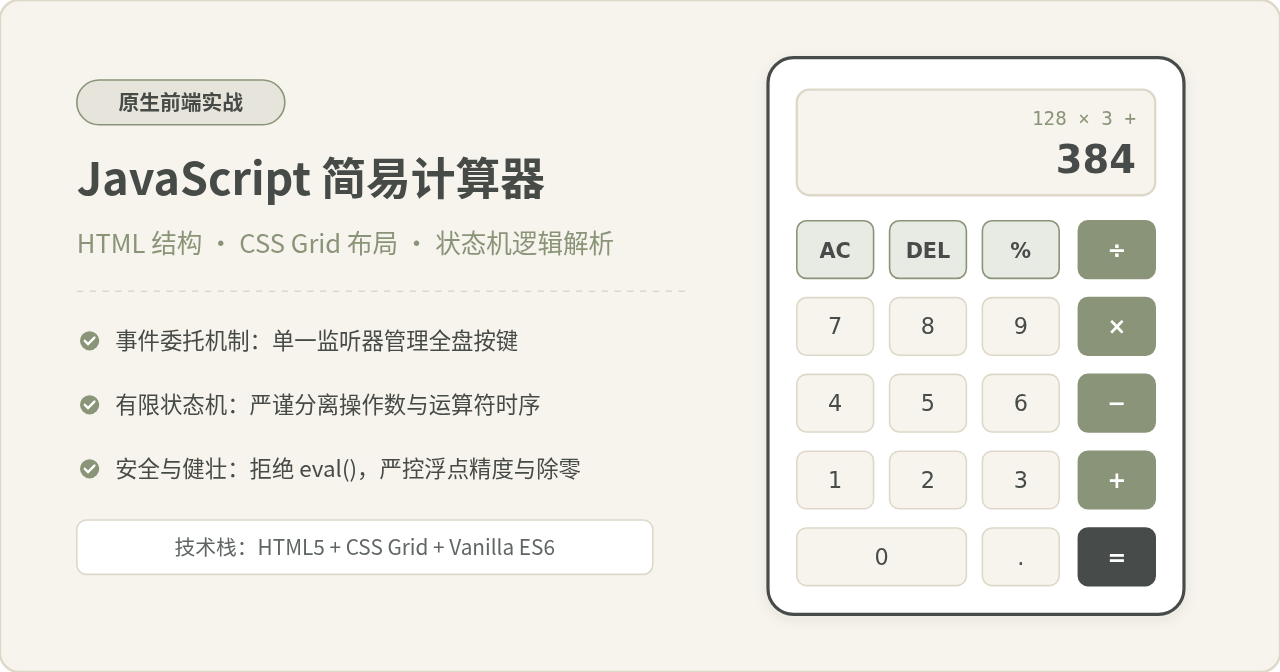
图 0:JavaScript 简易计算器系统全貌与技术架构
一、计算器整体架构与 HTML 骨架构建
前端计算器的交互本质上是“用户操作输入序列”向“数学运算结果”的转化过程。为了让代码结构清晰且易于维护,我们首先在 DOM 表现层建立严谨的层次划分。一个标准的计算器界面通常包含两大部分:用于反馈状态的输出屏幕(Screen)和承载用户点击行为的操作键盘(Keys)。
在屏幕设计上,推荐采用“双层显示区”方案:顶部的较小字号区域用于记录上一操作数及当前选定的运算符(形成简易历史表达式),底部的较大字号区域用于实时展示当前输入值或最终运算结果。这种设计使用户在多步输入过程中随时知晓当前上下文,大幅提升交互体验。
在按键设计上,使用 HTML 原生 <button> 元素保证无障碍访问与原生按压语义。为了便于 JavaScript 统一识别按键职责,我们通过 HTML5 自定义数据属性 data-action 和 data-value 进行职责标记:
- 数字键:不设置
data-action,或者统一通过data-value="0"~"9"标记其字面值。 - 运算符键:设置
data-action="operator",并通过data-operator="+"、"-"、"*"、"/"明确运算类型。 - 小数点键:设置
data-action="decimal"。 - 控制键:设置
data-action="clear"(全部清空 AC)与data-action="delete"(单字退格 DEL)。 - 等号键:设置
data-action="calculate"。
<!-- 计算器完整 HTML 结构 -->
<div class="calculator">
<!-- 显示屏:历史算式与当前数值 -->
<div class="calculator-screen">
<div class="screen-history" id="screenHistory"></div>
<div class="screen-current" id="screenCurrent">0</div>
</div>
<!-- 按键区:4 列网格容器 -->
<div class="calculator-keys" id="calculatorKeys">
<!-- 第一行:清空、退格、取余/百分比、除法 -->
<button type="button" class="key-tool" data-action="clear">AC</button>
<button type="button" class="key-tool" data-action="delete">DEL</button>
<button type="button" class="key-tool" data-action="percent">%</button>
<button type="button" class="key-operator" data-action="operator" data-operator="/">÷</button>
<!-- 第二行:7、8、9、乘法 -->
<button type="button" class="key-number" data-value="7">7</button>
<button type="button" class="key-number" data-value="8">8</button>
<button type="button" class="key-number" data-value="9">9</button>
<button type="button" class="key-operator" data-action="operator" data-operator="*">×</button>
<!-- 第三行:4、5、6、减法 -->
<button type="button" class="key-number" data-value="4">4</button>
<button type="button" class="key-number" data-value="5">5</button>
<button type="button" class="key-number" data-value="6">6</button>
<button type="button" class="key-operator" data-action="operator" data-operator="-">−</button>
<!-- 第四行:1、2、3、加法 -->
<button type="button" class="key-number" data-value="1">1</button>
<button type="button" class="key-number" data-value="2">2</button>
<button type="button" class="key-number" data-value="3">3</button>
<button type="button" class="key-operator" data-action="operator" data-operator="+">+</button>
<!-- 第五行:0 (跨两列)、小数点、等号 -->
<button type="button" class="key-number key-zero" data-value="0">0</button>
<button type="button" class="key-number" data-action="decimal">.</button>
<button type="button" class="key-equal" data-action="calculate">=</button>
</div>
</div>
上述 HTML 标签完全脱离具体的业务脚本,所有按钮的信息均存放在 class 与 data-* 属性中。这为后文采用高效的“事件委托”机制提供了坚实基础。
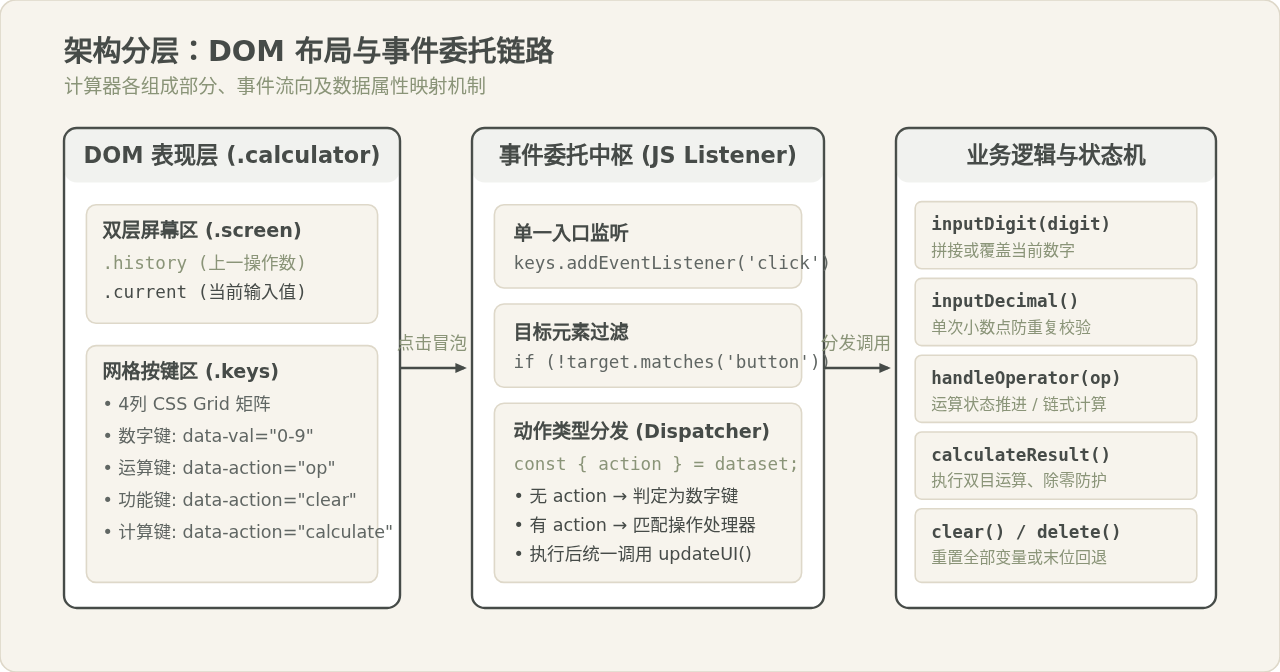
图 1:DOM 表现层、事件委托中枢与业务逻辑分发流
二、CSS Grid 网格布局与交互反馈设计
计算器的按键布局是典型的二维网格。传统的 float 或 inline-block 方案需要精细计算各元素边距与盒模型,且容易产生错位。使用现代 CSS Grid(网格布局)可以用极少的声明搭建出稳固自适应的计算器面板。
通过 display: grid 和 grid-template-columns: repeat(4, 1fr),我们将按键区平均划分为 4 等列。使用 gap: 12px 设置行列间隙,无需为单个按钮设置外边距。对于占据更宽空间的数字键 0,只需设置 grid-column: span 2 即可平滑横跨两列。
/* 计算器样式层 */
.calculator {
  width: 320px;
  background-color: #FFFFFF;
  border: 1px solid #DED8C9;
  border-radius: 12px;
  box-shadow: 0 8px 24px rgba(70, 75, 72, 0.08);
  padding: 20px;
  user-select: none;
}

/* 双层屏幕区域 */
.calculator-screen {
  background-color: #F7F4ED;
  border: 1px solid #DED8C9;
  border-radius: 8px;
  padding: 12px 16px;
  margin-bottom: 20px;
  text-align: right;
  min-height: 80px;
  display: flex;
  flex-direction: column;
  justify-content: flex-end;
  word-break: break-all;
}

.screen-history {
  font-size: 13px;
  color: #8A9478;
  min-height: 18px;
  line-height: 18px;
}

.screen-current {
  font-size: 30px;
  font-weight: 700;
  color: #464B48;
  line-height: 1.2;
}

/* 4 列弹性按键网格 */
.calculator-keys {
  display: grid;
  grid-template-columns: repeat(4, 1fr);
  gap: 10px;
}

/* 基础按键风格 */
.calculator-keys button {
  height: 48px;
  font-size: 18px;
  border: 1px solid #DED8C9;
  border-radius: 6px;
  cursor: pointer;
  background-color: #FAF8F5;
  color: #464B48;
  outline: none;
  transition: background-color 0.15s ease, transform 0.05s ease;
}

.calculator-keys button:hover {
  background-color: #F0EDE4;
}

.calculator-keys button:active {
  transform: scale(0.96);
}

/* 功能工具键 */
.key-tool {
  background-color: rgba(138, 148, 120, 0.15) !important;
  font-weight: 600;
  color: #464B48 !important;
}

/* 运算符键 */
.key-operator {
  background-color: #8A9478 !important;
  color: #FFFFFF !important;
  font-weight: 600;
  border-color: #8A9478 !important;
}

.key-operator:hover {
  background-color: #798369 !important;
}

/* 等号键 */
.key-equal {
  background-color: #464B48 !important;
  color: #FFFFFF !important;
  font-weight: 600;
  border-color: #464B48 !important;
}

.key-equal:hover {
  background-color: #383C39 !important;
}

/* 横跨两列的数字 0 */
.key-zero {
  grid-column: span 2;
}
为了避免在连续快速敲击时触发浏览器的文本选中文本蓝底效果,为计算器外层容器添加了 user-select: none。按键悬浮和被按压时的 scale(0.96) 缩放动画,能为用户带来清晰直接的触控反馈。
三、核心逻辑设计:辨析 eval() 与有限状态机
容易混淆的实现思路:直接使用 eval() 进行字符串求值
初学者在实现计算器时,常常会采用一种直观做法:把用户点击的所有数字和符号拼接成一个长字符串(如 "12+5*3"),最后调用 eval(str) 一次性求出结果。这种做法看似极其简单省事,在输入完全合法的情况下也确实能运算,但在严谨的前端工程中需要予以修正。
为什么直接拼接字符串并使用 eval() 是不可取的?主要有三个关键原因:
- 安全隐患与代码注入:
eval()拥有完整的 JavaScript 执行权限。如果输入来源被篡改或用于开放环境,它将直接执行任意脚本,破坏系统安全性。现代前端开发规范普遍明确禁用eval()。 - 无法精细管理交互状态与输入纠错:真实计算器在用户连续点击两个不同运算符时(例如先按了
+,紧接着意识到该用*),应当优雅地覆盖前一个运算符,而不是拼接成非法语法字符串"12+*"。基于纯字符串的拼接需要编写大量脆弱的正规表达式才能处理更正、退格与中间态展示。 - 缺乏除零与浮点精度防护:纯字符串表达式在语法求值时会直接抛出原生
Infinity或产生恶性的精度漂移(如0.1 + 0.2 === 0.30000000000000004),无法在数据流流转的中间节点进行拦截。
因此,标准而优雅的解法是引入有限状态机(Finite State Machine, FSM)。我们将计算器的全部生命周期提炼为四个核心状态变量:
| 状态变量名称 | 初始默认值 | 核心职责说明 |
|---|---|---|
displayValue |
'0' |
当前屏幕上展示的字符串内容,也是用户正在录入或刚刚计算完成的操作数。 |
firstOperand |
null |
运算的第一操作数(数值型),在用户按下四则运算符时固化存储。 |
operator |
null |
当前挂起的待执行运算符(如 +、-、*、/)。 |
waitingForSecondOperand |
false |
布尔标记位。当用户点击运算符后置为 true,指示下一次输入数字时应清空屏幕重新录入,而非拼接在旧数字后。 |
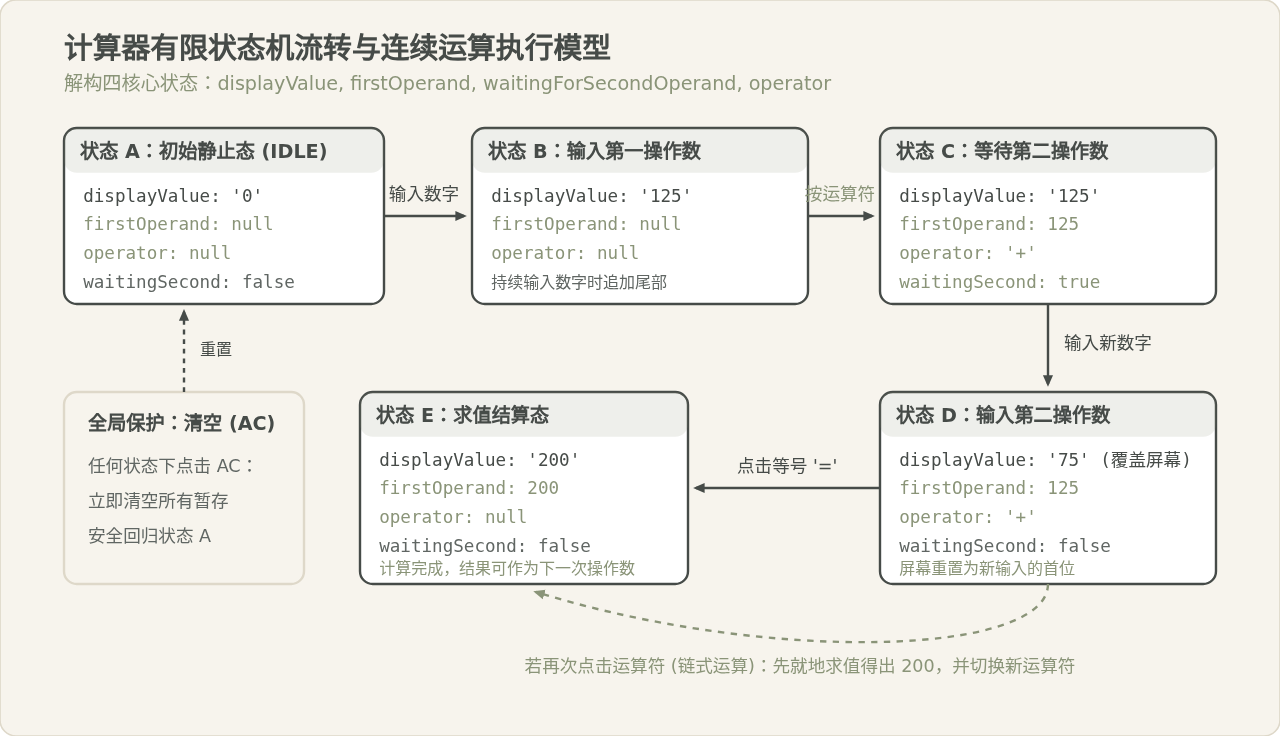
图 2:计算器内部四大核心状态的流转模型与连续计算时序
如状态图所示,当用户输入 12 + 5 = 时:
- 键入
12:displayValue从'0'更新为'12'。 - 点击
+:将12转为浮点数暂存至firstOperand,将operator记为'+',并将waitingForSecondOperand设为true。 - 键入
5:检测到waitingForSecondOperand === true,立即将屏幕内容重写为'5',并将标记重置为false。 - 点击
=:读取firstOperand(12)与当前值(5),通过预设的双目运算映射表完成求值,将计算结果写入displayValue,历史状态清空。
四、关键细节与边界防护机制
一个优秀的计算器与玩具代码的区别,恰恰体现在边界条件的处理上。以下四个典型边界问题在开发过程中必须逐一设防:
1. 首位 0 与无效多位 0 拦截
当屏幕初始值为 '0' 时,若用户继续点击 0,屏幕应当保持 '0',防止输出 '000' 这类不符合常规数学书写的字符串。而当用户输入 1~9 时,应当直接替换掉当前的 '0'。只有在用户输入小数点时,才形成 '0.' 的小数前缀。
2. 小数点单例约束
一个合法的十进制浮点数只能包含一个小数点。若用户输入了 3.14 后再次点击 .,程序必须拦截此次操作。此外,如果用户在刚按完运算符后(此时 waitingForSecondOperand === true)立刻点击了 .,程序不能展示裸露的 .,而应自动为其前置补 0,展示为 '0.'。
3. 除以零防护
在纯数学逻辑中,除数不能为零。JavaScript 原生机制对于非零数除以零会返回 Infinity,零除以零返回 NaN。直接将此类英文常量显示给用户是不友好的。我们应在执行除法前主动校验第二操作数是否为零,若是则返回明确的中文错误提示 "除数不能为0",并将内部状态挂起,直到用户点击 AC 或输入新数字时重置。
4. IEEE 754 浮点数精度截断
JavaScript 采用 IEEE 754 标准双精度 64 位二进制浮点数,十进制小数无法完全用有限二进制精确表示,因此常见 0.1 + 0.2 === 0.30000000000000004 的精度微小漂移。为防止此类多余尾数污染显示屏,我们在完成计算后使用 parseFloat(result.toFixed(12)) 进行规整。此方法先将数字保留 12 位有效小数消除尾部漂移,再由 parseFloat 自动剥除尾部无意义的 0。
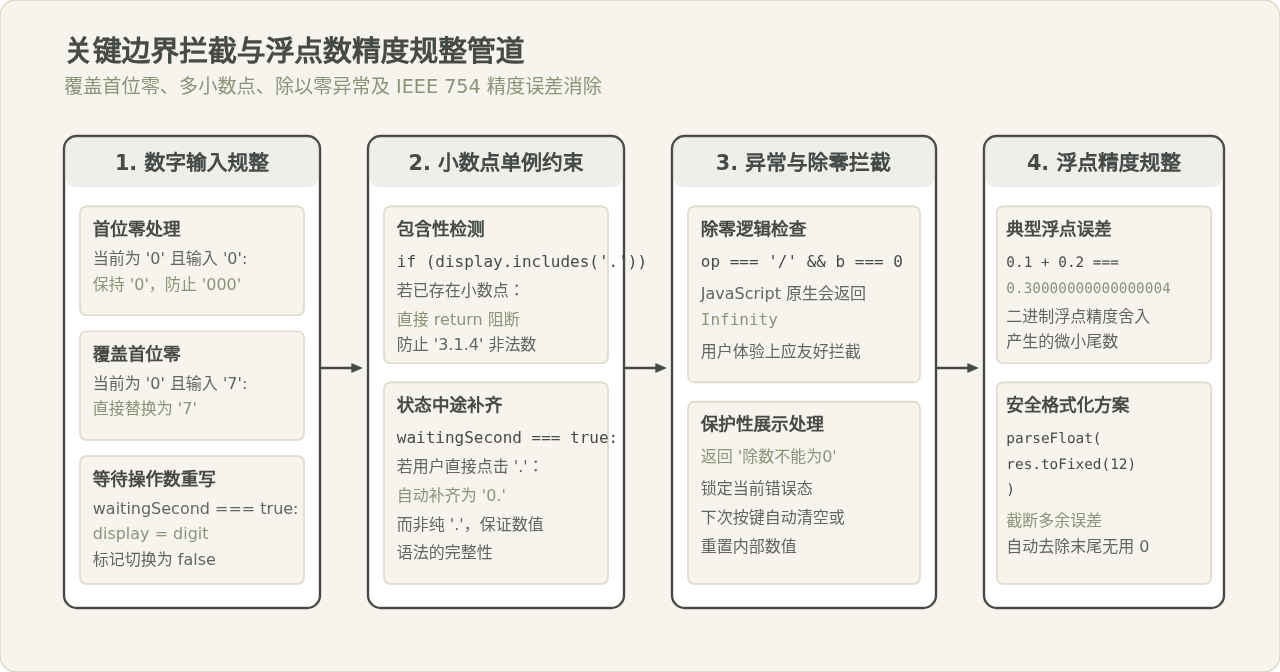
图 3:输入校验管道、异常拦截门禁与浮点精度规整流程
五、完整一体化源码实现
以下是集成了上述结构、样式与状态机逻辑的完整独立 HTML 页面代码。代码未引入任何第三方库,复制保存为 .html 文件后双击即可在任意现代浏览器中运行验证。
<!DOCTYPE html>
<html lang="zh-CN">
<head>
<meta charset="UTF-8">
<meta name="viewport" content="width=device-width, initial-scale=1.0">
<title>原生 JavaScript 简易计算器</title>
<style>
* {
box-sizing: border-box;
margin: 0;
padding: 0;
}
body {
display: flex;
justify-content: center;
align-items: center;
min-height: 100vh;
background-color: #F7F4ED;
font-family: -apple-system, BlinkMacSystemFont, "PingFang SC", "Microsoft YaHei", sans-serif;
}
.calculator {
width: 320px;
background: #FFFFFF;
border: 1px solid #DED8C9;
border-radius: 12px;
padding: 20px;
box-shadow: 0 8px 24px rgba(70, 75, 72, 0.08);
user-select: none;
}
.calculator-screen {
background-color: #F7F4ED;
border: 1px solid #DED8C9;
border-radius: 8px;
padding: 12px 16px;
margin-bottom: 18px;
text-align: right;
min-height: 80px;
display: flex;
flex-direction: column;
justify-content: flex-end;
}
.screen-history {
font-size: 13px;
color: #8A9478;
min-height: 18px;
line-height: 18px;
}
.screen-current {
font-size: 32px;
font-weight: 700;
color: #464B48;
line-height: 1.2;
overflow-x: hidden;
}
.calculator-keys {
display: grid;
grid-template-columns: repeat(4, 1fr);
gap: 10px;
}
.calculator-keys button {
height: 48px;
font-size: 18px;
border: 1px solid #DED8C9;
border-radius: 6px;
cursor: pointer;
background-color: #FAF8F5;
color: #464B48;
outline: none;
transition: background-color 0.15s ease, transform 0.05s ease;
}
.calculator-keys button:hover {
background-color: #F0EDE4;
}
.calculator-keys button:active {
transform: scale(0.96);
}
.key-tool {
background-color: rgba(138, 148, 120, 0.15) !important;
font-weight: 600;
}
.key-operator {
background-color: #8A9478 !important;
color: #FFFFFF !important;
font-weight: 600;
border-color: #8A9478 !important;
}
.key-operator:hover {
background-color: #798369 !important;
}
.key-equal {
background-color: #464B48 !important;
color: #FFFFFF !important;
font-weight: 600;
border-color: #464B48 !important;
}
.key-equal:hover {
background-color: #383C39 !important;
}
.key-zero {
grid-column: span 2;
}
</style>
</head>
<body>
<div class="calculator">
<div class="calculator-screen">
<div class="screen-history" id="screenHistory"></div>
<div class="screen-current" id="screenCurrent">0</div>
</div>
<div class="calculator-keys" id="calculatorKeys">
<button type="button" class="key-tool" data-action="clear">AC</button>
<button type="button" class="key-tool" data-action="delete">DEL</button>
<button type="button" class="key-tool" data-action="percent">%</button>
<button type="button" class="key-operator" data-action="operator" data-operator="/">÷</button>
<button type="button" class="key-number" data-value="7">7</button>
<button type="button" class="key-number" data-value="8">8</button>
<button type="button" class="key-number" data-value="9">9</button>
<button type="button" class="key-operator" data-action="operator" data-operator="*">×</button>
<button type="button" class="key-number" data-value="4">4</button>
<button type="button" class="key-number" data-value="5">5</button>
<button type="button" class="key-number" data-value="6">6</button>
<button type="button" class="key-operator" data-action="operator" data-operator="-">−</button>
<button type="button" class="key-number" data-value="1">1</button>
<button type="button" class="key-number" data-value="2">2</button>
<button type="button" class="key-number" data-value="3">3</button>
<button type="button" class="key-operator" data-action="operator" data-operator="+">+</button>
<button type="button" class="key-number key-zero" data-value="0">0</button>
<button type="button" class="key-number" data-action="decimal">.</button>
<button type="button" class="key-equal" data-action="calculate">=</button>
</div>
</div>
<script>
// 1. 状态管理对象
const calculator = {
displayValue: '0',
historyValue: '',
firstOperand: null,
waitingForSecondOperand: false,
operator: null,
};
// 2. 双目基础运算引擎
const performCalculation = {
'/': (first, second) => second === 0 ? '除数不能为0' : first / second,
'*': (first, second) => first * second,
'+': (first, second) => first + second,
'-': (first, second) => first - second,
};
// 运算符展示符号映射
const operatorSymbols = {
'/': '÷',
'*': '×',
'+': '+',
'-': '−',
};
// 3. 数字键录入
function inputDigit(digit) {
const { displayValue, waitingForSecondOperand } = calculator;
// 如果刚点击完错误状态,直接重置
if (displayValue === '除数不能为0') {
calculator.displayValue = digit;
calculator.historyValue = '';
return;
}
if (waitingForSecondOperand) {
calculator.displayValue = digit;
calculator.waitingForSecondOperand = false;
} else {
// 当前为 '0' 时覆盖,否则向后追加
calculator.displayValue = displayValue === '0' ? digit : displayValue + digit;
}
}
// 4. 小数点处理
function inputDecimal() {
if (calculator.displayValue === '除数不能为0') {
resetCalculator();
}
if (calculator.waitingForSecondOperand) {
calculator.displayValue = '0.';
calculator.waitingForSecondOperand = false;
return;
}
// 单例约束:如果当前数值尚不包含小数点,才允许添加
if (!calculator.displayValue.includes('.')) {
calculator.displayValue += '.';
}
}
// 5. 运算符处理与连续链式计算
function handleOperator(nextOperator) {
const { firstOperand, displayValue, operator } = calculator;
const inputValue = parseFloat(displayValue);
if (displayValue === '除数不能为0') {
resetCalculator();
return;
}
// 若已经处于等待第二操作数阶段,用户再次点击运算符表示更改运算符号
if (operator && calculator.waitingForSecondOperand) {
calculator.operator = nextOperator;
calculator.historyValue = `${firstOperand} ${operatorSymbols[nextOperator]}`;
return;
}
// 首次按下运算符,归档第一操作数
if (firstOperand === null && !isNaN(inputValue)) {
calculator.firstOperand = inputValue;
} else if (operator) {
// 连续链式操作(如 5 + 3 + ...):先对前序进行就地结算
const result = performCalculation[operator](firstOperand, inputValue);
if (typeof result === 'string') {
// 捕获除零等异常
calculator.displayValue = result;
calculator.historyValue = '';
calculator.firstOperand = null;
calculator.operator = null;
calculator.waitingForSecondOperand = false;
return;
}
// 消除浮点数精度多余尾数
const rounded = parseFloat(result.toFixed(12));
calculator.displayValue = String(rounded);
calculator.firstOperand = rounded;
}
calculator.waitingForSecondOperand = true;
calculator.operator = nextOperator;
calculator.historyValue = `${calculator.firstOperand} ${operatorSymbols[nextOperator]}`;
}
// 6. 等号最终结算
function handleCalculate() {
const { firstOperand, displayValue, operator } = calculator;
const inputValue = parseFloat(displayValue);
if (operator === null || calculator.waitingForSecondOperand || displayValue === '除数不能为0') {
return;
}
const result = performCalculation[operator](firstOperand, inputValue);
if (typeof result === 'string') {
calculator.displayValue = result;
calculator.historyValue = '';
} else {
const rounded = parseFloat(result.toFixed(12));
calculator.historyValue = `${firstOperand} ${operatorSymbols[operator]} ${inputValue} =`;
calculator.displayValue = String(rounded);
calculator.firstOperand = rounded;
}
calculator.operator = null;
calculator.waitingForSecondOperand = false;
}
// 7. 单字退格 DEL
function handleDelete() {
if (calculator.waitingForSecondOperand || calculator.displayValue === '除数不能为0') {
return;
}
if (calculator.displayValue.length === 1 || (calculator.displayValue.length === 2 && calculator.displayValue.startsWith('-'))) {
calculator.displayValue = '0';
} else {
calculator.displayValue = calculator.displayValue.slice(0, -1);
}
}
// 8. 百分比操作
function handlePercent() {
if (calculator.displayValue === '除数不能为0') return;
const current = parseFloat(calculator.displayValue);
if (!isNaN(current)) {
calculator.displayValue = String(parseFloat((current / 100).toFixed(12)));
}
}
// 9. 全局重置 AC
function resetCalculator() {
calculator.displayValue = '0';
calculator.historyValue = '';
calculator.firstOperand = null;
calculator.waitingForSecondOperand = false;
calculator.operator = null;
}
// 10. 屏幕渲染更新
function updateDisplay() {
const screenCurrent = document.getElementById('screenCurrent');
const screenHistory = document.getElementById('screenHistory');
screenCurrent.textContent = calculator.displayValue;
screenHistory.textContent = calculator.historyValue;
}
// 11. 事件委托:统一监听键盘区点击
const keysContainer = document.getElementById('calculatorKeys');
keysContainer.addEventListener('click', (event) => {
const target = event.target;
// 过滤非按钮元素的点击
if (!target.matches('button')) {
return;
}
const { action, value, operator } = target.dataset;
if (!action) {
// 无 action 标记即为纯数字键
inputDigit(value);
} else {
switch (action) {
case 'operator':
handleOperator(operator);
break;
case 'decimal':
inputDecimal();
break;
case 'clear':
resetCalculator();
break;
case 'delete':
handleDelete();
break;
case 'percent':
handlePercent();
break;
case 'calculate':
handleCalculate();
break;
}
}
// 执行任意操作后,驱动视图更新
updateDisplay();
});
// 初始化首次渲染
updateDisplay();
</script>
</body>
</html>六、执行测试用例与验证步骤
为了确保计算器各项逻辑的稳定性,建议按照以下测试用例在浏览器中执行验证:
- 基础双目运算:连续点击
2、5、+、7、=,主屏幕应正确展示32,历史屏显示25 + 7 =。 - 连续链式计算:点击
1、0、+、5、*,在按下*的瞬间,主屏幕应就地显示前序结果15,历史屏变为15 ×,继续输入2、=,最终得出30。 - 连续按错符号更正:点击
8、+,随后改变主意点击-,历史屏应立即由8 +更新为8 −,且firstOperand依旧保持为 8。 - 小数点单例防护:连续快速点击
1、.、2、.、3,屏幕必须稳定展示1.23,第二个点被成功忽略。 - 除以零友好拦截:点击
9、÷、0、=,屏幕应展示明确提示"除数不能为0",而非原生Infinity。 - 浮点精度消除:点击
0、.、1、+、0、.、2、=,屏幕应精准呈现0.3,而非0.30000000000000004。
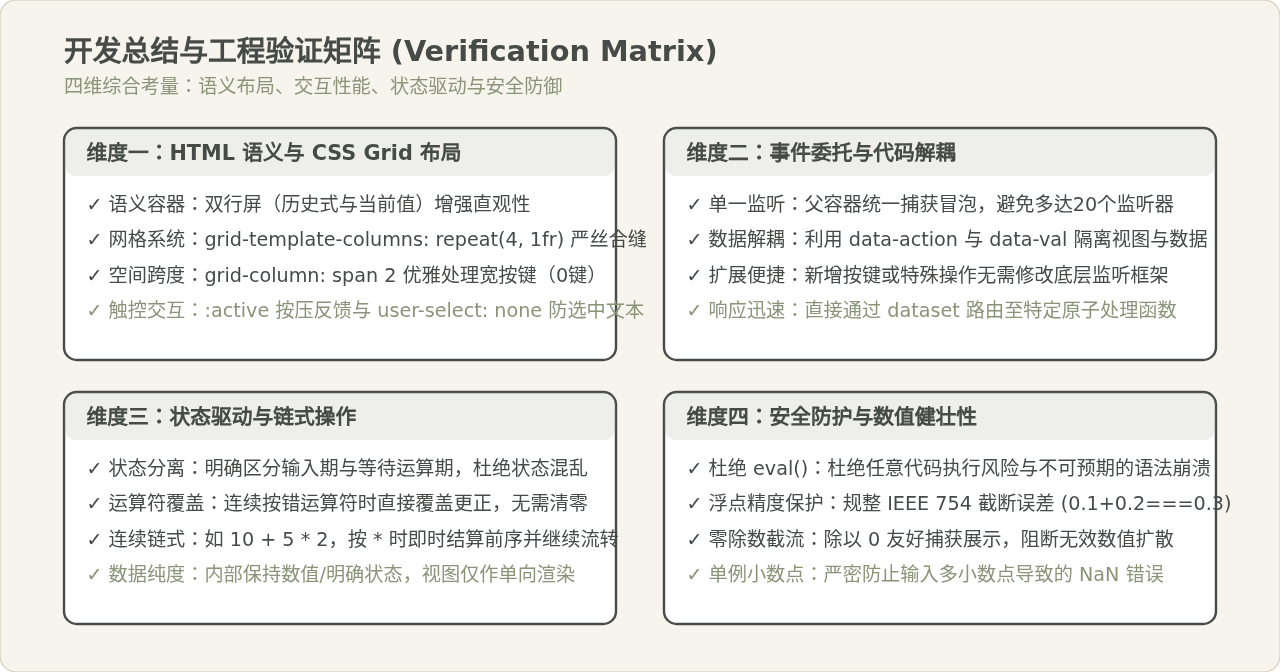
图 4:简易计算器工程验证矩阵与核心质量指标
七、总结与常见问题排查
在实现前端简易计算器的过程中,最核心的思维转变是从“依赖 DOM 文本拼接”升级为“状态驱动视图渲染”。
初学者在编码过程中常常会遇到以下三个典型问题:
- 为什么点击按键后屏幕没有反应?
排查calculatorKeys的点击监听是否被button内部嵌套的图标或文字遮挡。使用event.target.closest('button')或直接给<button>绑定纯文本可以有效避免事件目标偏差。 - 为什么按下等号后再输入数字,旧结果没有被清除?
在等号结算函数handleCalculate()执行完成后,若希望下一次输入数字直接开启全新算式,可在计算器状态中引入isCalculated: true标记。当检测到该标记时,输入数字直接触发全局重置再录入。 - 如何支持物理键盘敲击?
可以在window上挂载keydown事件监听器,通过event.key映射至对应的数字、运算符和回车等号键。由于业务逻辑已经全部封装为inputDigit()、handleOperator()、handleCalculate()等独立纯函数,键盘事件只需作为另一个分发源直接调用相应函数即可,无需重复编写计算逻辑。
实用工具推荐
电子包浆
使用 ›绿化、压缩、噪点和虚拟水印,自由调节做旧程度。
图片压缩
使用 ›选择画质和输出格式,预览压缩前后的大小。
作者最新文章
相关文章