

深入解析JavaScript动态更换图片src时产生闪烁与白屏的底层机理,提供基于内存预加载与现代decode()异步解码API的标准解决方案,以及轮播与画廊场景下的双图层缓冲淡入架构与竞态处理技巧。
JS更换图片时出现闪烁或白屏怎么解决
作者:寒星
时间:2026-11-17
浏览:586
文章目录
Web 前端进阶
技术实践 / 故障排查
阅读时长:约 6 分钟
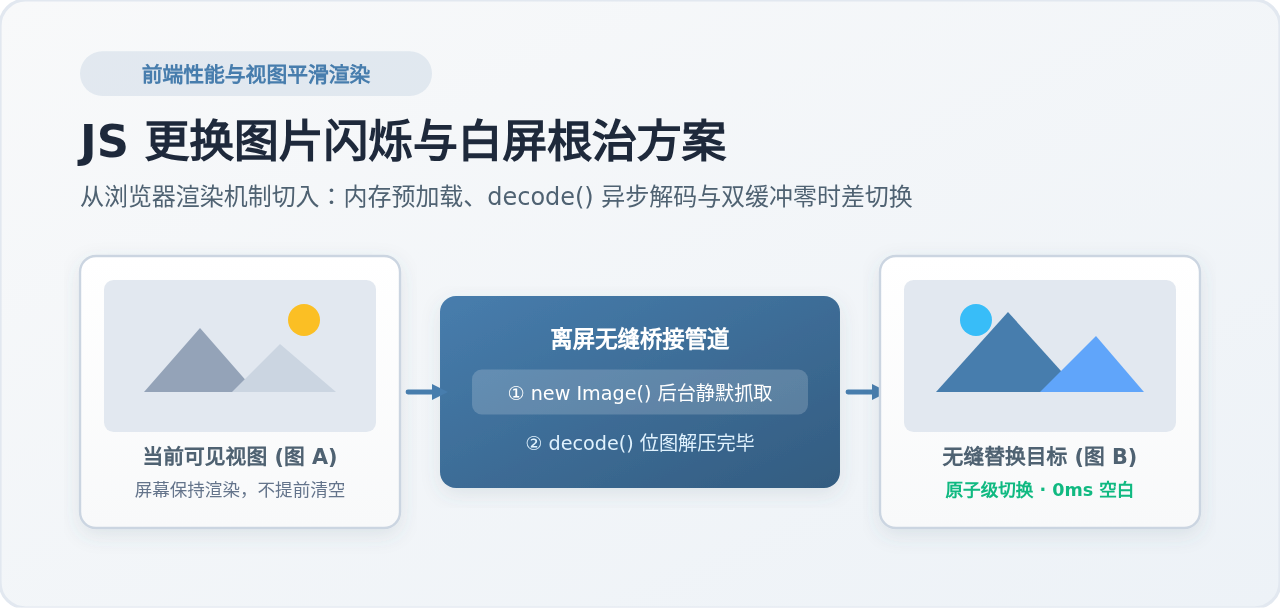
在前端交互开发中,通过 JavaScript 动态更换图片是极常见的高频操作,例如点击商品缩略图切换高清主图、轮播图自动播放、或状态指示灯变更。然而,很多开发者直接对 DOM 节点执行 img.src = 'new_url.jpg' 时,屏幕上总会突兀地闪烁一下或者短暂停留一片刺眼的空白区域。解决这个问题的核心原则非常明确:在旧图片仍然稳固显示在屏幕上时,让新图片在内存中静默完成网络下载与像素解码(Decode);只有当新位图完全具备上屏能力时,才以原子方式完成替换或启动平滑过渡。
白屏与闪烁的核心原因剖析
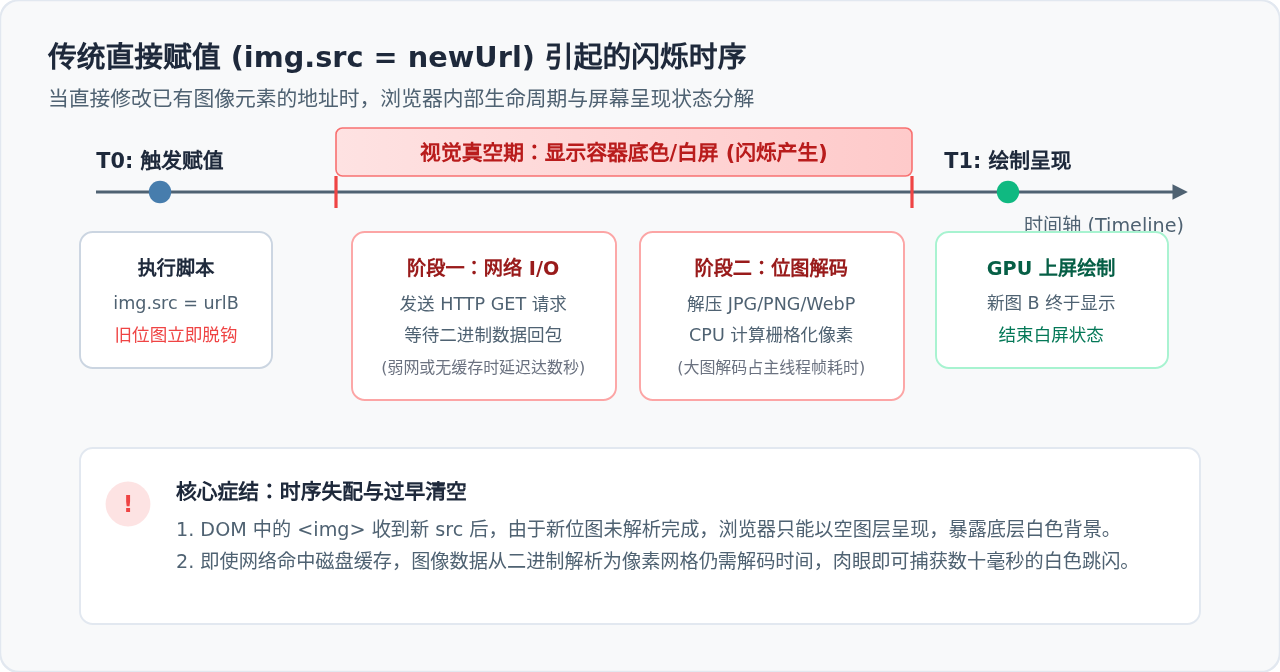
许多初学者误以为“闪烁”是因为网络下载慢,但即使在本地开发环境或强网环境下,直接给 img.src 赋新值依然会产生微弱的跳闪。浏览器在处理图片替换时有其固有的渲染生命周期:
- 原有渲染位图被即时清空:一旦脚本对
img.src重新赋值,浏览器内部的图像加载引擎会判定旧资源已失效,立即脱钩(detach)旧图片的已解码栅格数据。此时,该<img>元素回退到初始无源状态,由于缺少位图填充,它只能渲染元素的默认背景(通常是透明或白色),暴露出后方的网页底色。 - 网络传输延迟(I/O 窗口期):若新图片尚未被浏览器缓存,浏览器必须先发出 HTTP GET 请求,并在握手、数据传输完成后才能拿到二进制文件。在这个数百毫秒甚至数秒的空窗期内,页面位置只能持续保持白屏。
- 位图解码耗时(Decode Lag):即便新图片已经命中强缓存或被存入内存,二进制压缩数据(JPEG、PNG、WebP)必须经过 CPU 解压缩并转换为屏幕能识别的 RGBA 像素矩阵。如果图片分辨率较高,主线程解码过程可能占用一两个渲染帧(16ms~33ms),这一微小的时延足以让人眼感知到刺眼的突变跳动。
方案一:内存预加载与现代 decode() 异步解码
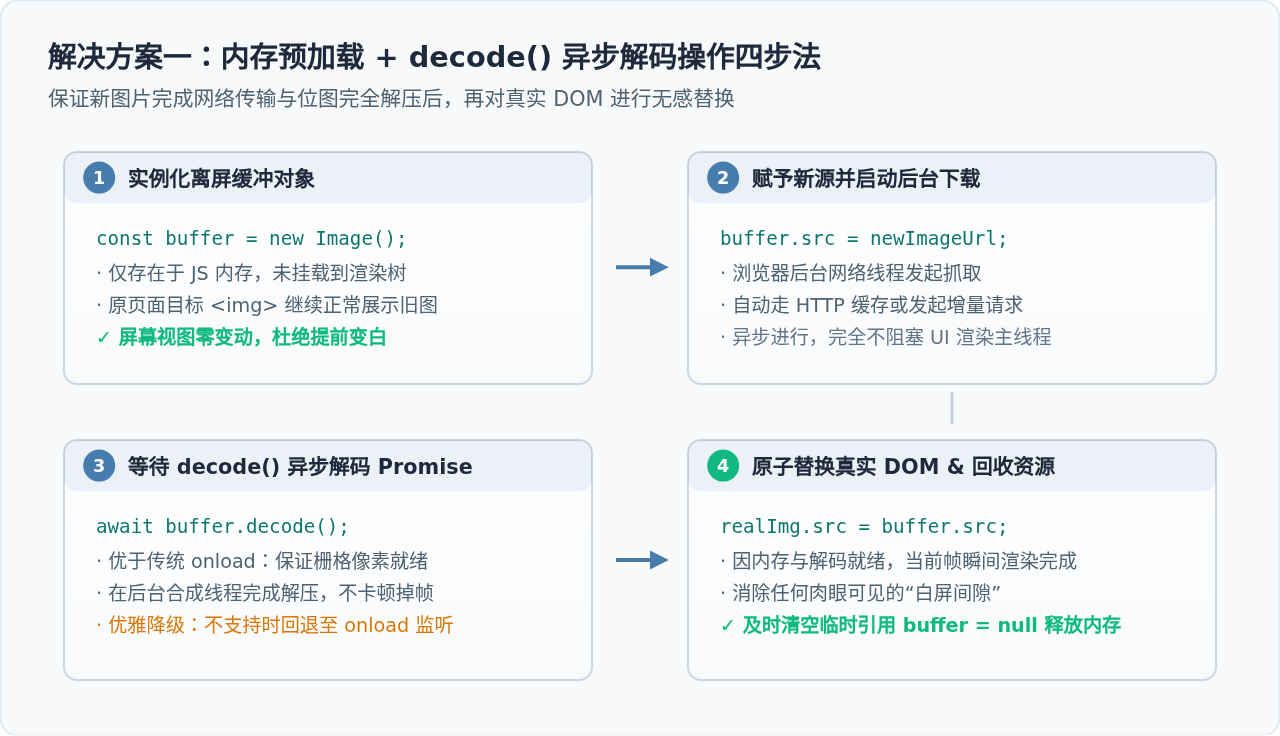
针对“原地单图替换”的标准场景(如商品多色预览、头像更新),最直接有效的技术路径是在后台借助离屏对象完成资源的下载与解析,避开页面的空白真空期。
1. 为什么传统的 onload 仍然可能出现细微跳闪
在较早的 JavaScript 代码中,开发者常通过 const temp = new Image(); temp.onload = () => ... 来监听。这种方式能解决网络加载过程中的白屏,但在现代高分辨率屏幕(Retina)或大尺寸图片场景下,onload 仅代表网络二进制数据接收完成,浏览器在把 temp.src 赋给可见 <img> 时,依然可能在首次挂载主线程的一刹那执行同步解码,引起瞬间掉帧或轻度闪烁。
2. 结合 HTMLImageElement.prototype.decode() 的标准实现
现代浏览器提供了原生异步解码 API —— img.decode()。该方法返回一个 Promise,确保在图片已完全加载且在后台线程完成像素解码栅格化后才 resolve。配合 decode(),替换动作能够做到真正意义上的“零延迟即刻显示”。
下面是一个工业级、具备降级防护的平滑图片替换函数:
/**
 * 安全且无闪烁地更换图片源
 * @param {HTMLImageElement} targetImgDom 页面中真实的 img 元素
 * @param {string} nextSrc 即将切换的目标图片地址
 * @returns {Promise<void>}
 */
async function switchImageSafely(targetImgDom, nextSrc) {
  // 若地址相同则无需重复处理
  if (!targetImgDom || targetImgDom.src === nextSrc) return;

  // 1. 创建内存中的离屏 Image 实例(不插入 DOM 树)
  const bufferImg = new Image();
  bufferImg.src = nextSrc;

  try {
    // 2. 现代浏览器优先使用 decode() 进行离屏解码
    if ('decode' in bufferImg) {
      await bufferImg.decode();
    } else {
      // 兼容降级:旧版浏览器监听 onload
      await new Promise((resolve, reject) => {
        bufferImg.onload = resolve;
        bufferImg.onerror = reject;
      });
    }

    // 3. 此时新图已下载且位图已完全就绪,执行原子级赋源
    targetImgDom.src = nextSrc;
  } catch (err) {
    console.warn('图片预加载或解码失败:', nextSrc, err);
    // 业务兜底策略:可根据需求决定是否降级替换或显示占位破损图
  } finally {
    // 4. 解绑事件并解除引用,便于 V8 垃圾回收
    bufferImg.onload = null;
    bufferImg.onerror = null;
  }
}
方案二:双图层缓冲切换与平滑淡入(适合轮播与画廊)
通过预加载 + decode() 解决了“白屏”,但由于单节点替换是瞬时切换两个像素帧,在全屏 Banner、幻灯片或大画廊展示时,图像内容的突变仍然会给用户带来视觉上的生硬感(切帧跳跃)。若追求电影级丝滑转场,双图层缓冲叠加(Double Buffering)是业界通用的架构级方案。
1. 双缓冲的基本原理
双缓冲的思想源自计算机图形渲染:在同一个绝对定位的容器内重叠布置两张 <img> 标签(图层 A 与 图层 B)。其中一张充当当前显示层,另一张置于后台作为就绪层。当需要切换图片时,在就绪层加载新资源并解码完毕,然后通过 CSS 的 opacity 渐变或交叉淡入淡出(Crossfade)逐步显示新层,最后对调主次身份。
2. 完整 HTML/CSS 与 JavaScript 协作示例
<!-- 容器样式结构 -->
<style>
  .crossfade-stage {
    position: relative;
    width: 600px;
    height: 380px;
    overflow: hidden;
    background-color: #F1F5F9; /* 统一底色兜底 */
    border-radius: 8px;
  }
  .crossfade-stage img {
    position: absolute;
    top: 0;
    left: 0;
    width: 100%;
    height: 100%;
    object-fit: cover;
    transition: opacity 0.4s ease-in-out; /* 平滑淡入过渡 */
  }
  .img-visible {
    opacity: 1;
    z-index: 2;
  }
  .img-hidden {
    opacity: 0;
    z-index: 1;
  }
</style>

<div class="crossfade-stage" id="stage">
  <img id="layerA" class="img-visible" src="initial.jpg" alt="主画面" />
  <img id="layerB" class="img-hidden" src="" alt="缓冲画面" />
</div>

<script>
  let currentActive = document.getElementById('layerA');
  let currentBuffer = document.getElementById('layerB');

  async function crossfadeTo(newSrc) {
    if (currentActive.src === newSrc) return;

    // 先为后台隐藏层赋值并预解码
    currentBuffer.src = newSrc;
    if ('decode' in currentBuffer) {
      try {
        await currentBuffer.decode();
      } catch (e) {
        /* 容错忽略 */
      }
    }

    // 切换层级与透明度:原本隐藏的图层淡入,原本显示的图层淡出
    currentBuffer.className = 'img-visible';
    currentActive.className = 'img-hidden';

    // 交换变量指针,为下一次切换做好准备
    const temp = currentActive;
    currentActive = currentBuffer;
    currentBuffer = temp;
  }
</script>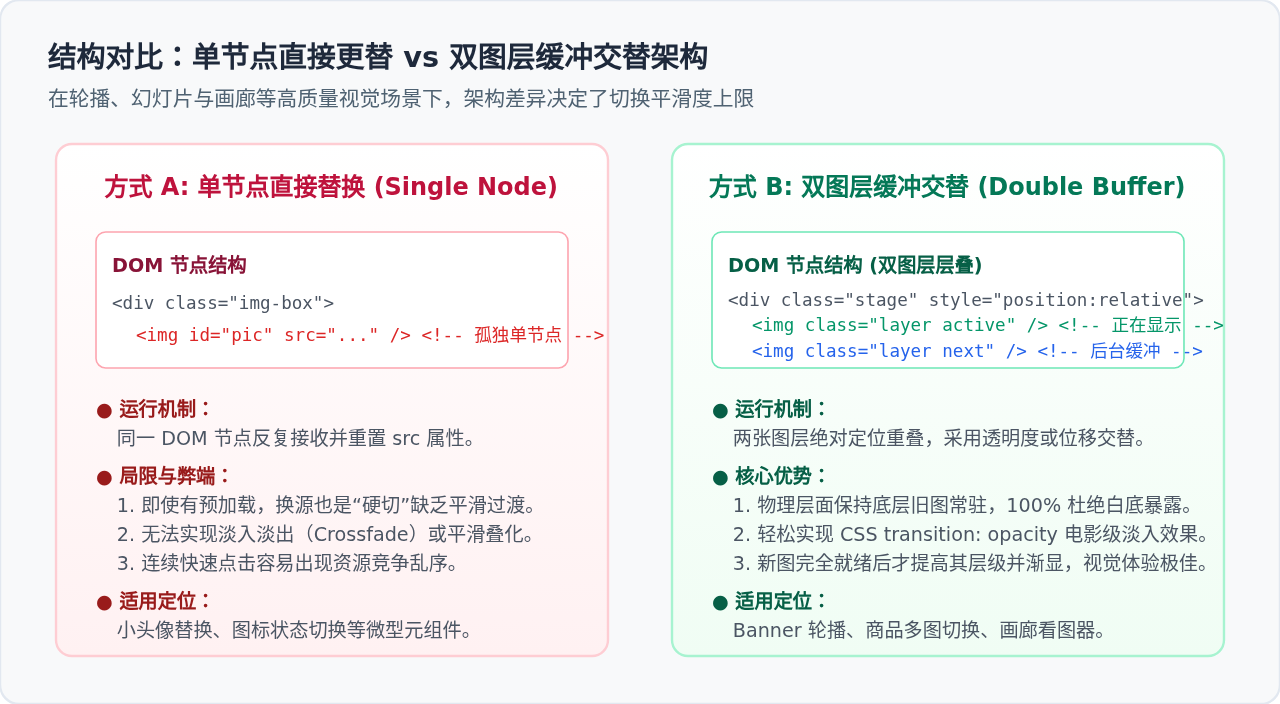
关键避坑点与边界场景处理
在实际工程落地中,除了白屏本身,往往还会伴生布局抖动、连续高频点击引起的时序错乱等连锁问题。以下是排查和完善时必须处理的三个关键边界点:
1. 容器尺寸坍塌引发的“排版跳动”(Layout Shift)
有时候用户看到的不是纯白屏,而是整个页面排版随着图片更换产生了一瞬间的上下抽动。这是因为原图片被卸载后,如果外层容器未显式声明尺寸,容器的高度会瞬间变为 0,待新图片下载后又重新撑开。这种累积布局偏移(CLS)不仅体验糟糕,更会严重拉低页面性能得分。
修复要点:
始终在 CSS 中为图片容器配置固定的宽高、或使用现代 CSS 属性 aspect-ratio: 16 / 9; 锁定纵横比,同时配合 object-fit: cover;,确保换图过程中几何占位空间固若金汤。
2. 快速连击与异步竞态(Race Condition)
当用户在商品颜色列表中极快地连续点击选项 A、B、C 时,会连续发起三个预加载任务。若图片 C 的网络响应比图片 A 更快返回,可能出现先显示 C、随后慢速的 A 姗姗来迟完成加载并把 C 覆盖掉的 Bug(后发先至被先发后至覆盖)。
解决竞态的稳妥做法是引入请求版本号(Token / Counter):
let currentRequestId = 0;

async function handleUserClick(targetImg, url) {
  const thisRequestId = ++currentRequestId;
  const buffer = new Image();
  buffer.src = url;

  if ('decode' in buffer) {
    try { await buffer.decode(); } catch (e) {}
  }

  // 只有当前请求版本号与最新的全局序号完全吻合,才允许写入 DOM
  if (thisRequestId === currentRequestId) {
    targetImg.src = url;
  } else {
    // 属于已过期的中间操作,直接丢弃
    console.log('丢弃过期请求:', url);
  }
}
3. 避免内存泄漏
在单页应用(SPA)或长时间运行的画廊中,如果频繁执行 new Image() 并随意挂载监听事件,未妥善清理的实例可能滞留在内存中。必须在 Promise 兑现或失败的 finally 阶段将 onload、onerror 回调清空,并及时解除变量引用,交由 GC 回收。
方案选型与验证方法
为了确认白屏与闪烁已被彻底根治,可以使用 Chrome 开发者工具进行针对性验证:
- 弱网限速模拟:打开 DevTools -> Network 面板,将网络模拟切换为 Fast 3G 或 Slow 3G,并勾选 Disable cache。在恶劣网络条件下反复切换图片,观察视图是否始终保持在上一张图,直到新图瞬间平滑呈现。
- 渲染闪烁调试:按快捷键
Ctrl/Cmd + Shift + P输入Show Rendering,勾选 Paint flashing。观察图片切换时是否存在整块容器从无到有的突发大面积绿光重绘,以此确认替换是否达到了最小重绘开销。
| 切换方案 | 闪烁消除度 | 实现复杂度 | 转场平滑感 | 适用典型场景 |
|---|---|---|---|---|
| 直接赋值 src | 差(必闪、弱网必白屏) | 极低(单行代码) | 生硬跳切 | 不推荐在任何交互场景直接使用 |
| 预加载 + decode() | 优(0ms 视觉白屏) | 低(轻量工具函数封装) | 瞬间原子替换 | 商品主图/缩略图联动、头像变更、状态图标 |
| 双缓冲交替图层 | 极佳(100% 无缝覆盖) | 中(需固定外层 DOM 容器) | 细腻柔和(支持淡入推拉) | Banner 轮播、画廊幻灯片、背景全屏大图 |
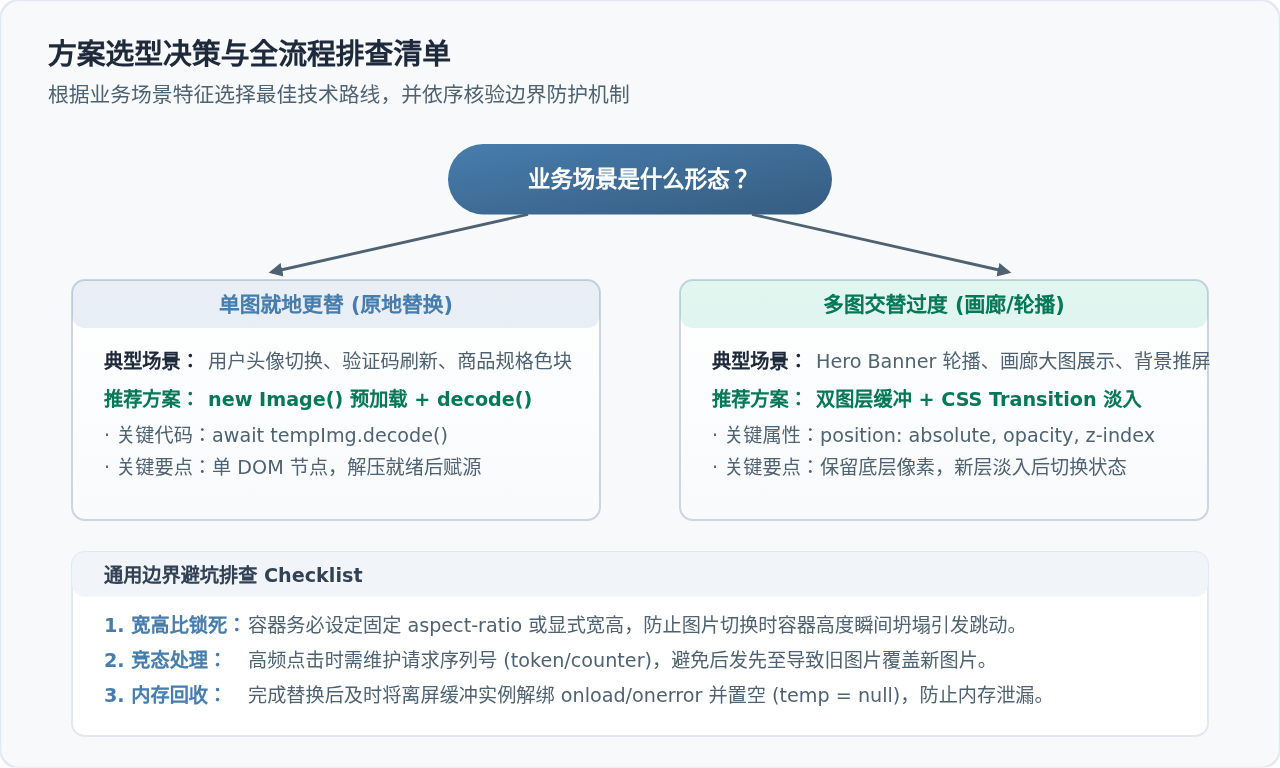
总结而言,解决 JavaScript 更换图片闪烁问题的核心在于扭转资源就绪与界面刷新的时序先后关系。对于简单的原地更新,使用 new Image() 结合 decode() 进行后台异步解码后替换;对于注重视觉美感的大型转场,采用双缓冲重叠图层并结合 CSS 淡入过渡。搭配宽高比锁定与防竞态锁,即可彻底杜绝白屏与页面抖动,保障流畅一致的浏览体验。
实用工具推荐
电子包浆
使用 ›绿化、压缩、噪点和虚拟水印,自由调节做旧程度。
图片压缩
使用 ›选择画质和输出格式,预览压缩前后的大小。
作者最新文章
相关文章