
系统讲解在JavaScript中动态生成DOM盒子元素后,如何正确为其设置宽度、高度和背景色。涵盖style行内属性、cssText批量设置、classList类名绑定以及CSS变量等实现方案,对比其语法差异、性能影响与常见踩坑事项。

当前位置:首页 > JavaScript DOM 与事件 > 正文
JS动态生成的盒子怎么设置宽高和背景色
作者:像素漫游
时间:2026-11-17
浏览:272
文章目录
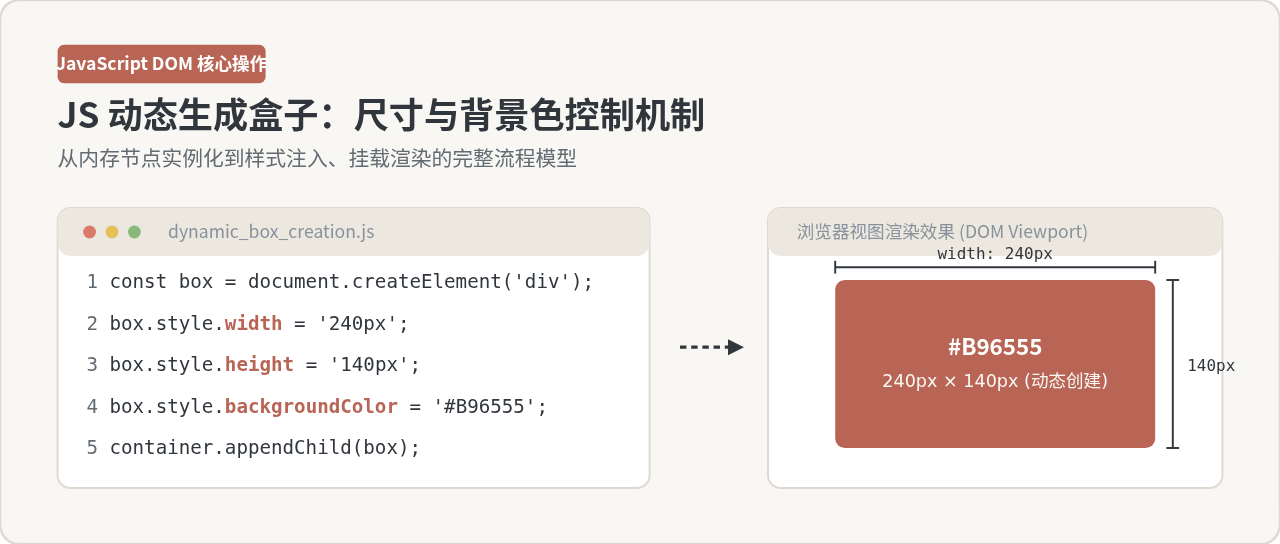
在 JavaScript 中动态生成盒子并为其设置宽度、高度和背景色,核心分为两步:首先调用
document.createElement('div') 在内存中创建元素实例,然后通过元素对象的 style 属性直接赋值(如 box.style.width = '200px'、box.style.height = '150px'、box.style.backgroundColor = '#B96555'),最后通过 appendChild 等方法挂载至 DOM 树即可生效。除直接操作行内样式外,还可以结合 classList.add() 绑定 CSS 类名或使用 style.cssText 批量写入。
一、核心三步法:动态创建盒子的基础操作流程
在前端网页交互中,弹窗、浮动提示、数据卡片等往往不是直接写死在静态 HTML 中,而是在用户点击或接口返回数据后由 JavaScript 动态创建。实现一个具备明确尺寸和背景颜色的盒子,标准流程包含“创建节点”、“配置样式”、“挂载至文档树”三个连贯步骤。
1. 第一步:在内存中创建 DOM 节点
使用 document.createElement('div') 可以在浏览器内存中实例化一个 HTMLDivElement 对象。此时该节点独立存在于 JavaScript 堆内存中,尚未进入当前页面的渲染树(Render Tree)。在此阶段对节点进行任何样式或属性赋值,都不会引发浏览器的回流(Reflow)或重绘(Repaint),性能开销极低。
2. 第二步:设置宽度、高度与背景色
获取到节点引用后,可通过 element.style 访问该元素的内联 CSS 声明对象:
- 宽度(Width):通过
box.style.width = '200px'设置。注意数值必须拼接合法的 CSS 长度单位(如px、%、vw),纯数字赋值在标准模式下会被浏览器完全忽略。 - 高度(Height):通过
box.style.height = '120px'设置,规则同宽度一致。 - 背景色(Background Color):在 CSS 中对应的属性为
background-color,在 JS 对象属性中必须转换为小驼峰命名backgroundColor,赋值可以是十六进制颜色串(如'#B96555')、RGB 格式(如'rgb(185, 101, 85)')或有效颜色关键字(如'coral')。
3. 第三步:选定容器并完成 DOM 挂载
配置好样式的盒子必须被添加进现有文档结构中才能被排版引擎解析并显示。通常通过 document.getElementById() 或 document.querySelector() 获取页面上的目标父容器(例如页面主体 document.body 或专用的包裹层 #container),再调用 parentNode.appendChild(box) 或 parentNode.insertBefore(box, referenceNode) 将其插入。
// 完整操作示例:创建并挂载一个指定宽高与背景色的盒子
function createStyledBox() {
  // 1. 创建 div 元素实例
  const box = document.createElement('div');

  // 2. 设置宽度、高度与背景色(注意驼峰命名与带单位)
  box.style.width = '240px';
  box.style.height = '140px';
  box.style.backgroundColor = '#B96555';

  // 补充必要的可视化边框与文本内容
  box.style.borderRadius = '8px';
  box.textContent = '动态生成的盒子';

  // 3. 获取目标容器并插入
  const targetContainer = document.getElementById('app') || document.body;
  targetContainer.appendChild(box);
}

// 执行函数生成盒子
createStyledBox();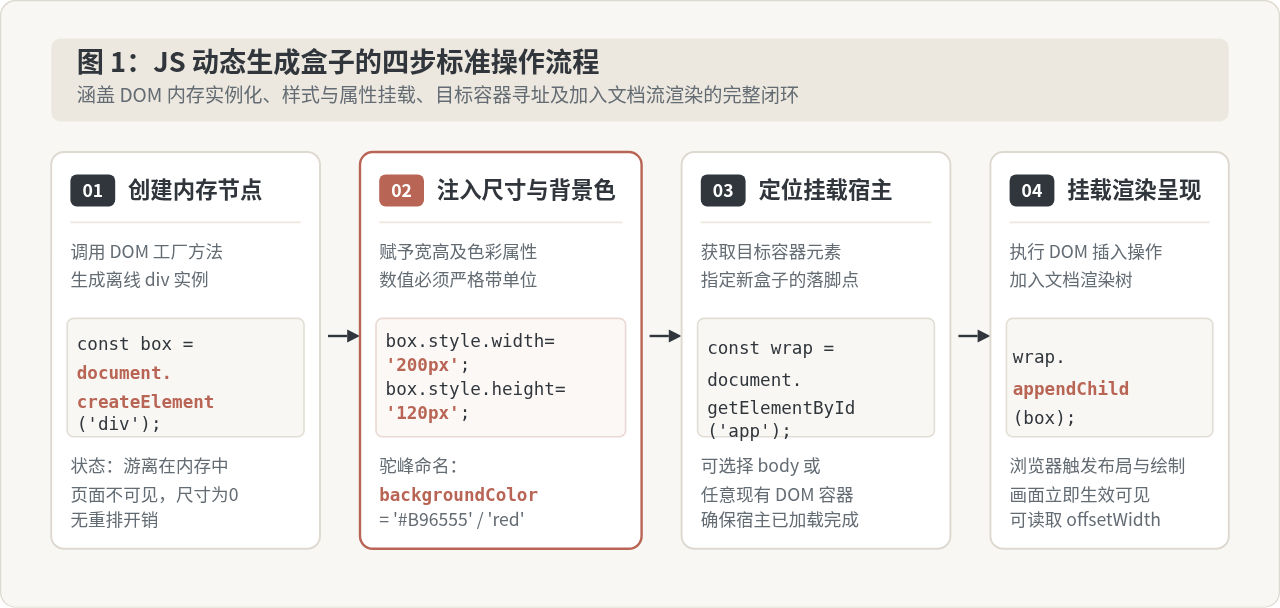
二、设置宽高与背景色的三种主流实现方案对比
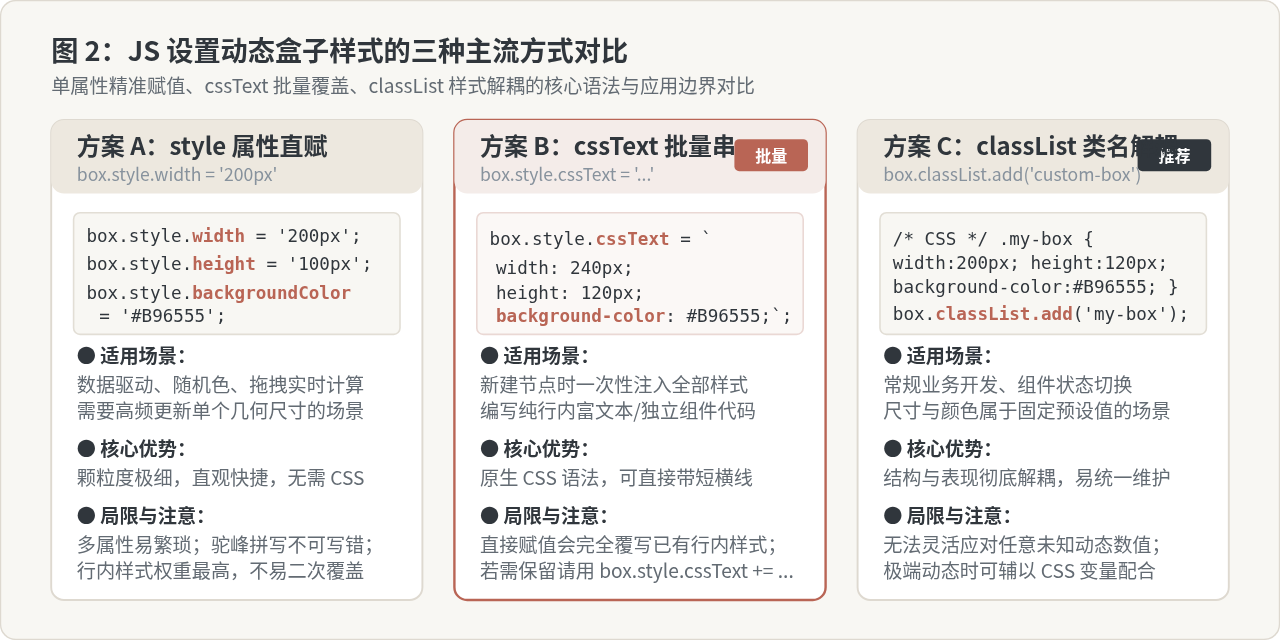
除了逐项直接对 style 属性赋值外,在现代前端开发中还有多种手段可以实现动态盒子的样式注入。选择合适的方式能够提高代码的可读性、复用性与渲染性能。
方案 1:直接赋值 element.style 属性(最直观灵活)
通过 box.style.width、box.style.height、box.style.backgroundColor 逐个赋值。这种方式直接将样式写入元素的行内 style="..." 属性中。
- 优点:直观简单,适合计算型样式。例如根据窗口大小动态算出的尺寸,或者根据用户输入滑块决定的长宽。
- 缺点:属性较多时代码略显冗长;且行内样式具有较高的 CSS 特异性(Specificity),后续如果想通过普通 CSS 类名改变样式时可能会受阻。
方案 2:使用 element.style.cssText 批量写入(适合单次多项设置)
cssText 允许直接写入一段形如 CSS 规则的字符串。它的书写语法与原生 CSS 保持一致,无需转换为驼峰命名:
const box = document.createElement('div');

// 使用 cssText 一次性声明多个属性
box.style.cssText = `
  width: 260px;
  height: 160px;
  background-color: #B96555;
  border-radius: 6px;
`;

document.body.appendChild(box);
核心特性提醒:赋值 box.style.cssText = '...' 会完全替换该元素之前存在的所有行内样式。如果需要在保留已有样式的同时追加新规则,应当使用累加赋值 box.style.cssText += '...'。
方案 3:绑定预设 CSS 类名(结构与样式解耦推荐)
当盒子的宽高和背景色属于可预设的几个规则(例如主题色卡、弹窗尺寸规格)时,最符合工程规范的做法是将样式预先写在样式表中,JavaScript 只负责给生成的 DOM 元素添加对应的类名:
/* CSS 文件中预定义好样式类 */
.custom-card {
  width: 220px;
  height: 130px;
  background-color: #B96555;
  border-radius: 8px;
}

// JavaScript 中仅负责关联类名
const box = document.createElement('div');
box.classList.add('custom-card');
document.body.appendChild(box);
如果部分属性固定(如圆角、阴影),只有背景色或长宽需要动态生成,可以采用“基础类名 + 行内变量”的混合模式。例如通过 box.style.setProperty('--box-bg', dynamicColor) 传递动态数值,保持 CSS 结构的纯净。
三、常见踩坑点与错误排查指南
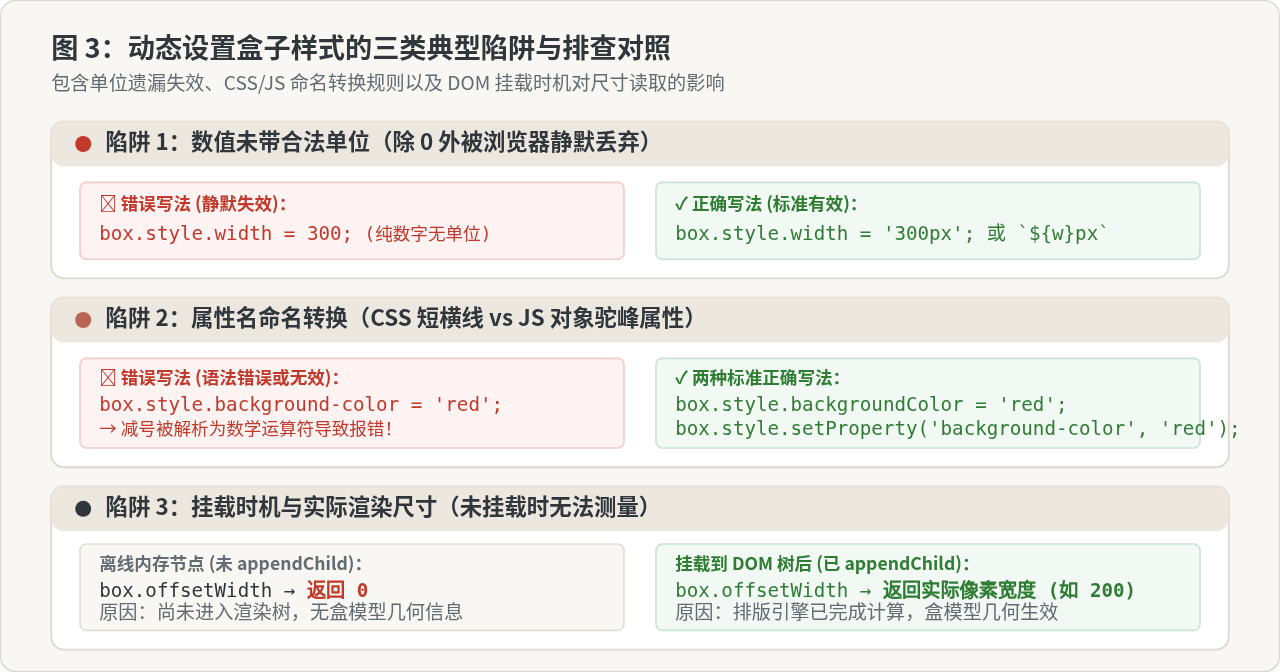
在实际编码过程中,不少开发者会遇到“代码执行了但盒子没出来”、“宽高没有变”、“控制台报错”等情况。以下梳理了最常见的五个误区及其对应的排查方法。
排查要点 1:赋值数值未附带有效 CSS 单位
在 JavaScript 中,box.style.width = 200 这种纯数字写法在标准模式(Standards Mode)的浏览器中是不符合 CSS 语法的,浏览器解析失败后会直接静默忽略,最终盒子的计算宽度仍为默认值(如 0 或随内容撑开)。正确的写法必须明确提供单位:box.style.width = '200px'。如果宽高来自于变量计算,务必转换为字符串拼接:box.style.width = computedWidth + 'px'。
排查要点 2:属性命名混淆短横线与驼峰规则
很多初学者习惯了 CSS 中的 background-color,在 JS 中随手写出 box.style.background-color = '#B96555'。此时浏览器将减号视作减法运算符,直接抛出 Uncaught ReferenceError: color is not defined 错误。必须严格遵守小驼峰转换:backgroundColor。如果坚持使用 CSS 原始短横线形式,则必须使用 box.style.setProperty('background-color', '#B96555')。
排查要点 3:在元素挂载到 DOM 树之前读取尺寸得到 0
通过 box.style.width = '200px' 设置的是行内样式定义,而通过 box.offsetWidth 或 box.getBoundingClientRect().width 获取的是实际布局渲染尺寸。如果元素仅仅通过 createElement 创建在内存中,由于尚未挂载至 DOM 渲染树,排版引擎并未对其进行几何测算,此时读取 box.offsetWidth 必然返回 0。必须在执行 appendChild 挂载之后,才能获取正确的布局尺寸。
排查要点 4:忘记将创建好的节点插入父级节点
当在控制台或 Elements 面板发现没有任何新元素时,首先检查是否调用了 appendChild。仅在 JS 中创建了变量而没有执行插入挂载,节点永远停留于游离态,不会出现在页面可视区域。
四、工程化最佳实践与选型决策
在实际项目与团队协作中,如何组织动态元素的样式直接影响到长期维护的成本与页面渲染流畅度。遵循以下工程决策原则可以帮助构建高可维护性的代码结构。
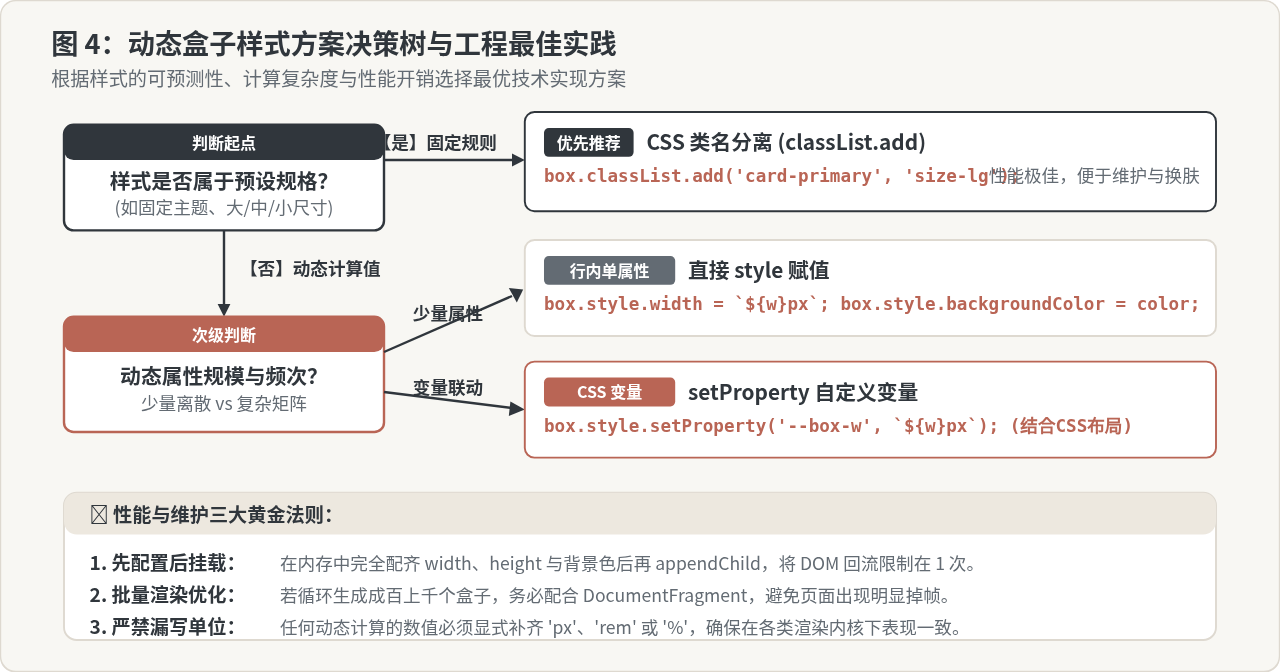
1. 严格遵守“先配置、后挂载”的性能原则
当需要为一个动态生成的盒子设置多个样式和子节点时,应当在内存中将所有尺寸、颜色、文本内容以及事件监听器配置完毕,最后一次性调用 container.appendChild(box)。这样能够将 DOM 树的变更收敛在单次操作中,避免在元素挂载后连续触发多次不必要的布局重排(Reflow)与图层重绘(Repaint)。
2. 批量生成节点时使用 DocumentFragment(文档碎片)
如果需要在一个循环中根据数据列表连续生成数十个或上百个带宽高和颜色的色块卡片,绝对不要在每次循环内部直接向页面主体 appendChild。应当创建一个离线的 DocumentFragment:
const fragment = document.createDocumentFragment();
const colors = ['#B96555', '#30363C', '#D97A6B', '#4D7C5F'];

colors.forEach((color, index) => {
  const item = document.createElement('div');
  item.style.width = '120px';
  item.style.height = '60px';
  item.style.backgroundColor = color;
  item.textContent = `盒子 ${index + 1}`;

  // 先挂载到离线文档碎片上
  fragment.appendChild(item);
});

// 最终仅触发一次 DOM 插入重排
document.getElementById('app').appendChild(fragment);
五、常用方法速查对照表
为了便于在日常开发中快速参考,下表汇总了设置动态盒子尺寸与背景色的关键方法与其特性差异:
| 实现方案 | 典型代码示例 | 命名规范 | 单位要求 | 推荐使用场景 |
|---|---|---|---|---|
| style 逐项赋值 | box.style.width = '200px';box.style.backgroundColor = '#B96555'; |
小驼峰命名 (camelCase) | 必须附带合法单位 (如 px, %) | 动态随机值、响应式计算、拖拽或动画插值 |
| style.cssText | box.style.cssText = 'width:200px; background-color:#B96555;'; |
原生 CSS 短横线 (kebab-case) | 必须附带合法单位 | 组件初始化一次性注入完整行内样式 |
| classList 类名 | box.classList.add('custom-box'); |
由 CSS 规则定义 | 在 CSS 声明中定义 | 预设组件规格、主题配色、多状态切换 |
| style.setProperty | box.style.setProperty('width', '200px');box.style.setProperty('--box-bg', '#B96555'); |
支持短横线或自定义属性 | 根据 CSS 定义决定 | 结合 CSS 变量打造高性能主题与布局架构 |
掌握以上关于尺寸与背景色的配置方式及对应的避坑要点后,无论是在纯原生 JavaScript 环境下构建动态控件,还是在编写轻量级自定义组件时,都能准确、高效地把控动态盒子的表现与性能表现。
实用工具推荐
电子包浆
使用 ›绿化、压缩、噪点和虚拟水印,自由调节做旧程度。
图片压缩
使用 ›选择画质和输出格式,预览压缩前后的大小。
作者最新文章
相关文章