
详细讲解JavaScript点击按钮切换图片的完整代码实现、索引取模循环逻辑、三种事件绑定方式对比、多按钮事件委托方案以及常见报错排查。

当前位置:首页 > JavaScript DOM 与事件 > 正文
JS点击按钮切换图片的代码实现与事件绑定
作者:像素漫游
时间:2026-11-16
浏览:129
文章目录
在网页中实现点击按钮切换图片,核心做法是将图片地址和说明存入数组,用一个索引变量记录当前显示到第几张,再通过事件绑定监听按钮点击,在回调函数里更新索引并修改 <img> 元素的 src 与 alt 属性。下面从基础结构、核心切换逻辑、事件绑定方式对比到多按钮事件委托逐步展开,给出可直接运行的完整代码。
一、准备 HTML 结构与图片数据
编写脚本之前,需要先在 HTML 中准备好展示图片的容器和触发切换的按钮,并给它们加上清晰的 id,方便 JavaScript 精准获取。为了避免图片路径写死在判断条件里,把所有图片的信息放进一个数组是最容易维护的做法。
新建一个本地文件夹,在其中放入 index.html 以及三张测试图片(例如 img/slide-1.jpg、img/slide-2.jpg、img/slide-3.jpg),先写出基础页面结构:
<div class="gallery">
  <img id="gallery-img" src="img/slide-1.jpg" alt="春日山景照片" width="600" height="360">
  <p id="caption">第 1 / 3 张:春日山景照片</p>
  <div class="controls">
    <button id="prev-btn" type="button">上一张</button>
    <button id="next-btn" type="button">下一张</button>
  </div>
</div>
注意按钮的
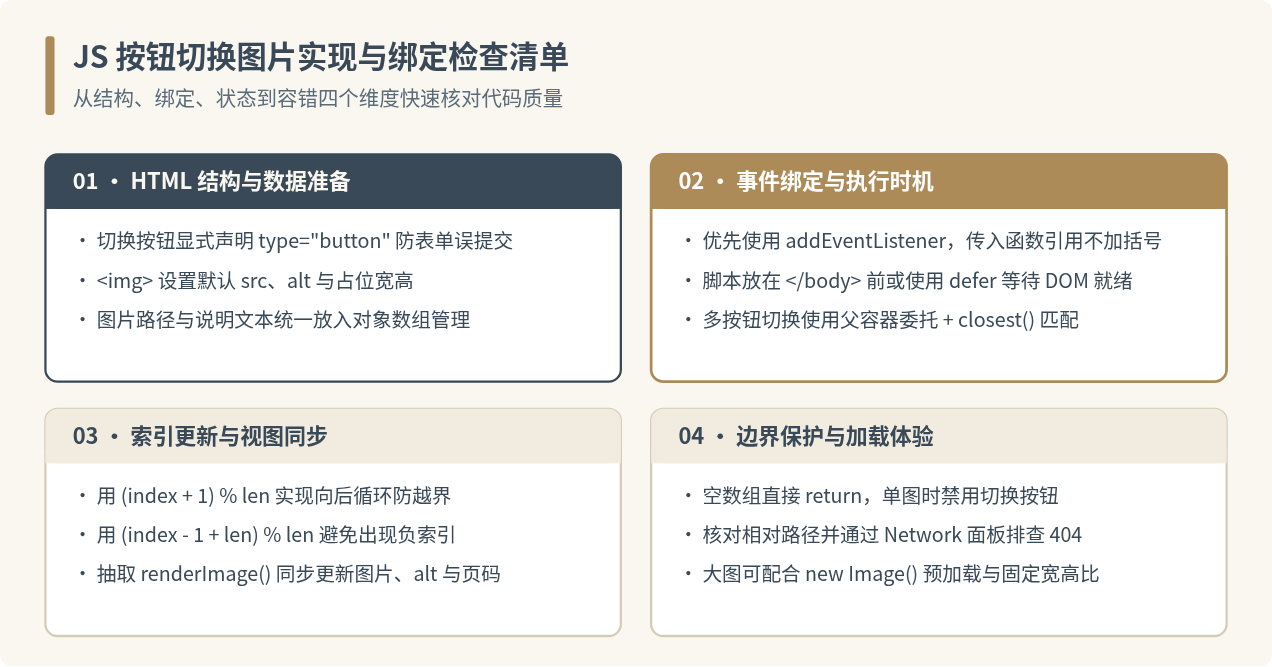
type="button":如果切换按钮恰好位于 <form> 表单标签内部,未写 type 属性的 <button> 默认会作为提交按钮触发页面刷新,导致图片刚切换就被重置。显式声明 type="button" 可以避免这个问题。
此外,在 <img> 标签上提前设置 width、height 和默认的 src、alt,能让页面在脚本执行前就显示第一张图并预留好占位尺寸,减少加载时的画面跳动。
二、核心代码实现:索引控制与边界循环
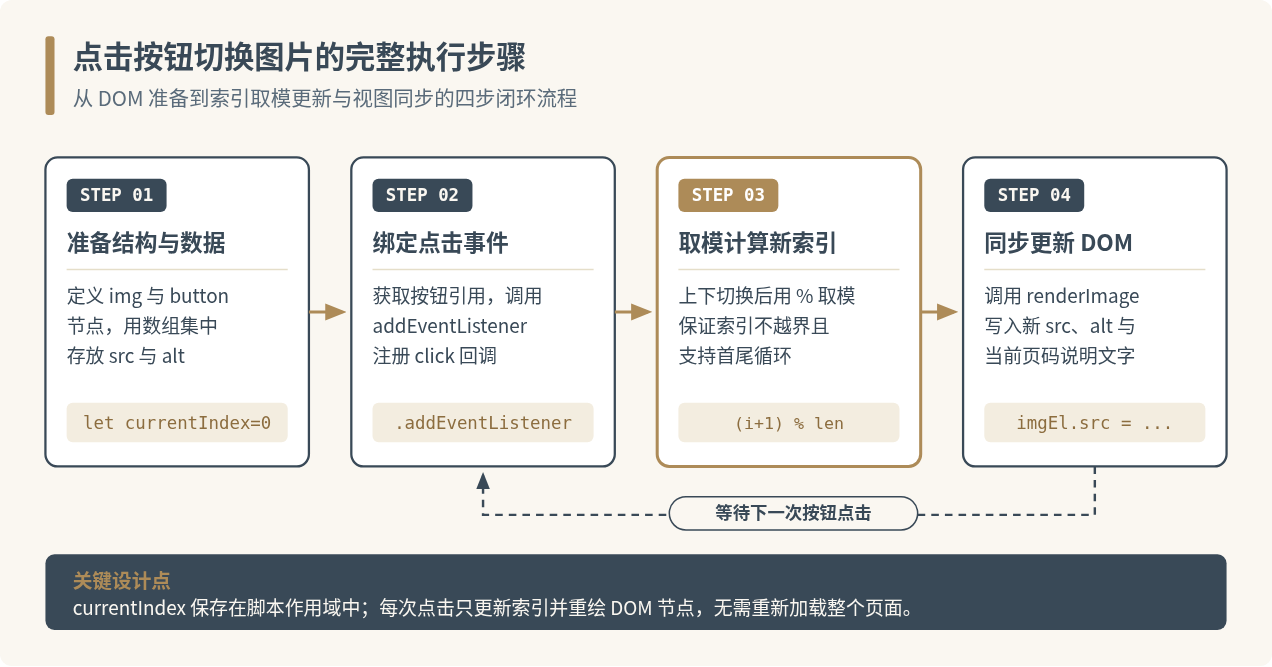
切换图片的本质是“修改当前索引,再根据索引把对应数据写回页面”。如果只写 currentIndex++,点到最后一张继续点“下一张”时索引就会超出数组长度,图片路径变成 undefined 而裂图。使用取模运算(%)可以让索引在首尾之间平滑循环。
假设数组 images 有 3 项(索引为 0、1、2):
- 点击“下一张”:计算
(currentIndex + 1) % images.length。当currentIndex为 2 时,(2 + 1) % 3等于0,自动回到第一张。 - 点击“上一张”:计算
(currentIndex - 1 + images.length) % images.length。先加一次数组长度再取模,是为了防止0 - 1得到负数;当currentIndex为 0 时,(0 - 1 + 3) % 3等于2,自动跳到最后一张。
下面是一个完整可运行的单页 HTML 示例,把代码保存为 index.html 后用浏览器打开(确保同目录下有对应的图片文件,或将 src 替换为本地已有图片路径)即可看到切换效果:
<!DOCTYPE html>
<html lang="zh-CN">
<head>
  <meta charset="UTF-8">
  <title>按钮切换图片示例</title>
  <style>
    .gallery { max-width: 600px; margin: 40px auto; text-align: center; font-family: sans-serif; }
    .gallery img { width: 100%; height: auto; border-radius: 8px; display: block; }
    .controls { margin-top: 12px; display: flex; justify-content: center; gap: 12px; }
    .controls button { padding: 8px 18px; cursor: pointer; }
  </style>
</head>
<body>
  <div class="gallery">
    <img id="gallery-img" src="img/slide-1.jpg" alt="春日山景照片" width="600" height="360">
    <p id="caption">第 1 / 3 张:春日山景照片</p>
    <div class="controls">
      <button id="prev-btn" type="button">上一张</button>
      <button id="next-btn" type="button">下一张</button>
    </div>
  </div>

  <script>
    const images = [
      { src: 'img/slide-1.jpg', alt: '春日山景照片' },
      { src: 'img/slide-2.jpg', alt: '海岸日落风景' },
      { src: 'img/slide-3.jpg', alt: '城市夜景灯光' }
    ];

    let currentIndex = 0;

    const imgEl = document.getElementById('gallery-img');
    const captionEl = document.getElementById('caption');
    const prevBtn = document.getElementById('prev-btn');
    const nextBtn = document.getElementById('next-btn');

    function renderImage() {
      if (images.length === 0) return;
      const current = images[currentIndex];
      imgEl.src = current.src;
      imgEl.alt = current.alt;
      captionEl.textContent = `第 ${currentIndex + 1} / ${images.length} 张:${current.alt}`;
    }

    prevBtn.addEventListener('click', function () {
      currentIndex = (currentIndex - 1 + images.length) % images.length;
      renderImage();
    });

    nextBtn.addEventListener('click', function () {
      currentIndex = (currentIndex + 1) % images.length;
      renderImage();
    });
  </script>
</body>
</html>
这段代码把“修改 DOM”单独抽成了 renderImage() 函数。两个按钮的点击回调只负责更新 currentIndex,然后统一调用 renderImage(),避免在两个监听函数里重复写修改 src、alt 和页码文字的逻辑。
三、事件绑定的三种写法与执行时机
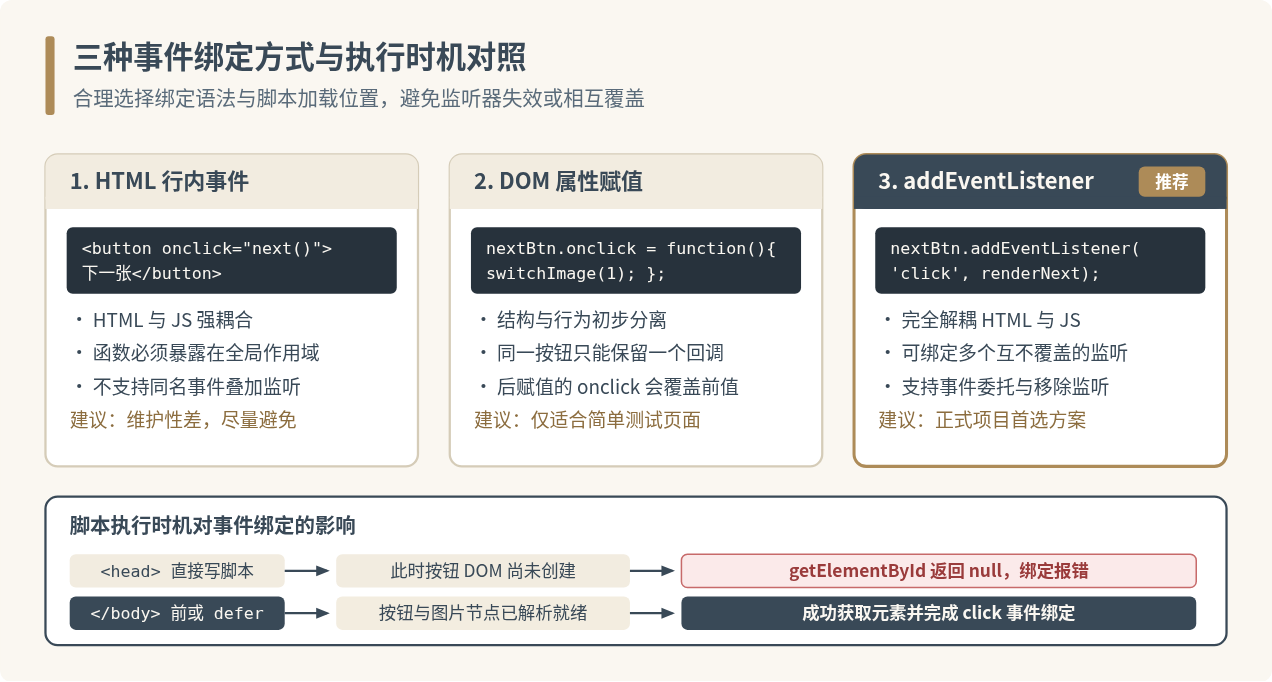
在 JavaScript 中,给按钮绑定点击事件主要有三种常见写法。它们都能让点击生效,但在代码组织、可维护性以及能否同时绑定多个回调上存在明显差异。
| 绑定方式 | 代码写法示例 | 是否支持多个同类监听 | 适用建议 |
|---|---|---|---|
addEventListener |
btn.addEventListener('click', fn) |
支持,按注册顺序依次执行 | 优先使用,结构与逻辑分离 |
| DOM 属性赋值 | btn.onclick = fn |
不支持,后赋值的会覆盖前者 | 仅适合极简独立脚本 |
| HTML 行内事件 | <button onclick="next()"> |
不支持,且要求函数挂载在全局 | 不推荐,调试与模块化较困难 |
新手写 addEventListener 时经常犯一个错误:把函数调用直接写进参数里,例如写成 nextBtn.addEventListener('click', nextImage())。加上括号会导致页面刚加载时就立刻执行一次 nextImage(),并把它的返回值(通常是 undefined)传给事件监听器,结果点击按钮反而没反应。正确写法是传入函数名本身(nextImage)或传入一个匿名箭头函数 () => switchBy(1)。
脚本位置与 DOM 加载时机
无论采用哪种 JS 绑定写法,都必须保证按钮元素已经出现在页面 DOM 中,脚本再去执行 document.getElementById。如果把 <script> 放在 HTML 的 <head> 里且未做任何延迟处理,浏览器解析到脚本时还没有读到 <body> 中的按钮,获取元素会返回 null。
避免绑定失败有两种稳妥做法:
- 将
<script>放在</body>结束标签之前(如第二节完整示例所示),此时上方 HTML 已全部解析完成。 - 外链脚本使用
defer属性:写成<script src="gallery.js" defer></script>,浏览器会在后台下载脚本,并等到 HTML 解析完毕后再按顺序执行。如果脚本必须内嵌在<head>中,则将获取元素和绑定的代码包在document.addEventListener('DOMContentLoaded', function () { ... })内部。
四、多按钮切换的进阶绑定:使用事件委托
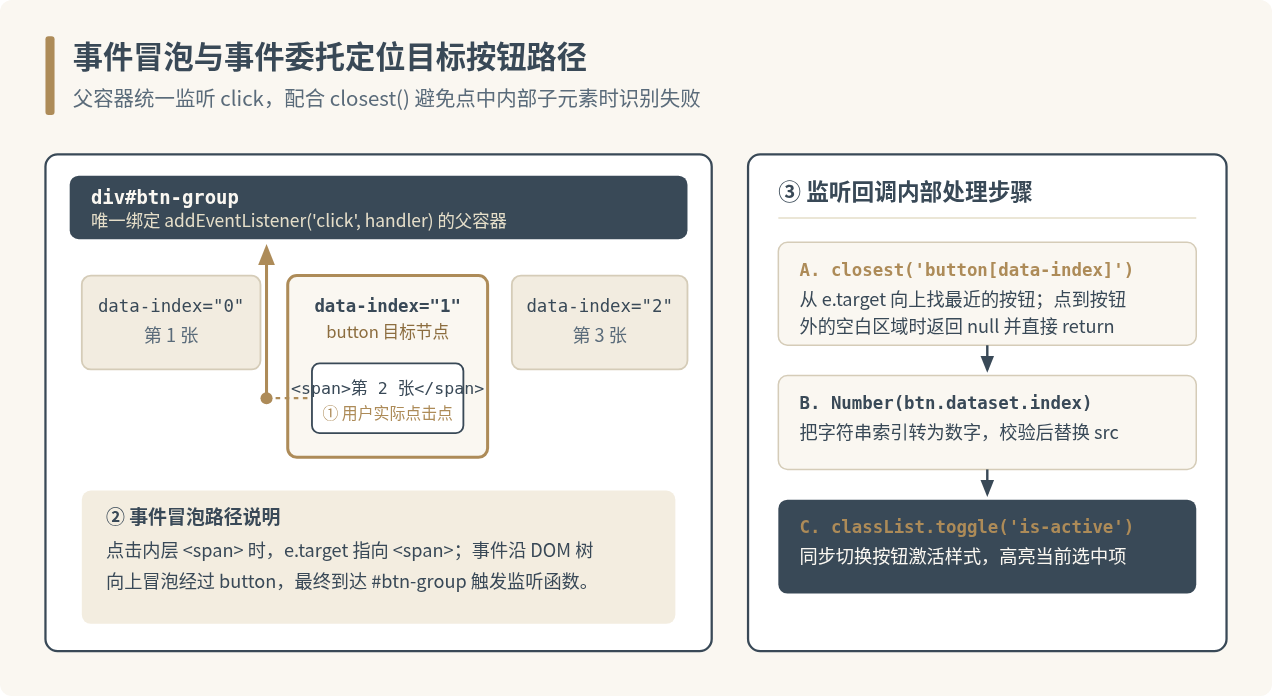
实际项目里,图片切换往往不只是“上一张 / 下一张”两个按钮,还可能有一排数字按钮或缩略图按钮(点击第几个就切到第几张)。如果有 8 个按钮,虽然可以用 forEach 给每个按钮分别绑监听,但更简洁高效的做法是事件委托(Event Delegation):只在它们共同的父容器上绑定一次 click 事件,利用事件冒泡来判断用户点了哪个按钮。
使用事件委托时,通常配合 HTML 的 data-* 自定义属性保存每颗按钮对应的目标索引。注意一个细节:如果按钮里面嵌套了 <span> 标签,用户点在文字上时 event.target 会是那个 <span> 而不是外层的 <button>。因此在监听函数里应当调用 event.target.closest('button[data-index]'),向上查找到真正的按钮节点,再读取 dataset.index。
<div class="gallery">
  <img id="gallery-img" src="img/slide-1.jpg" alt="春日山景照片" width="600" height="360">
  <div id="btn-group" class="tab-buttons">
    <button type="button" data-index="0" class="is-active"><span>第 1 张</span></button>
    <button type="button" data-index="1"><span>第 2 张</span></button>
    <button type="button" data-index="2"><span>第 3 张</span></button>
  </div>
</div>

<script>
  const images = [
    { src: 'img/slide-1.jpg', alt: '春日山景照片' },
    { src: 'img/slide-2.jpg', alt: '海岸日落风景' },
    { src: 'img/slide-3.jpg', alt: '城市夜景灯光' }
  ];

  const imgEl = document.getElementById('gallery-img');
  const btnGroup = document.getElementById('btn-group');
  const buttons = btnGroup.querySelectorAll('button[data-index]');

  btnGroup.addEventListener('click', function (event) {
    const targetBtn = event.target.closest('button[data-index]');
    if (!targetBtn || !btnGroup.contains(targetBtn)) return;

    const index = Number(targetBtn.dataset.index);
    if (Number.isNaN(index) || !images[index]) return;

    imgEl.src = images[index].src;
    imgEl.alt = images[index].alt;

    buttons.forEach(function (btn) {
      btn.classList.toggle('is-active', btn === targetBtn);
    });
  });
</script>
这种写法有两个直接好处:无论按钮数量增加到多少个,页面上始终只有一个事件监听器;哪怕后续通过 JS 动态追加新的切换按钮,只要它带有 data-index 属性,也无需重新绑定事件就能直接生效。
五、常见问题排查与体验细节
把代码放进实际页面后,若遇到点击没反应或画面闪烁,可以按下面几个常见原因逐一核对:
-
控制台报错
Cannot read properties of null (reading 'addEventListener'):说明document.getElementById(...)没有找到按钮。先核对 HTML 中的id拼写是否与脚本完全一致,再检查<script>是否被放在了按钮 HTML 之前且没有加defer。 -
点击按钮后图片瞬间变回第一张:检查页面是否把按钮包在了
<form>标签内而忘了写type="button",或者外层包了一个带有默认跳转的<a>标签。 -
切换时图片显示裂图图标:打开浏览器开发者工具的 Network(网络)面板,点击一次按钮,查看发出的图片请求状态码是否为
404。最常见的原因是数组里的相对路径与 HTML 文件所在目录层级不匹配。 -
大图首次切换有短暂空白:由于浏览器默认在
src改变后才去下载下一张图,如果图片体积较大,首次点击会有加载延迟。可在页面初始化时用new Image().src = item.src提前预加载图片列表,并为<img>的容器设置固定宽高比(如 CSS 的aspect-ratio: 16 / 9; object-fit: cover;),防止不同尺寸的图片切换时页面上下跳动。 -
只有一张图片或数组为空:在
renderImage()开头保留if (images.length === 0) return;防护;当images.length <= 1时,可以将上下页按钮设为disabled = true,避免用户点击后没有任何变化产生困惑。
总结
实现 JS 点击按钮切换图片,只要把“数据数组 + 索引变量 + renderImage() 渲染函数”这三部分理顺,代码就会非常清晰。绑定事件时优先使用 addEventListener 并确保脚本在 DOM 解析后执行;遇到多个编号或缩略图按钮,则改用父容器事件委托搭配 data-index 和 closest() 来减少重复绑定。
实用工具推荐
电子包浆
使用 ›绿化、压缩、噪点和虚拟水印,自由调节做旧程度。
图片压缩
使用 ›选择画质和输出格式,预览压缩前后的大小。
作者最新文章
相关文章