
讲解在不依赖任何第三方库的前提下,使用原生JavaScript实现网页元素平滑淡入与淡出效果的基础代码与运行原理。深入剖析requestAnimationFrame逐帧控制、CSS transition硬件加速联动,以及display状态互锁与点击穿透等工程边界问题。

当前位置:首页 > JavaScript DOM 与事件 > 正文
JS原生实现元素淡入淡出效果的基础代码
作者:像素猫
时间:2026-11-16
浏览:650
文章目录
原生 JavaScript
动画与交互
无第三方依赖
对齐 60Hz/120Hz 刷新率
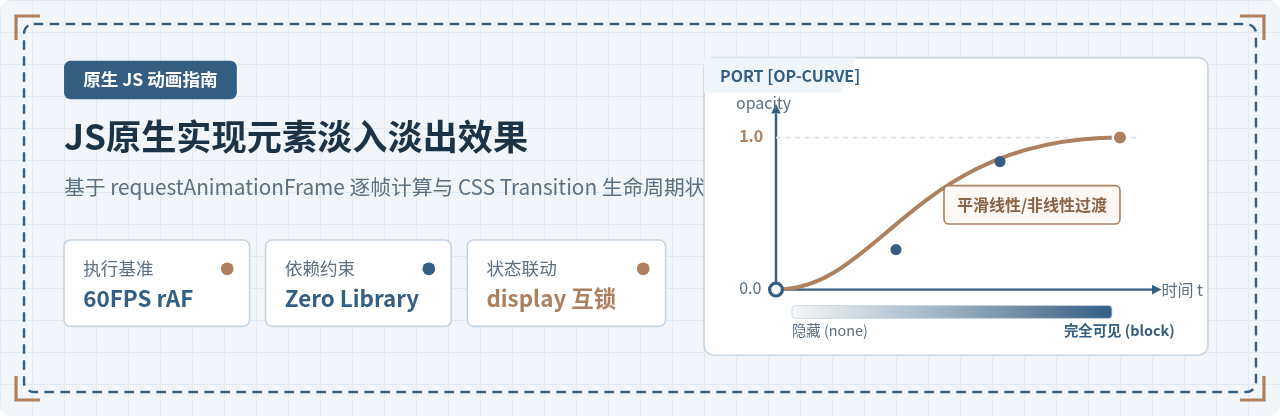
图 0:原生 JavaScript 元素淡入淡出核心控制概览
核心概述:实现网页元素的淡入(Fade In)与淡出(Fade Out)效果,本质是通过控制元素的不透明度(
opacity)在指定时间内平滑渐变,并在动画前后协调元素的排版占用与鼠标交互状态。原生 JavaScript 主要有两种稳定实现路径:一是利用现代浏览器标准的 requestAnimationFrame API 进行高帧率逐帧数学计算;二是由 JavaScript 负责状态调度与强制回流,交由 CSS 的 transition 由 GPU 合成层完成硬件加速。本文提供两种方案的基础代码、执行步骤及关键避坑机制。
一、DOM 状态与透明度动画的核心原理
很多初学者在编写淡入淡出代码时,常直接把元素的 opacity 从 0 变到 1,随后发现两个典型问题:原本隐藏的元素在 display: none 下无法产生渐变;或者元素淡出到 opacity: 0 后,虽然视觉隐形,却依然占据页面空间,甚至持续拦截下层按钮的鼠标点击。
在浏览器渲染树(Render Tree)中,淡入淡出涉及三个层面的协同状态:
- 视觉透明层(opacity):控制元素的渲染混合度(从 0.0 到 1.0)。单纯修改该属性不会触发重新布局(Reflow),性能消耗极小。
- 文档流与渲染树状态(display / visibility):
display: none会将元素完全移出渲染树,无法计算过渡;淡入前必须先将其恢复为block、flex等正常值;而淡出完成后,需重新设置为none释放页面排版占位。 - 事件响应层(pointer-events):只要元素仍在渲染树且未设隐藏,即使
opacity: 0也会响应点击。淡出时需同步设置pointer-events: none,防止“隐形图层”阻挡用户操作。
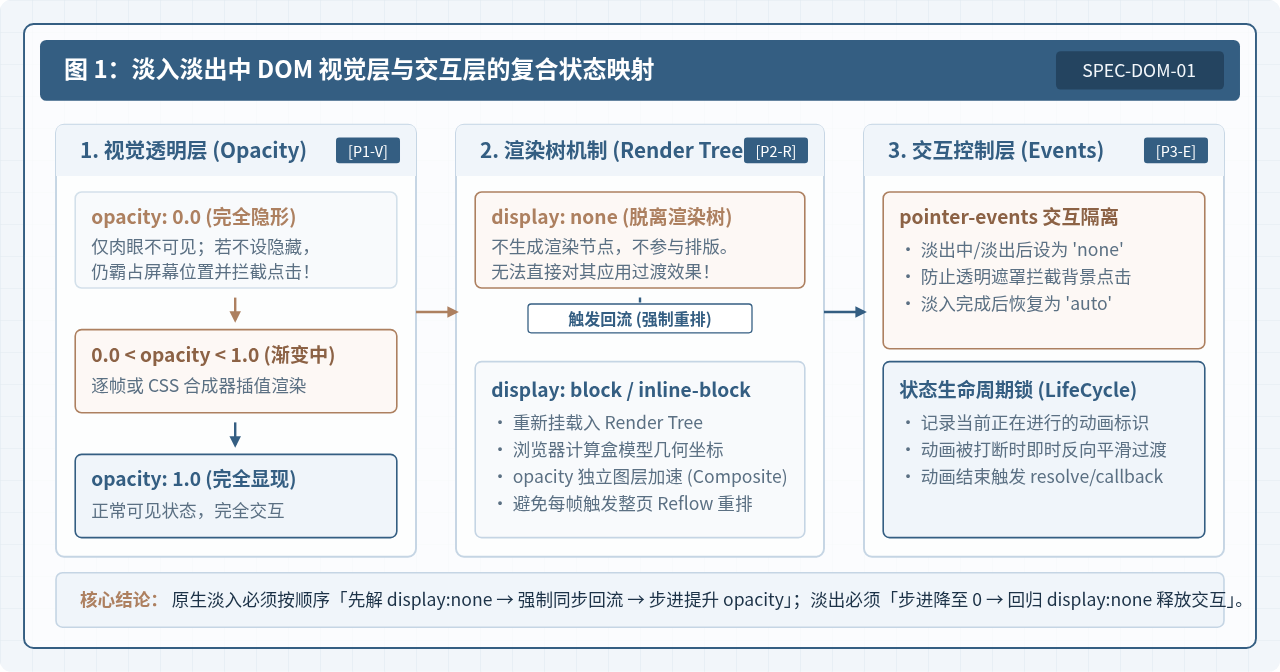
图 1:淡入淡出中 DOM 视觉层与交互层的复合状态映射
二、纯原生 JS 逐帧动画实现(基于 requestAnimationFrame)
传统的 setInterval 或 setTimeout 方案由于无法与显示器的垂直同步(V-Sync)对齐,容易在掉帧或高刷屏上产生画面撕裂,且切换后台标签页时仍空转消耗 CPU。因此,现代原生动画应统一采用浏览器专为动画设计的 requestAnimationFrame(简称 rAF)。
1. 核心算法设计
为了保证在任何设备或卡顿状态下动画都能在预定时间内精准完成,不能采用“每帧累加固定数值(如 op += 0.05)”的做法,而必须采用真实时间差比率算法:
- 记录动画启动时刻的时间戳
startTime。 - 在每一帧中获取当前时间
now,计算已流逝时长elapsed = now - startTime。 - 根据进度比率
progress = Math.min(elapsed / duration, 1)计算当前透明度值。 - 当
progress >= 1时终止递归并执行完成回调;若未达到 1,则继续调用requestAnimationFrame。
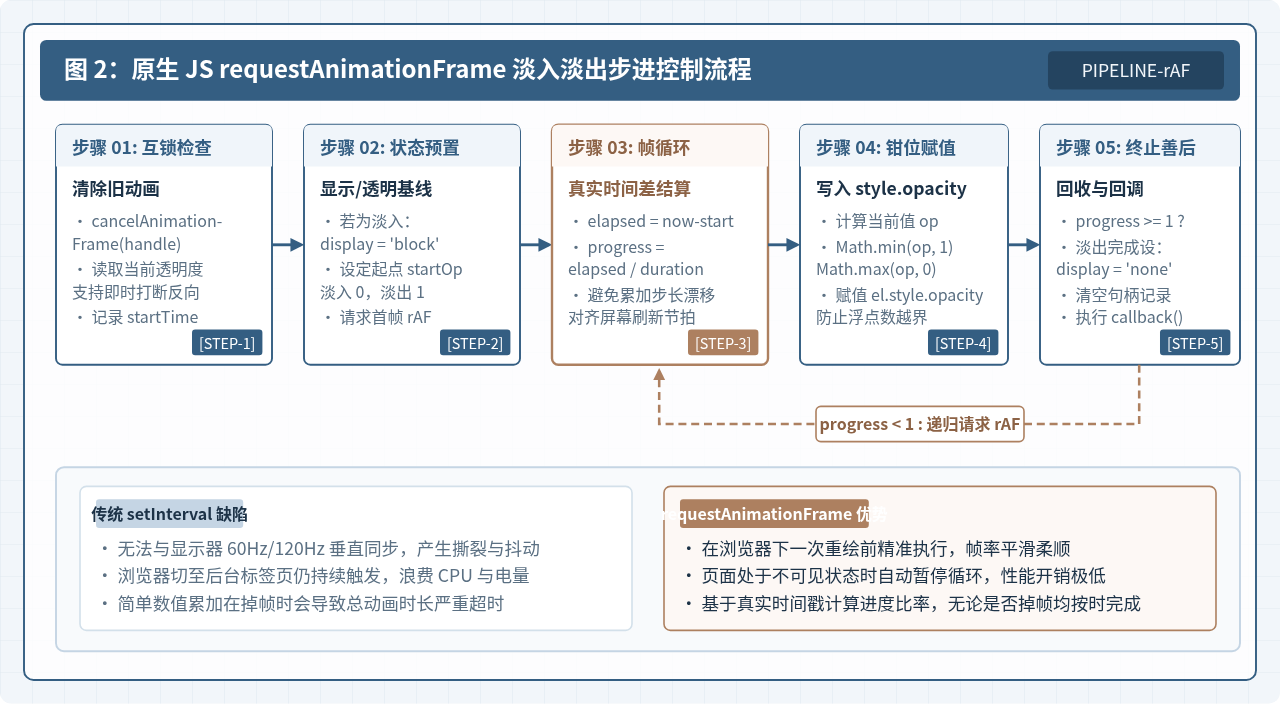
图 2:原生 JS requestAnimationFrame 淡入淡出步进控制流程
2. 基础代码封装
下面是经过工程化处理的纯原生 JS fadeIn 与 fadeOut 函数。代码内置了动画句柄追踪,能够安全支持用户快速连续点击(即正在淡出时立即点击淡入可无缝反向过渡,不发生画面抽搐):
/**
 * 原生 JS 元素淡入函数
 * @param {HTMLElement} element 目标DOM元素
 * @param {number} duration 动画持续时间(毫秒),默认 300ms
 * @param {Function} [callback] 动画完成后的回调函数
 */
function fadeIn(element, duration = 300, callback) {
  if (!element) return;

  // 1. 中断该元素此前正在运行的淡入/淡出动画,防止并发冲突
  if (element._fadeAnimId) {
    cancelAnimationFrame(element._fadeAnimId);
    element._fadeAnimId = null;
  }

  // 2. 读取当前计算后的透明度作为起点(支持动画途中打断并反向平滑过渡)
  const computedOpacity = parseFloat(window.getComputedStyle(element).opacity);
  const startOpacity = isNaN(computedOpacity) || element.style.display === 'none' ? 0 : computedOpacity;

  // 3. 确保元素进入渲染树,重置交互穿透
  element.style.display = element.dataset.originDisplay || 'block';
  element.style.pointerEvents = 'auto';
  element.style.opacity = startOpacity;

  let startTime = null;

  function step(currentTime) {
    if (!startTime) startTime = currentTime;
    const elapsed = currentTime - startTime;
    // 计算当前进度(范围 0 到 1)
    const progress = Math.min(elapsed / duration, 1);

    // 根据进度插值更新透明度
    const currentOpacity = startOpacity + (1 - startOpacity) * progress;
    element.style.opacity = currentOpacity;

    if (progress < 1) {
      element._fadeAnimId = requestAnimationFrame(step);
    } else {
      element._fadeAnimId = null;
      element.style.opacity = 1; // 确保精准落盘在 1.0
      if (typeof callback === 'function') callback();
    }
  }

  element._fadeAnimId = requestAnimationFrame(step);
}

/**
 * 原生 JS 元素淡出函数
 * @param {HTMLElement} element 目标DOM元素
 * @param {number} duration 动画持续时间(毫秒),默认 300ms
 * @param {Function} [callback] 动画完成后的回调函数
 */
function fadeOut(element, duration = 300, callback) {
  if (!element) return;

  // 1. 中断正在执行的动画
  if (element._fadeAnimId) {
    cancelAnimationFrame(element._fadeAnimId);
    element._fadeAnimId = null;
  }

  // 记录元素原始 display 属性,方便淡入时还原
  if (element.style.display !== 'none' && !element.dataset.originDisplay) {
    element.dataset.originDisplay = window.getComputedStyle(element).display;
  }

  // 2. 获取当前实际透明度作为淡出起点
  const computedOpacity = parseFloat(window.getComputedStyle(element).opacity);
  const startOpacity = isNaN(computedOpacity) ? 1 : computedOpacity;

  if (startOpacity <= 0) {
    element.style.display = 'none';
    if (typeof callback === 'function') callback();
    return;
  }

  // 淡出启动时立即禁用鼠标交互,防止透明遮挡
  element.style.pointerEvents = 'none';

  let startTime = null;

  function step(currentTime) {
    if (!startTime) startTime = currentTime;
    const elapsed = currentTime - startTime;
    const progress = Math.min(elapsed / duration, 1);

    // 从当前透明度线性衰减至 0
    const currentOpacity = startOpacity * (1 - progress);
    element.style.opacity = currentOpacity;

    if (progress < 1) {
      element._fadeAnimId = requestAnimationFrame(step);
    } else {
      element._fadeAnimId = null;
      element.style.opacity = 0;
      element.style.display = 'none'; // 彻底移出渲染排版
      if (typeof callback === 'function') callback();
    }
  }

  element._fadeAnimId = requestAnimationFrame(step);
}
三、JS 状态调度与 CSS 过渡联动方案(高性能推荐)
在日常业务开发中,如果不需要逐帧获取数学坐标,“JS 调度生命周期 + CSS Transition 负责插值渲染” 是最推荐的模式。因为 CSS 过渡会由浏览器的合成器线程(Compositor Thread)直接调用显卡 GPU 进行图层混合,即便 JavaScript 主线程遭遇复杂计算,也不会引发掉帧卡顿。
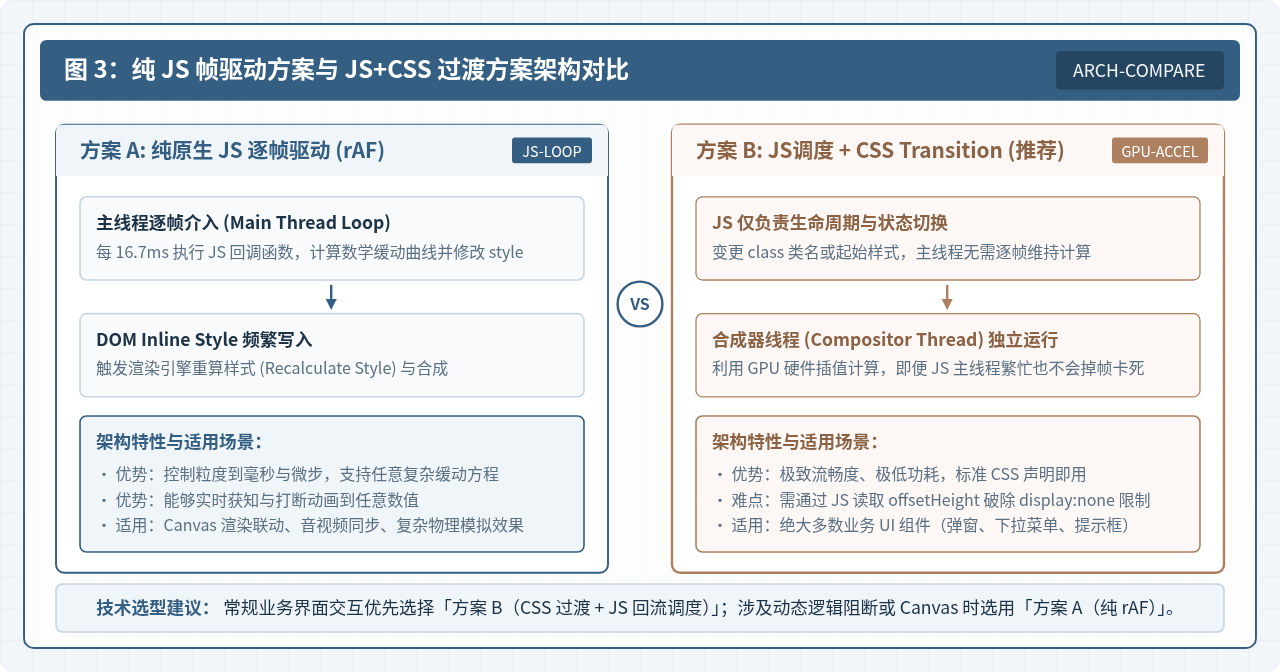
图 3:纯 JS 帧驱动方案与 JS+CSS 过渡方案架构对比
破除 display:none 导致 transition 失效的关键操作
如果连续执行以下两行代码:
element.style.display = 'block';
element.style.opacity = '1'; // 页面瞬闪出现,CSS transition: opacity 完全失效!
原因在于:现代浏览器为了优化性能,会将微任务队列中的 DOM 样式修改进行批量合并(Batching)。当它检测到 display: none 变成 block 的同时透明度变为 1 时,会将其视作新元素的初始状态一次性挂载,从而错过了由 0 到 1 的过渡差值。
核心解决手段(强制同步回流):在把
display 赋值为 block 且 opacity 设为 0 之后,主动读取一次几何属性(例如 void element.offsetHeight; 或 element.offsetWidth)。此操作会强制迫使浏览器立即执行排版并确认初始 0 透明度,随后的透明度赋值即可完美触发 CSS 过渡。
完整联动代码实现
/**
 * 基于 CSS Transition 的极简高性能淡入
 */
function cssFadeIn(element, duration = 300) {
  element.style.transition = `opacity ${duration}ms ease`;
  element.style.display = 'block';
  element.style.opacity = '0';
  element.style.pointerEvents = 'auto';

  // 关键:读取 offsetHeight 强制触发同步回流 (Reflow)
  void element.offsetHeight;

  // 启动平滑过渡
  element.style.opacity = '1';
}

/**
 * 基于 CSS Transition 的极简高性能淡出
 */
function cssFadeOut(element, duration = 300) {
  element.style.transition = `opacity ${duration}ms ease`;
  element.style.pointerEvents = 'none'; // 立即解除交互拦截
  element.style.opacity = '0';

  // 监听单次过渡结束事件
  const onEnd = (e) => {
    if (e.target !== element || e.propertyName !== 'opacity') return;
    element.removeEventListener('transitionend', onEnd);
    if (element.style.opacity === '0') {
      element.style.display = 'none';
    }
  };
  element.addEventListener('transitionend', onEnd);
}
四、常见工程边界与避坑排查
在实际生产项目中,处理淡入淡出常常遇到以下四种边界情况,需要按规范进行排查:
| 序号 | 问题现象 | 根本原因 | 标准修复方案 |
|---|---|---|---|
| 01 | 元素从隐藏到显示直接瞬移,无渐变 | display:none 到 block 缺少回流帧,样式被引擎合并 | 在修改 display 与设置 target opacity 之间插入 void el.offsetHeight; |
| 02 | 连续狂点按钮,元素忽隐忽现、剧烈抖动 | 多次动画并发执行,多个 rAF 句柄竞争覆盖样式 | 启动前取消旧句柄 cancelAnimationFrame,读取当前计算透明度为起点 |
| 03 | 淡出完毕后,界面下方的内容无法被鼠标点击 | 仅设置 opacity:0,未移除文档流或未禁用事件 | 淡出前立即加 pointer-events: none,动画结束补上 display: none |
| 04 | 浮点数累加导致 opacity 变为 1.0000002 或无法触发回调 | IEEE-754 浮点累加偏差与掉帧累积 | 基于真实耗时进度 Math.min(elapsed / duration, 1) 严格钳位 |
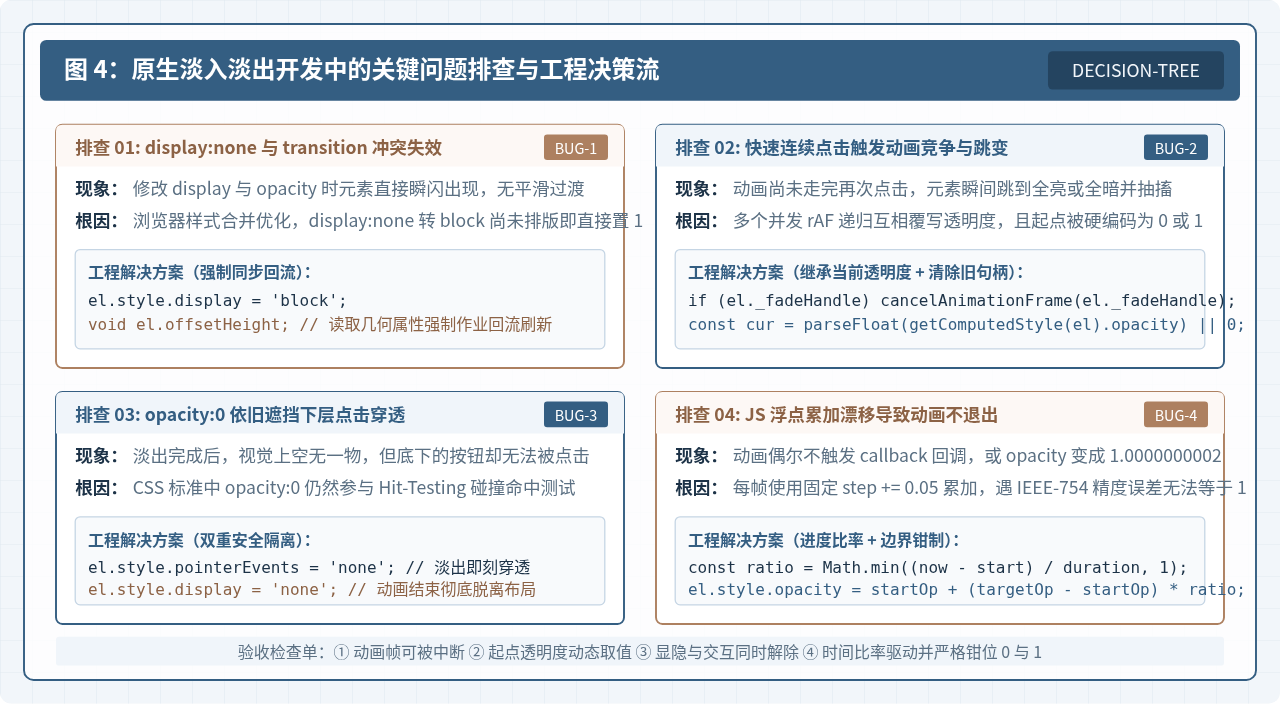
图 4:原生淡入淡出开发中的关键问题排查与工程决策流
五、完整可运行单页验证示例
将以下代码保存为标准的 index.html 文件,直接在任何主流浏览器中双击打开,即可测试并观察原生 JS 淡入、淡出、连续打断过渡与事件穿透的实际运行表现:
<!DOCTYPE html>
<html lang="zh-CN">
<head>
  <meta charset="UTF-8">
  <title>原生 JS 淡入淡出完整演示</title>
  <style>
    body {
      font-family: sans-serif;
      padding: 40px;
      background: #F2F6FA;
    }
    .btn-group {
      margin-bottom: 20px;
      display: flex;
      gap: 10px;
    }
    button {
      padding: 8px 16px;
      font-size: 14px;
      cursor: pointer;
      border: 1px solid #345E82;
      background: #345E82;
      color: #fff;
      border-radius: 4px;
    }
    button:hover {
      background: #244460;
    }
    /* 目标待动画卡片 */
    #box {
      width: 320px;
      padding: 24px;
      background: #FFFFFF;
      border: 1px solid #C5D5E4;
      border-radius: 6px;
      box-shadow: 0 4px 12px rgba(0,0,0,0.08);
      /* 初始状态:显示在页面上 */
      opacity: 1;
      display: block;
    }
    .under-btn {
      margin-top: 15px;
      background: #AD8060;
      border-color: #AD8060;
    }
  </style>
</head>
<body>
  <div class="btn-group">
    <button id="btnIn">点击淡入 (Fade In)</button>
    <button id="btnOut">点击淡出 (Fade Out)</button>
  </div>

  <!-- 动画测试目标元素 -->
  <div id="box">
    <h3 style="margin-top:0; color:#345E82;">淡入淡出测试卡片</h3>
    <p style="color:#5B7083; font-size:14px; margin-bottom:0;">
      本卡片由原生 JavaScript 控制。在淡入淡出过程中支持随时点击反向按钮,平滑过渡无抽搐。
    </p>
  </div>

  <button class="under-btn" onclick="alert('下层按钮响应成功!未被透明层拦截。')">
    下层测试按钮(测试淡出后是否能点击)
  </button>

  <script>
    const box = document.getElementById('box');
    const btnIn = document.getElementById('btnIn');
    const btnOut = document.getElementById('btnOut');

    // 绑定事件
    btnIn.addEventListener('click', () => {
      fadeIn(box, 350, () => console.log('淡入完成'));
    });

    btnOut.addEventListener('click', () => {
      fadeOut(box, 350, () => console.log('淡出完成,display已设为none'));
    });

    // 此处粘贴上文定义的 fadeIn 与 fadeOut 函数即可完整运行
  </script>
</body>
</html>
六、总结与选型建议
原生 JavaScript 实现淡入淡出并不需要复杂类库,其关键在于生命周期管理与渲染管线对齐:
- 如果项目以标准 UI 交互为主(如弹窗、下拉折叠、Toast 提示),优先采用 “JS 调度 display + 触发回流 + CSS transition” 模式,代码最轻、硬件加速体验最流畅。
- 如果需要根据实时用户拖拽进度精确插值、动态改变过渡曲线或在 Canvas 动画中同步状态,则选用封装好的
requestAnimationFrame纯原生步进方案。 - 在编写任何淡出逻辑时,始终牢记在开始淡出时设置
pointer-events: none,并在动画收尾时设置display: none,这是确保 Web 界面交互安全的基本工程规范。
实用工具推荐
电子包浆
使用 ›绿化、压缩、噪点和虚拟水印,自由调节做旧程度。
图片压缩
使用 ›选择画质和输出格式,预览压缩前后的大小。
作者最新文章
相关文章