
详细讲解如何通过JavaScript为网页元素设置自定义鼠标光标图片,涵盖标准语法、热点坐标(Hotspot)测定、内联与Class实现、动态SVG生成及常见不生效问题的排查清单。

当前位置:首页 > JavaScript DOM 与事件 > 正文
JavaScript怎么设置自定义鼠标光标图片
作者:像素猫
时间:2026-11-16
浏览:203
文章目录
在前端开发中,使用 JavaScript 设置自定义鼠标光标图片,主要是通过操作目标 DOM 元素的
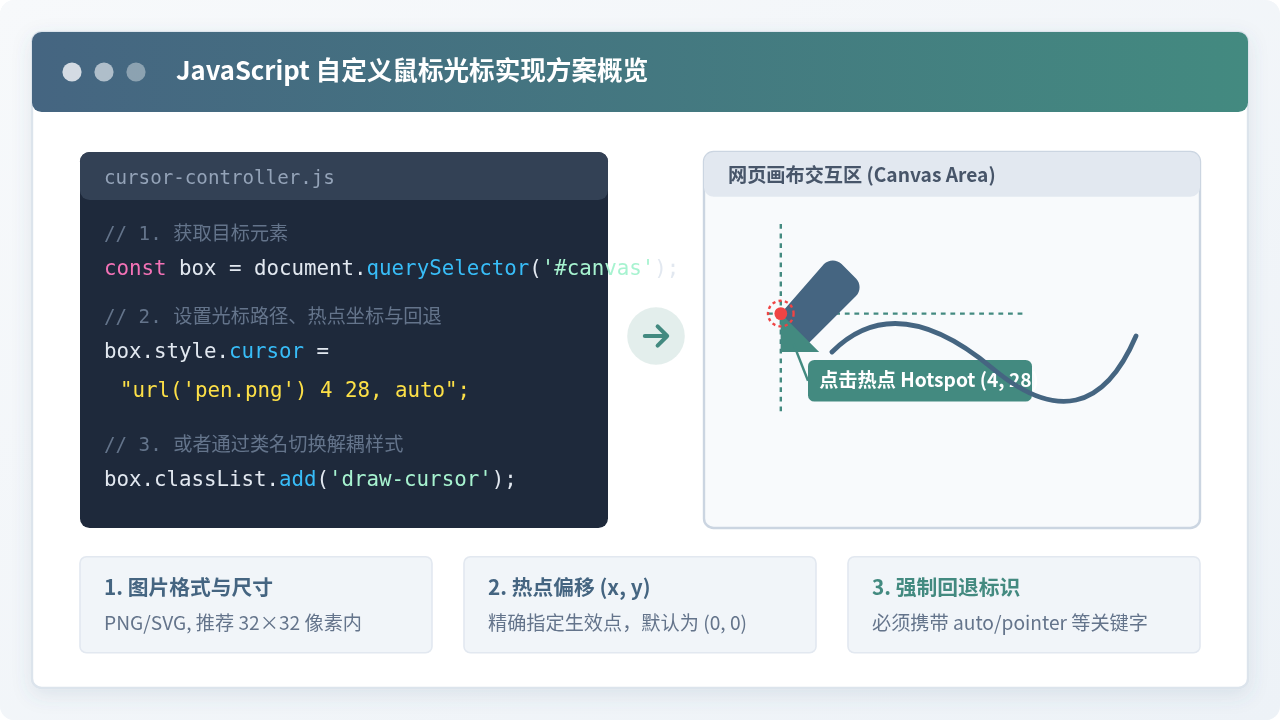
style.cursor 属性,或者切换绑定了 CSS cursor 规则的类名。其核心在于严格遵循 url('图片路径') x y, fallback 的属性语法,补齐热点坐标(Hotspot)并强制附带系统回退关键字。本文将具体介绍该功能的标准实现步骤、坐标定位算法、动态生成技巧以及常见失效原因的排查清单。
一、自定义光标的底层语法与核心三要素
在深入编写 JavaScript 逻辑之前,必须先理解浏览器对自定义鼠标光标的解析规范。无论是直接在 CSS 中书写,还是通过 JavaScript 动态赋值,其属性值都必须满足以下标准格式:
element.style.cursor = "url('光标图片地址') x坐标 y坐标, 通用回退光标";该语法中包含三个缺一不可的组成部分:
- 图片地址(URL):指定光标图片的相对或绝对网络路径。支持 PNG、SVG、CUR 等格式。推荐使用带有透明通道的 PNG 或轻量 SVG。
- 热点坐标(x y):可选但极其重要的两组正整数(单位为像素,省略单位只写数字)。它定义了图片上哪个具体像素对应真实的点击触发点。如果省略,浏览器默认以图片左上角
(0, 0)作为热点。 - 通用回退关键字(Fallback):由逗号分隔在末尾的系统原生光标关键字(如
auto、pointer、default等)。这是规范强制要求的硬性条件,如果缺少通用回退值,绝大多数现代浏览器会直接丢弃该整行声明,导致自定义光标完全不显示。
二、通过 JavaScript 设置自定义光标的具体实现
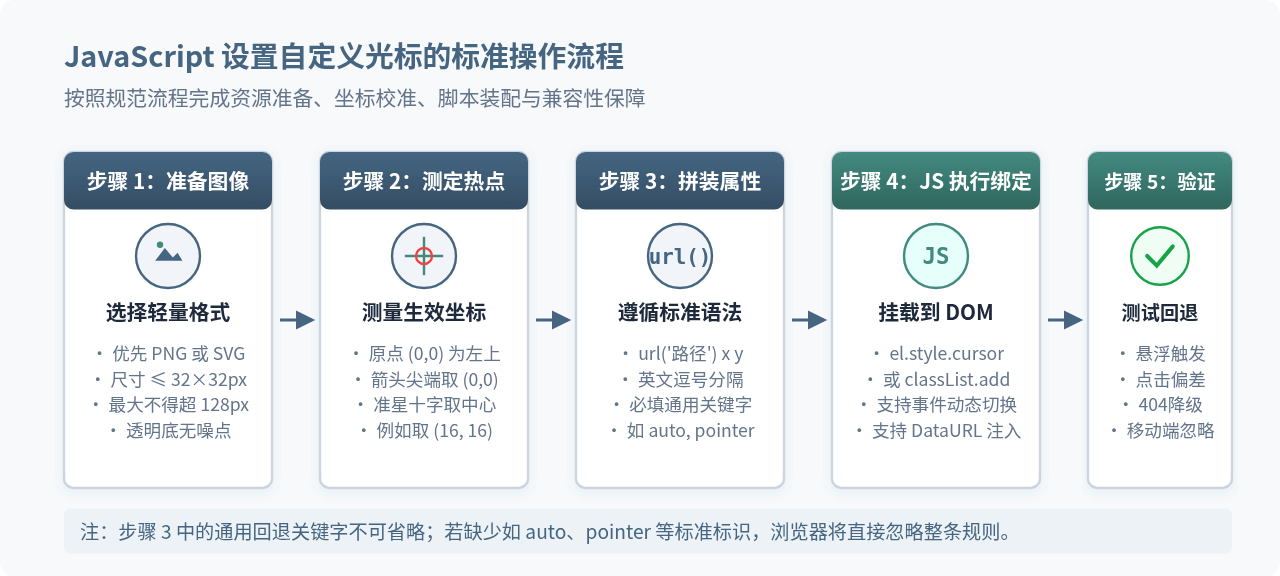
在实际项目开发中,通常有两种方式通过 JavaScript 操纵光标:一种是直接修改内联样式,另一种是通过操作 CSS 类名。两者的具体编码步骤如下。
1. 直接操作内联样式(style.cursor)
当光标图片路径需要由接口动态返回,或者热点坐标需要依据计算实时产生时,直接对 DOM 元素的 style.cursor 赋值是最直接的方式。
// 步骤 1:获取需要应用光标的容器或元素
const drawingCanvas = document.querySelector('#drawing-canvas');

// 步骤 2:定义光标资源及对应热点(以 32x32 尺寸的画笔为例,尖端热点位于 2, 30)
const cursorUrl = '/assets/icons/brush.png';
const hotspotX = 2;
const hotspotY = 30;

// 步骤 3:拼接规范字符串并赋值
drawingCanvas.style.cursor = `url('${cursorUrl}') ${hotspotX} ${hotspotY}, crosshair`;
若需要恢复默认光标,只需将该属性设置为空字符串或默认值:
// 恢复为继承的原生光标
drawingCanvas.style.cursor = 'default';
// 或者清空内联属性
drawingCanvas.style.cursor = '';
2. 通过 classList 切换样式类(工程推荐)
在常规网页交互与业务逻辑中,更推荐的做法是将具体的图片路径、热点和回退规则预先写在 CSS 类中,JavaScript 仅负责增删类名。这种方式将视觉表现与控制逻辑分离,便于样式复用与维护。
/* styles.css */
.custom-pointer-pen {
  cursor: url('/assets/icons/pen.png') 0 32, auto;
}

.custom-pointer-grab {
  cursor: url('/assets/icons/hand.png') 16 16, grab;
}
JavaScript 脚本只需专注于状态切换:
const toolArea = document.querySelector('#tool-area');

// 激活画笔工具时
function activatePenTool() {
  toolArea.classList.remove('custom-pointer-grab');
  toolArea.classList.add('custom-pointer-pen');
}

// 切换到抓手拖拽工具时
function activateGrabTool() {
  toolArea.classList.remove('custom-pointer-pen');
  toolArea.classList.add('custom-pointer-grab');
}
三、深入理解光标热点(Hotspot)与坐标测定
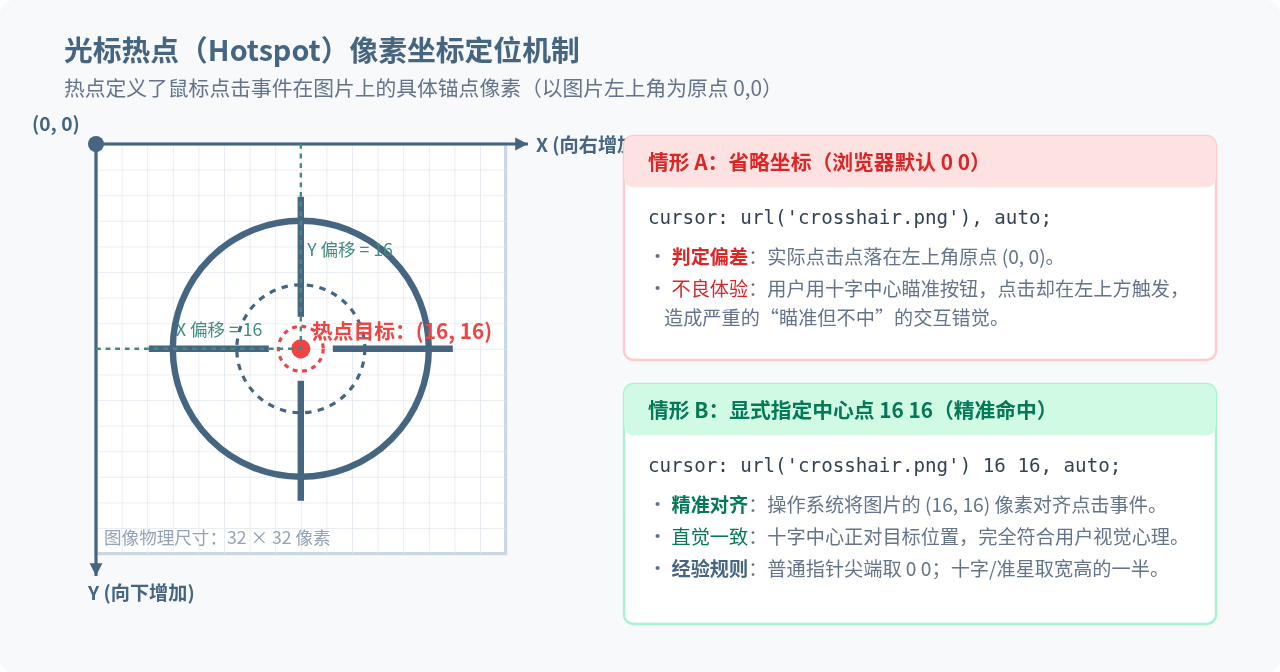
很多初学者在设置自定义图片后,会发现“明明指针对准了按钮,点击却点不中”或者“点击有效位置跑到了图标外”,这通常是因为没有正确测定并配置热点坐标。
光标热点是以图片左上角作为原点 (0, 0),X 轴向右递增,Y 轴向下递增的像素坐标体系。浏览器的鼠标事件(如 click、mousedown)的 clientX 与 clientY,正是对应这个微小热点所处屏幕位置的。
针对不同形状的光标图标,热点设置具有典型的规律:
- 常规箭头/铅笔:点击尖端通常在左上角或左下角。如果是尖端朝向左上角的箭头,热点通常设定为
0 0;如果铅笔笔尖在左下方(高度为 32px),热点应为0 32。 - 准星、靶心、放大镜:瞄准或缩放中心往往在图片的物理正中心。对于 32×32 像素的图标,热点必须设为
16 16;若为 24×24 像素,则设为12 12。 - 吸管工具(Color Picker):颜色吸取的采样点位于吸管的最尖端,测量该尖端相对于图片左上角的实际像素值填入即可。
四、进阶:使用 JavaScript 动态生成 SVG 光标(无需额外图片文件)
在需要根据用户行为动态调整光标颜色、显示数字标签或避免额外发起 HTTP 图片请求时,可以利用 Base64 或 Data URL,在 JavaScript 中动态组装 SVG 并作为光标赋予元素。
/**
 * 动态创建一个带自定义颜色的圆环光标
 * @param {string} color - 填充颜色十六进制值
 * @param {number} radius - 圆环半径
 */
function setDynamicSvgCursor(element, color = '#438A80', radius = 12) {
  // 1. 组装内联 SVG 文本,包含 xmlns 与明确的 viewBox
  const svg = `
    <svg xmlns="http://www.w3.org/2000/svg" width="32" height="32" viewBox="0 0 32 32">
      <circle cx="16" cy="16" r="${radius}" fill="none" stroke="${color}" stroke-width="2.5" />
      <circle cx="16" cy="16" r="2.5" fill="${color}" />
    </svg>
  `.trim();

  // 2. 对 SVG 字符串进行 URI 编码(注意:必须转义 #、引号等特殊字符)
  const encodedSvg = encodeURIComponent(svg);
  const dataUrl = `data:image/svg+xml;utf8,${encodedSvg}`;

  // 3. 应用至目标元素,设置热点为中心 16 16
  element.style.cursor = `url("${dataUrl}") 16 16, crosshair`;
}

// 使用示例:为取色区域设置专属青绿光标
const targetBox = document.querySelector('#preview-box');
setDynamicSvgCursor(targetBox, '#438A80', 10);
开发注意事项
使用 Data URL 时,务必通过 encodeURIComponent() 对 SVG 源码进行转义,特别是十六进制颜色符号 #。如果未转义,浏览器会将 # 误认为是 URL 的锚点标识,导致图像解析失败而直接退回到默认光标。
五、三种技术方案对比与选型建议
在实际项目架构中,面对不同的业务诉求,应结合维护成本和动态灵活性选择对应的技术途径:
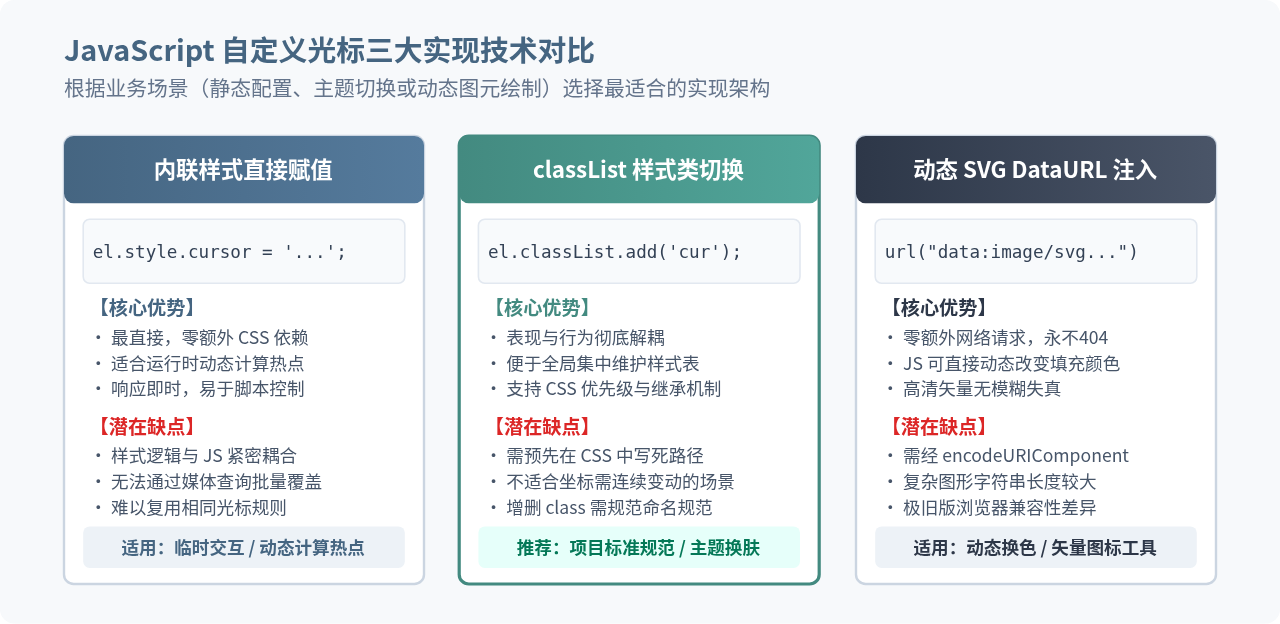
| 实现方案 | 典型代码 | 性能与缓存 | 灵活性 | 推荐使用场景 |
|---|---|---|---|---|
| 内联样式赋值 | el.style.cursor = '...' |
图片受浏览器 HTTP 缓存 | 高,支持运行时计算任意参数 | 白板画笔尺寸计算、游戏自定义准星 |
| CSS 类名切换 | el.classList.add('...') |
CSS 规则预编译,复用性最佳 | 中,需提前在样式表穷举 | Web 应用标准工具栏(指针/抓手/文本) |
| SVG Data URL | url("data:image/svg...") |
免额外网络请求,随 JS 执行生成 | 极高,支持任意图元绘制与换色 | 动态调色盘吸管、带计数标注的光标 |
六、光标不生效常见故障排查清单
当执行完 JavaScript 代码后,发现鼠标指针没有发生任何变化,或者直接呈现系统默认箭头时,可以依照下面的决策导图进行针对性排查。
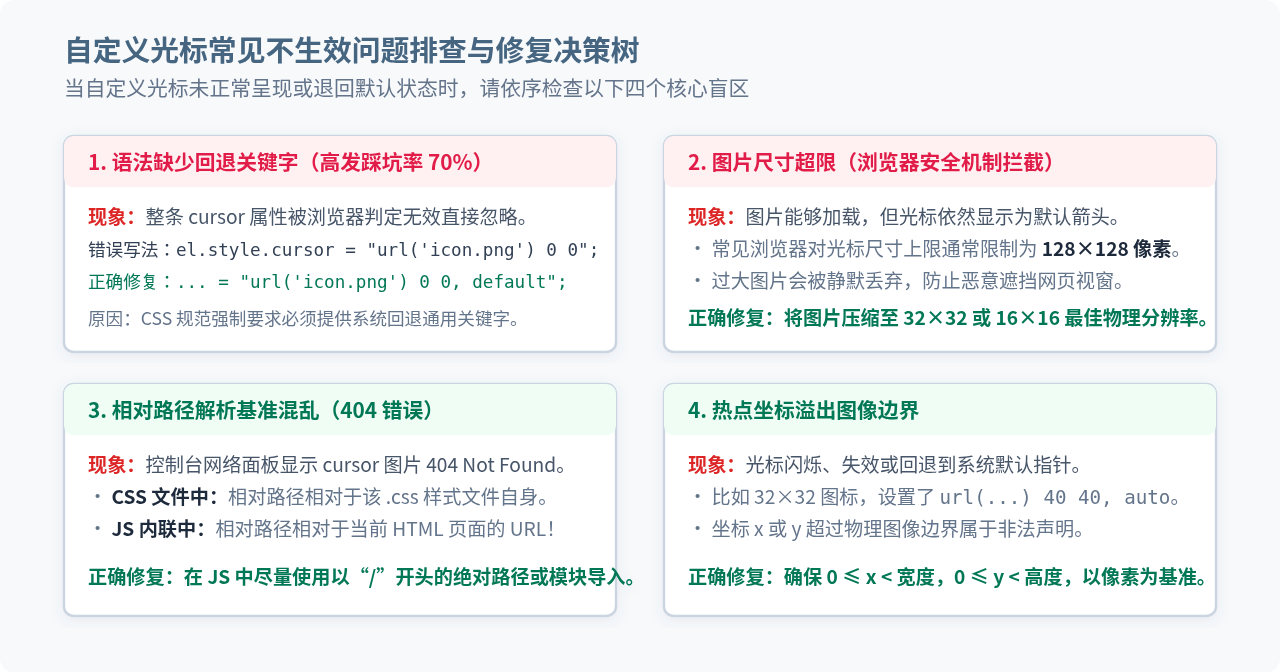
结合常见问题,建议逐项检查以下四个方面:
-
检查是否遗漏了逗号与通用回退关键字:
这是绝大多数开发者最容易忽略的问题。类似cursor: url('icon.png')的写法是完全无效的,必须写成cursor: url('icon.png'), auto。 -
检查图片物理尺寸是否超标:
主流浏览器出于防欺诈和安全防遮挡考虑,对网页自定义光标设定了严格的尺寸上限(多数平台限制在 128×128 像素以内)。超过该尺寸的图片会被系统静默弃用。推荐采用 16×16 或 32×32 像素的高清矢量图或位图。 -
排查相对路径解析基准:
在 JavaScript 中通过内联样式赋予的相对路径,是相对于当前宿主 HTML 页面的 URL 解析的,而不是当前引用的外部.js文件位置。如果页面存在路由重写或深层路径,建议使用以/开头的绝对根路径,或通过模块打包工具(如 Webpack、Vite)导入资源 URL。 -
校对热点坐标是否溢出:
热点数值必须满足0 ≤ x < 宽度和0 ≤ y < 高度。声明负数坐标或超出图片范围的坐标值会导致样式属性解析失败。
实用工具推荐
电子包浆
使用 ›绿化、压缩、噪点和虚拟水印,自由调节做旧程度。
图片压缩
使用 ›选择画质和输出格式,预览压缩前后的大小。
作者最新文章
相关文章