
深入讲解如何使用原生JavaScript动态创建DOM元素构建轻量、高效的交互式测试网页。涵盖核心API解析、结构化组装步骤、DocumentFragment批量挂载优化及完整单文件实战代码。

当前位置:首页 > JavaScript DOM 与事件 > 正文
用JavaScript动态创建DOM元素构建测试网页
作者:像素猫
时间:2026-11-13
浏览:430
文章目录
原生 DOM 开发
Web API
测试工程
面向前端工程师与测试开发
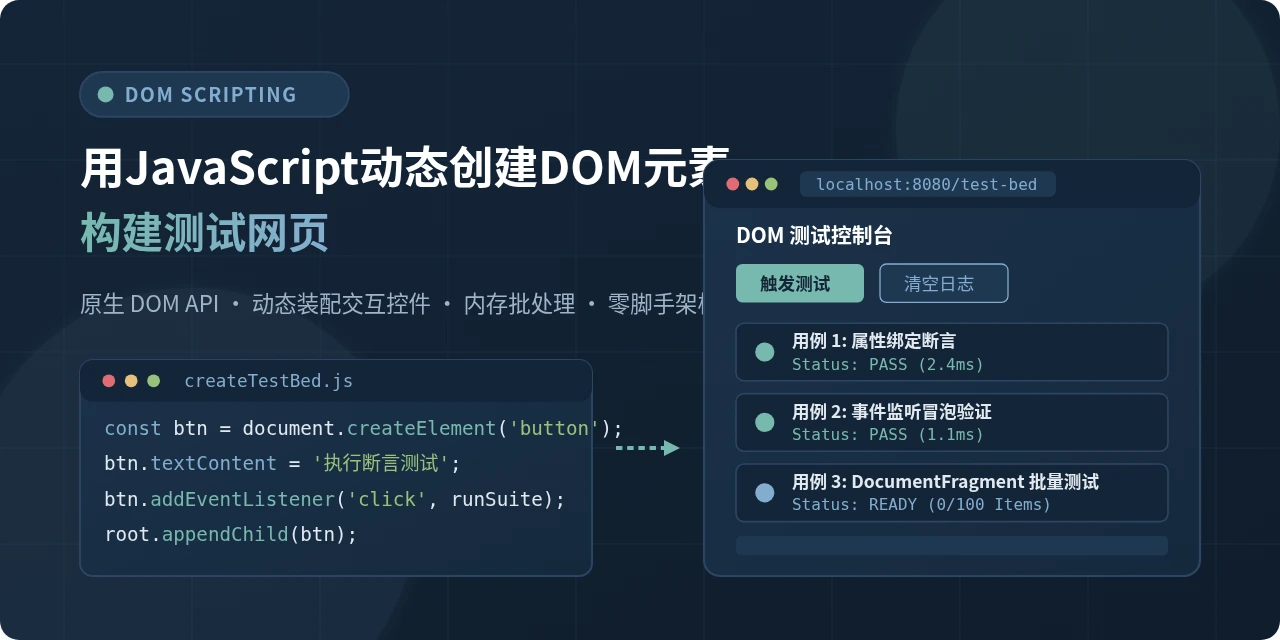
在前端开发、接口联调或UI自动化测试中,开发者经常需要快速验证某项功能(例如表单提交逻辑、动态列表排序、事件冒泡传播或异步接口响应),但启动庞大的前端框架或构建脚手架往往过于繁重。通过原生 JavaScript 动态创建与组合 DOM 元素,只需一个普通的空白 HTML 文件,即可在数秒内搭建出功能完备、包含输入控件与数据展示区的独立测试网页。本文将以实际开发中的典型场景为例,系统讲解如何使用原生 DOM API 构建测试控制台与结果看板,并梳理批量节点插入与性能优化的关键细节。
一、原生 DOM 动态创建的核心机制与常用 API
在浏览器中,页面的骨架由文档对象模型(DOM)树表示。静态页面由 HTML 解析器直接转化为节点,而在 JavaScript 运行时中,我们可以通过宿主环境提供的原生方法在内存中实时实例化新节点,并在配置完属性与事件后精确插入到文档树的指定位置。
1. 核心创建方法:createElement 与 createTextNode
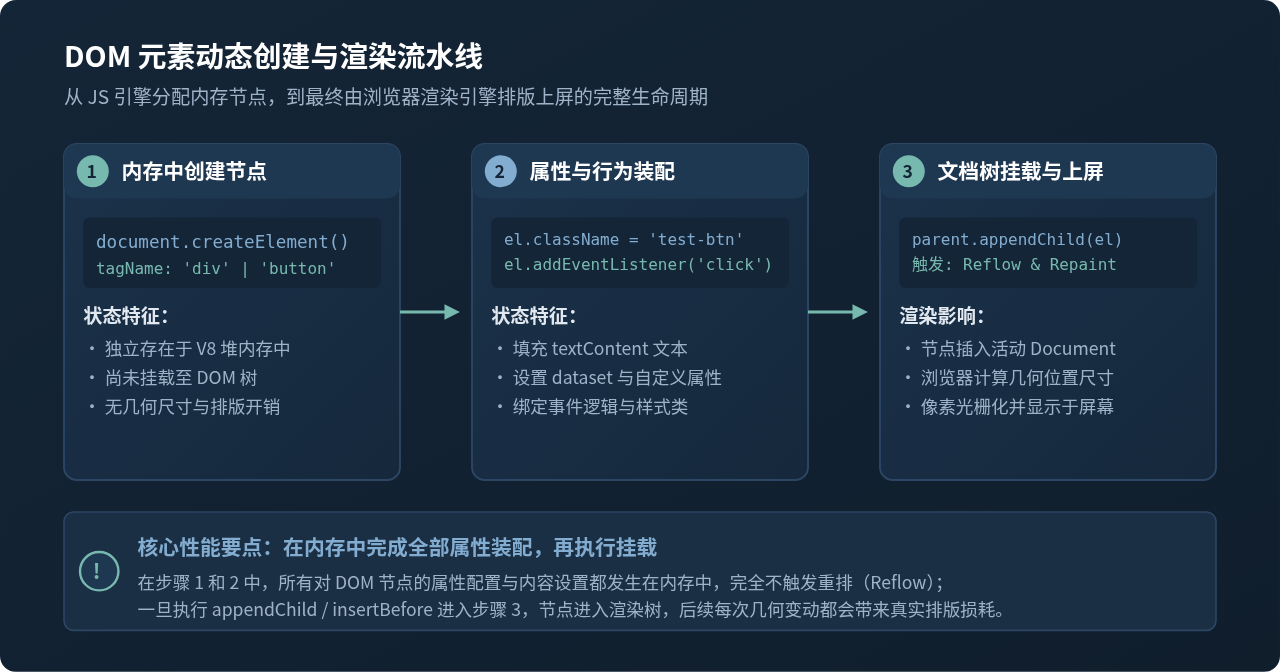
创建元素节点的基础方法是 document.createElement(tagName)。该方法接收一个标签名字符串作为参数,返回一个对应类型的原生 DOM 元素实例。需要特别明确的是,刚创建出来的元素仅驻留在浏览器的 JavaScript 堆内存中,与当前的页面渲染树尚未建立关联:
// 在内存中创建一个新的 section 容器和 button 控件
const panel = document.createElement('section');
const runBtn = document.createElement('button');
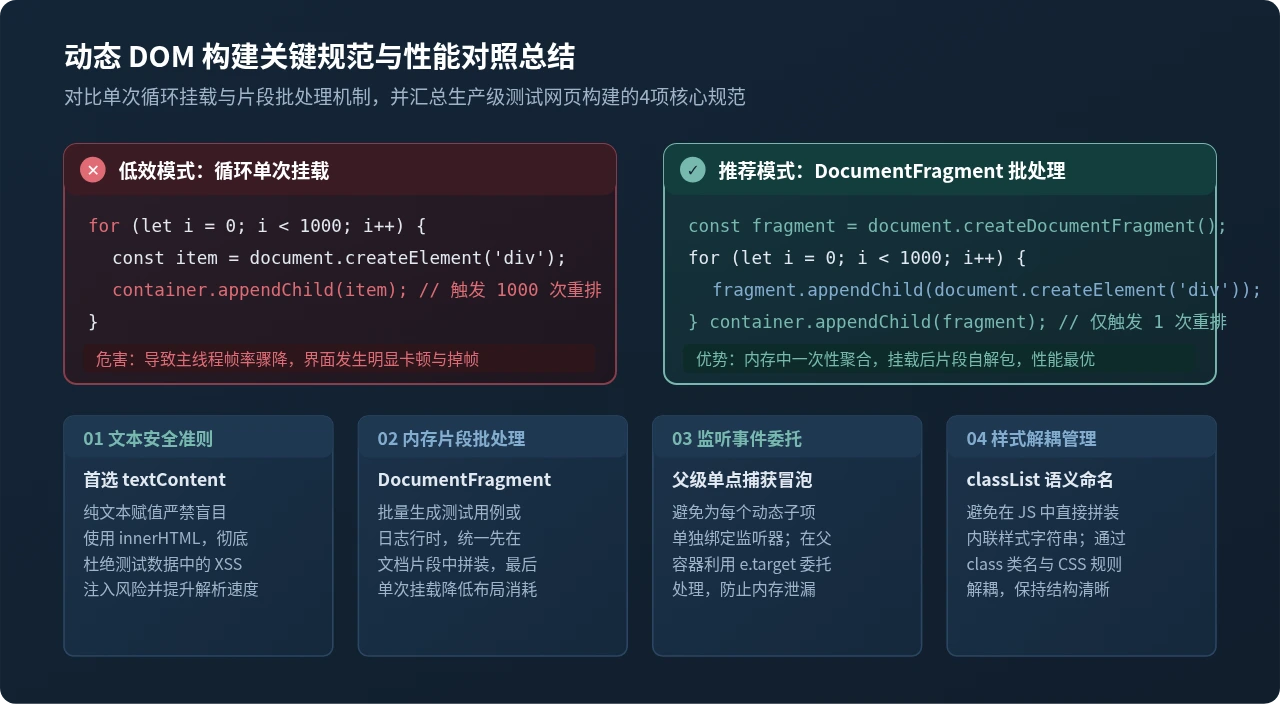
对于纯文本内容,除了使用 document.createTextNode(text) 创建独立的文本节点外,现代开发中更推荐直接操作元素的 textContent 属性。与 innerHTML 相比,textContent 不会调用 HTML 解析引擎,不仅执行效率更高,而且能从机制上杜绝恶意脚本注入(XSS)的风险。
2. 属性配置与样式解耦
在测试网页中,各个动态组件往往需要具备特定的标识符、配置参数和视觉状态。在内存中配置元素属性时,有以下几类常见手段:
- 标准属性直接赋值:对于原生支持的属性(如
id、type、value、placeholder),直接修改对象的对应字段最清晰高效。例如input.type = 'number'。 - 样式类列表管理:推荐始终使用
classList.add('className')或classList.toggle()管理样式,将排版规则交由 CSS 维护,避免直接拼接element.style.cssText带来难以维护的代码异味。 - 自定义测试元数据:通过
dataset属性存储测试用例标识或状态值,例如item.dataset.testCase = 'TC-101',方便后续测试断言程序进行自动化查询。
渲染原理解析:内存装配与排版开销
在图 1 所示的流程中,阶段 1 与阶段 2 完全发生在 JavaScript 引擎的内存空间内,修改其类名、尺寸属性或文本内容不会引发浏览器的样式重算(Style Recalculation)与几何重排(Reflow)。只有当代码执行 appendChild 或 insertBefore 将其插入到处于活动状态的文档树(阶段 3)后,该节点才会真正参与排版与光栅化绘制。因此,“在内存中装配完备,再挂载入文档”是编写高效 DOM 代码的核心准则。
二、逐步构建交互式测试网页的实施链路
构建一个轻量级测试网页并非简单地堆砌按钮,而是需要清晰划分“控制区域”、“数据驱动逻辑”和“结果回显区域”。通常可分为以下四个标准步骤展开:
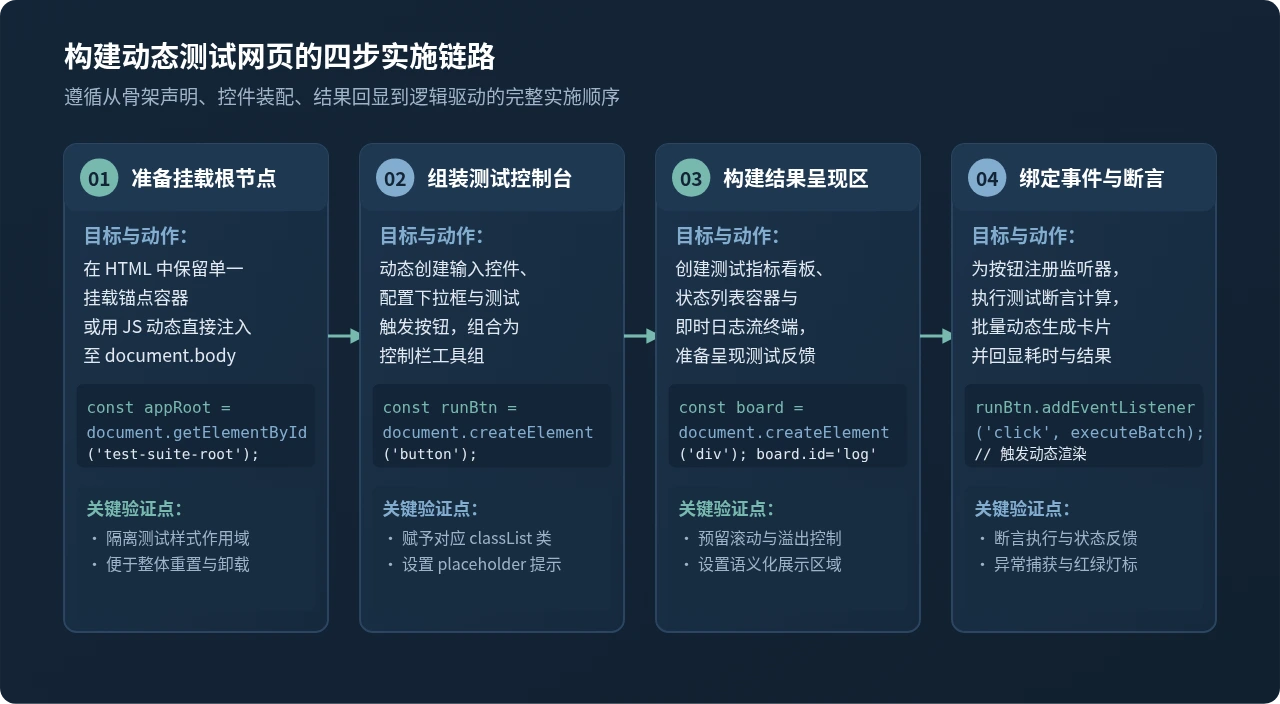
步骤一:声明页面骨架与挂载锚点
为了保证测试页面易于集成且便于重置,我们只需在 HTML 的 <body> 中保留一个明确的根挂载容器,例如 <div id="test-bed-root"></div>。整个测试环境的控制栏、仪表盘与结果列表均通过脚本动态挂载至该根节点内。
步骤二:动态装配操作控制台
控制台通常包含测试用例参数输入框(如测试批次、并发数)与操作按钮(如“运行单项测试”、“启动批量压测”、“重置数据”)。我们通过函数将这些控件组合为一个控制面板卡片:
function createControlPanel() {
  const controlBar = document.createElement('div');
  controlBar.className = 'test-control-bar';

  // 创建输入框:设置测试批次规模
  const countInput = document.createElement('input');
  countInput.type = 'number';
  countInput.id = 'test-item-count';
  countInput.value = '20';
  countInput.placeholder = '测试数据量';

  // 创建操作按钮
  const executeBtn = document.createElement('button');
  executeBtn.id = 'btn-run-suite';
  executeBtn.textContent = '执行测试套件';
  executeBtn.className = 'btn-action';

  const resetBtn = document.createElement('button');
  resetBtn.id = 'btn-reset-log';
  resetBtn.textContent = '清空面板';
  resetBtn.className = 'btn-secondary';

  // 挂载控件至控制栏
  controlBar.appendChild(countInput);
  controlBar.appendChild(executeBtn);
  controlBar.appendChild(resetBtn);

  return { controlBar, countInput, executeBtn, resetBtn };
}
步骤三:构建实时指标看板与结果列表
测试网页需要即时反馈两类信息:全局层面的统计指标(总耗时、通过用例数、失败用例数)以及单个用例的明细日志。我们同样动态生成这些展示模块,并为其预留专用的更新节点。
function createDisplaySection() {
  const section = document.createElement('div');
  section.className = 'test-display-section';

  // 顶部统计栏
  const metricsBar = document.createElement('div');
  metricsBar.className = 'metrics-bar';
  metricsBar.innerHTML = '<span>已执行: <strong id="metric-total">0</strong></span> | ' +
                         '<span>耗时: <strong id="metric-time">0ms</strong></span>';

  // 用例列表容器
  const listContainer = document.createElement('div');
  listContainer.id = 'test-result-list';
  listContainer.className = 'result-list-scroll';

  section.appendChild(metricsBar);
  section.appendChild(listContainer);
  return { section, listContainer };
}
步骤四:绑定驱动事件与动态断言回显
为按钮绑定点击事件后,程序读取输入参数,生成模拟测试用例数据,并通过断言判断用例是否达标,最后将每个用例包装为一个独立的 DOM 卡片插入列表。
三、完整可运行单文件实战:搭建测试网页
下面提供一份自包含、无任何外部依赖的完整 HTML 代码。你只需将其保存为一个标准的 .html 文件,在任意现代浏览器中双击打开,即可直接运行交互测试:
<!DOCTYPE html>
<html lang="zh-CN">
<head>
  <meta charset="UTF-8">
  <title>原生JS动态DOM测试网页</title>
  <style>
    body { font-family: sans-serif; background: #0f172a; color: #f8fafc; padding: 24px; }
    .app-box { max-width: 800px; margin: 0 auto; background: #1e293b; padding: 24px; border-radius: 8px; }
    .toolbar { display: flex; gap: 12px; margin-bottom: 20px; }
    .toolbar input { padding: 8px 12px; border-radius: 4px; border: 1px solid #475569; background: #0f172a; color: #fff; }
    .toolbar button { padding: 8px 16px; border-radius: 4px; border: none; cursor: pointer; font-weight: 600; }
    .btn-run { background: #10b981; color: #0f172a; }
    .btn-clear { background: #334155; color: #cbd5e1; }
    .metrics { background: #0f172a; padding: 12px; border-radius: 6px; margin-bottom: 16px; font-size: 14px; }
    .result-list { max-height: 380px; overflow-y: auto; display: flex; flex-direction: column; gap: 8px; }
    .result-item { padding: 10px 14px; border-radius: 6px; display: flex; justify-content: space-between; align-items: center; }
    .status-pass { background: #064e3b; border-left: 4px solid #10b981; }
    .status-fail { background: #7f1d1d; border-left: 4px solid #ef4444; }
  </style>
</head>
<body>
  <div id="app"></div>

  <script>
    (function initTestBed() {
      const root = document.getElementById('app');

      // 1. 创建主面板卡片
      const appBox = document.createElement('div');
      appBox.className = 'app-box';

      const title = document.createElement('h2');
      title.textContent = '自动化用例验证工作台 (Dynamic DOM Testbed)';
      appBox.appendChild(title);

      // 2. 动态创建工具栏
      const toolbar = document.createElement('div');
      toolbar.className = 'toolbar';

      const countInput = document.createElement('input');
      countInput.type = 'number';
      countInput.value = '15';
      countInput.min = '1';
      countInput.max = '500';

      const runBtn = document.createElement('button');
      runBtn.textContent = '运行测试批次';
      runBtn.className = 'btn-run';

      const clearBtn = document.createElement('button');
      clearBtn.textContent = '清空控制台';
      clearBtn.className = 'btn-clear';

      toolbar.appendChild(countInput);
      toolbar.appendChild(runBtn);
      toolbar.appendChild(clearBtn);
      appBox.appendChild(toolbar);

      // 3. 动态创建统计指标栏
      const metrics = document.createElement('div');
      metrics.className = 'metrics';
      metrics.textContent = '就绪:点击“运行测试批次”开始模拟执行。';
      appBox.appendChild(metrics);

      // 4. 动态创建结果展示列表
      const resultList = document.createElement('div');
      resultList.className = 'result-list';
      appBox.appendChild(resultList);

      // 挂载主卡片
      root.appendChild(appBox);

      // 5. 绑定测试执行逻辑(使用 DocumentFragment 批处理)
      runBtn.addEventListener('click', function() {
        const count = parseInt(countInput.value, 10) || 10;
        resultList.replaceChildren(); // 清空历史结果

        const startTime = performance.now();
        const fragment = document.createDocumentFragment();
        let passCount = 0;

        for (let i = 1; i <= count; i++) {
          const isPassed = Math.random() > 0.15; // 模拟测试断言结果
          if (isPassed) passCount++;

          const item = document.createElement('div');
          item.className = 'result-item ' + (isPassed ? 'status-pass' : 'status-fail');

          const label = document.createElement('span');
          label.textContent = '用例 #' + i + ': 模块接口数据响应格式断言';

          const tag = document.createElement('span');
          tag.textContent = isPassed ? 'PASS' : 'FAIL';
          tag.style.fontWeight = 'bold';

          item.appendChild(label);
          item.appendChild(tag);
          fragment.appendChild(item);
        }

        // 一次性挂载到活动 DOM 树
        resultList.appendChild(fragment);

        const duration = (performance.now() - startTime).toFixed(2);
        metrics.textContent = `执行完毕 | 总用例: ${count} | 通过: ${passCount} | 失败: ${count - passCount} | 耗时: ${duration} ms`;
      });

      clearBtn.addEventListener('click', function() {
        resultList.replaceChildren();
        metrics.textContent = '控制台已清空。';
      });
    })();
  </script>
</body>
</html>
示例浏览器控制台运行输出
[TestBed] 动态挂载根节点成功: <div class="app-box">
[TestBed] 批量生成 15 个用例卡片,DOM 单次插入耗时: 1.40ms
[TestBed] 测试状态: 13 PASS / 2 FAIL, 验证闭环完成。
[TestBed] 批量生成 15 个用例卡片,DOM 单次插入耗时: 1.40ms
[TestBed] 测试状态: 13 PASS / 2 FAIL, 验证闭环完成。
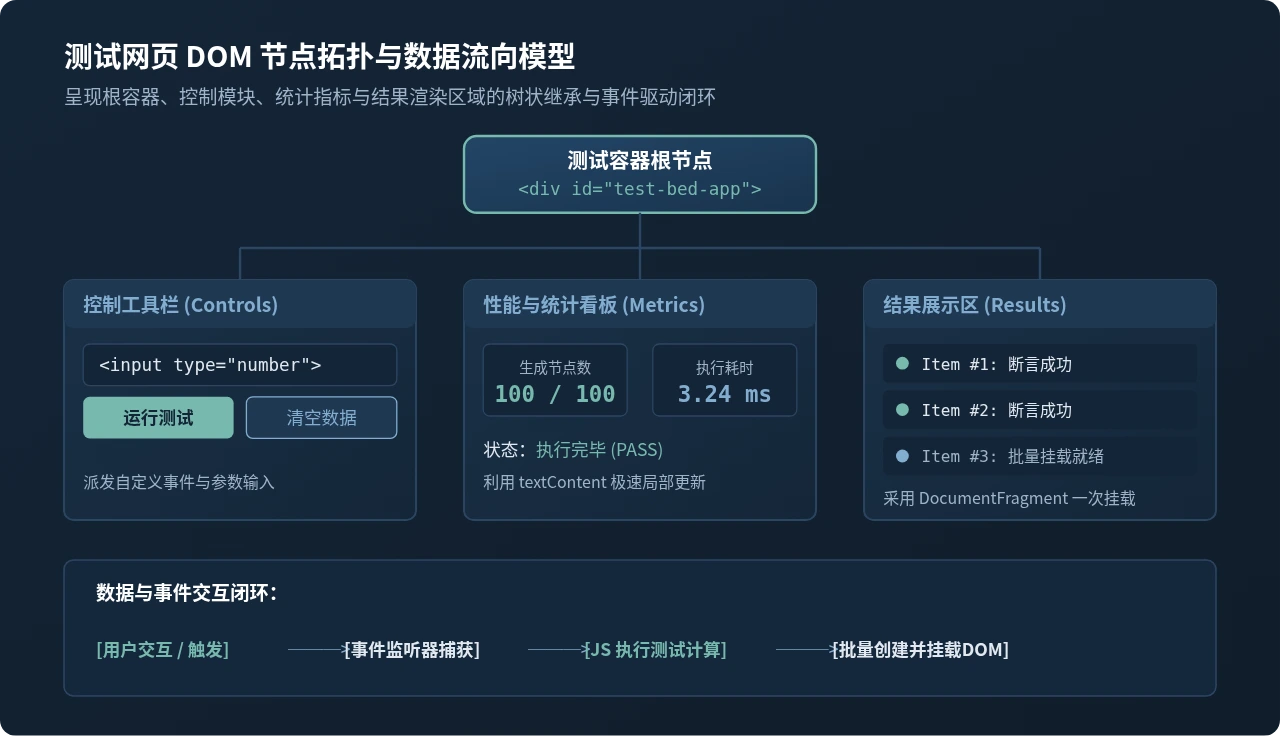
四、性能与工程注意事项:批量插入与内存安全
在测试高并发场景或大批量动态数据展示时,低效的 DOM 操作会导致页面帧率大幅降低甚至假死。为了构建专业、稳健的测试页面,开发者必须严格遵循以下三项优化准则:
1. 批量插入必须使用 DocumentFragment
如果在 for 循环中直接对活动容器反复调用 container.appendChild(item),每一次调用都会向浏览器的渲染引擎通知 DOM 树发生了变更。浏览器为了确保后续脚本能读取到准确的几何位置(如 clientHeight),可能会被迫执行多次代价高昂的同步重排(Reflow)与重绘(Repaint)。
DocumentFragment 是一个轻量级的虚拟文档容器,它存在于内存中,不属于主 DOM 树的一部分。将大批量的测试节点预先插入到 DocumentFragment 中,最后仅需一次性将该片段追加至父容器:
// 创建内存文档片段
const fragment = document.createDocumentFragment();

dataList.forEach(data => {
  const row = document.createElement('div');
  row.textContent = data.title;
  fragment.appendChild(row); // 发生在内存中,零渲染开销
});

// 单次挂载:仅触发一次重排与重绘
targetContainer.appendChild(fragment);
2. 使用事件委托代替逐项绑定
如果测试结果列表中需要针对每一行用例提供“查看详情”或“单项重试”按钮,切忌在循环创建元素时为每个按钮分别执行 button.addEventListener('click', ...)。在生成数百甚至上千个动态节点时,过多的事件监听器会快速消耗内存,且在删除节点时如果未解绑监听器,极易引起内存泄漏。
正确的做法是在列表父容器上注册单一监听器,利用浏览器的事件冒泡机制,通过 event.target.closest() 识别被点击的具体按钮并读取其 dataset 数据:
// 在父容器统一监听,管理所有动态生成的子项操作
resultList.addEventListener('click', function(event) {
  const actionBtn = event.target.closest('.btn-retry');
  if (!actionBtn) return;

  const testCaseId = actionBtn.dataset.caseId;
  retrySingleTestCase(testCaseId);
});
3. 安全与高效清理旧节点
在重复运行测试套件时,需要清空历史结果。许多人习惯使用 container.innerHTML = '',但这会强制浏览器调用 HTML 解析器,并且若内部节点持有复杂的上下文引用,可能无法立即被垃圾回收(GC)。现代 DOM API 提供了 container.replaceChildren() 方法,无需任何参数即可直接高效清空全部子节点,是当前性能与语义俱佳的重置方案。
五、运行验证与排查常见问题
在构建动态测试网页时,开发者最常遇到几类由于生命周期或作用域理解不透彻导致的问题。以下按排查优先级列出关键表现与处理方案:
常见问题 1:节点创建后在页面上完全看不见
原因:仅执行了 document.createElement() 并配置了属性,但遗漏了最终的 parentElement.appendChild() 挂载步骤;或者插入到了未在文档中渲染的孤立节点内。
验证方式:在 Chrome DevTools 的 Console 面板中直接输入父容器变量,检查其 children.length 是否增加,并在 Elements 面板中确认对应 DOM 树结构。
常见问题 2:动态创建的元素获取 offsetWidth 为 0
原因:在元素尚未执行 appendChild 挂载到主 DOM 树之前,该节点并未进入浏览器的排版计算流(Layout),因此其 offsetWidth、getBoundingClientRect() 等几何属性必然为 0。
修复:涉及尺寸计算的测试逻辑,必须确保在节点被正式挂载入文档、且未处于 display: none 的状态下执行。
常见问题 3:使用 innerHTML 追加内容导致已有事件监听全部失效
原因:使用 container.innerHTML += '<div>...</div>' 会将父容器内的所有旧 HTML 序列化为字符串,再重新解析并重建全部子节点。虽然视觉上看似仅仅“追加”了新项,但旧节点被彻底销毁重建,之前通过 addEventListener 绑定的所有事件全部丢失。
规范:严禁使用 innerHTML += 进行增量追加;始终使用 appendChild、append 或 insertAdjacentElement 追加新节点。
六、总结
用原生 JavaScript 动态创建 DOM 元素是前端工程师最基础且强大的核心技能之一。在构建测试网页时,它不仅免除了项目打包、依赖配置和环境搭建的琐碎成本,而且赋予了开发者完全可控、精准调优的能力。通过将操作面板模块化组装、严格践行“内存中拼装、一次性挂载”的性能准则,并配合事件委托机制,你便能以极少的代码快速搭建起一个高响应度、可复用的独立测试验证台。
实用工具推荐
电子包浆
使用 ›绿化、压缩、噪点和虚拟水印,自由调节做旧程度。
图片压缩
使用 ›选择画质和输出格式,预览压缩前后的大小。
作者最新文章
相关文章