
详细讲解使用JavaScript实现网页简易计算器的完整流程,涵盖HTML结构搭建、文本框字符串取值与数字校验、四则运算分支与除零及浮点精度处理、结果与错误状态回显,以及完整可运行代码。

当前位置:首页 > JavaScript 项目实战 > 正文
JavaScript简易计算器实现:从文本框取值到结果显示全流程
作者:竹影
时间:2026-11-13
浏览:216
文章目录
适用环境:任意现代桌面或移动浏览器(纯原生 HTML + CSS + JavaScript,无需构建工具)
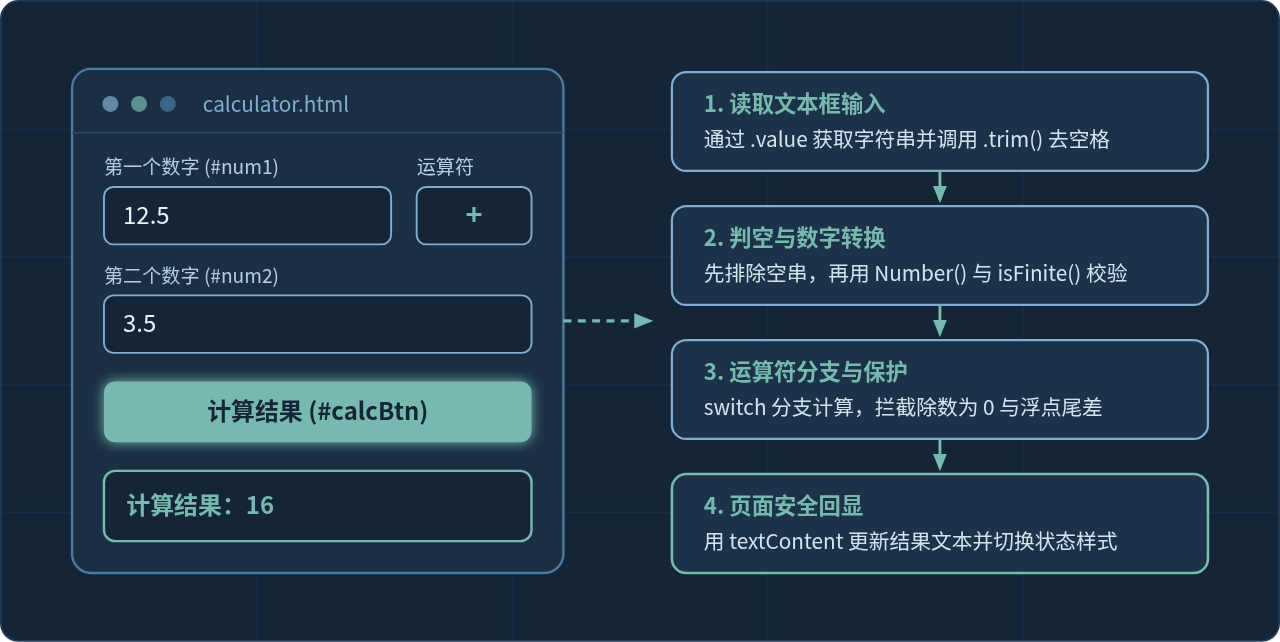
假想这样一种常见场景:学习者刚写完两个文本框和一个“计算”按钮,在第一个框里输入 12,第二个框里输入 3,选择加法后点击按钮,结果区域却显示出 123;或者文本框留空直接点击按钮,页面给出令人困惑的 NaN 或 0。这并不是浏览器出错,而是网页表单控件的取值规则和 JavaScript 弱类型运算共同导致的典型现象。
要做出一个输入可靠、结果准确的简易计算器,核心就是把“读取文本框内容、转换成有效数字、按运算符分支计算并拦截异常、将结果写回页面”这四个环节串起来。下面按照实际编写代码的顺序,逐步拆解每一环的具体写法与需要注意的细节,并在最后提供一份可以直接保存运行的完整代码。
一、搭建计算器的 HTML 结构与样式基础
在写 JavaScript 之前,页面上需要先有明确的元素供脚本定位。对于一个完成加、减、乘、除四则运算的简易计算器,最少需要五个核心元素:两个数字输入框、一个运算符下拉框、一个触发计算的按钮,以及一个用来展示结果或错误提示的区域。
为了后续脚本稳定获取元素,推荐为这五个关键节点分别设置唯一的 id,并在后文全部代码里保持名称一致:
#num1和#num2:使用<input type="text" inputmode="decimal">。这里特意选用type="text"配合移动端数字键盘提示,因为即使写成type="number",JavaScript 通过.value读出的依然是字符串,而且部分浏览器允许在数字框中输入科学计数法字符e,使用文本输入框并在脚本里统一做严格校验,提示信息反而更可控。#operator:使用<select>提供+、-、*、/四个固定选项,避免用户手工输入全角符号或非法运算符。#calcBtn:务必写明type="button"。如果按钮以后被放进<form>标签内,默认的type="submit"会在点击时刷新整个页面,导致计算结果一闪而过。#result:使用<div id="result" aria-live="polite">承担结果和错误提示的输出,同时准备一个.is-error样式类,用来在输入异常时改变文字和边框颜色。
<div class="calc-box">
  <div class="field">
    <label for="num1">第一个数字</label>
    <input id="num1" type="text" inputmode="decimal" placeholder="例如 12.5" />
  </div>

  <div class="field">
    <label for="operator">运算符</label>
    <select id="operator">
      <option value="+">+(加)</option>
      <option value="-">-(减)</option>
      <option value="*">×(乘)</option>
      <option value="/">÷(除)</option>
    </select>
  </div>

  <div class="field">
    <label for="num2">第二个数字</label>
    <input id="num2" type="text" inputmode="decimal" placeholder="例如 3.5" />
  </div>

  <button id="calcBtn" type="button">计算结果</button>
  <div id="result" class="result-box" aria-live="polite">请输入数字并点击计算</div>
</div>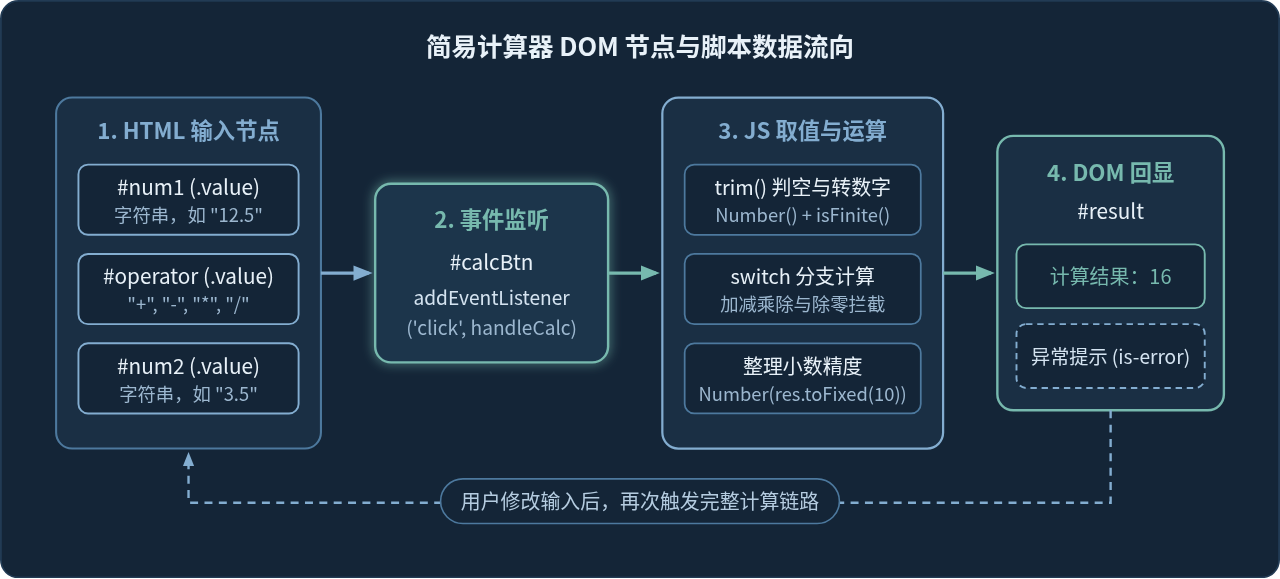
二、从文本框取值与类型转换(避开字符串拼接)
取得文本框元素之后,用 element.value 就能拿到用户当前输入的内容。这一步最容易忽略的规则是:无论输入框里写的是整数、小数还是空白,.value 返回的永远是字符串(string)。
这就是文章开头提到 12 + 3 变成 "123" 的原因。JavaScript 中的加号 + 既可以做数字加法,也可以做字符串拼接;只要两边有一个操作数是字符串,+ 就会执行拼接。减号、乘号和除号虽然会自动尝试把字符串转成数字,但如果直接拿着未校验的字符串做运算,遇到字母就会得到 NaN,遇到空框则会把空字符串静默当成 0。
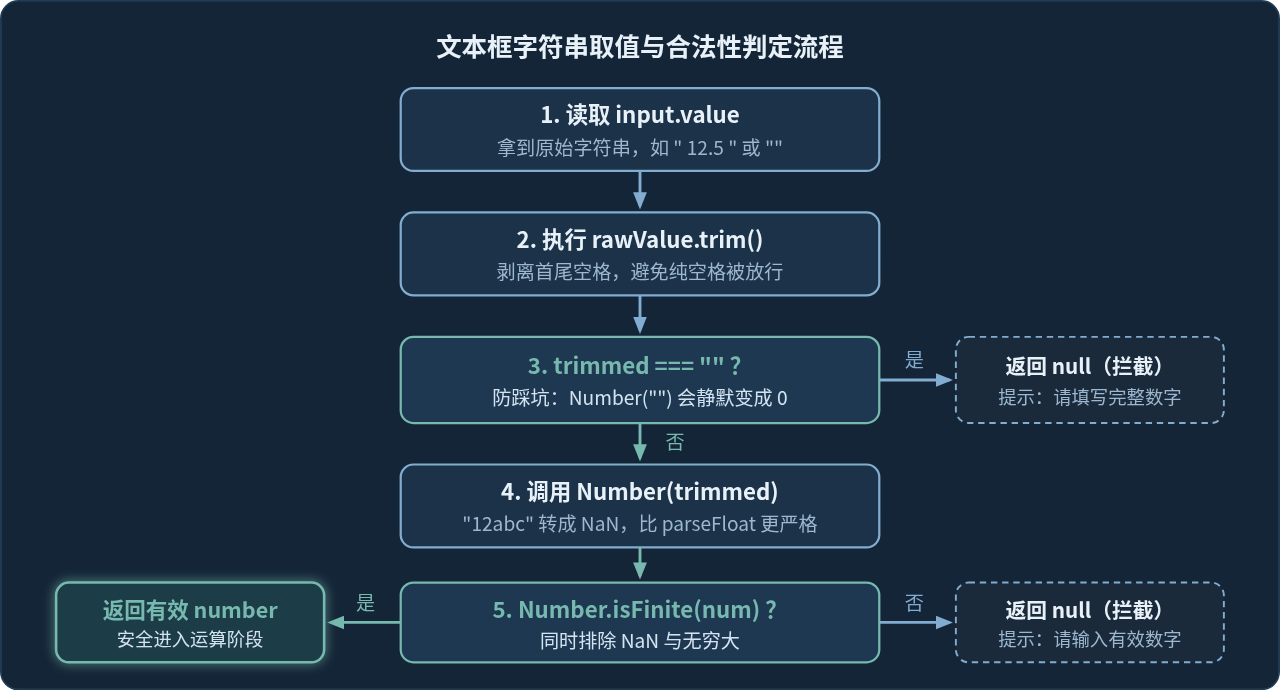
把文本框里的字符串安全转成数字,推荐按下面三步编写辅助函数 parseInputNumber:
- 先调用
.trim()去除首尾空白:防止用户误按空格键导致输入看起来是空的,实际上却是一个空格字符串" "。 - 单独拦截空字符串:
Number("")和Number(" ")在 JavaScript 中都会返回数字0,这会让“忘记填第二个数字”被误算成和0运算。因此必须在转换前判断trimmed === '',直接返回无效标记(如null)。 - 使用
Number()配合Number.isFinite()校验:相比parseFloat()会把"12abc"截断成12,Number("12abc")会直接返回NaN,适合用来拦住混入非数字字符的输入;再用Number.isFinite(num)确认结果既不是NaN也不是超出表示范围的Infinity。
function parseInputNumber(rawValue) {
  const trimmed = rawValue.trim();
  if (trimmed === '') {
    return null;
  }

  const num = Number(trimmed);
  if (!Number.isFinite(num)) {
    return null;
  }

  return num;
}
三、运算符分支计算与边界情况处理
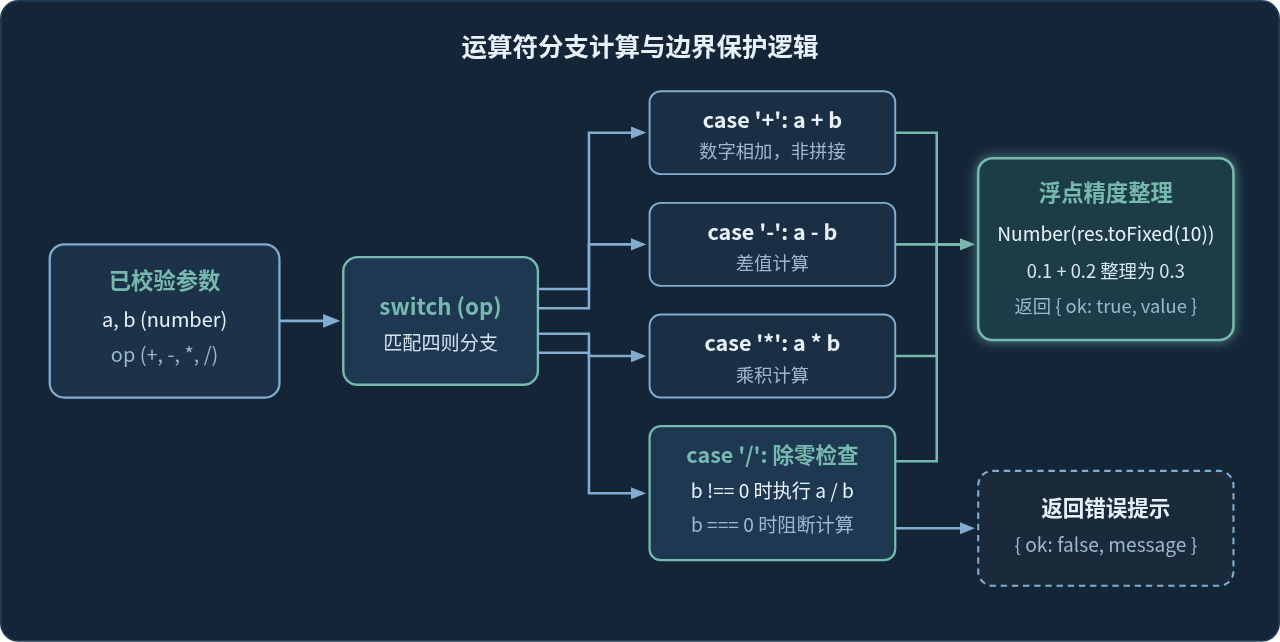
拿到两个经过验证的数字 a 和 b,以及下拉框选中的运算符 op 后,就可以编写核心计算函数 calculate(a, b, op)。在这个阶段需要重点处理两个在网页计算器里经常出现的边界问题。
1. 拦截除数为 0
在 JavaScript 中,10 / 0 不会像部分后端语言那样直接抛出异常,而是会返回一个特殊数值 Infinity(或 -Infinity),而 0 / 0 会返回 NaN。如果直接把 Infinity 显示在页面上,普通用户很难看懂。因此在 case '/' 分支中,先判断 b === 0,一旦成立就返回明确的错误说明。
2. 消除常见二进制浮点误差
JavaScript 使用 IEEE 754 双精度浮点数存储数字,像 0.1 + 0.2 在十进制下无法精确对齐二进制尾数,直接计算会得到 0.30000000000000004。对于普通日常四则运算,可以在返回前使用 Number(rawResult.toFixed(10)) 做一次高精度收口:保留 10 位小数以抹掉第 17 位左右的尾差,外层再套一层 Number() 把多余的尾部零去掉(例如把 "0.3000000000" 还原成数字 0.3)。
适用边界说明:
Number(rawResult.toFixed(10)) 非常适合常规网页计算器处理普通小数精度偏差;如果未来业务涉及高精度金融结算或超过 15 位有效数字的大整数,则应改用整数分角换算或专门的十进制运算库,而不能只靠 toFixed。
function calculate(a, b, op) {
  let rawResult;

  switch (op) {
    case '+':
      rawResult = a + b;
      break;
    case '-':
      rawResult = a - b;
      break;
    case '*':
      rawResult = a * b;
      break;
    case '/':
      if (b === 0) {
        return { ok: false, message: '除数不能为 0,请重新输入第二个数字。' };
      }
      rawResult = a / b;
      break;
    default:
      return { ok: false, message: '不支持的运算符。' };
  }

  if (!Number.isFinite(rawResult)) {
    return { ok: false, message: '计算结果超出可表示范围。' };
  }

  return { ok: true, value: Number(rawResult.toFixed(10)) };
}
四、把结果和错误状态安全写回页面
运算函数返回结果对象后,最后一步是通过 DOM 把内容展示给用户。这一步推荐用专门的显示函数 renderMessage(text, isError) 来管理文本和样式状态,需要注意两点:
- 优先使用
textContent而不是innerHTML:计算结果和错误提示都是纯文本,使用resultEl.textContent = text不会触发额外的 HTML 解析,也能避免用户输入内容意外被当成标签执行。 - 通过
classList切换正常态与错误态:当isError为true时加上is-error类(如浅红底色与醒目文字),计算成功时移除该类并恢复默认提示样式。
为了让操作更顺手,除了给 #calcBtn 绑定 click 事件,还可以顺便监听两个输入框的 keydown 事件:当用户按下的 event.key === 'Enter' 时直接调用同一个计算函数,体验会更接近桌面计算器。
五、完整可运行代码与验证示例
把下面这段完整代码保存为本地文件 calculator.html,然后直接用浏览器打开即可运行。其中的元素 id 与函数名和前文完全一致,所有脚本都放在 </body> 之前,确保元素加载完成后再绑定事件。
<!DOCTYPE html>
<html lang="zh-CN">
<head>
  <meta charset="UTF-8" />
  <meta name="viewport" content="width=device-width, initial-scale=1.0" />
  <title>JavaScript 简易计算器</title>
  <style>
    body {
      font-family: "PingFang SC", "Microsoft YaHei", sans-serif;
      background-color: #f4f7fa;
      display: flex;
      justify-content: center;
      padding: 48px 16px;
      margin: 0;
    }
    .calc-box {
      width: 100%;
      max-width: 380px;
      background: #ffffff;
      border: 1px solid #d9e2ec;
      border-radius: 10px;
      padding: 24px;
      box-shadow: 0 4px 16px rgba(20, 37, 55, 0.06);
    }
    h2 {
      margin: 0 0 18px;
      font-size: 20px;
      color: #142537;
    }
    .field {
      margin-bottom: 14px;
    }
    label {
      display: block;
      margin-bottom: 6px;
      font-size: 14px;
      color: #334e68;
    }
    input, select, button {
      width: 100%;
      box-sizing: border-box;
      padding: 10px 12px;
      font-size: 15px;
      border-radius: 6px;
      border: 1px solid #bcccdc;
    }
    button {
      margin-top: 4px;
      background-color: #2f6f9f;
      color: #ffffff;
      border: none;
      cursor: pointer;
      font-weight: 600;
    }
    button:hover {
      background-color: #245880;
    }
    .result-box {
      margin-top: 16px;
      padding: 12px;
      border-radius: 6px;
      background-color: #eef5fb;
      border: 1px solid #b6d4ec;
      color: #142537;
      font-size: 15px;
      min-height: 22px;
    }
    .result-box.is-error {
      background-color: #fdf2f2;
      border-color: #f5b7b1;
      color: #a93226;
    }
  </style>
</head>
<body>
  <div class="calc-box">
    <h2>简易计算器</h2>

    <div class="field">
      <label for="num1">第一个数字</label>
      <input id="num1" type="text" inputmode="decimal" placeholder="例如 12.5" />
    </div>

    <div class="field">
      <label for="operator">运算符</label>
      <select id="operator">
        <option value="+">+(加)</option>
        <option value="-">-(减)</option>
        <option value="*">×(乘)</option>
        <option value="/">÷(除)</option>
      </select>
    </div>

    <div class="field">
      <label for="num2">第二个数字</label>
      <input id="num2" type="text" inputmode="decimal" placeholder="例如 3.5" />
    </div>

    <button id="calcBtn" type="button">计算结果</button>
    <div id="result" class="result-box" aria-live="polite">请输入数字并点击计算</div>
  </div>

  <script>
    const num1Input = document.getElementById('num1');
    const num2Input = document.getElementById('num2');
    const operatorSelect = document.getElementById('operator');
    const calcBtn = document.getElementById('calcBtn');
    const resultEl = document.getElementById('result');

    function parseInputNumber(rawValue) {
      const trimmed = rawValue.trim();
      if (trimmed === '') {
        return null;
      }
      const num = Number(trimmed);
      return Number.isFinite(num) ? num : null;
    }

    function calculate(a, b, op) {
      let rawResult;
      switch (op) {
        case '+':
          rawResult = a + b;
          break;
        case '-':
          rawResult = a - b;
          break;
        case '*':
          rawResult = a * b;
          break;
        case '/':
          if (b === 0) {
            return { ok: false, message: '除数不能为 0,请重新输入第二个数字。' };
          }
          rawResult = a / b;
          break;
        default:
          return { ok: false, message: '不支持的运算符。' };
      }

      if (!Number.isFinite(rawResult)) {
        return { ok: false, message: '计算结果超出可表示范围。' };
      }
      return { ok: true, value: Number(rawResult.toFixed(10)) };
    }

    function renderMessage(text, isError) {
      resultEl.textContent = text;
      resultEl.classList.toggle('is-error', isError);
    }

    function handleCalculate() {
      const a = parseInputNumber(num1Input.value);
      const b = parseInputNumber(num2Input.value);

      if (a === null || b === null) {
        renderMessage('请在两个文本框中都输入有效数字。', true);
        return;
      }

      const outcome = calculate(a, b, operatorSelect.value);
      if (!outcome.ok) {
        renderMessage(outcome.message, true);
        return;
      }

      renderMessage('计算结果:' + outcome.value, false);
    }

    calcBtn.addEventListener('click', handleCalculate);

    [num1Input, num2Input].forEach((input) => {
      input.addEventListener('keydown', (event) => {
        if (event.key === 'Enter') {
          handleCalculate();
        }
      });
    });
  </script>
</body>
</html>
打开 calculator.html 后,可以按下面这组示例输入核对页面行为(以下为基于上述逻辑的预期显示示例):
| 测试场景 | 第一个数字 / 运算符 / 第二个数字 | 预期页面显示结果 | 说明 |
|---|---|---|---|
| 正常小数加法 | 0.1 / + / 0.2 |
计算结果:0.3(正常样式) |
Number() 避免拼接,toFixed(10) 消除浮点尾差 |
| 文本框留空 | 12 / + / 空字符串 |
请在两个文本框中都输入有效数字。(错误样式) |
trim() === '' 在转换前完成拦截 |
| 混入非数字字符 | 12abc / * / 3 |
请在两个文本框中都输入有效数字。(错误样式) |
Number("12abc") 返回 NaN,被 isFinite 拦下 |
| 除数为 0 | 10 / / / 0 |
除数不能为 0,请重新输入第二个数字。(错误样式) |
阻止页面出现难以理解的 Infinity |
六、常见问题排查与全流程总结
在实际把代码集成到自己的网页时,如果发现脚本没有按预期工作,可以优先排查下面三个常见位置:
1. 控制台报错 Cannot read properties of null (reading 'addEventListener'):这通常是因为把
<script> 放在了 <head> 里,脚本执行时浏览器还没有解析到后面的按钮和文本框。把 <script> 移到 </body> 之前,或者把初始化代码包裹在 document.addEventListener('DOMContentLoaded', ...) 中即可解决。
2. 点击按钮后页面刷新、输入框被清空:检查按钮是否放在
<form> 标签内且漏掉了 type="button"。只要加上 type="button",按钮就不会触发默认的表单提交行为。
3. 把
<input> 放在变量初始化时直接读取了 .value:如果写成 const a = Number(document.getElementById('num1').value) 并放在事件函数外面,那么 a 只会在页面刚打开时读取一次(此时框里是空的),之后无论怎么修改输入都不会更新。必须在 handleCalculate 函数内部实时读取 .value。
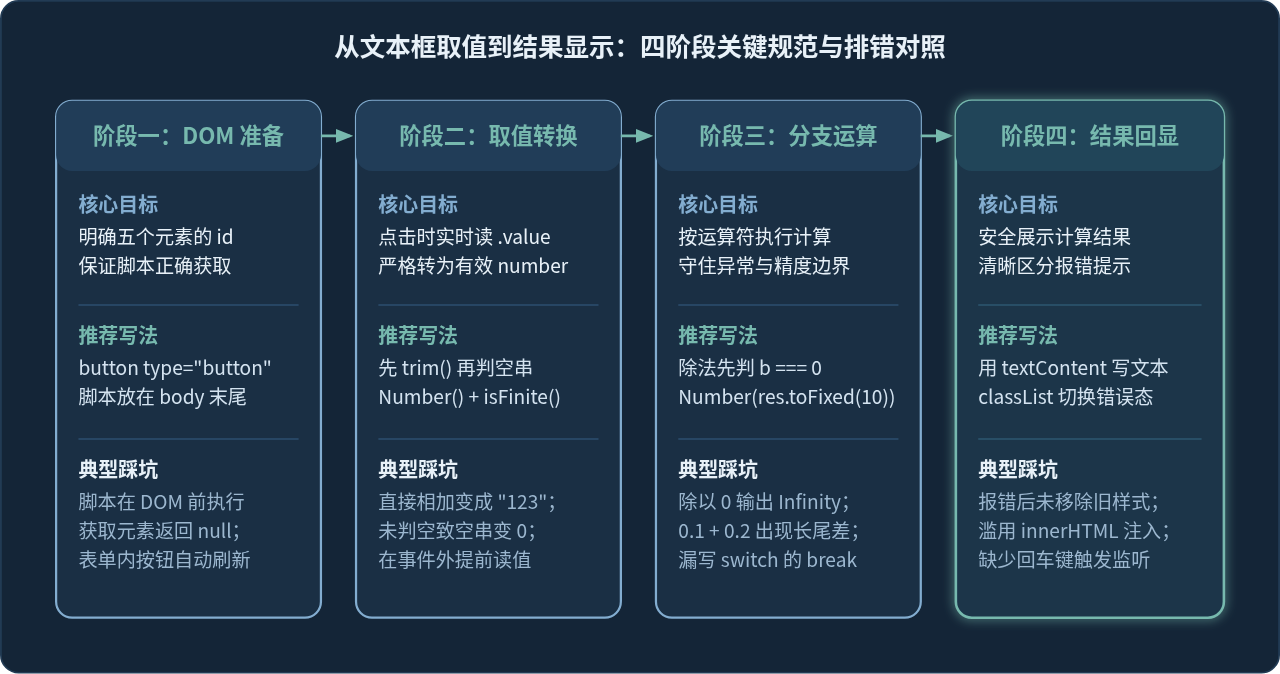
把上面四个阶段串联起来,一个完整的浏览器端简易计算器就已经成形:输入端用 trim() 与 Number() 把不可靠的文本框字符串收口成有限数字,计算端用 switch 与除零判断守住逻辑边界,展示端用 textContent 和状态类把结果清晰地呈现到页面上。后续如果要扩展括号表达式或连续按键计算,也只需要在此基础上替换输入解析与计算函数,页面的取数与回显骨架可以直接复用。
实用工具推荐
电子包浆
使用 ›绿化、压缩、噪点和虚拟水印,自由调节做旧程度。
图片压缩
使用 ›选择画质和输出格式,预览压缩前后的大小。
作者最新文章
相关文章