
在 macOS 上安装 Node.js,该选择 Homebrew 还是官方 pkg 安装包?本文详细对比两者的目录结构、权限机制、操作步骤与升级维护成本,并给出具体的避坑配置与选型建议。

当前位置:首页 > Node.js 基础 > 正文
macOS 安装 Node.js:Homebrew 与官方 pkg 包怎么选
作者:后端茶话
时间:2026-11-12
浏览:476
文章目录
macOS 环境部署
适用系统:macOS Ventura / Sonoma / Sequoia 及更高版本
架构支持:Apple Silicon (M系列) / Intel
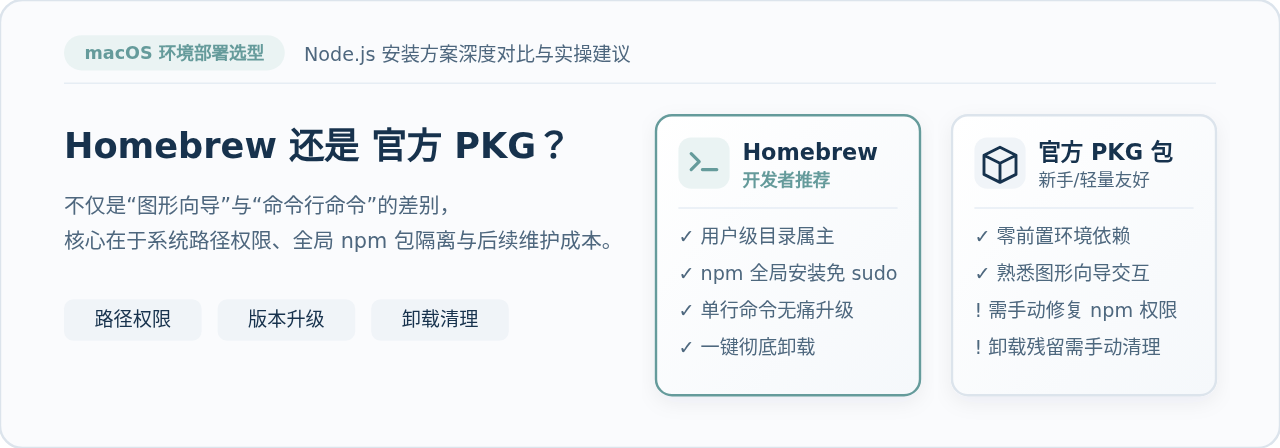
在 macOS 上安装 Node.js,如果你经常使用终端且已配置过 Homebrew,直接选择 brew install node 是更规范、后续升级与卸载也更干净的做法;如果你刚接触 macOS 开发、不想先安装繁重的命令行包管理工具,官方 .pkg 安装包能让你双击鼠标就完成配置。这两者在 Node.js 运行时性能上没有任何区别,核心差异在于底层安装路径的权限归属、全局 npm 包的写入机制以及日后更新与清理的运维成本。
一、底层差异:安装路径与权限模型
很多读者在安装完 Node.js 后,第一次执行 npm install -g 安装全局工具(如 pnpm、yarn 或各类 CLI)时,就遇到了令人困惑的 EACCES: permission denied 错误。这一现象的根源,正是两种安装方式所选取的系统目录及权限归属机制截然不同。
1. 官方 PKG 包:写入系统级共享目录
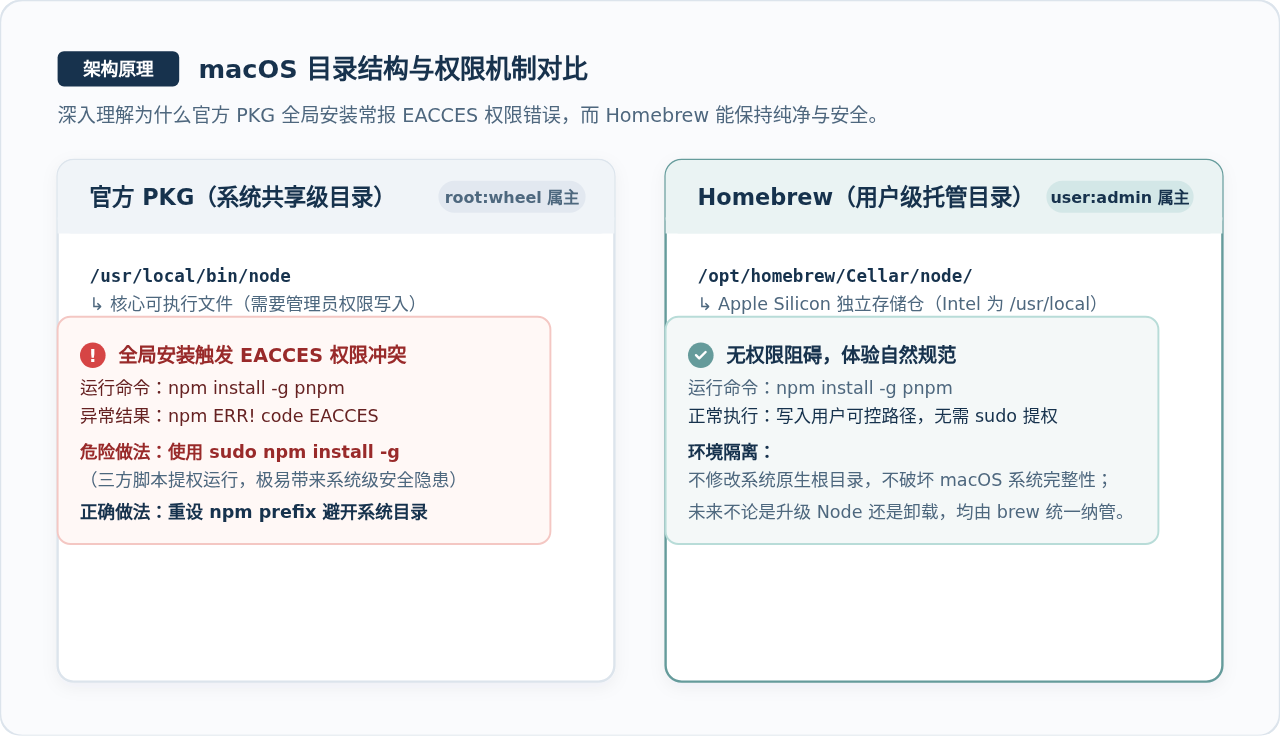
从 Node.js 官网下载的 .pkg 安装向导,会将二进制文件默认释放在 /usr/local/bin/node 与 /usr/local/bin/npm,而将全局模块目录置于 /usr/local/lib/node_modules/。
在 macOS 的多用户权限模型中,/usr/local/lib 默认由系统管理员(root:wheel)所有。当普通用户直接在终端运行 npm install -g <package> 时,npm 会尝试向该受保护目录写入文件,系统自然会拦截并抛出权限拒绝。部分初学者会尝试使用 sudo npm install -g 来强行安装,但这是极不推荐的高危操作——三方 npm 包在安装阶段可能执行任意脚本,一旦以 root 权限运行,不仅会带来安全漏洞,还会造成本地文件属主错乱。
2. Homebrew:写入用户受控隔离目录
Homebrew 的设计哲学是将第三方开源软件集中托管在独立的前缀目录下。在搭载 Apple Silicon(M1/M2/M3/M4)芯片的 Mac 上,Homebrew 的根目录位于 /opt/homebrew(Intel 机型为 /usr/local)。所有软件包安装在独立仓(Cellar)内,再通过软链接暴露到 /opt/homebrew/bin。
由于该前缀目录的属主就是当前登录用户,执行 npm install -g 时具有完全的读写权限,全程不需要借助 sudo 提权,既安全又顺畅。
二、两套方案的安装步骤与避坑配置
了解了原理后,我们来看看各自的标准操作流程,以及选择官方 PKG 时必须补齐的关键环境配置。
方案 A:使用 Homebrew 安装(推荐常规开发者)
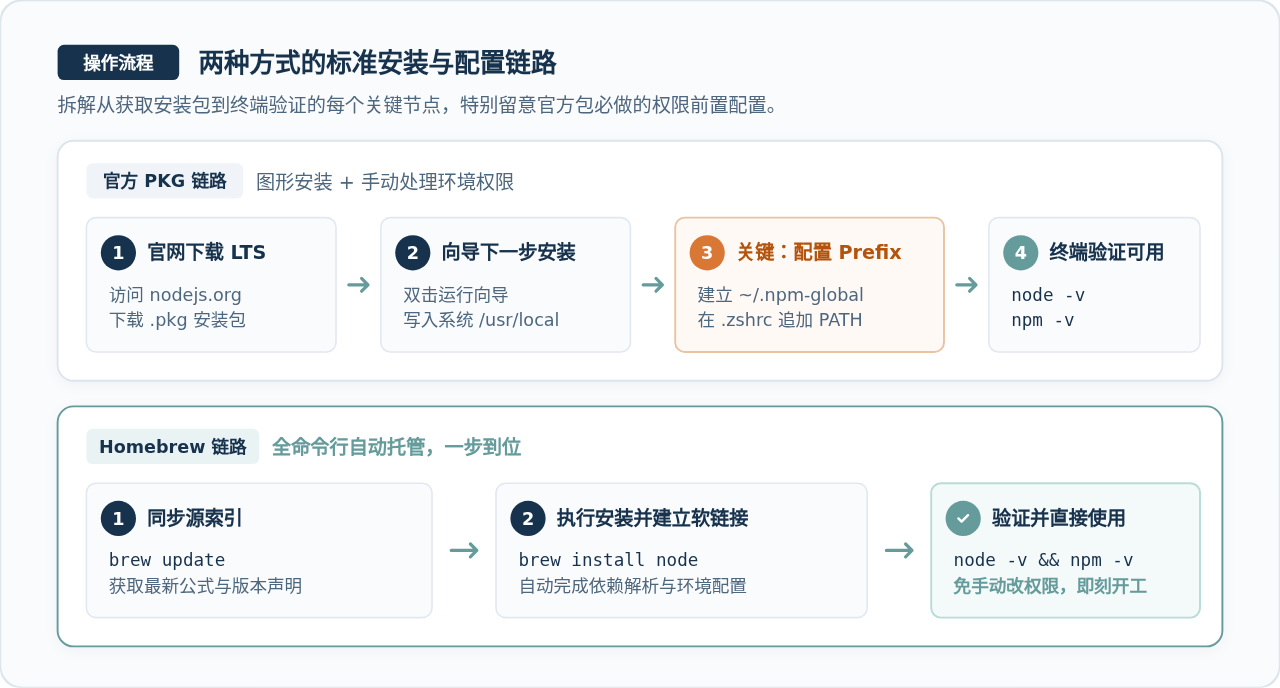
如果你本地已经安装了 Homebrew,安装 Node.js 只需要两条简短命令。打开“终端”(Terminal)应用,依次执行:
# 1. 更新 Homebrew 索引,获取最新的软件包定义
brew update

# 2. 安装当前最新的稳定版 Node.js(包含 npm)
brew install node
安装完成后,检查版本与安装路径:
# 验证 Node 与 npm 版本
node -v
npm -v

# 查看可执行文件实际路径(Apple Silicon 预期输出 /opt/homebrew/bin/node)
which node
后续升级提示
未来如果需要升级 Node.js 到最新小版本,只需在终端运行 brew upgrade node 即可,Homebrew 会自动拉取新版并更新软链接,旧版本缓存亦可通过 brew cleanup 一键清除。
方案 B:使用官方 PKG 安装(适合零前置依赖用户)
如果你的系统尚未安装 Homebrew,且当前只是为了学习 JavaScript 基础语法或运行单个脚本,直接使用官方安装包是最快的方式:
- 打开浏览器访问 Node.js 官方网站(
nodejs.org)。 - 推荐选择 LTS(长期支持版) 的 macOS 安装包(
.pkg),稳定性更高。 - 双击下载好的
node-vXX.XX.X.pkg文件,按照安装向导提示一直点击“继续”并输入锁屏密码确认。
关键必做:修复 npm 全局目录权限(解决 EACCES)
官方安装包安装完毕后,千万不要用 sudo 运行 npm。请在终端执行以下三条命令,将 npm 的全局安装目录重定向到你个人家目录下的受控文件夹中:
# 1. 在当前用户家目录下创建专用的 npm 全局安装目录
mkdir -p ~/.npm-global

# 2. 告诉 npm 将全局模块安装到此目录
npm config set prefix '~/.npm-global'

# 3. 将该目录下的 bin 路径加入当前 Shell 的环境变量中(macOS 默认使用 zsh)
echo 'export PATH="$HOME/.npm-global/bin:$PATH"' >> ~/.zshrc

# 4. 让配置立即在当前终端窗口生效
source ~/.zshrc
完成上述配置后,全局安装的 npm 命令行工具就会被存放在 ~/.npm-global/bin 下,既规避了权限错误,也杜绝了 root 提权的安全隐患。
三、核心选型指标与综合对比
为了帮助大家建立全面的认识,我们将两套方案在各核心指标上的表现归纳如下:
| 对比维度 | Homebrew 安装 | 官方 PKG 安装包 |
|---|---|---|
| 安装门槛 | 需要先装好 Homebrew 与 Xcode 命令行工具 | 双击图形安装包即可,零技术门槛 |
| 安装位置 | /opt/homebrew(Apple Silicon)或 /usr/local(Intel) |
/usr/local(全机型统一) |
| 全局包权限 | 天然具备用户读写权限,直接可用 | 默认需要 root,建议手动重设 prefix |
| 版本升级 | 终端输入 brew upgrade node 自动化完成 |
需要重新下载新的 pkg 覆盖安装 |
| 卸载难度 | 一条命令 brew uninstall node 彻底清除 |
无官方卸载程序,需手动删除散落的系统文件 |
| 多版本管理 | 支持 brew install node@20,但频繁切换不便 |
不支持并行共存,新版本会直接顶替旧版本 |
四、场景决策:究竟哪种方式适合你?
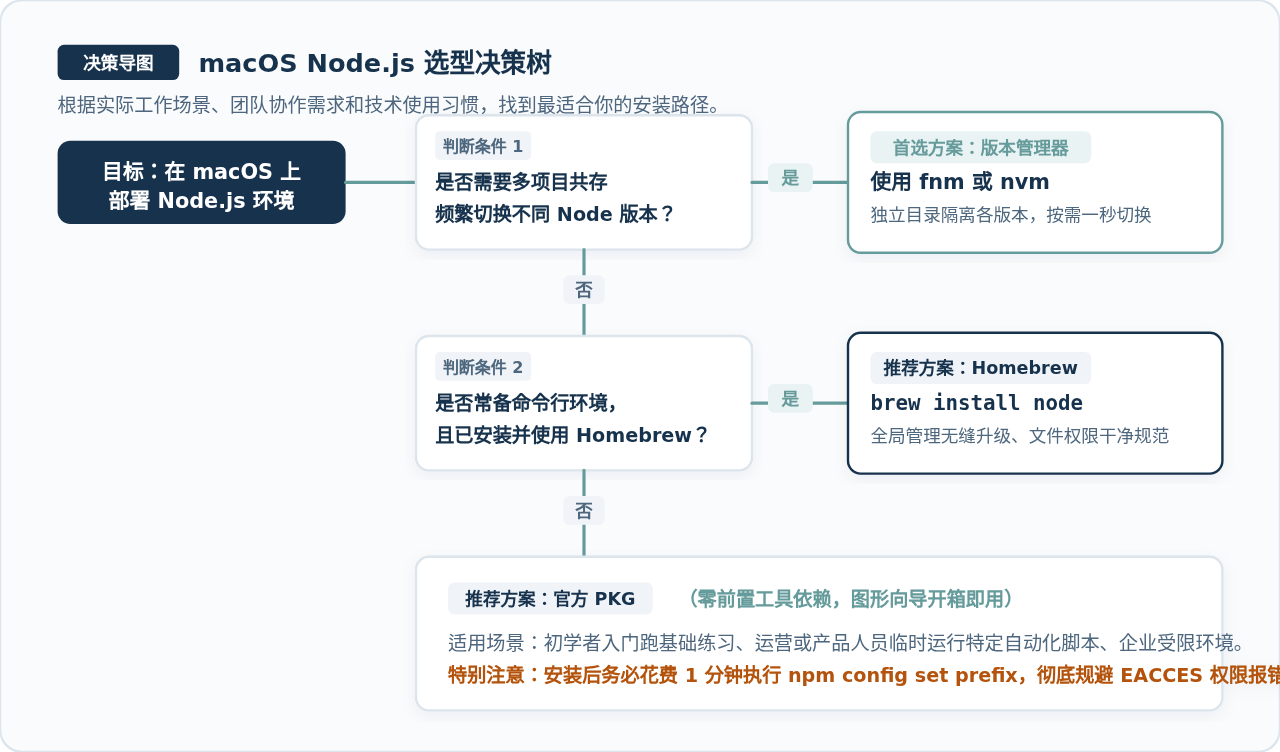
选择安装方式不必盲目跟从他人,关键看你当前的使用目标和开发习惯:
场景 1:选 Homebrew 的人群
- 日常使用终端,或者已经用 Homebrew 安装了 Git、Python 等常用开发工具。
- 希望系统所有软件的升级、清理都在命令行中有序纳管,保持系统根目录整洁。
- 不想在 npm 全局包权限上花时间排查或配置额外环境。
场景 2:选官方 PKG 的人群
- 不想或者暂时不需要安装庞大的 Homebrew(以及依赖的 Xcode Command Line Tools,通常需要占用数 GB 磁盘空间)。
- 只是想快速在本地体验一下 JavaScript 语法,或者跟随某个非前端教程快速搭起运行环境。
- 企业管控电脑或教学机房电脑,受限环境无法安装第三方命令行包管理工具。
补充考量:多项目需要多版本 Node 时怎么选?
如果你的实际工作需要同时维护多个项目,例如老项目必须运行在 Node.js 18 上,而新项目运行在 Node.js 22 上,那么无论是 Homebrew 还是官方 PKG 都不适合作为主力方案。
在这类多版本开发场景下,业内通用的最优解是使用专门的 Node 版本管理器,例如用 Rust 编写且启动速度极快的 fnm(Fast Node Manager)或经典的 nvm。它们直接将多个版本的 Node 隔离在独立的用户目录下,进入不同项目目录时能秒级自动切换,彻底规避版本冲突。
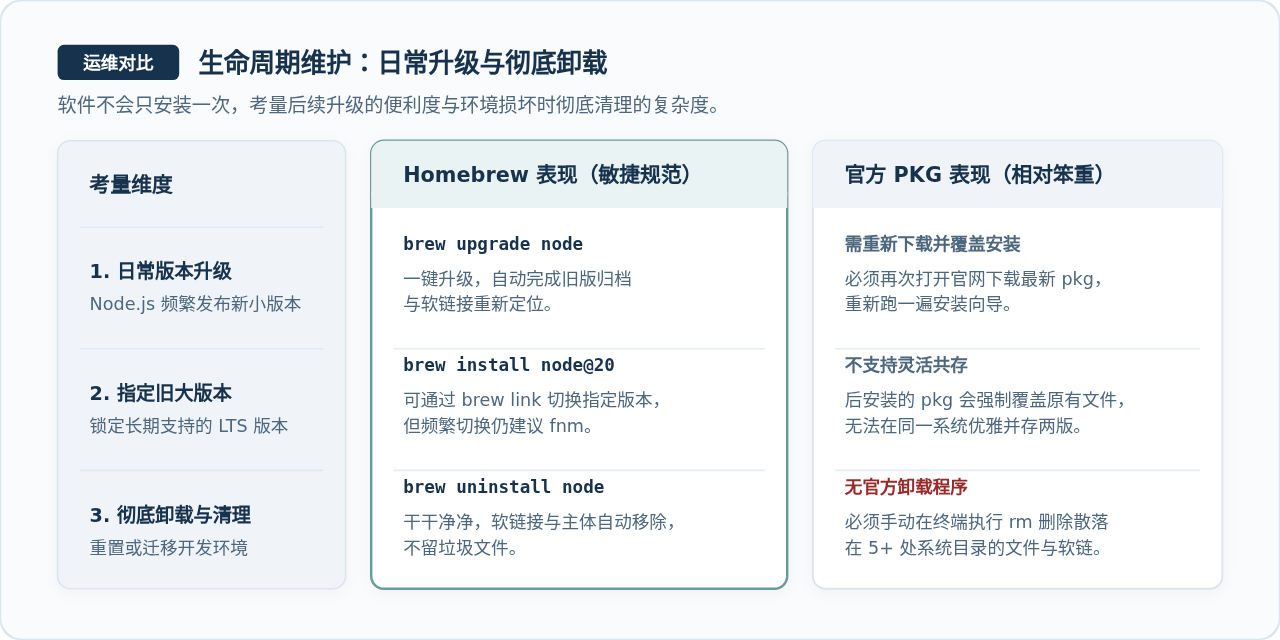
五、生命周期维护:版本升级与彻底卸载
安装软件只是第一步。当项目演进需要升级,或者系统遭遇环境污染需要彻底推倒重来时,两种方案的维护成本差异尤为显著。
1. 升级操作对比
Homebrew 用户只需执行 brew upgrade node,包管理器会自动比对远端版本差量,下载编译好的预编译包(Bottle),解压并重置软链接,全程无需人工干预。
而官方 PKG 包没有内置的自动检查更新机制。当你想要升级时,必须重新访问官网、下载最新的 .pkg 文件重新安装,新文件会直接覆盖 /usr/local 下的原有程序。
2. 彻底卸载与环境清理对比
如果你打算从 macOS 上彻底抹除 Node.js(例如准备切换到版本管理器),两种方式的处理差异很大:
Homebrew 卸载:
brew uninstall node
brew cleanup
两条命令即可将所有关联文件及软链接彻底扫除,干净利落。
官方 PKG 卸载:
官方没有为 macOS 提供像 Windows 一样的“控制面板卸载程序”,因此必须在终端中手动删除散落在系统各处的软链和目录。通常需要依次执行以下清理命令(请在执行前确认路径):
# 手动删除由 pkg 写入系统的 Node 与 npm 主文件
sudo rm -rf /usr/local/bin/node
sudo rm -rf /usr/local/bin/npm
sudo rm -rf /usr/local/bin/npx
sudo rm -rf /usr/local/lib/node_modules/npm
sudo rm -rf /usr/local/include/node
sudo rm -rf /usr/local/share/man/man1/node.1
sudo rm -rf /usr/local/share/man/man1/npm*
总结建议
总的来说,已经具备终端使用习惯的开发者,首选 brew install node,它能够省去所有的权限折腾与升级烦恼;刚入门或仅需轻度运行工具的读者,选用官方 PKG 同样足够好用,只要在安装完成后花一分钟运行 npm config set prefix '~/.npm-global' 即可避免后续的权限报错;而面临多项目维护需求的前端工程师,应直接转向 fnm 等多版本管理工具。理清自己的使用场景,就能以最小的维护成本搭建起稳定顺手的 macOS Node.js 环境。
实用工具推荐
电子包浆
使用 ›绿化、压缩、噪点和虚拟水印,自由调节做旧程度。
图片压缩
使用 ›选择画质和输出格式,预览压缩前后的大小。
作者最新文章
相关文章