
详细介绍在 Windows 操作系统上下载、安装 Node.js 以及自定义配置全局模块路径、缓存路径与系统环境变量的完整实用步骤,帮助开发者避免权限问题并正确构建运行环境。

当前位置:首页 > Node.js 基础 > 正文
Node.js Windows系统下载安装与环境变量配置教程
作者:后端茶话
时间:2026-11-12
浏览:122
文章目录
Windows 10/11
Node.js LTS
环境配置
npm 包管理
在 Windows 操作系统中安装 Node.js 并不仅是将安装程序“下一步”点到底,后续关于全局模块存储位置以及系统环境变量的精准配置,才是决定各类前端脚手架与命令行工具能否正常运行的核心。本文将完整梳理从官网选择 LTS 稳定版、使用 MSI 安装向导、规划自定义存储目录(node_global 与 node_cache),到配置 Windows 系统变量 PATH 与 NODE_PATH 的完整落地流程,彻底解决“命令不是内部或外部命令”以及全局安装时常见的 EPERM 权限拒绝问题。
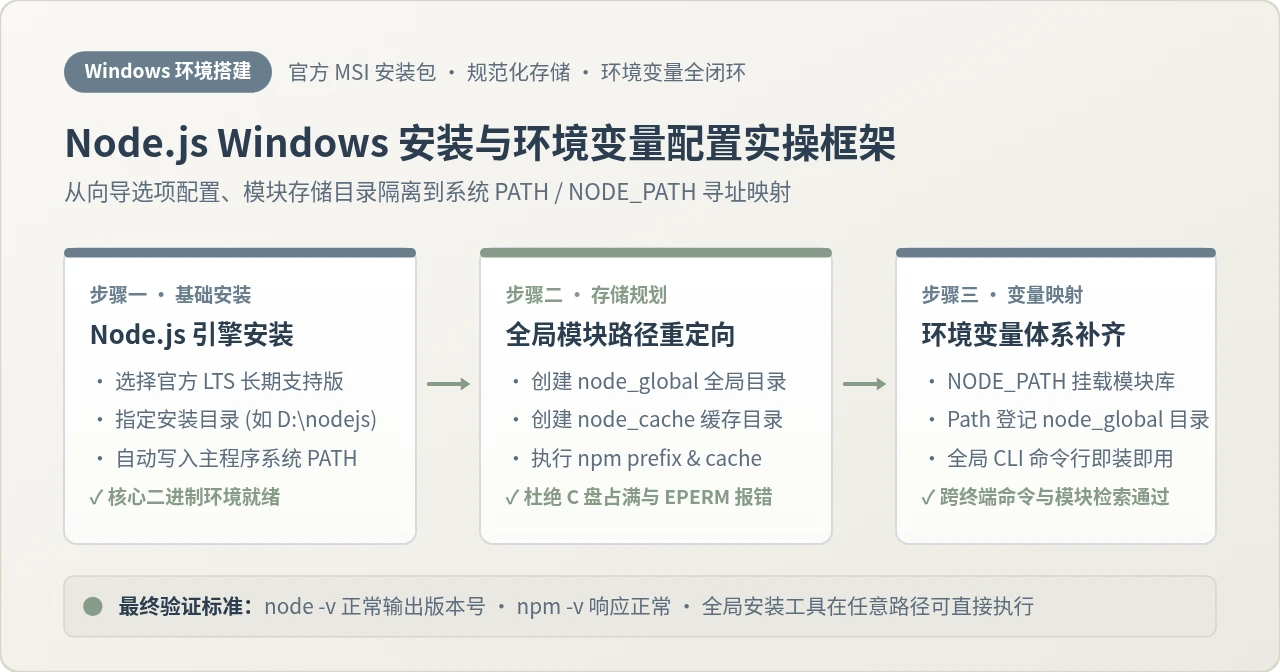
一、下载准备与安装版本选择
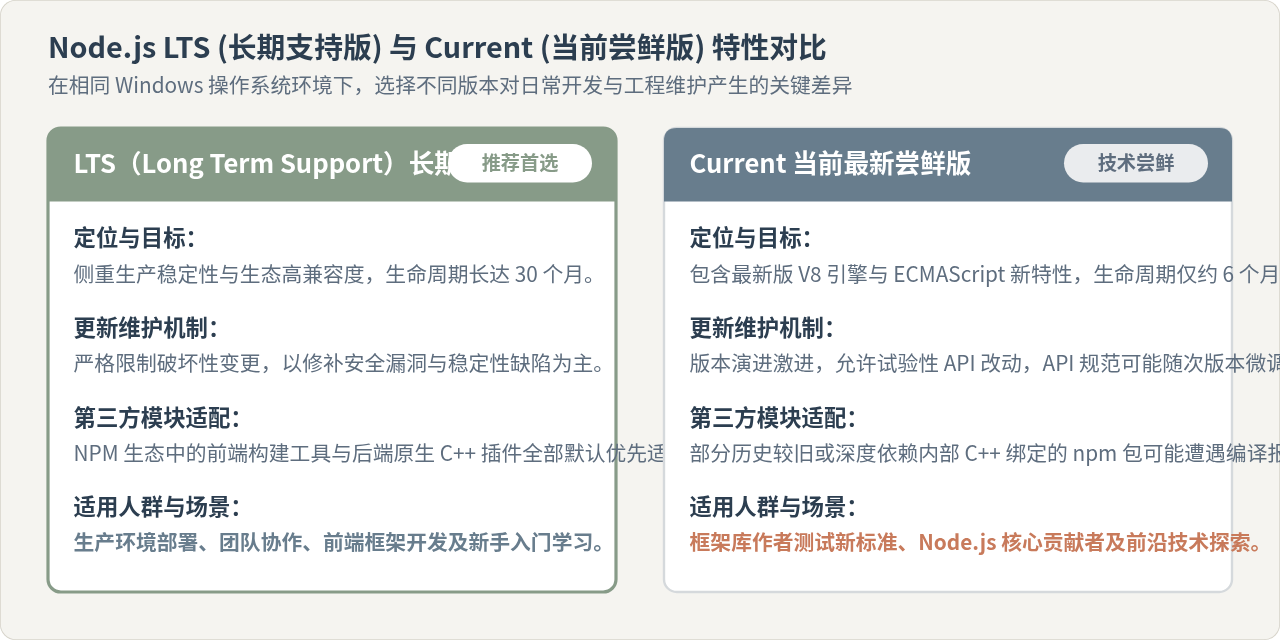
进行安装之前,必须明确安装包的具体来源与发布分支。访问 Node.js 官方网站的下载页面(https://nodejs.org/zh-cn/download),官方通常会面向 Windows 平台同时提供两种主要分支:LTS(Long Term Support,长期支持版)与 Current(当前最新版)。
理解这两种版本的差异是构建稳定工作环境的第一步。我们在相同硬件与 Windows 操作系统条件下对两者的关键特性进行对比:
| 对比维度 | LTS 长期支持版(推荐) | Current 当前尝鲜版 |
|---|---|---|
| 维护周期 | 长达 30 个月(包含活跃支持期与维护期) | 约 6 个月(下一版本发布后即停止维护) |
| 功能演进策略 | 严禁破坏性 API 变更,专注安全修补与稳定性增强 | 紧跟最新 V8 引擎特性,快速引入 ECMAScript 实验性语法 |
| NPM 生态兼容性 | 极高。所有主流框架、构建工具与原生 C++ 扩展均以此为基准 | 中等。部分依赖底层旧版 Node-API 的原生模块可能出现编译失败 |
| 适用场景 | 企业生产项目、团队协作工程、日常稳定开发与新手学习 | 体验语言新特性、参与 Node.js 核心库研发与前沿工具链测试 |
结论与选择建议:除非你的项目明确声明需要利用 Node.js 极新的实验性功能,否则一律推荐下载 LTS 版本。在下载列表中选择 Windows 安装程序 (.msi) 64-bit 文件保存到本地磁盘中。MSI 是 Windows Installer 专属的安装包格式,会自动处理程序解压与基础服务注册。
二、Node.js Windows 安装向导核心步骤
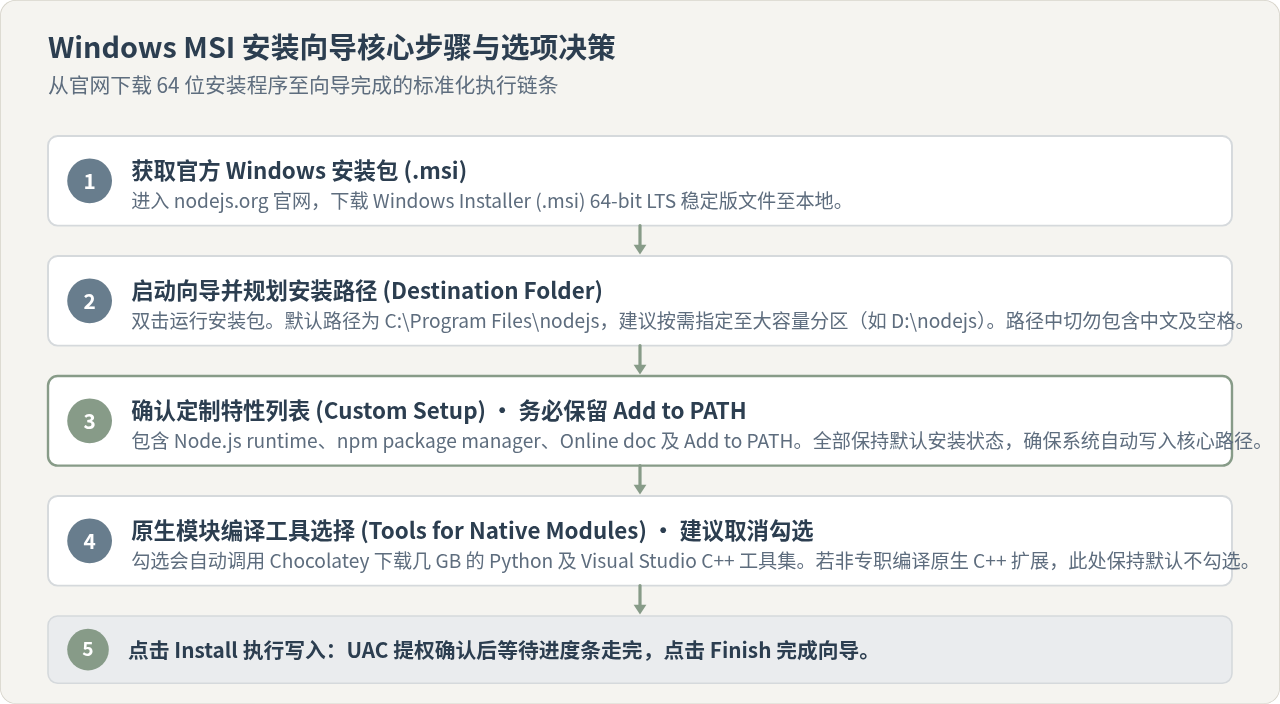
双击下载好的 .msi 文件启动安装向导。向导会引导完成协议确认、路径设定与功能组件勾选,以下几处关键配置需要重点关注:
- 协议确认与起始界面:启动安装程序后,在欢迎界面点击“Next”,勾选“I accept the terms in the License Agreement”接受用户协议后继续。
-
自定义安装目录(Destination Folder):向导默认安装路径通常为
C:\Program Files\nodejs\。如果你的系统盘容量较为充裕,可保留默认路径;如果你希望统一归纳开发工具,可以将路径调整为其他非系统盘分区,例如D:\nodejs\。请务必注意:安装路径中绝不要包含中文字符或特殊符号,以免第三方工具脚本解析路径时引发路径转义错误。 - 定制功能特性(Custom Setup):在组件树列表中会显示 Node.js runtime(运行时引擎)、corepack、npm package manager(包管理器)以及 Add to PATH(添加到系统环境变量)。此处务必保持默认全部开启状态,尤其是“Add to PATH”,它能确保安装程序在执行时自动将核心运行路径写入系统环境变量。
- 原生模块依赖工具选择(Tools for Native Modules):向导会提示一个复选框:“Automatically install the necessary tools. Note that this will also install Chocolatey...”。建议保持取消勾选(不打勾)。一旦勾选,安装完成后会唤起 PowerShell 脚本自动下载 Python 和 Visual Studio C++ 编译套件,耗费数 GB 的网络流量与磁盘空间。对于绝大多数常规开发而言,这一步完全可以在后续确有编译原生 C++ 模块需求时再单独配置。
- 执行安装:点击“Install”,在 Windows 弹出的“用户账户控制”(UAC)对话框中选择“是”授予写入权限,待进度条执行完成后点击“Finish”关闭向导。
三、自定义 npm 全局模块与缓存路径
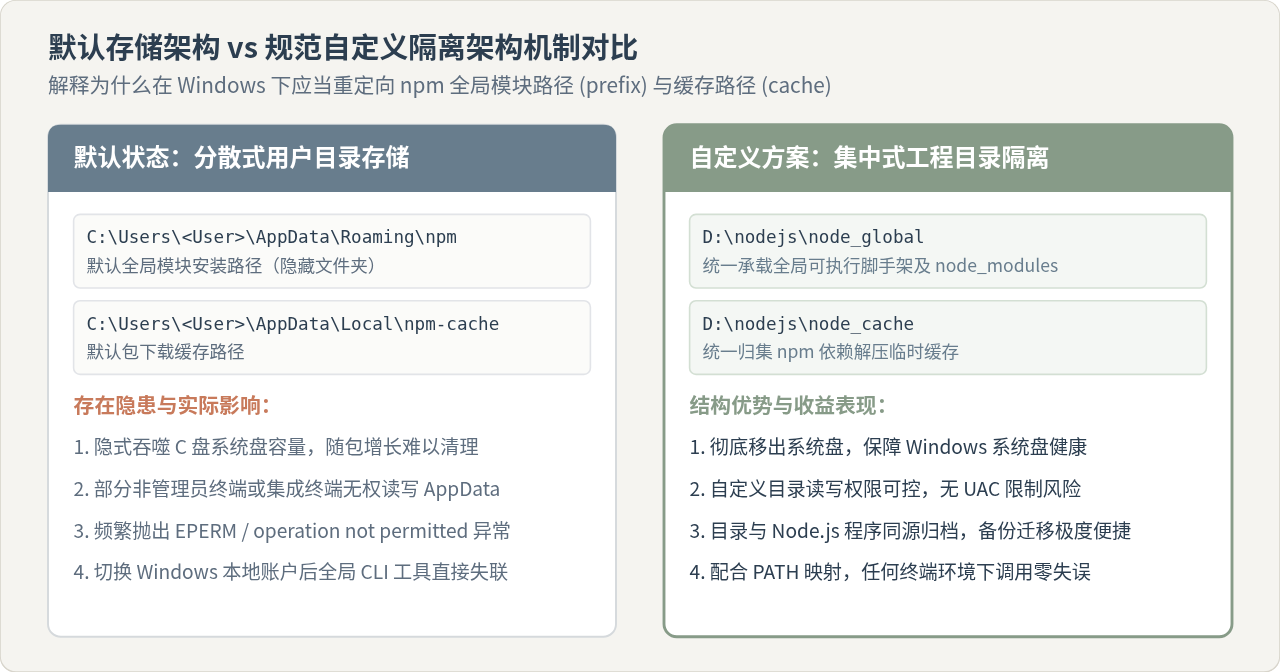
完成 MSI 安装后,Node.js 已经内置了 npm(Node Package Manager)。然而,如果直接使用默认配置,npm 在执行全局安装(npm install -g <package>)时,会默认将所有模块下载存储到当前登录用户的 AppData 目录中:
DEFAULT PATHWINDOWS
C:\Users\<你的Windows用户名>\AppData\Roaming\npm
C:\Users\<你的Windows用户名>\AppData\Local\npm-cache为什么必须进行路径重定向?对比默认机制与自定义集中存储机制的差异可以发现:
- 规避 C 盘空间无节制占用:前端工程依赖包体积庞大,全局下载的各种 CLI 工具(如 webpack, vite, pnpm 等)会长期占据系统盘有限空间。
-
彻底杜绝 EPERM / 权限拒绝异常:Windows 系统对
AppData及Program Files目录施加了较为严格的 ACL 权限控制。在非管理员终端、VS Code 集成终端或特定局域网策略下,npm 写入这些受保护目录极易抛出Error: EPERM: operation not permitted错误。 - 环境结构清晰可控:将全局包与运行时程序集中归集,便于开发环境的统一管理、备份与迁移。
操作步骤:创建目录与绑定配置
假设你将 Node.js 安装在 D:\nodejs 目录下(若安装在其他路径,请将盘符对应替换),按以下步骤执行目录重定向:
第 1 步:在 Node.js 安装根目录(D:\nodejs)下新建两个文件夹,分别命名为:
node_global—— 用于存放未来所有全局安装的工具包及对应可执行命令node_cache—— 用于存放 npm 下载时的压缩包缓存文件
第 2 步:按快捷键 Win + R 输入 cmd 打开命令提示符窗口,执行以下两条命令将路径持久化到 npm 配置文件(.npmrc)中:
CMDEXECUTE COMMAND
npm config set prefix "D:\nodejs\node_global"
npm config set cache "D:\nodejs\node_cache"
第 3 步:执行读取命令,确认配置已成功生效:
CMDVERIFY COMMAND
npm config get prefix
npm config get cache
示例输出
D:\nodejs\node_globalD:\nodejs\node_cache
四、Windows 系统环境变量配置全流程
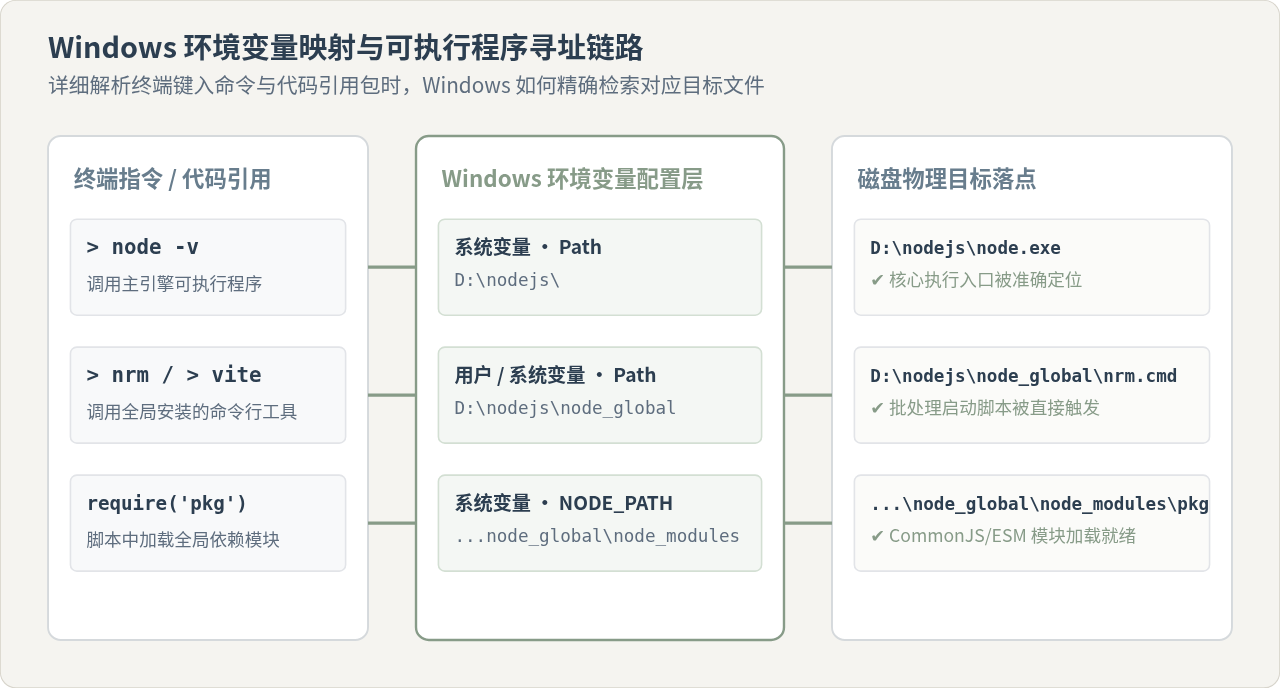
重定向 npm 的全局安装路径后,如果不配置对应的 Windows 环境变量,系统在终端中将无法找到全局安装的命令程序,Node.js 代码也无法加载全局模块。必须通过环境变量将这些路径与 Windows 寻址机制绑定。
1. 打开 Windows 环境变量编辑界面
按快捷键 Win + R 唤起“运行”对话框,输入 sysdm.cpl 并回车(或在桌面上右键点击“此电脑”选择“属性”,点击“高级系统设置”)。在弹出的“系统属性”窗口中切换到“高级”选项卡,点击底部的“环境变量(N)...”按钮。
2. 配置 NODE_PATH 系统变量
NODE_PATH 是 Node.js 运行时用来查找全局模块的系统变量。当你的脚本中使用 require('xxx') 或特定全局工具需要加载模块实体时,Node.js 会沿此变量指定的路径进行寻址。
- 在下方的“系统变量”区域中,点击“新建(W)...”按钮。
- 在“变量名”输入框中填入:
NODE_PATH - 在“变量值”输入框中填入:
D:\nodejs\node_global\node_modules - 点击“确定”保存该变量。(注意:即使该文件夹目前尚未生成,也可以直接填入,后续全局安装模块时系统会自动创建)。
3. 配置 Path 环境变量
Path 环境变量决定了你在命令行窗口中敲入一个命令(例如 node、npm、nrm)时,Windows 应该按顺序到哪些物理目录下寻找同名的可执行程序(.exe、.cmd、.bat)。需要核对与调整两处:
-
核对主程序路径:在“系统变量”中找到名为
Path的条目,双击打开。检查列表中是否存在D:\nodejs\(即 Node.js 安装根目录)。MSI 安装向导通常已自动添加此项;若缺失,点击“新建”将其补齐。 -
重定向全局命令路径:在上方的“用户变量”中,同样找到名为
Path的变量,双击打开编辑:- 查看列表中是否存在原先由系统默认生成的
C:\Users\<用户名>\AppData\Roaming\npm条目。 - 如果存在,选中该行并点击“编辑”,将其修改为你自定义的全局路径:
D:\nodejs\node_global(或者直接删除旧条目,然后点击“新建”添加D:\nodejs\node_global)。
- 查看列表中是否存在原先由系统默认生成的
- 保存配置:连续点击三个对话框的“确定”按钮,使环境变量保存生效。
注意事项:很多初学者容易将
node_global\node_modules 错误地填入 Path 变量中。请务必分清:Path 变量中只需要填写可执行文件所在的 D:\nodejs\node_global,而带有 node_modules 的完整依赖库路径是专供 NODE_PATH 使用的。
五、环境验证与全局模块实测
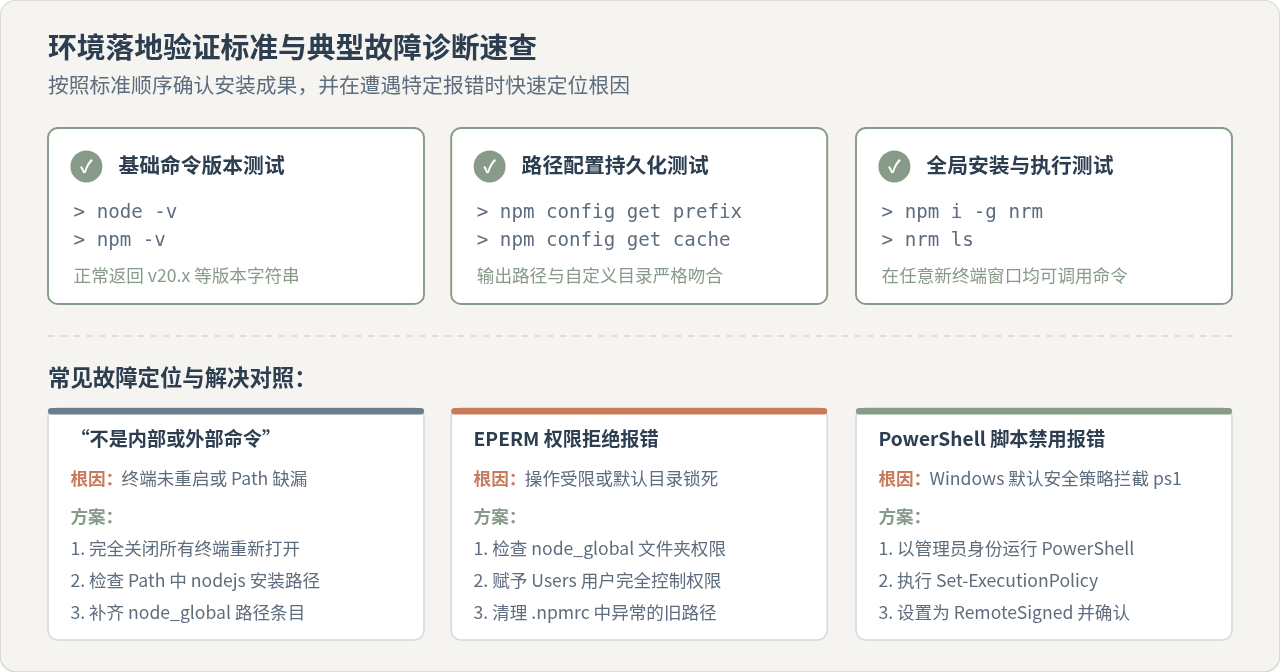
完成环境变量修改后,必须关闭之前已打开的所有命令行窗口,重新启动一个新的命令提示符(cmd)或 PowerShell 窗口。这是因为 Windows 的环境变量是在终端进程创建时载入内存的,旧窗口无法感知新变量的改动。
1. 核心运行时版本验证
在新终端中分别执行查看版本的命令:
CMDCORE VERSION CHECK
node -v
npm -v
示例输出
v20.18.010.8.2
如果两个命令均能正常打印出版本号,说明 Node.js 核心引擎与 npm 包管理器已成功就绪且系统 Path 链路通畅。
2. 全局模块安装与执行测试
为了验证自定义全局路径与 Path 配置是否完美闭环,我们通过安装一个轻量级的 npm 镜像源管理工具 nrm 来进行实际检验:
CMDGLOBAL INSTALL TEST
npm install -g nrm示例输出
added 65 packages in 3s
安装完成后,直接在终端中敲入 nrm 命令并查看支持的镜像源列表:
CMDEXECUTE GLOBAL COMMAND
nrm ls示例输出
* npm ---------- https://registry.npmjs.org/yarn --------- https://registry.yarnpkg.com/
tencent ------ https://mirrors.cloud.tencent.com/npm/
taobao ------- https://registry.npmmirror.com/
打开文件资源管理器检查 D:\nodejs\node_global 目录,可以看到已经生成了 nrm 与 nrm.cmd 文件,且在 node_global\node_modules 目录下成功创建了 nrm 依赖包文件夹。这证明全局重定向与系统命令寻址已完全打通。
六、Windows 环境常见问题排查与解决
在 Windows 下搭建开发环境时,因系统安全策略或历史残留配置,可能会遇到以下几类典型问题:
1. 提示“'node' 不是内部或外部命令,也不是可运行的程序”
- 排查原因:当前命令提示符窗口是在配置环境变量之前打开的,或者系统变量
Path中缺少 Node.js 的安装根路径。 - 解决方法:完全退出所有终端窗口(包括 VS Code 内置终端)后重开。若依旧报错,再次检查系统变量
Path中是否存在D:\nodejs\,并确保路径中没有多余的引号或拼写失误。
2. 全局安装时遭遇“Error: EPERM: operation not permitted”报错
- 排查原因:用户对自定义的
node_global文件夹没有完全写入控制权限,或者旧的.npmrc配置文件中残留了指向只读目录的历史配置。 - 解决方法:在资源管理器中右键点击
D:\nodejs\node_global文件夹选择“属性”,切换到“安全”标签页,点击“编辑”,将当前登录用户或Users组的权限勾选为“完全控制”并应用。同时可检查C:\Users\<用户名>\.npmrc文件,清除其中的错误路径指向。
3. PowerShell 提示“因为在此系统上禁止运行脚本”
- 排查原因:Windows 默认的 PowerShell 脚本执行策略(Execution Policy)为
Restricted,会拦截执行.ps1后缀的脚本文件(例如通过 npm 安装的工具生成的 ps1 文件)。 - 解决方法:在 Windows 开始菜单中搜索“PowerShell”,右键选择“以管理员身份运行”,输入并执行以下命令:
POWERSHELL (ADMIN)EXECUTION POLICY
Set-ExecutionPolicy RemoteSigned -Scope CurrentUser
系统提示确认更改时,输入 Y 并按回车。该策略允许运行本地编写的脚本以及经数字签名的远程脚本,即可顺利解决拦截问题。
核心配置速查清单(Checklist)
- 下载:访问官网下载 64-bit MSI LTS 稳定版本。
- 安装:规划专用路径(无中文、无空格),保持 Add to PATH 勾选。
- 目录:在安装目录创建
node_global与node_cache,通过npm config set绑定。 - 系统变量:新建
NODE_PATH指向node_global\node_modules。 - Path 变量:确保系统变量包含 Node.js 安装路径,用户变量将原 AppData 路径替换为
node_global。 - 生效:重启终端,执行
node -v、npm -v以及全局命令验证。
实用工具推荐
电子包浆
使用 ›绿化、压缩、噪点和虚拟水印,自由调节做旧程度。
图片压缩
使用 ›选择画质和输出格式,预览压缩前后的大小。
作者最新文章
相关文章