
详细讲解如何在Node.js官网下载页面正确识别并获取中文开发所需的安装包。厘清官方无独立中文包的底层逻辑,解析安装包命名结构,规避第三方汉化风险,并完成环境验证。

当前位置:首页 > Node.js 基础 > 正文
怎么在Node.js官网下载页面识别中文安装包
作者:后端茶话
时间:2026-11-11
浏览:192
文章目录
许多刚接触前端或后端开发的读者在访问 Node.js 官网时,往往希望找到标有“中文版”的安装程序。但实际情况是:Node.js 官方并不存在独立的“中文版”安装包,其官方发布的二进制安装文件是全球通用的。所谓的“识别中文安装包”,核心在于两点:第一,在官网将展示页面切换为中文界面以清晰阅读说明;第二,理解官方通用安装包的命名规范,直接下载与本机操作系统架构对应的标准版本。
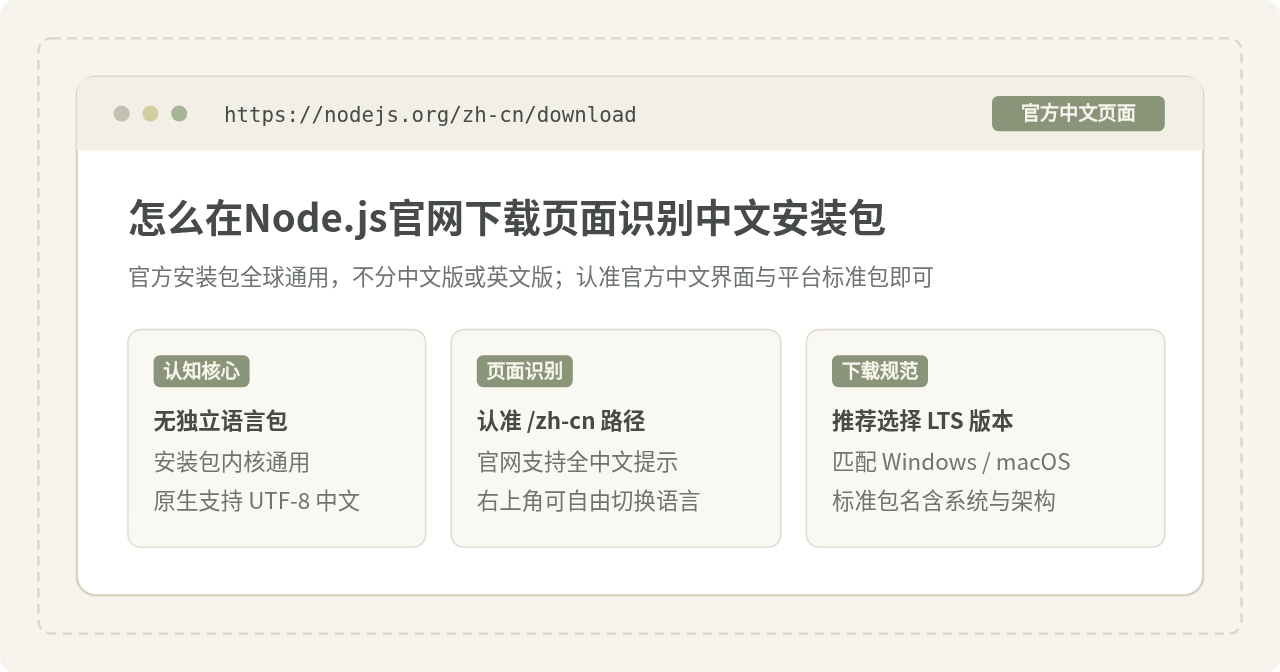
图 0:Node.js 官网中文下载页面识别指南概览
一、为什么你在官网上找不到标有“中文版”的安装文件
初学者容易产生一种直觉,认为类似操作系统或大型桌面办公软件那样,Node.js 也会针对各个国家推出特定的本地化安装程序。这种直觉在很多图形软件中成立,但在编程语言运行时与开发者工具领域却不适用。
Node.js 的底层核心由 Google V8 引擎、libuv 以及 C/C++ 核心库构成。Node.js 在诞生之初就将 UTF-8 作为默认且最核心的字符编码格式,全面支持 Unicode 标准。这意味着:
- 全球统一的编译分发:官方发布的 Windows
.msi、macOS.pkg以及 Linux 预编译二进制压缩包,同一版本在全世界任何国家下载到的文件哈希值是完全一致的。 - 开箱即用的中文处理能力:无论是处理中文文件路径、读写包含中文字符的文本文件,还是在代码中使用
console.log("你好,世界")输出中文,官方通用安装包均能直接正常执行,完全不需要额外的中文语言插件或语言补丁包。
二、在 Node.js 官网识别与切换中文下载页面的操作步骤
虽然安装包本身不分语言,但 Node.js 官方网站(nodejs.org)提供了详尽的官方中文说明页面。通过中文界面,你可以轻松了解每个版本的区别并找到匹配本机的下载链接。
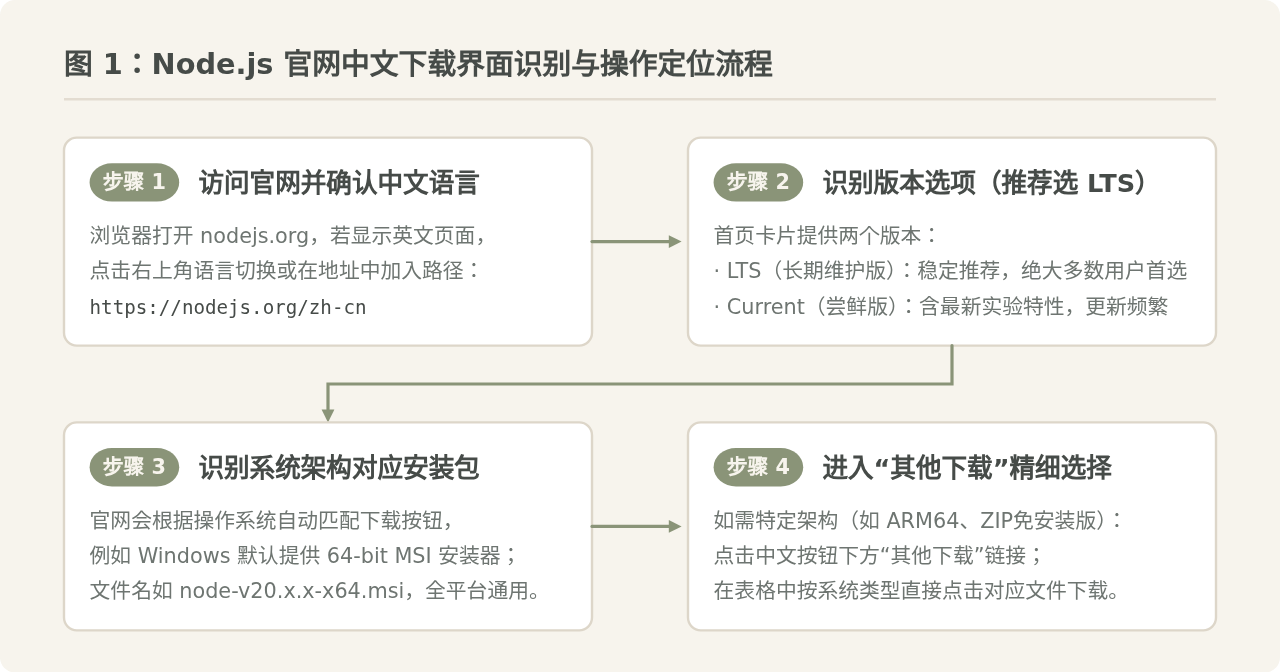
图 1:Node.js 官网中文下载界面识别与操作定位流程
1. 访问官方中文站点路径
在浏览器地址栏输入官网地址。官网通常会根据浏览器的 Accept-Language 请求头自动重定向。若打开后依然显示全英文页面,可以直接在地址栏输入中文版直接路径:
https://nodejs.org/zh-cn/download或者在官网首页右上角找到地球图标或语言切换下拉框,在选项列表中选择“简体中文(Simplified Chinese)”,页面即可即时刷新为全中文界面。
2. 识别两个核心版本:LTS 与 Current
进入中文下载页面后,最醒目的位置会展示两张下载卡片,它们分别对应不同的维护周期:
- LTS(长期支持版,推荐大多数用户):卡片上通常标注有“长期维护”或“Recommended for most users”中文对照说明。偶数主版本号(例如
v20.x.x、v22.x.x)会进入 LTS 阶段,拥有长达数年的稳定性与安全性维护,商业项目和初学入门均应毫不犹豫选择此版本。 - Current(当前最新版):包含当前正在开发试验的最新 JavaScript 规范和 Node.js 实验性特性。奇数主版本号(例如
v21.x.x、v23.x.x)通常属于此类,版本迭代剧烈,适合探索前沿特性,不建议新手在生产或正式学习环境中依赖。
3. 系统自动适配与“其他下载”页面
官网首页的中文化界面会通过检测用户浏览器的操作系统类型(User-Agent),直接在绿色下载大按钮上显示出最适合你当前电脑的安装包名称,例如在 64 位 Windows 系统下会直接显示“Windows 安装包 (.msi) 64-bit”。
如果你需要为其他电脑下载安装包,或需要免安装解压版(.zip / .7z),可以点击中文按钮正下方的“其他下载”链接。该页面会以整齐的中文表格列出所有平台与处理器的下载文件明细。
三、拆解安装包命名结构:为什么文件名中没有“zh-cn”
在中文下载页面点击下载后,浏览器保存到本地的文件名通常形如 node-v20.18.0-x64.msi。不少读者因为在文件名中没有看到“zh”或“chinese”字样而产生疑虑,怀疑自己是否点错了链接。我们可以通过逐段拆解其命名规则来彻底消除这一误解。
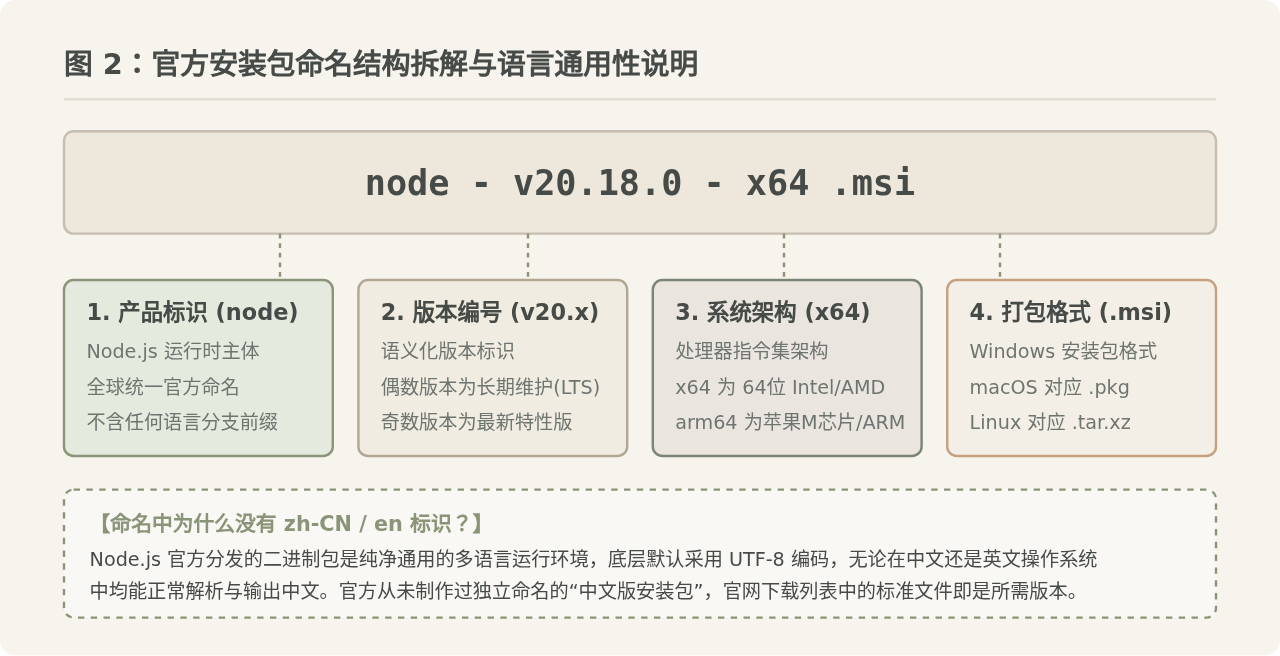
图 2:官方安装包命名结构拆解与语言通用性说明
官方安装包的文件名遵循严格的工业级语义化格式,各部分的含义如下:
node:项目标识符,指明这是 Node.js 官方分发的程序。v20.18.0:版本号字段,遵循语义化版本规范(Semantic Versioning)。其中20为主版本号(Major),18为次版本号(Minor),0为补丁修订号(Patch)。x64(或arm64、x86):计算机处理器硬件架构。x64表示主流的 64 位 Intel 或 AMD 处理器架构;arm64则适用于苹果 M 系列芯片(Apple Silicon)或高通骁龙 Windows on ARM 设备;x86则指老旧的 32 位系统。.msi:扩展名代表打包格式。Windows 安装包采用标准的.msi(Microsoft Installer);macOS 对应的是.pkg安装向导;Linux 平台多为.tar.xz或.tar.gz源码/二进制归档文件。
从以上规则可以看出,文件名里根本没有预留“语言代号”的位置。只要你从 nodejs.org 官方下载了对应系统架构的标准包,它就是你所需要的全部内容。
四、容易混淆的常见误区与安全辨析
在日常使用中,有关 Node.js 中文安装与运行存在几个广泛传播的误区,我们需要针对具体表现逐一澄清。
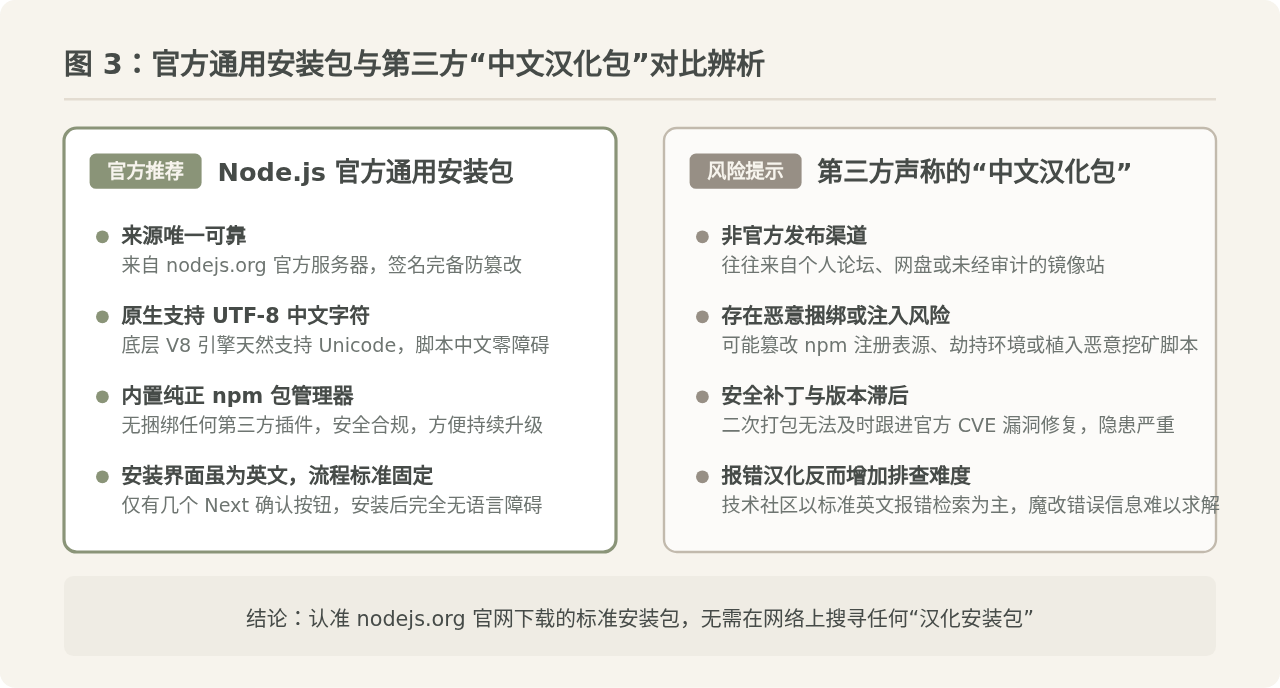
图 3:官方通用安装包与第三方“中文汉化包”对比辨析
误区一:“Windows 安装向导是英文界面,说明我下载的不是中文版?”
事实辨析:双击运行官方 node-vXX.XX.X-x64.msi 后,弹出的安装向导窗口中的提示语(如 "Welcome to the Node.js Setup Wizard"、"Destination Folder"、"Next")确实是以英文呈现的。这是因为 Node.js 官方的 WiX 构建设脚本默认采用了精简通用的标准模板。
安装过程非常简单,只需要连续点击 Next,接受许可协议,保留默认安装路径(如 C:\Program Files\nodejs\)以及确保勾选了 "Add to PATH"(自动添加环境变量)即可。向导界面是英文,丝毫不会影响安装后的 Node.js 对中文脚本与中文路径的完美解析。
误区二:“网上有第三方网站提供‘Node.js 简体中文特供汉化版’,可以下载吗?”
安全警示:坚决不要从任何第三方非官方网站下载所谓的“汉化版”或“绿色中文版”Node.js 安装包。
Node.js 自带 npm(Node Package Manager)工具,负责从网络下载并执行第三方开源模块。第三方篡改过的“汉化包”极有可能植入木马后门、被劫持的 npm 镜像注册表或者暗藏挖矿脚本。更重要的是,第三方修改版无法跟随官方安全团队及时同步 CVE 漏洞补丁,给本地系统和项目安全带来无法挽回的隐患。
误区三:“命令行报错提示全是英文,是不是 Node.js 中文支持不完整?”
事实辨析:在终端中运行 JavaScript 发生语法错误或运行时异常时,例如 ReferenceError: foo is not defined,提示信息是由底层 V8 引擎生成的标准技术术语。全球所有的 Node.js 环境均统一采用此规范,以便开发者将报错信息直接复制到技术搜索引擎或开源社区中快速定位解决方案。这种英文系统报错不是“未汉化”,而是软件工程的标准化设计。
五、安装后的验证步骤与中文开发环境配置
完成官方安装包的下载与安装后,你可以通过几条简单的命令,亲手验证 Node.js 是否正常运行以及中文支持情况。
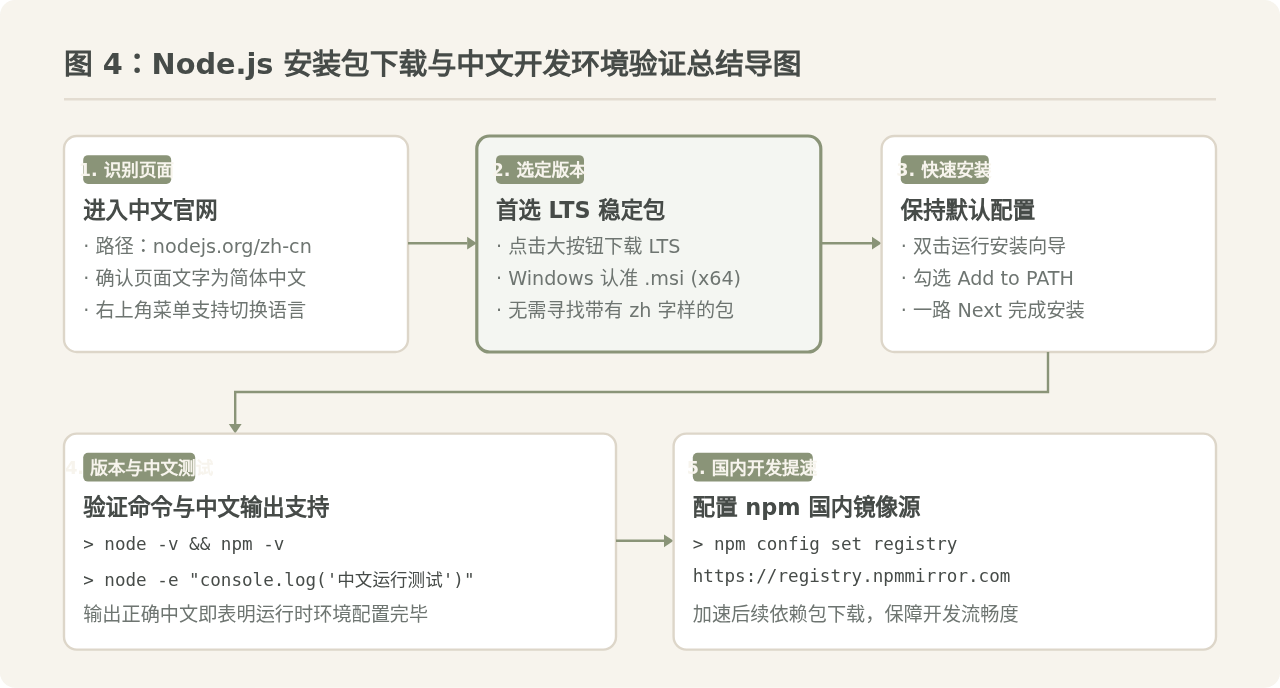
图 4:Node.js 安装包下载与中文开发环境验证总结导图
1. 验证运行环境与版本号
在 Windows 下按下快捷键 Win + R,输入 cmd 打开命令提示符;在 macOS 下打开“终端(Terminal)”。依次输入以下命令:
node -v
npm -v
命令将分别输出当前安装的 Node.js 主版本与 npm 包管理器版本。示例输出如下(具体数字取决于你下载的 LTS 版本号):
v20.18.0
10.8.2
2. 进行中文输出与编码实测
直接在终端中利用 Node.js 提供的单行执行参数 -e 进行中文输出测试:
node -e "console.log('Node.js 官方标准包运行正常,中文支持完好!')"终端将即刻打印出完整的中文句子:
Node.js 官方标准包运行正常,中文支持完好!只要你的终端(如 Windows Terminal 或 macOS 终端)自身字符集设置为 UTF-8,即可完美展示中文字符,这充分证明了官方标准安装包对中文的完整原生支持。
实用建议:配置国内 npm 镜像源
初学者在安装完成后使用 npm install 安装第三方扩展模块时,有时会遇到下载缓慢或网络超时的问题。这并非安装包缺少语言支持,而是因为 npm 默认的中央仓库服务器位于海外。你可以通过以下命令切换为国内主流的 npmmirror 镜像源以提升下载速度:
npm config set registry https://registry.npmmirror.com执行完成后,可通过 npm config get registry 查看是否配置成功。这一步能显著改善国内网络环境下的依赖安装体验。
六、全文总结
在 Node.js 官网下载页面寻找中文安装包时,请牢记以下三条核心准则:
- 认准官方中文页面:访问
https://nodejs.org/zh-cn,使用官方中文界面阅读版本说明,不依赖任何第三方不可信下载站点。 - 不找不存在的“中文包”:Node.js 所有操作系统的标准分发包均为全球通用,文件名中只有版本号(如
v20.x.x)与硬件架构(如x64),无需搜寻带有“zh-cn”标识的文件。 - 首选 LTS 长期维护版:新手及正式生产环境统一选择 LTS 版本,下载后一路点击 Next 完成标准安装,即可拥有安全、完整且原生支持中文处理的现代 JavaScript 运行环境。
实用工具推荐
电子包浆
使用 ›绿化、压缩、噪点和虚拟水印,自由调节做旧程度。
图片压缩
使用 ›选择画质和输出格式,预览压缩前后的大小。
作者最新文章
相关文章