
深入讲解如何在Leaflet.js中通过继承L.Control开发自定义图层管理控件,实现多底图单选互斥切换、叠加图层顺序动态上下移动与层级zIndex控制,并彻底解决地图事件穿透等常见问题。

当前位置:首页 > JavaScript 项目实战 > 正文
Leaflet.js 自定义控件开发:实现底图切换与图层顺序管理
作者:闭包旅人
时间:2026-11-05
浏览:209
文章目录
在开发 WebGIS 地图应用时,Leaflet 内置的 L.control.layers 提供了开箱即用的底图切换和图层开关功能,但在实际业务场景中,内置控件无法改变矢量与栅格图层的上下叠放顺序,界面风格与交互也非常受限。解决这一问题的标准路径是通过继承 L.Control 类开发专属控件:构建独立的 UI 面板,通过监听原生事件进行底图互斥切换,并结合 Leaflet 的 bringToFront() 方法或自定义 Pane 的 zIndex 属性,实现对叠加图层的灵活升降与重排。本文将完整讲解这一控件的开发过程、底层机制与避坑实践。
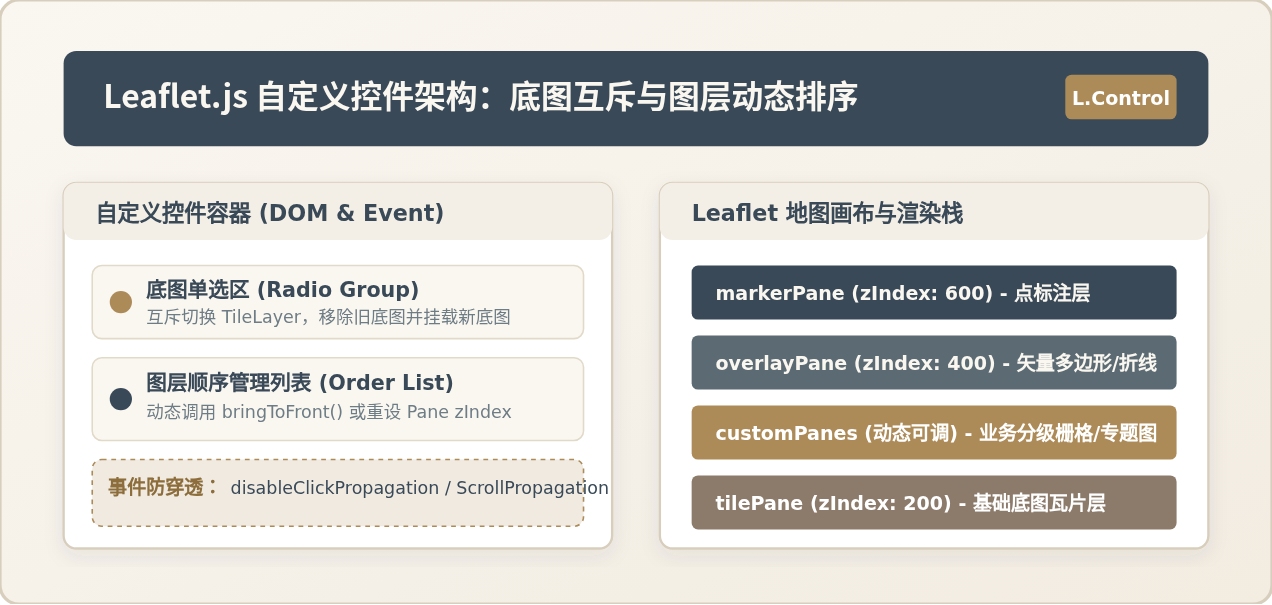
图 0:Leaflet.js 自定义图层控制控件架构与画布渲染层级全貌
一、认识 L.Control 的生命周期与事件隔离
Leaflet 的控件机制建立在 L.Control 抽象基类之上。开发自定义控件并不需要从零操作地图坐标系,而是利用 Leaflet 预留的容器挂载点(如 topright、bottomleft 等),由地图统一管理控件在视图视口中的定位。
自定义控件的核心生命周期主要由三个函数构成:
initialize(options):构造函数,接收外部传入的配置项,例如待管理的底图字典、业务叠加图层数组以及控件默认展示位置。onAdd(map):当控件被control.addTo(map)添加到地图时触发。该方法必须返回一个由 DOM 元素组成的容器,Leaflet 会自动将该容器插入到对应的地图控件角隅中。onRemove(map):当控件从地图中移除时调用,用于解绑 DOM 监听事件、清理定时器或释放全局引用,避免单页应用(SPA)频繁切换页面时发生内存泄漏。
关键机制:事件防穿透 (Event Isolation)
Leaflet 控件本质是漂浮在地图画布 DOM 上方的普通 HTML 元素。若不作额外处理,用户在控件面板内点击按钮、双击或滚动鼠标滚轮时,事件会一路冒泡穿透到下层的地图画布,导致地图意外拖拽平移或缩放。因此在
Leaflet 控件本质是漂浮在地图画布 DOM 上方的普通 HTML 元素。若不作额外处理,用户在控件面板内点击按钮、双击或滚动鼠标滚轮时,事件会一路冒泡穿透到下层的地图画布,导致地图意外拖拽平移或缩放。因此在
onAdd 中构建容器后,必须通过 L.DomEvent.disableClickPropagation(container) 与 L.DomEvent.disableScrollPropagation(container) 切断冒泡链条。
二、控件开发步骤全流程
构建图层管理控件包含五个明确的演进步骤:从声明类结构开始,经过 DOM 组装与防穿透保护,再到编写单选底图切换与重排算法,最后挂载至地图容器中。
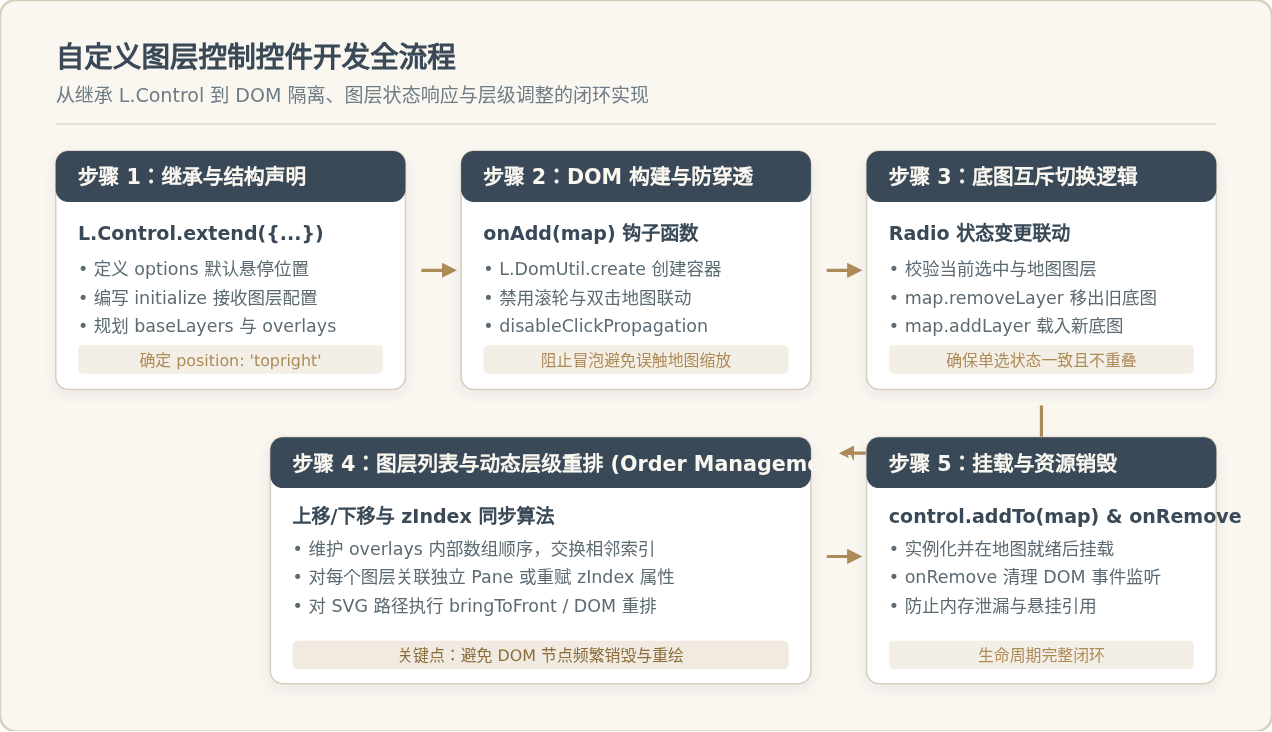
图 1:自定义图层管理控件实现的 5 个核心步骤
步骤 1:定义类骨架与参数初始化
我们通过 L.Control.extend 创建名为 L.Control.LayerManager 的类。在 initialize 中,我们约定输入格式:底图采用键值对对象(名称为键,L.TileLayer 实例为值),叠加图层采用有序对象数组(包含 id、name、layer 实例与可见性标识)。
L.Control.LayerManager = L.Control.extend({
  options: {
    position: 'topright' // 默认放置于右上角
  },

  initialize: function(baseLayers, overlayLayers, options) {
    L.Util.setOptions(this, options);
    this._baseLayers = baseLayers || {};
    // overlayLayers 为数组结构,便于维护上下顺序:[ { id: 'poly', name: '行政区划', layer: polyLayer }, ... ]
    this._overlayLayers = overlayLayers || [];
    this._activeBaseLayerName = null;
  },
  // 后续实现 onAdd 与 onRemove
});
步骤 2:创建 DOM 界面与事件防穿透
在 onAdd 中,我们使用 Leaflet 提供的工具函数 L.DomUtil.create 构建控件容器,并分别渲染“底图单选区”与“叠加图层排序列表”。
onAdd: function(map) {
  this._map = map;

  // 1. 创建外层容器
  var container = L.DomUtil.create('div', 'leaflet-bar custom-layer-manager');
  container.style.backgroundColor = '#FFFFFF';
  container.style.padding = '12px 14px';
  container.style.borderRadius = '6px';
  container.style.boxShadow = '0 2px 10px rgba(0,0,0,0.15)';
  container.style.minWidth = '220px';
  container.style.fontSize = '13px';

  // 2. 彻底禁用事件冒泡,防止操作面板时触发地图的拖拽与缩放
  L.DomEvent.disableClickPropagation(container);
  L.DomEvent.disableScrollPropagation(container);

  this._container = container;

  // 3. 渲染底图单选区与叠加图层排序区
  this._renderBaseLayerSection();
  this._renderOverlaySection();

  return container;
}
步骤 3:实现底图互斥切换逻辑
底图(Base Layer)具有天然的互斥性,即同一时刻只应显示一张底图,否则多张栅格瓦片不仅会造成视觉混淆,还会成倍增加网络请求和显存占用。切换逻辑的核心流程为:
- 用户点击新的单选按钮(Radio)时,比对当前激活底图与目标底图;
- 若已在激活状态,则忽略;否则从地图中调用
this._map.removeLayer(oldLayer)移除旧底图; - 调用
this._map.addLayer(newLayer)载入新底图,并确保新底图位于最底层(可以通过newLayer.bringToBack()保证不遮挡既有矢量数据); - 更新内部状态变量
this._activeBaseLayerName。
_switchBaseLayer: function(targetName) {
  if (this._activeBaseLayerName === targetName) return;

  var currentLayer = this._baseLayers[this._activeBaseLayerName];
  if (currentLayer && this._map.hasLayer(currentLayer)) {
    this._map.removeLayer(currentLayer);
  }

  var newLayer = this._baseLayers[targetName];
  if (newLayer) {
    this._map.addLayer(newLayer);
    if (typeof newLayer.bringToBack === 'function') {
      newLayer.bringToBack();
    }
    this._activeBaseLayerName = targetName;
  }
}
步骤 4:叠加图层顺序管理与动态重排算法
图层排序的核心在于管理 this._overlayLayers 内部数组的索引。当用户点击“上移”或“下移”按钮时,本质是在数组中互换相邻两个图层的位置,并触发一次图层显示层级的重新应用。
对于大部分常规矢量图层(如 L.GeoJSON、L.Polygon、L.Polyline),由于它们共享 Leaflet 的 overlayPane(一个统一的 SVG 容器),DOM 中后渲染的 <path> 元素会覆盖先渲染的元素。因此,从底到顶(从索引 0 到最大索引)依次对图层调用 bringToFront(),即可让数组靠后的图层处于视野的最上方。
_moveLayer: function(index, direction) {
  var targetIndex = index + direction;
  // 越界检查
  if (targetIndex < 0 || targetIndex >= this._overlayLayers.length) return;

  // 1. 数组元素位置对调
  var temp = this._overlayLayers[index];
  this._overlayLayers[index] = this._overlayLayers[targetIndex];
  this._overlayLayers[targetIndex] = temp;

  // 2. 重新应用图层层级(按新数组顺序从前往后推至顶层)
  this._applyLayerOrder();

  // 3. 重新渲染列表 UI
  this._renderOverlaySection();
},

_applyLayerOrder: function() {
  var self = this;
  // 遍历排序后的图层列表,仅对当前已挂载在地图上的图层生效
  this._overlayLayers.forEach(function(item) {
    if (self._map.hasLayer(item.layer)) {
      if (typeof item.layer.bringToFront === 'function') {
        item.layer.bringToFront();
      }
    }
  });
}
三、深入底层:Leaflet 图层堆叠机制与 Pane 控制
许多开发者在开发图层管理功能时,会直觉性地尝试在图层容器或图层对象上直接设置 CSS z-index,随后发现根本不起作用。要理解这一现象,必须先了解 Leaflet 的 Pane(窗格)架构设计。
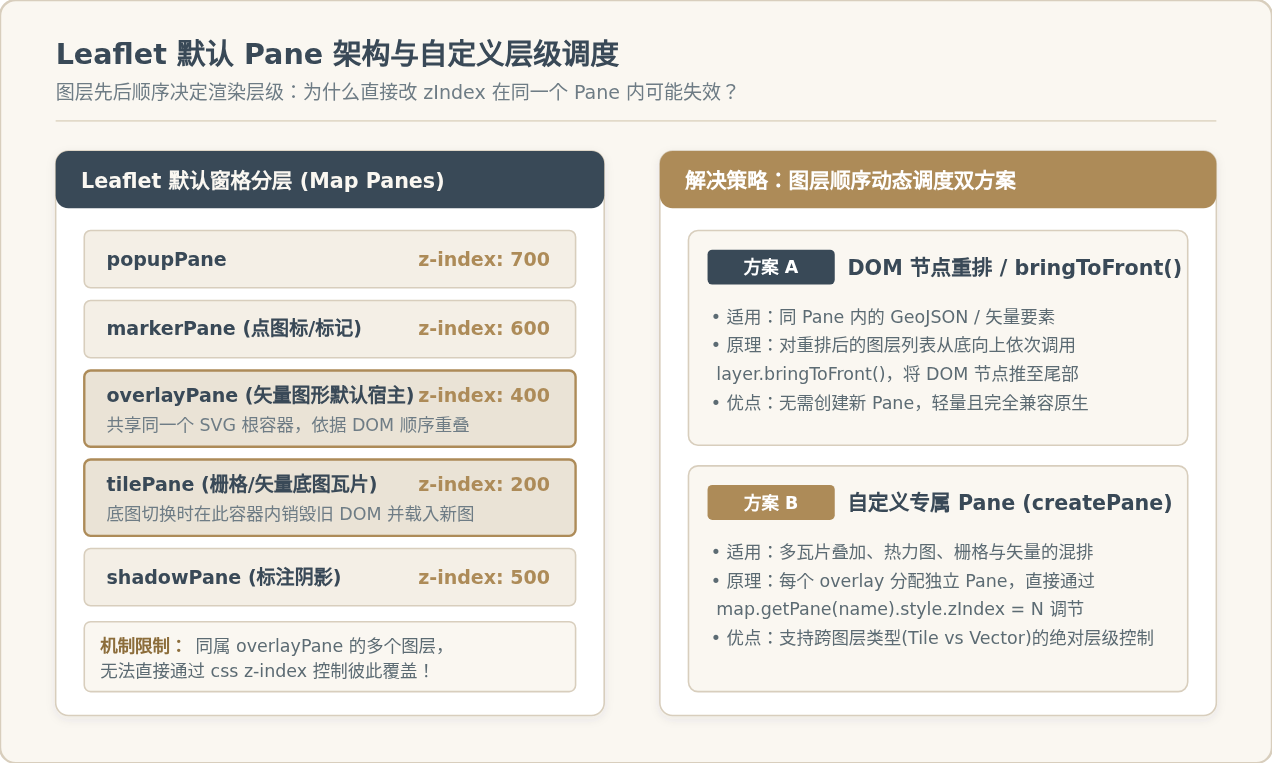
图 2:Leaflet 原生 Pane 窗格层级与图层重排解决方案对比
Leaflet 将地图划分为多个预定义的独立窗格,每个窗格对应一个带有固定 CSS z-index 的 DOM 容器:
tilePane (z-index: 200):存放栅格瓦片和底图数据;overlayPane (z-index: 400):默认存放所有的矢量数据(如折线、面、GeoJSON 集合)。该窗格内仅包含一个由地图根渲染器创建的<svg>容器;shadowPane (z-index: 500):存放 Marker 的阴影;markerPane (z-index: 600):存放图标标记;tooltipPane (z-index: 650)与popupPane (z-index: 700):存放信息弹窗。
当多个图层同属于 overlayPane 时,所有矢量要素的几何图形都作为 <path> 标签存在于同一个 SVG 元素内部。在 SVG 规范中,普通的 <path> 元素不受 CSS z-index 控制,其可见顺序完全由它在父 SVG 中的 DOM 节点先后次序决定。这就是为什么必须使用 bringToFront()(其内部通过 parentNode.appendChild(this._path) 将节点移至末尾)来实现层级提升。
高级方案:基于 map.createPane 实现跨类型混合排序
如果业务场景不仅需要对矢量要素排序,还包含热力图层、多个影像瓦片层(如卫星图+遥感专题瓦片)时,
如果业务场景不仅需要对矢量要素排序,还包含热力图层、多个影像瓦片层(如卫星图+遥感专题瓦片)时,
bringToFront() 将无能为力。此时应当在初始化阶段调用 map.createPane('layer_pane_' + id),为每个图层分配专属窗格,并直接为该窗格设置动态 style.zIndex。这样不仅能精确控制层级,还能支持栅格与矢量图层的相互交错穿插。
四、完整可运行示例代码
以下是具备底图切换、图层开关与上下移动排序功能的完整、自包含示例。你可以直接将其保存为本地 HTML 文件并在浏览器中打开验证:
<!DOCTYPE html>
<html>
<head>
  <meta charset="utf-8" />
  <title>Leaflet 自定义图层管理器示例</title>
  <link rel="stylesheet" href="https://unpkg.com/leaflet@1.9.4/dist/leaflet.css" />
  <style>
    html, body, #map { width: 100%; height: 100%; margin: 0; padding: 0; }
    .custom-lm-card {
      background: #ffffff;
      padding: 12px;
      border-radius: 6px;
      box-shadow: 0 2px 8px rgba(0,0,0,0.2);
      font-family: sans-serif;
      min-width: 220px;
    }
    .custom-lm-title { font-size: 13px; font-weight: bold; margin-bottom: 6px; color: #394957; }
    .custom-lm-section { margin-bottom: 12px; border-bottom: 1px solid #eee; padding-bottom: 8px; }
    .custom-lm-item { display: flex; align-items: center; justify-content: space-between; margin: 4px 0; }
    .custom-lm-btn {
      padding: 2px 6px; font-size: 11px; margin-left: 2px;
      cursor: pointer; background: #FAF7F1; border: 1px solid #D8CEBD; border-radius: 3px;
    }
    .custom-lm-btn:hover { background: #AD8B58; color: #fff; }
  </style>
</head>
<body>
  <div id="map"></div>

  <script src="https://unpkg.com/leaflet@1.9.4/dist/leaflet.js"></script>
  <script>
    // 1. 初始化地图
    var map = L.map('map').setView([39.9042, 116.4074], 11);

    // 2. 准备底图服务
    var osm = L.tileLayer('https://{s}.tile.openstreetmap.org/{z}/{x}/{y}.png', {
      maxZoom: 18, attribution: '© OpenStreetMap'
    });
    var cartoLight = L.tileLayer('https://{s}.basemaps.cartocdn.com/light_all/{z}/{x}/{y}{r}.png', {
      maxZoom: 19, attribution: '© CARTO'
    });

    // 默认上屏一张底图
    osm.addTo(map);

    // 3. 准备叠加图层(以两个不同颜色与形状的多边形模拟)
    var polyDistrict = L.polygon([
      [39.95, 116.35], [39.98, 116.45], [39.90, 116.48], [39.88, 116.36]
    ], { color: '#AD8B58', fillColor: '#AD8B58', fillOpacity: 0.6, weight: 2 }).addTo(map);

    var polyZone = L.polygon([
      [39.92, 116.38], [39.95, 116.47], [39.85, 116.44]
    ], { color: '#394957', fillColor: '#394957', fillOpacity: 0.7, weight: 2 }).addTo(map);

    // 4. 定义自定义控件
    L.Control.CustomLayerManager = L.Control.extend({
      options: { position: 'topright' },

      initialize: function(baseLayers, overlays, options) {
        L.Util.setOptions(this, options);
        this._baseLayers = baseLayers;
        this._overlays = overlays; // 数组顺序:越靠前在下,越靠后在上
        this._activeBase = 'OpenStreetMap';
      },

      onAdd: function(map) {
        this._map = map;
        var container = L.DomUtil.create('div', 'custom-lm-card');
        L.DomEvent.disableClickPropagation(container);
        L.DomEvent.disableScrollPropagation(container);
        this._container = container;
        this._updateUI();
        return container;
      },

      _updateUI: function() {
        var self = this;
        var c = this._container;
        c.innerHTML = '';

        // --- 底图单选区 ---
        var baseTitle = L.DomUtil.create('div', 'custom-lm-title', c);
        baseTitle.innerText = '基础底图切换';
        var baseSection = L.DomUtil.create('div', 'custom-lm-section', c);

        Object.keys(this._baseLayers).forEach(function(name) {
          var label = L.DomUtil.create('label', 'custom-lm-item', baseSection);
          var radio = document.createElement('input');
          radio.type = 'radio';
          radio.name = 'baseLayerRadio';
          radio.checked = (name === self._activeBase);
          radio.onchange = function() {
            if (radio.checked) self._switchBase(name);
          };
          label.appendChild(radio);
          label.appendChild(document.createTextNode(' ' + name));
        });

        // --- 叠加图层顺序区 ---
        var overTitle = L.DomUtil.create('div', 'custom-lm-title', c);
        overTitle.innerText = '图层显示与顺序 (后渲染置顶)';
        var overSection = L.DomUtil.create('div', '', c);

        this._overlays.forEach(function(item, idx) {
          var row = L.DomUtil.create('div', 'custom-lm-item', overSection);

          var leftGroup = document.createElement('div');
          var chk = document.createElement('input');
          chk.type = 'checkbox';
          chk.checked = self._map.hasLayer(item.layer);
          chk.onchange = function() {
            if (chk.checked) {
              self._map.addLayer(item.layer);
              self._applyZ();
            } else {
              self._map.removeLayer(item.layer);
            }
          };
          leftGroup.appendChild(chk);
          leftGroup.appendChild(document.createTextNode(' ' + item.name));
          row.appendChild(leftGroup);

          var btnGroup = document.createElement('div');
          var upBtn = document.createElement('button');
          upBtn.innerText = '▲';
          upBtn.className = 'custom-lm-btn';
          upBtn.title = '向上一层(置顶)';
          upBtn.onclick = function() { self._move(idx, 1); };

          var downBtn = document.createElement('button');
          downBtn.innerText = '▼';
          downBtn.className = 'custom-lm-btn';
          downBtn.title = '向下一层(置底)';
          downBtn.onclick = function() { self._move(idx, -1); };

          btnGroup.appendChild(upBtn);
          btnGroup.appendChild(downBtn);
          row.appendChild(btnGroup);
        });
      },

      _switchBase: function(name) {
        if (this._activeBase === name) return;
        var old = this._baseLayers[this._activeBase];
        if (old && this._map.hasLayer(old)) this._map.removeLayer(old);

        var cur = this._baseLayers[name];
        if (cur) {
          this._map.addLayer(cur);
          if (typeof cur.bringToBack === 'function') cur.bringToBack();
          this._activeBase = name;
        }
      },

      _move: function(index, dir) {
        var target = index + dir;
        if (target < 0 || target >= this._overlays.length) return;
        var item = this._overlays.splice(index, 1)[0];
        this._overlays.splice(target, 0, item);
        this._applyZ();
        this._updateUI();
      },

      _applyZ: function() {
        var self = this;
        // 按照数组顺序从底到顶依次提升
        this._overlays.forEach(function(item) {
          if (self._map.hasLayer(item.layer) && typeof item.layer.bringToFront === 'function') {
            item.layer.bringToFront();
          }
        });
      }
    });

    // 5. 挂载自定义控件
    var manager = new L.Control.CustomLayerManager(
      {
        'OpenStreetMap': osm,
        'Carto Light': cartoLight
      },
      [
        { name: '行政保护区 (黄色)', layer: polyDistrict },
        { name: '核心功能区 (深灰)', layer: polyZone }
      ]
    );
    manager.addTo(map);
  </script>
</body>
</html>
五、常见问题与调试避坑要点
在自定义控件的开发与集成过程中,有几类高频问题值得特别注意。以下矩阵总结了常见现象、背后的诱因以及推荐的修复策略:
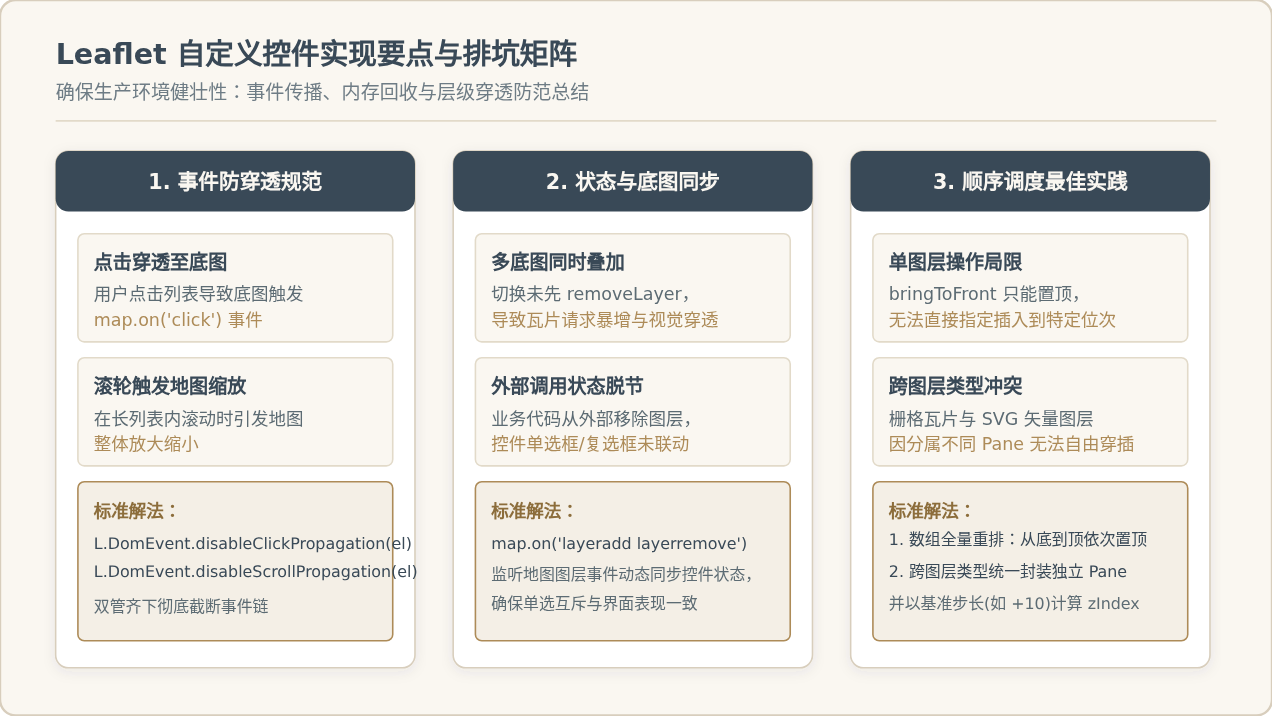
图 3:图层管理控件核心排错与最佳实践矩阵
1. 为什么点击控件的按钮或输入框时,底图会触发 click 事件?
原因在于 DOM 事件冒泡机制。尽管控件是一个独立的绝对定位容器,但它的 DOM 节点挂载在 .leaflet-control-container 内部,仍处于地图根元素的 DOM 树分支中。仅在特定按钮上添加 e.stopPropagation() 往往不够彻底。最稳妥的方案是对整个外层容器调用 L.DomEvent.disableClickPropagation(container),这样可以确保内部的所有动态子元素(包括后续增删的列表项)都自动受到事件屏蔽保护。
2. 动态调整顺序后,Marker(点标注)为什么无法被面图层遮挡?
这是因为 Marker 默认属于 markerPane(z-index: 600),而多边形面图层属于 overlayPane(z-index: 400)。由于不同 Pane 处于不同的层叠上下文(Stacking Context),子元素的 bringToFront() 永远无法跨越父级 Pane 的 z-index 限制。如果业务要求某些多边形或热力图覆盖在标注上方,应在创建该图层时显式指定 pane 选项:
// 方式 A:创建独立窗格提升至 Marker 之上
map.createPane('topPolygonPane');
map.getPane('topPolygonPane').style.zIndex = 650;

var poly = L.polygon(latlngs, {
  pane: 'topPolygonPane',
  color: '#AD8B58'
}).addTo(map);
3. 底图切换过程中的白屏闪烁问题
在网络速度较慢或瓦片加载耗时较长时,先 removeLayer 旧底图再 addLayer 新底图会导致短暂的白屏(因为新瓦片尚未下载完成)。优化思路是利用 Leaflet 的 tileload 事件:先在底层挂载新底图,等待其关键瓦片加载完成(或监听一次 load 事件)后,再调用 removeLayer 移除旧底图,从而实现平滑无缝的视觉过渡效果。
六、总结
开发高可用、结构清晰的 Leaflet.js 自定义控件,关键在于清晰梳理 L.Control 生命周期、DOM 事件隔离 与 地图渲染层级架构 三者的协作关系。通过封装互斥的底图调度逻辑和基于 bringToFront / 自定义 Pane 的图层重排算法,不仅能够克服原生控件交互单一的缺陷,还能为复杂的 GIS 业务数据展示提供稳定、可扩展的底层支持。
实用工具推荐
电子包浆
使用 ›绿化、压缩、噪点和虚拟水印,自由调节做旧程度。
图片压缩
使用 ›选择画质和输出格式,预览压缩前后的大小。
作者最新文章
相关文章