

使用Photoshop制作斜线阴影文字时,先复制文字图层,下层添加图案叠加并选择右对角线斜线,再设置白色描边2像素。移动阴影图层产生错位,栅格化图层样式后,将混合模式改为点光,不透明度降至55%,即可呈现自然层次感。
Adobe Photoshop斜线阴影文字制作教程
作者:技术拾光
时间:2026-07-29
浏览:595
文章目录
ps2020制作斜线阴影文字教程
先打开Photoshop,用文字工具敲上你想要的文字——这里就以“斜线阴影”为例。效果图里能看到,文字本身是黑色的,但背后有一层斜线填充的阴影,视觉上很有层次感。具体怎么操作?一步步来。
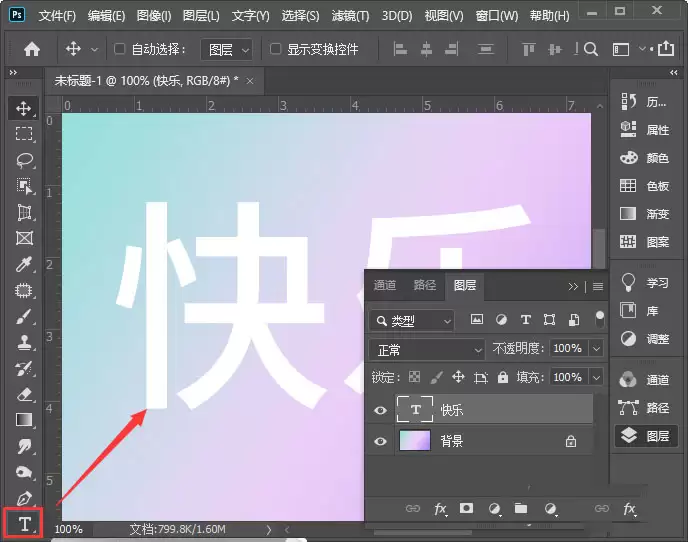
第一步:复制文字图层并命名
把文字图层复制一层出来。为了后面好区分,分别给两个图层改个名字,比如“文字-上层”和“文字-阴影”。这样在操作时就不会搞混了。
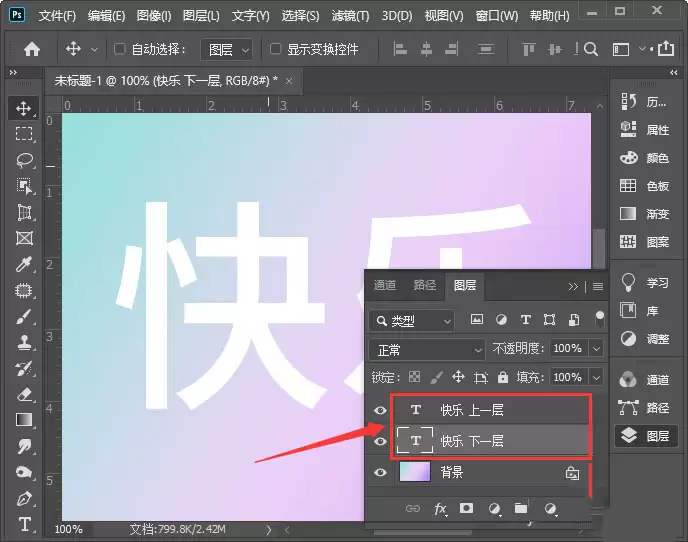
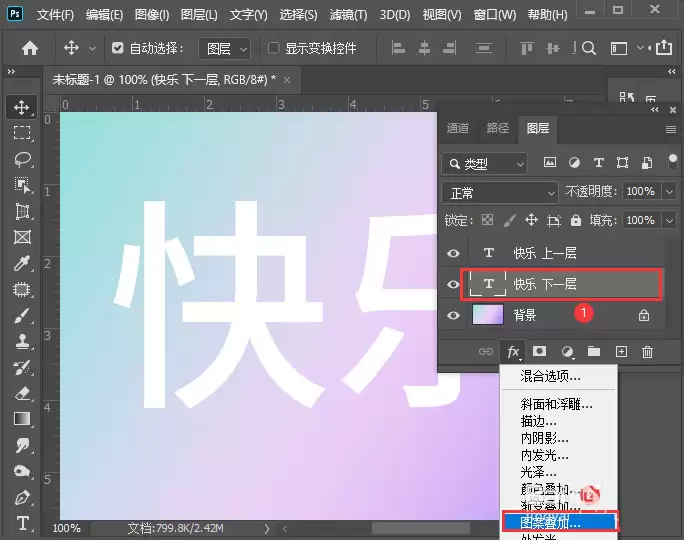
第二步:为阴影图层添加图案叠加
选中下面那个“阴影”图层,点击图层面板底部的“fx”按钮,选择“图案叠加”。这一步是关键——要用Photoshop自带的斜线图案来填充阴影区域。
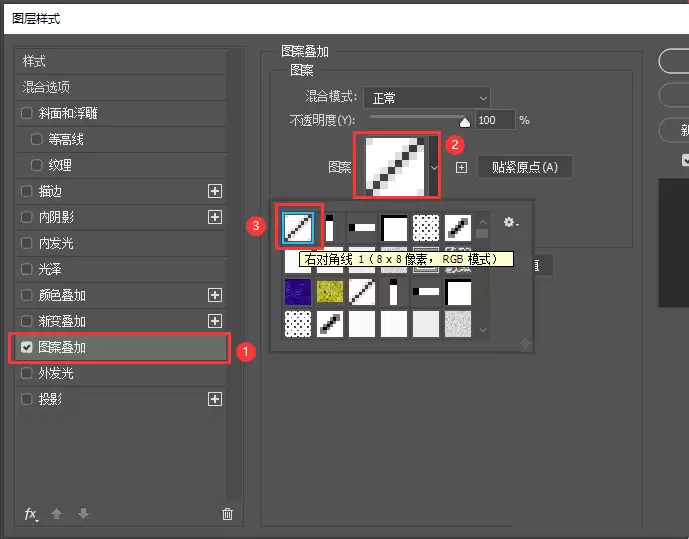
第三步:选择右对角线图案并添加描边
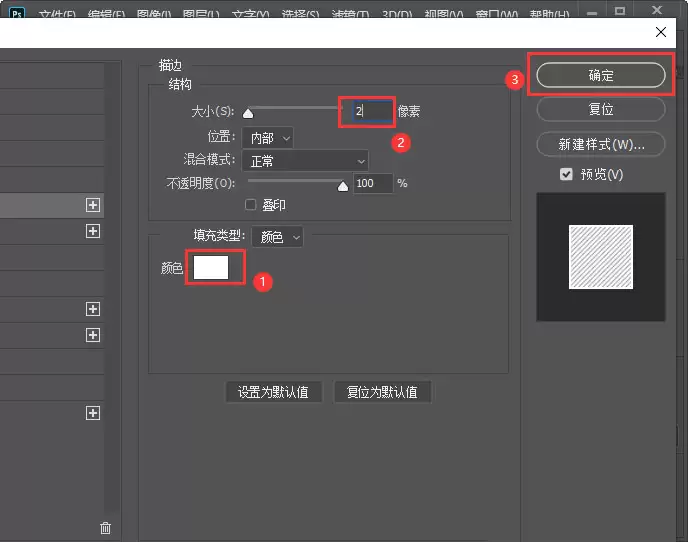
在图案拾色器里,找到“右对角线”这个图案,就是那种45度斜线,正好用来做斜线阴影效果。选中后,预览窗口里就能看到文字被斜线填满了。先不要点确定,还需要给阴影添加描边,让文字边缘更清晰。在“图案叠加”的同一窗口里,切换到“描边”选项,设置颜色为白色,大小2像素。这样斜线阴影的外围就有一圈白色边框,和上层文字区分开。
第四步:移动阴影并栅格化图层样式
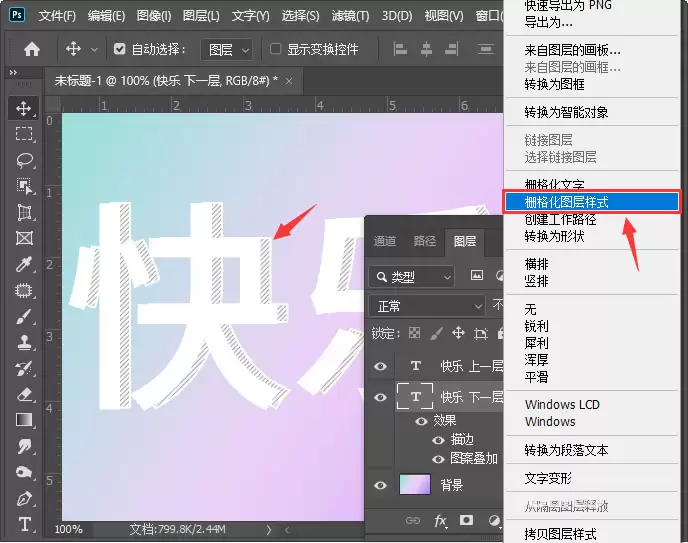
点击确定后,阴影图层和上层文字完全重合,看不到效果。选中阴影图层,按键盘上的向右方向键,移动几次(比如三四下),阴影就错位出来了。此时斜线阴影的效果一目了然。然后右键点击阴影图层,选择“栅格化图层样式” ——这一步是为了把图层样式变成普通图层,方便后续调整混合模式。
第五步:调整混合模式与不透明度
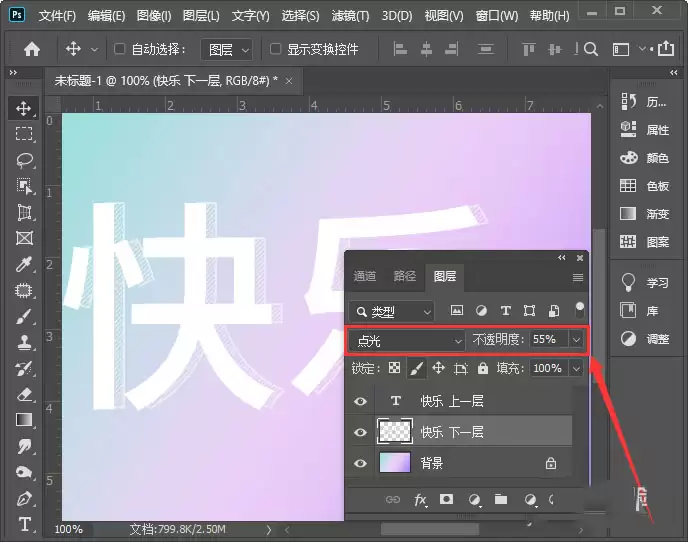
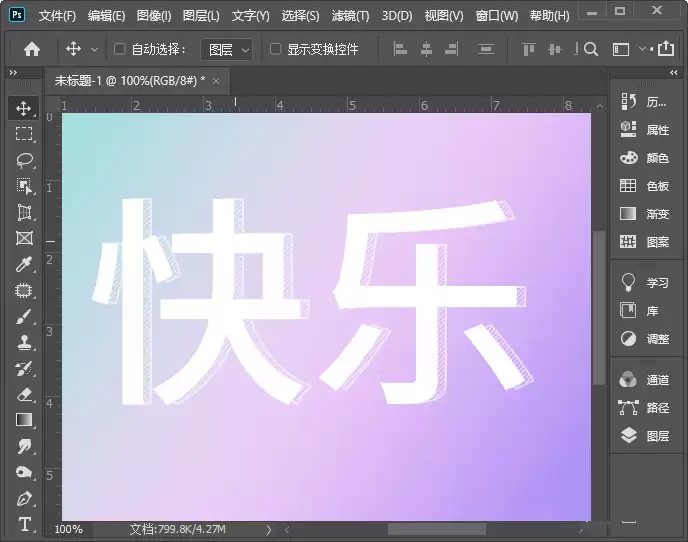
最后,把阴影图层的混合模式改为“点光”,不透明度降到55%左右。这样阴影层半透明地浮在背景上,既有斜线纹理,又不会太抢眼,整体效果非常自然。
实用工具推荐
电子包浆
使用 ›绿化、压缩、噪点和虚拟水印,自由调节做旧程度。
图片压缩
使用 ›选择画质和输出格式,预览压缩前后的大小。
相关文章