

在Photoshop中,按住Ctrl点击文字图层缩略图调出选区,右键设置羽化值控制虚化程度,新建图层并填充颜色,取消选区后文字边缘即呈现虚化效果,此方法适用于海报标题或艺术字设计,操作简单且效果自然。
PS2019文字虚化边缘效果教程
作者:技术拾光
时间:2026-07-29
浏览:627
文章目录
PS文字虚化边缘效果教程
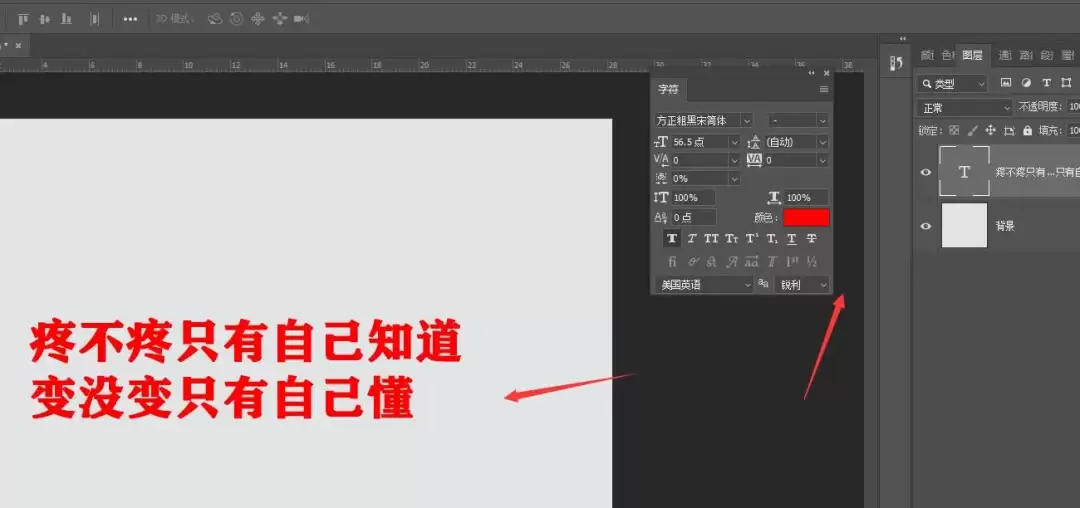
在Photoshop中为文字制作虚化边缘,是一项非常实用的技巧,特别适合用于海报标题或艺术字设计。首先,选中文字图层,然后按住Ctrl键并点击图层缩略图,即可调出文字选区。这一步非常关键,它能精确框选出文字轮廓。
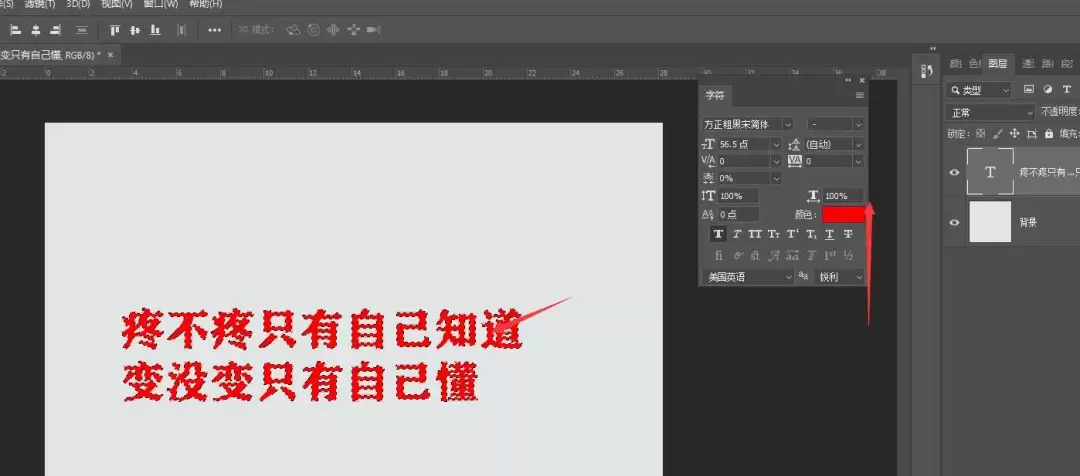
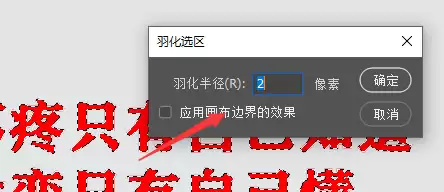
接下来,右键点击选区,在菜单中找到“羽化”属性。羽化值的大小决定了边缘的虚化程度——值越大,边缘越模糊,但注意不要调得过大,否则文字会变得难以辨认。通常根据文字大小和期望效果,小范围调整即可获得理想效果。
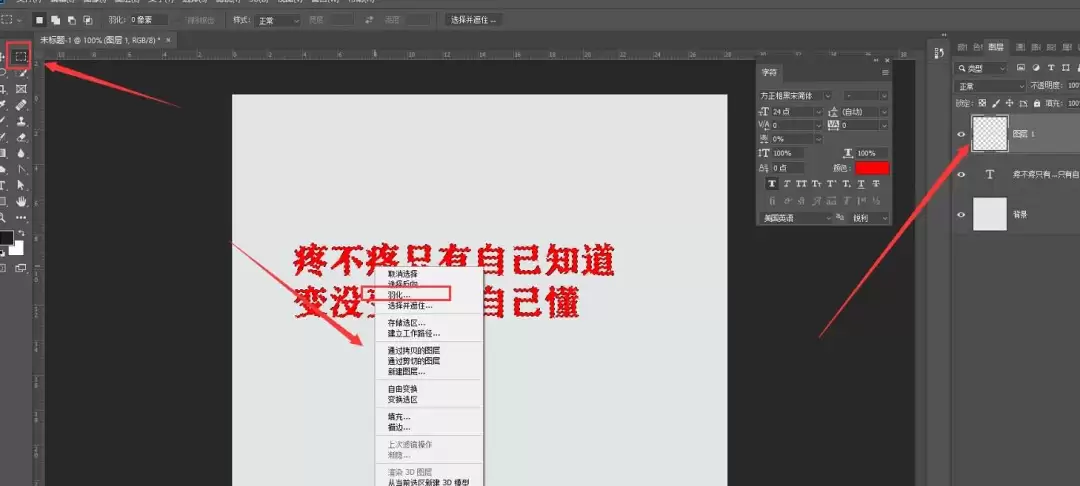
羽化设置完成后,新建一个空白图层,然后为选区填充所需颜色(例如白色或任意前景色)。此时,选区边缘已经呈现出柔和的虚化过渡,不再显得生硬。
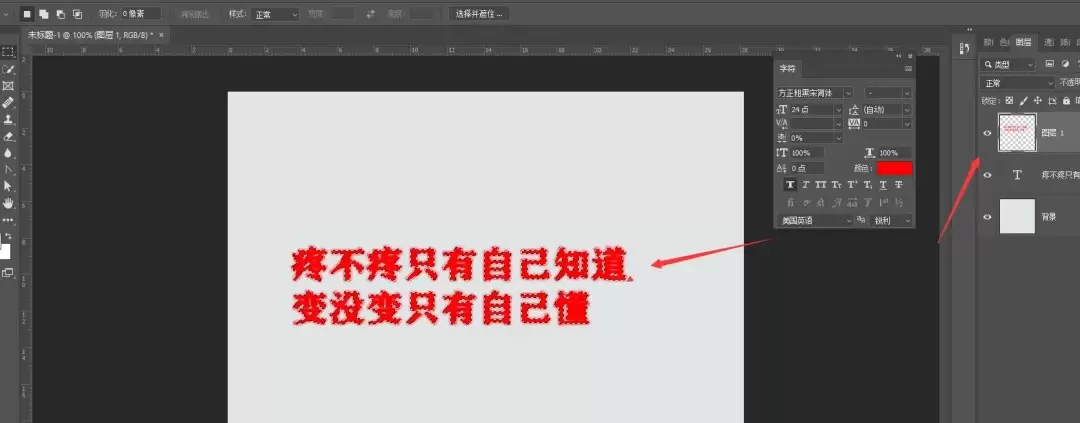
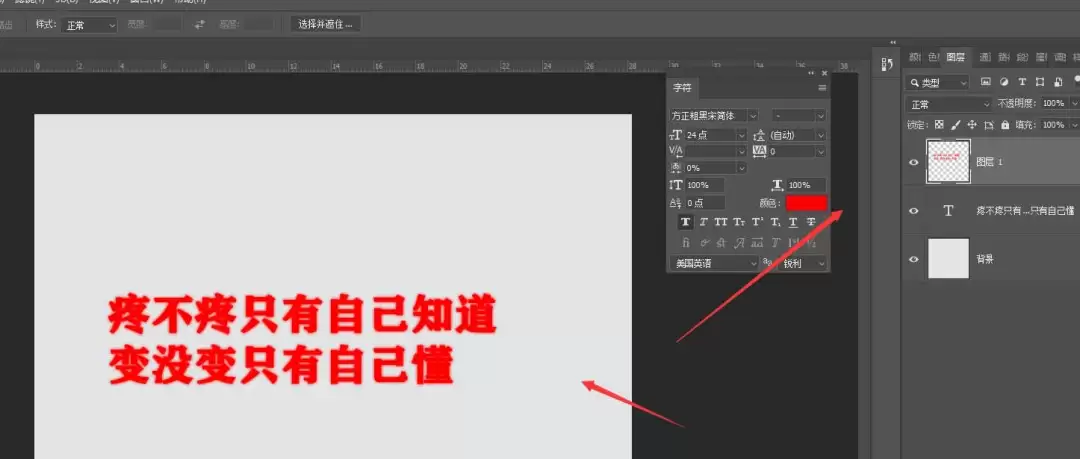
最后一步,取消选区(Ctrl+D),虚化边缘的文字效果即制作完成。这一技巧可灵活应用于多种设计场景,例如叠加在背景图上,或作为装饰文字使用,能显著提升视觉层次感。
实用工具推荐
电子包浆
使用 ›绿化、压缩、噪点和虚拟水印,自由调节做旧程度。
图片压缩
使用 ›选择画质和输出格式,预览压缩前后的大小。
相关文章