

在Photoshop中先复制图层,添加线性渐变填充并设为柔光模式,再提升自然饱和度;接着调整通道混合器各通道参数并设为柔光模式,最后添加径向渐变填充降低不透明度,即可调出淡淡紫色调。
PS制作淡淡紫色调详细步骤
作者:技术拾光
时间:2026-07-29
浏览:366
文章目录
在Photoshop中调出想要的色调并不复杂,今天以“淡淡紫色调”为例,我们来一步步操作,看看具体方法。
ps怎么制作淡淡紫色调
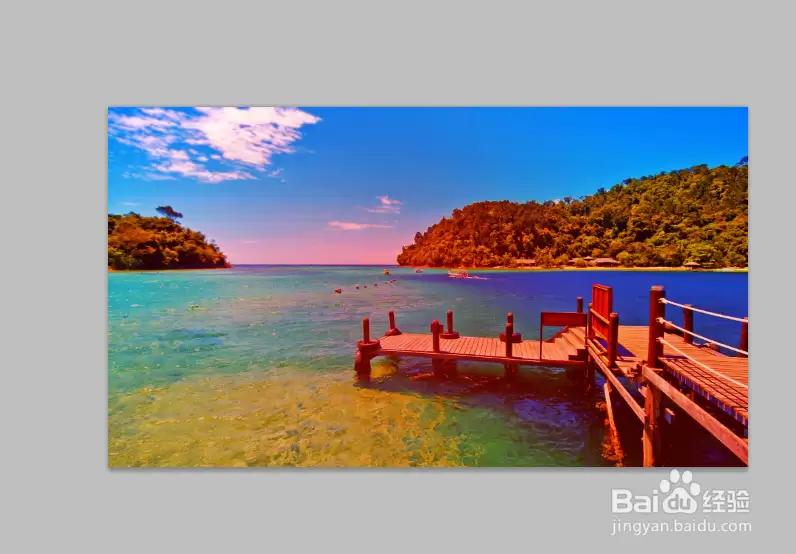
先将图片拖入软件——按住Ctrl+O快速打开,然后Ctrl+J复制一层,这是一个好习惯,可以保留原图备用。
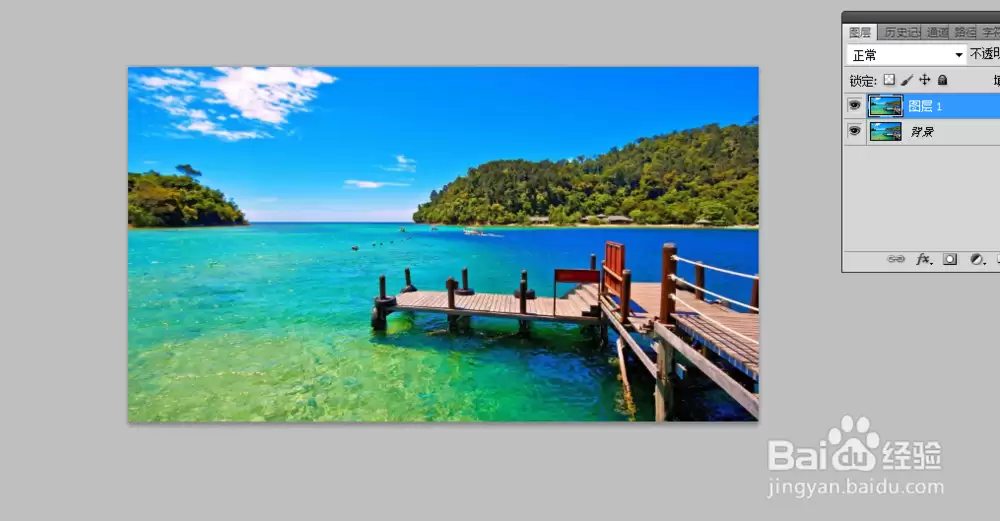
接下来,点击图层面板底部的“创建新的填充或调整图层”,选择“渐变填充”。类型设置为线性,角度自己调整,以预览效果满意为准。
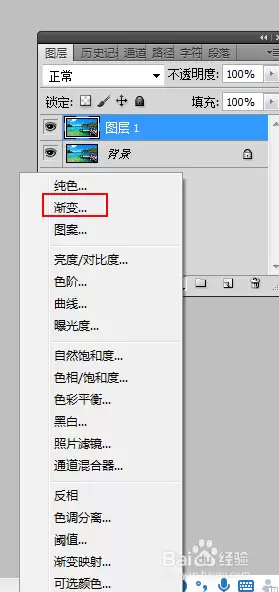
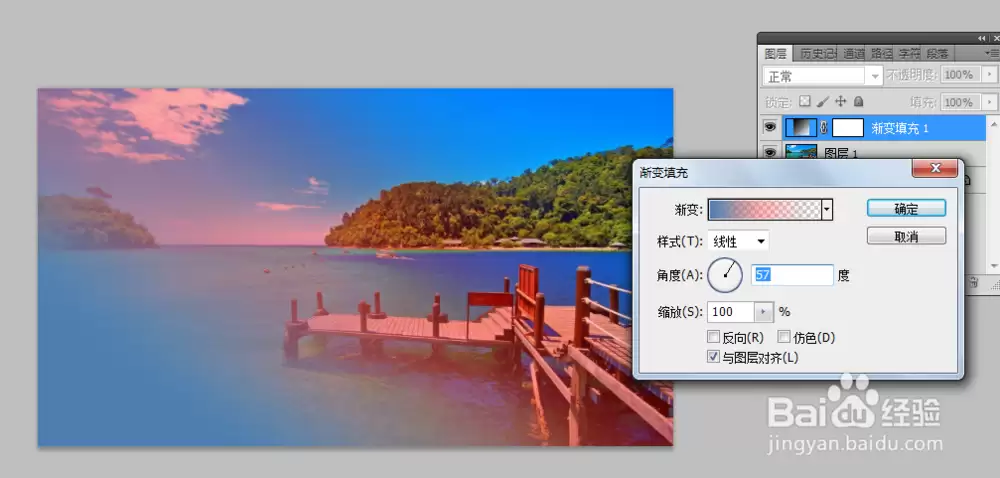
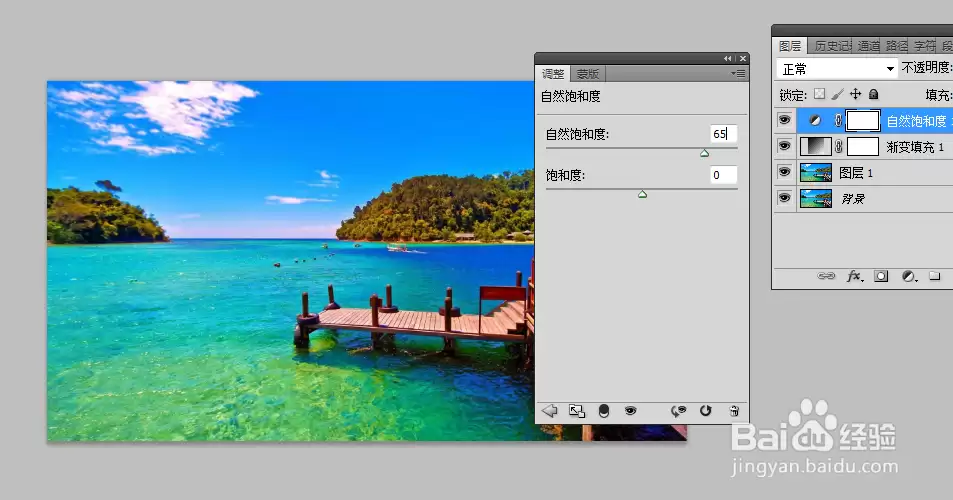
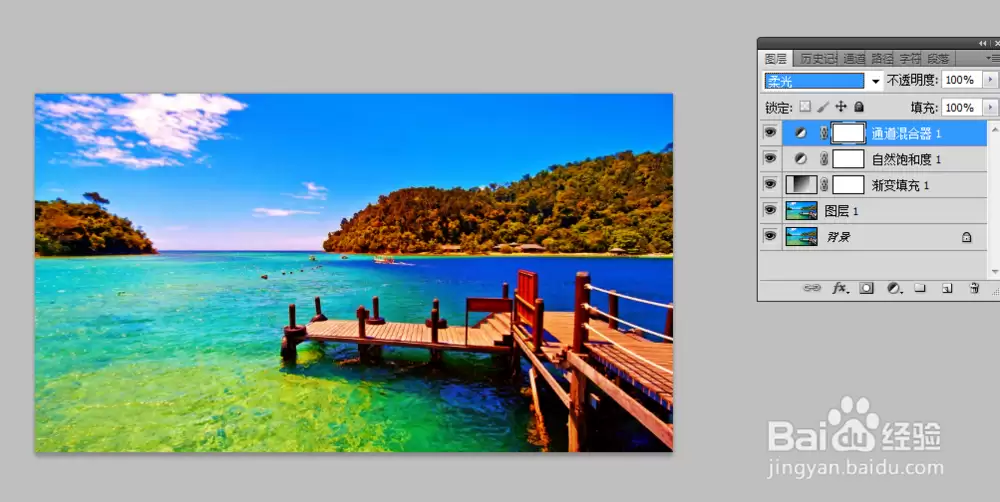
将渐变填充图层的混合模式改为“柔光”,紫色调便开始透出。接着添加一个“自然饱和度”调整图层,适当提高饱和度,让颜色更柔和自然。
关键一步:添加“通道混合器”调整图层。分别调整红、绿、蓝三个通道的参数——具体数值可根据图片实际效果微调,目标是让画面整体偏向淡淡的紫色。
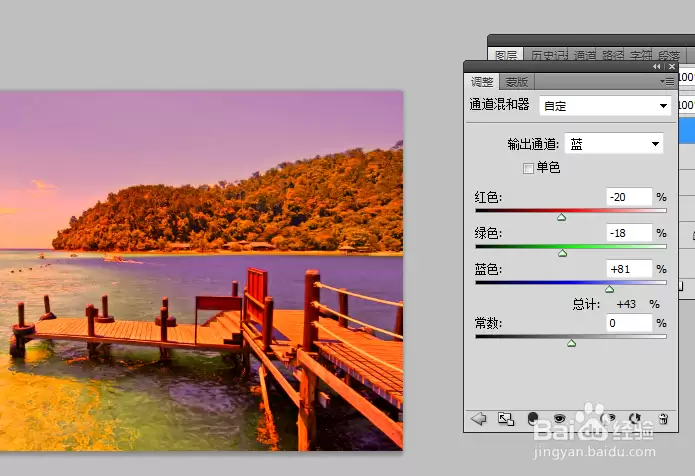
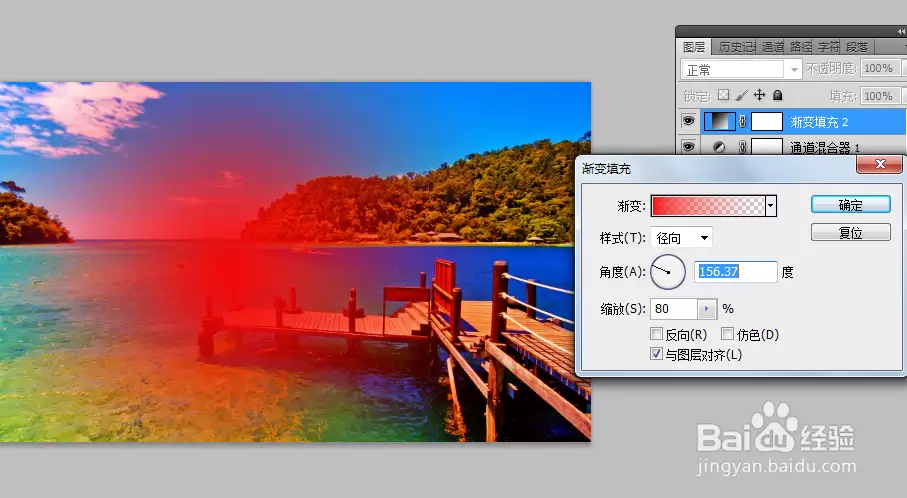
同样,将通道混合器图层的混合模式也改为“柔光”。之后再添加一次“渐变填充”,这次选择“径向”类型,角度位置随意,主要为了给画面中心增加一点光晕感。如果效果过强,降低不透明度即可。
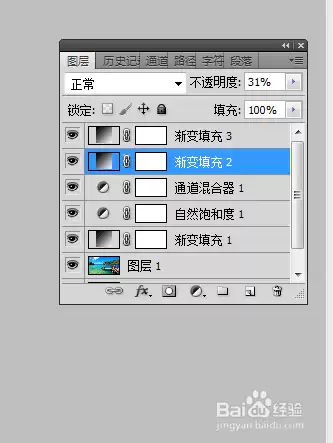
最后查看整体效果——淡淡的紫色调已经呈现,整体氛围感非常舒适。
实用工具推荐
电子包浆
使用 ›绿化、压缩、噪点和虚拟水印,自由调节做旧程度。
图片压缩
使用 ›选择画质和输出格式,预览压缩前后的大小。
相关文章