

在Photoshop中变换天空,首先将天空素材拖入原图并添加蒙版,使用黑白渐变工具实现自然的融合。接着复制天空图层并垂直翻转,设置混合模式为“正片叠底”,不透明度调整为90%,即可制作出逼真的倒影效果。
PS图片变换天空详细步骤
作者:技术拾光
时间:2026-07-29
浏览:644
文章目录
Photoshop的换天空功能,其实是很多后期爱好者入门时必练的一手绝活。操作本身并不复杂,关键在于细节的把控。今天就用一个经典案例,带大家走一遍完整的流程,看完你也能轻松搞定。
PS如何给图片变换天空
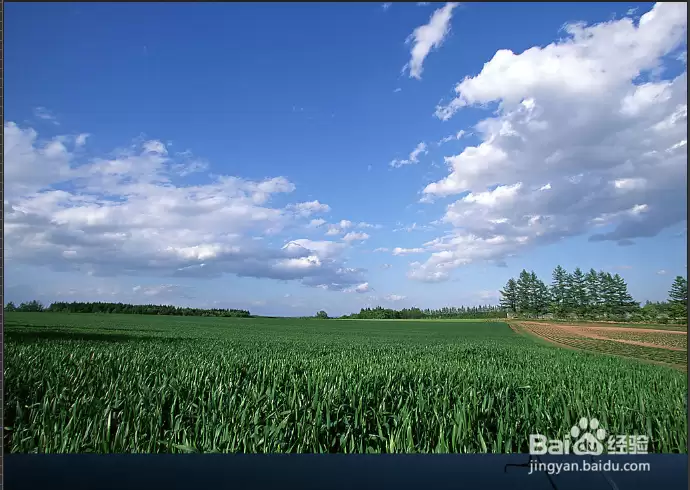
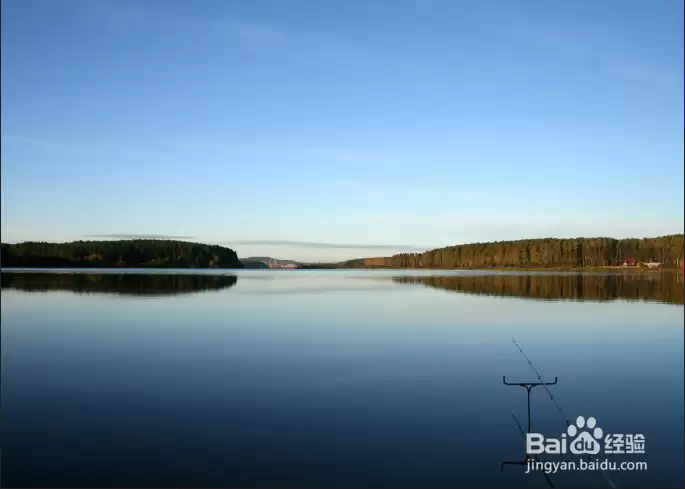
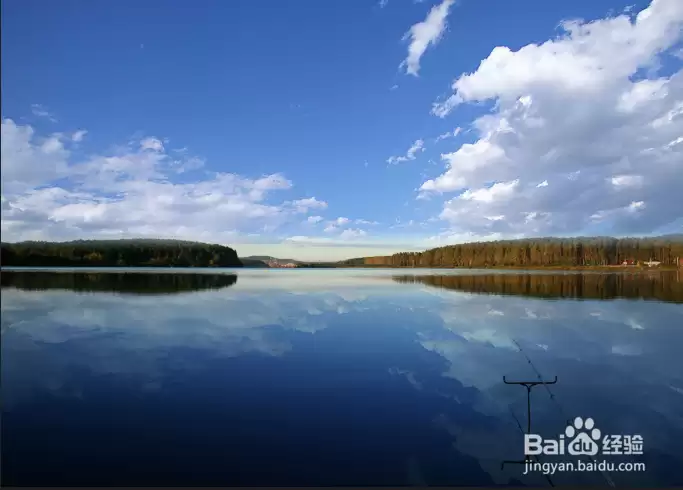
先来看两张素材图:一张是万&里无云的晴空,另一张是蓝天白云的风景。我们的目标就是把图1那片单调的天空,替换成图2的云层效果。
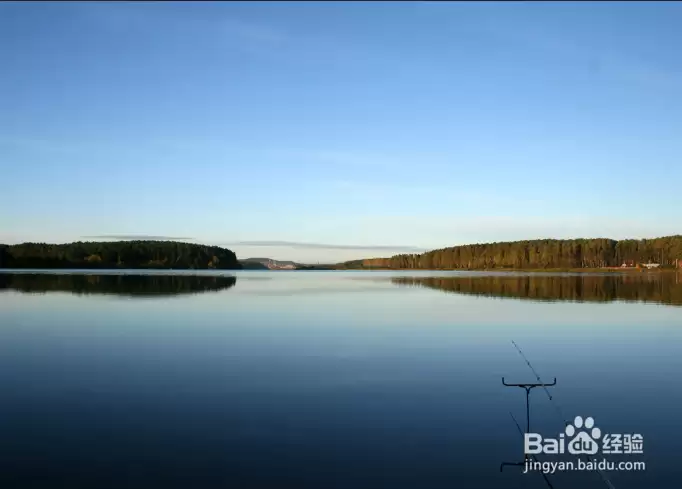
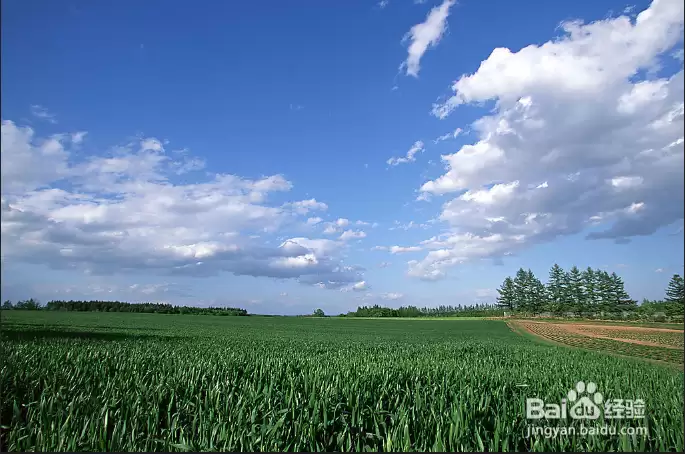
接下来,在PS中同时打开这两张素材图。
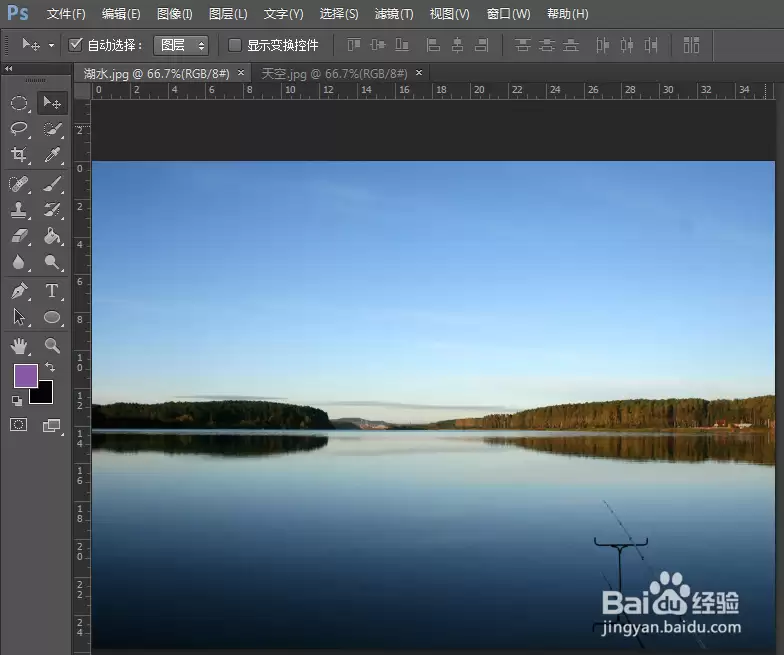
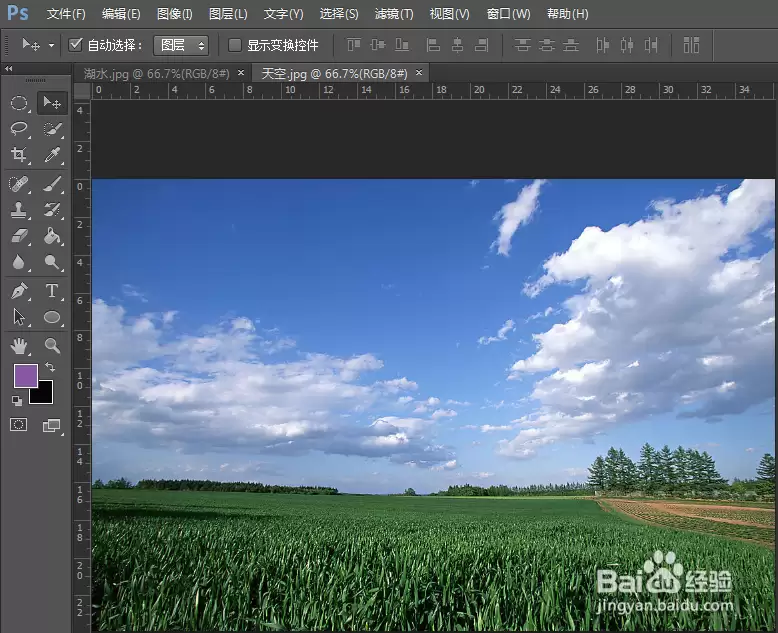
使用移动工具,把图2直接拖拽到图1的文档中。这时候,两个图层就出现在同一个图层面板里了——背景是原图,图层1是新拖进来的天空素材。
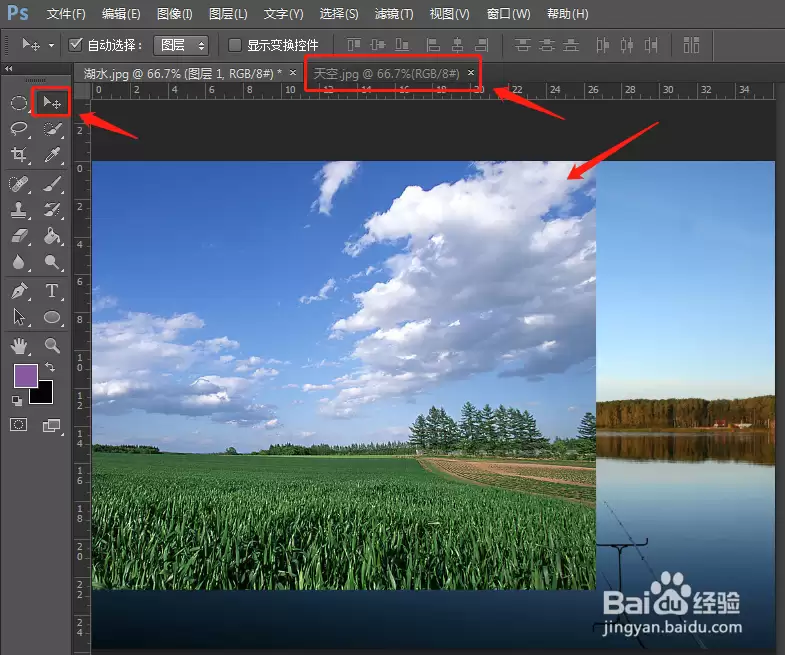
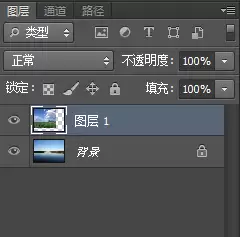
调整一下图层1的位置,让它的天空区域和背景图层的天空大致对齐。
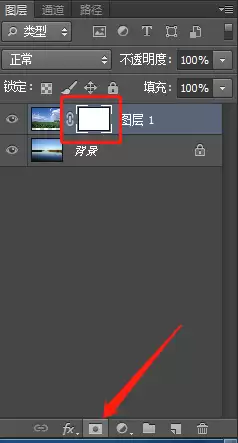
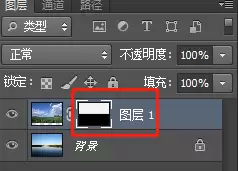
在图层面板底部,找到“添加矢量蒙版”按钮,点击给图层1加上一个蒙版。
接下来选择“渐变工具”,然后点击上方工具栏里的渐变编辑条。
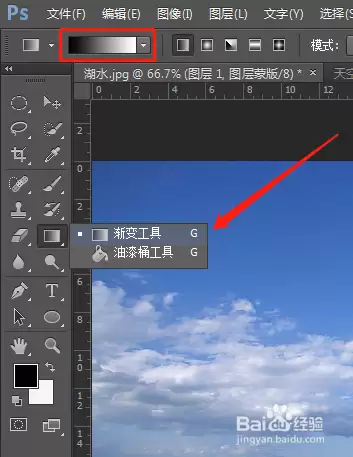
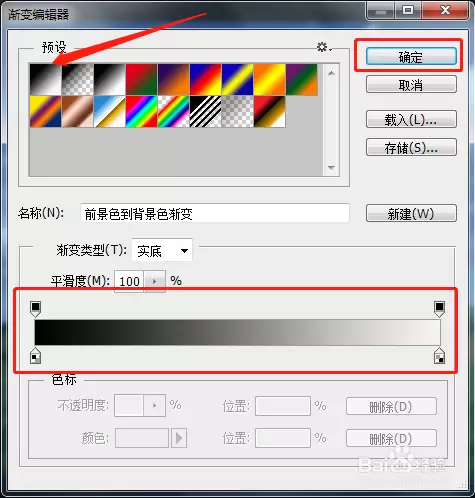
在弹出的渐变编辑器里,选择最常用的黑白渐变(黑色代表透明,白色代表不透明),确认。
现在,确保选中了蒙版缩略图,按住Shift键,鼠标在画面中央偏下一点的位置向上拉一条短直线。这样,蒙版里的黑色区域在下(透明),白色区域在上(不透明),天空部分就被自然地融合进来了。可以多试几次,调整渐变拉线的位置和长度,直到效果满意。
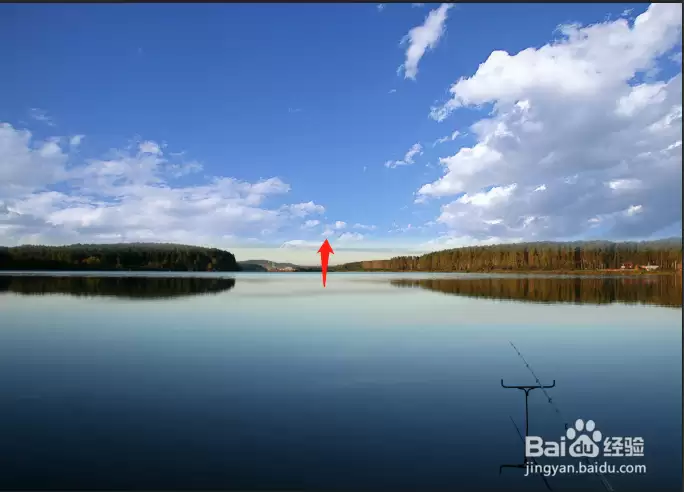
不过,仔细一看,问题来了——天空上的白云在湖水里居然没有倒影,这画面也太假了。
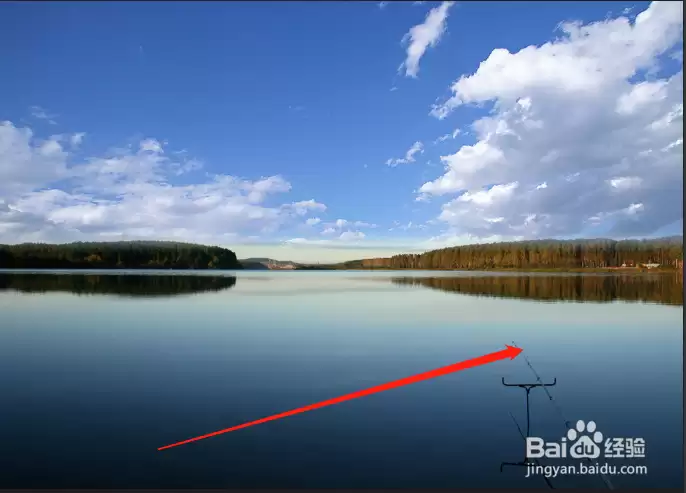
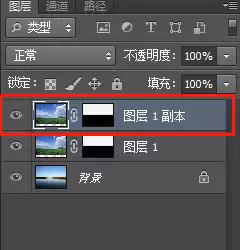
解决方法很简单:按Ctrl+J复制图层1,得到“图层1副本”。
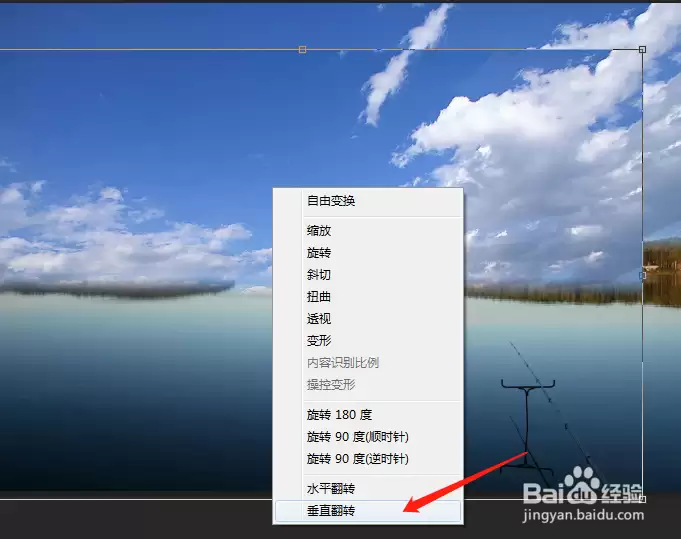
按Ctrl+T进入自由变换,右键单击选择“垂直翻转”。然后调整位置,让翻转后的云层和原图中的湖面区域对齐,按Enter确认。
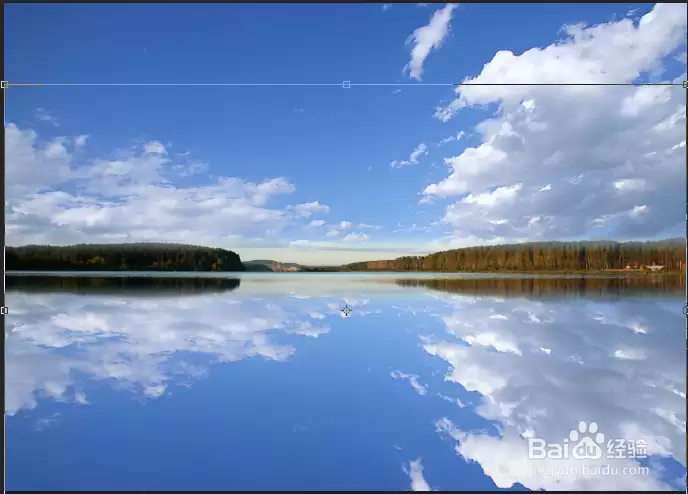
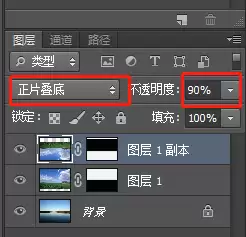
将图层1副本的混合模式改为“正片叠底”,不透明度降低到90%,倒影效果就出来了。
最终效果和原图对比一下,是不是自然多了?
实用工具推荐
电子包浆
使用 ›绿化、压缩、噪点和虚拟水印,自由调节做旧程度。
图片压缩
使用 ›选择画质和输出格式,预览压缩前后的大小。
相关文章